
































7
5
云电脑触屏,云电脑如何触屏?
2025-02-05 14:05:50
0点赞
0收藏
0评论

随着云电脑技术的不断发展,未来我们的生活将发生怎样的变化?让我们一起畅想云电脑引领下的未来生活,探索无限可能。今天小编来分享云电脑如何触屏。
要在云电脑上使用触屏功能,您可以按照以下步骤进行设置和操作:
1.切换触屏模式:
在云电脑的右下角,找到带有颜色的小浮点(悬浮球)。
点击该悬浮球,展开快捷菜单。
在快捷菜单中,找到“触屏式”或“鼠标式”模式切换按钮。
默认是触屏模式,手指直接点击屏幕即可触发操作。如果需要,可以切换到鼠标模式,使用手指在屏幕上滑动来控制鼠标指针。
2.触屏操作手势:
单击:单指轻按屏幕。
右键:单指长按屏幕,直到有震动反馈,即可调出右键菜单。
缩放:双指在屏幕上捏合,即可缩放。
拖动:单指长按屏幕并拖动,直到有震动反馈,即可拖动文件或窗口。
滚动:单指贴着屏幕上下滑动,即可滚动页面。
唤起键盘:三指轻按屏幕,即可显示虚拟键盘。
3.其他操作:
滚动窗口:双指同时按住屏幕,同方向滑动可以上滚或下滚页面。
显示桌面:点击悬浮球中的“显示桌面”按钮,可以快速隐藏窗口,显示桌面。
切换窗口:点击悬浮球中的“切换窗口”按钮,可以在多个窗口之间切换。
最小化:点击悬浮球中的“最小化”按钮,可以对当前窗口进行最小化操作。
您知道云电脑工具可以做什么吗?小编就列举几个告诉您,使用“云电脑搭建工具”您就可以知道,该电脑的远程连接地址,并且可以设置、修改密码,保护电脑和个人的隐私。知道远程地址之后,您就可以远程连接云电脑,在云电脑中进行日常的文件管理、编辑、娱乐、游戏等需求;您可以更新云电脑内的组件,查看云电脑的基础信息、配置信息等。接下来我来给大家介绍“云电脑搭建工具”如何使用。
为了便于区分两台电脑,我们就称为电脑A和电脑B。
A:需要被远程的电脑。
B:需要用这台电脑去远程电脑A。
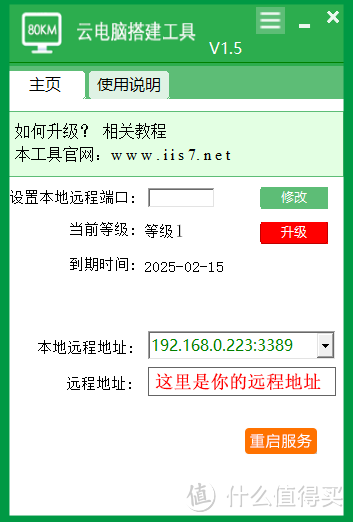
1.首先我们需要用电脑A先下载“云电脑搭建工具”,得到远程地址,如图所示:
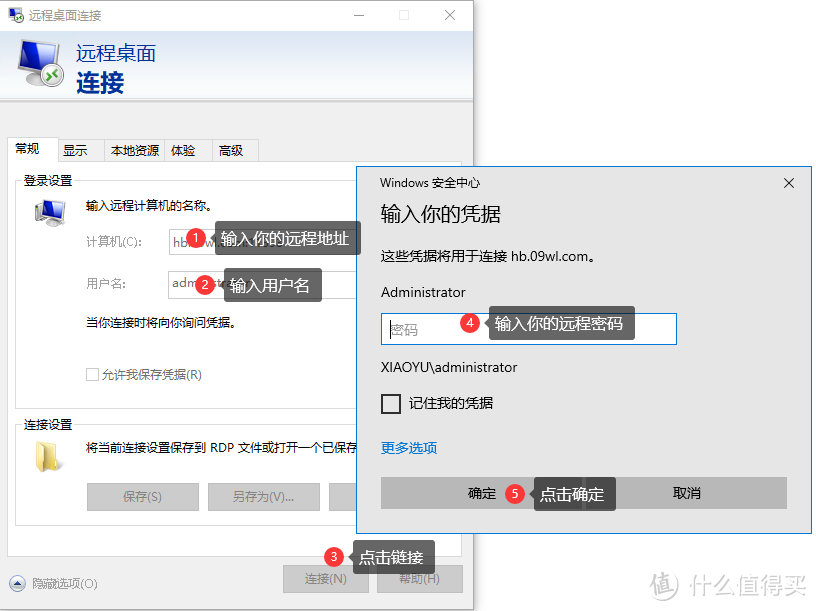
2.电脑B上找到mstsc(电脑左下角,点击搜索,输入“mstsc”即可调出此页面),输入电脑A上得到的远程地址和用户名,点击连接。连接后,输入电脑A的密码,点击确认,如图所示:
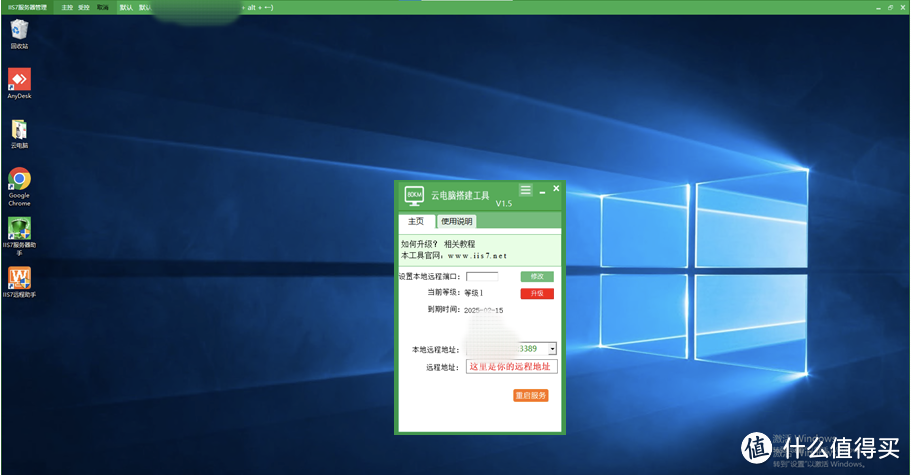
3.连接成功后如图所示:
云电脑的发展,是人类科技进步的重要标志。它将在未来的生活中发挥巨大的作用,为我们的生活带来更多的便利和乐趣。让我们共同期待云电脑在未来的精彩表现,为人类的科技进步贡献自己的力量。





