

















8
5
安卓手机掉电快,先查这几处
2026-10-03 12:11:34
0点赞
0收藏
0评论
手机才用到中午,电量就掉了一大截,先别急着怪电池。屏幕亮度太高、后台应用不断刷新、导航一直调用定位,或者某个 App 卡在后台,都可能让电量掉得特别快。
直接打开极限省电模式,手机确实能多撑一会儿,但通知延迟、后台同步和部分功能也会跟着受影响。先看看究竟是哪一部分在耗电,再决定要不要牺牲这些功能,通常更合适。
先看屏幕亮度和刷新率
屏幕往往是日常耗电最多的部分,先改这里,比一口气关掉一堆不常用功能更容易感受到变化。
亮度别一直顶着
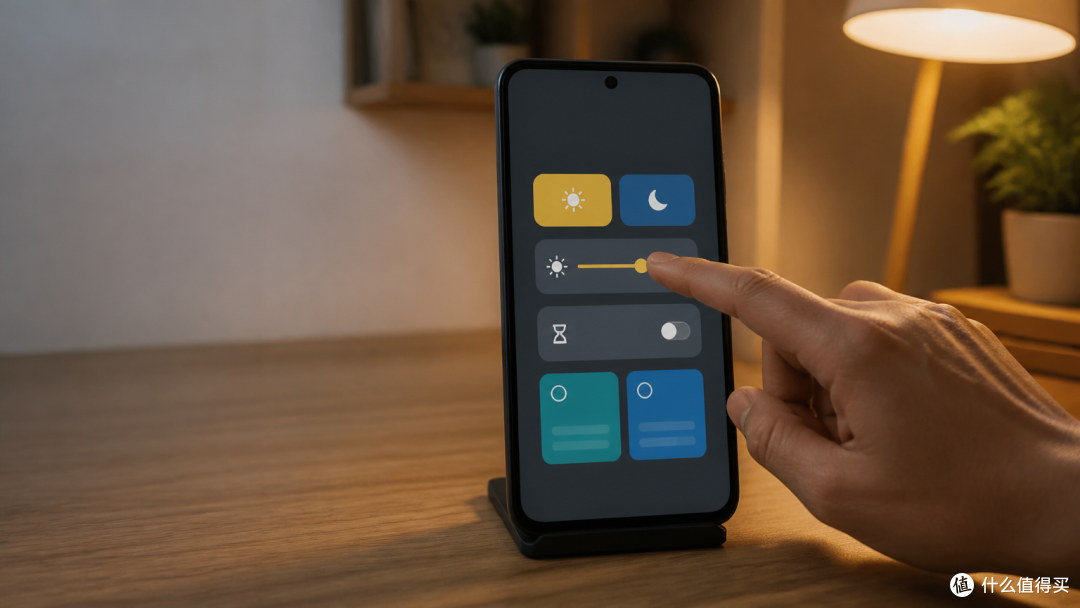
在“设置”里打开自动亮度或自适应亮度,让手机根据环境光调整屏幕亮度。室内不需要一直保持户外可见的高亮度,屏幕亮度降下来后,续航通常会更稳定。
经常在户外用手机,也没必要为了省电把亮度压到看不清。真正该避免的是环境已经变暗,屏幕却还保持最高亮度。
别让屏幕亮着等你
把自动熄屏时间设为 30 秒或 1 分钟,能减少手机放在桌上却一直亮着的情况。尤其是看完消息、导航或网页后把手机随手放下的人,这个设置很容易省下一些零碎电量。
需要长时间看菜谱或跟着教程操作时,再临时延长熄屏时间就好。
高刷留给需要的时候
支持高刷新率的手机,通常可以在“显示”或“屏幕刷新率”里选择标准、智能或自适应模式。日常聊天、阅读和看网页时,切到标准刷新率能减少一部分屏幕功耗;刷视频或玩游戏时,再切回高刷新率即可。
高刷新率的流畅感很明显,不用为了省电长期锁在 60Hz。电量紧张、又不方便充电时,再把它切到标准模式即可。
深色模式有没有用,看屏幕类型
如果手机使用 OLED 或 AMOLED 屏幕,深色模式在高亮度环境下可能比全白界面更省电。室内中等亮度下,差异通常没有想象中那么大;LCD 屏幕也不会因为切换深色模式就获得同样的效果。
喜欢深色界面就直接打开,不喜欢的话,也没必要只为了省电强行改变习惯。
省电模式别一上来就开满
安卓系统一般会自动限制不常用 App 的后台活动。这个功能可能叫“自适应电池”“后台使用限制”或“电池优化”,品牌和系统版本不同,名字也会变,在设置里搜“电池”或“自适应电池”通常能找到。
省电模式适合电量较低、又暂时找不到充电器的时候。它可能限制后台活动和同步,降低性能,甚至推迟部分通知。如果手机支持自动开启,可以设在 20% 或 30% 电量时触发,不用从早到晚一直开着。
极限省电模式只适合应急。它通常只保留少数核心应用,导航、即时通讯、支付和后台同步都可能受影响,平时没必要一直开着。
先看是谁在耗电
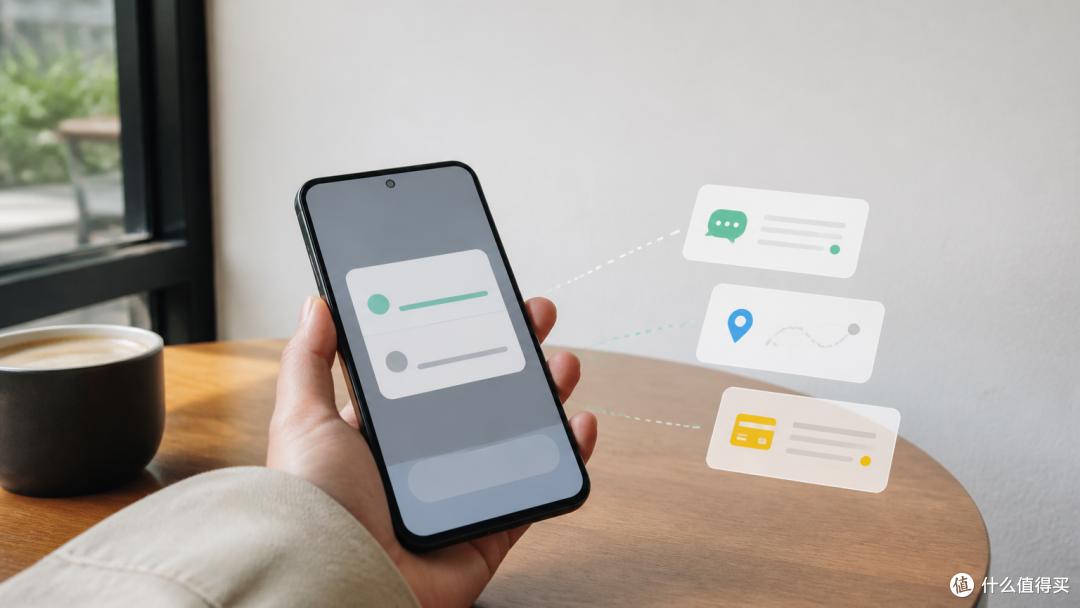
如果手机还是掉电很快,先看电池用量,别凭感觉把 Wi-Fi、蓝牙或移动网络全关掉。
大多数安卓手机都能在电池设置里的“电池用量”“耗电排行”或类似页面看到过去一段时间的耗电情况。不同品牌的名称和路径可能不一样,但通常都会列出屏幕、系统和各个 App 的耗电比例。
先留意这几类情况:
导航 App 在后台运行了很长时间。
社交、短视频或购物 App 不断刷新内容。
游戏退出后仍然保持后台活动。
某个视频或直播 App 长时间占用屏幕和网络。
很久没打开的 App 却出现在耗电排行前列。
点进具体 App 后,通常可以看到前台和后台用电情况,并设置“优化”“限制后台活动”“休眠”或“深度休眠”。限制后台后,应用可能无法及时推送消息,邮件、即时通讯和打车导航类 App 不适合一律设成深度休眠。
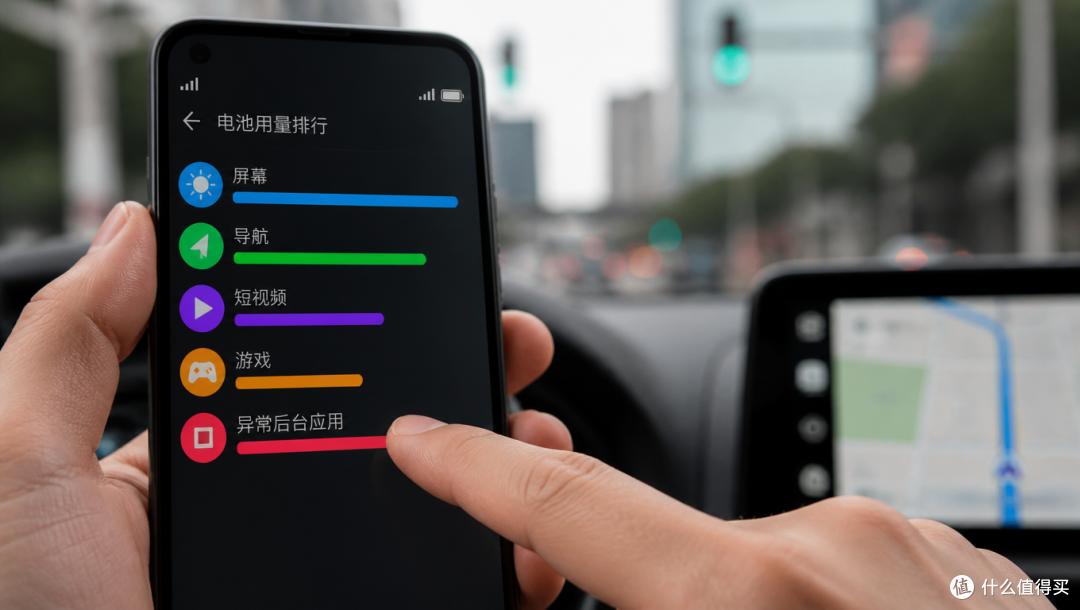
如果某个 App 几乎没用过,却一直在耗电,可以先更新、重启或卸载重装。还不正常,再考虑换个替代应用。
如果电池用量里没有明显异常 App,但手机仍然掉电很快,也要看看自己是否长期处在信号较弱的地方。地下车库、电梯和偏远区域里,手机会反复搜索网络,5G 或移动网络耗电可能随之增加。
充电时,别让手机一直发烫
锂电池不喜欢长时间处在高温环境里。边充电边玩大型游戏、把手机压在被子下面充电、在车内暴晒后立刻快充,都会让机身温度升高。
快充本身可以正常用,真正该避开的是充电时持续高负载和散热不良。手机发烫了,就先暂停游戏或视频,取下过厚的保护壳,放到通风处降温。
很多安卓手机提供充电保护或充电上限功能,可以在电池设置里选择 80%、85%、90% 或其他限制。经常在办公室、床边有充电器的人,可以设置较低上限;要出门一整天时,再临时充到更高电量。
不用把“20% 到 80%”当成每天必须完成的任务。偶尔充满不会立刻损坏电池,更该避开的是长期高温、频繁用到自动关机,以及手机已经充满后还在闷热环境里长时间连接充电器。
如果还是掉电,查查电池状态
如果手机待机时也明显掉电,或者轻度使用就发热、关机,先查看电池健康或设备诊断功能。三星手机可以在 Members 等官方工具里运行电池诊断,其他品牌的路径和名称可能不同,可以在设置中搜索“电池健康”“电池状态”或“设备诊断”。
健康状态明显变差、续航突然大幅下降时,光调亮度就不够了。电池可以维修更换,是否值得换,要结合使用年限、实际续航、发热和维修成本判断。
如果电池用量页面显示某个陌生 App 长时间运行,先检查它的权限、后台活动和安装来源。发现持续弹窗、异常流量或无法卸载的可疑应用时,再按系统安全工具和官方支持建议处理,不要把所有掉电问题都直接归结为恶意软件。
懒得一项项试,就按这个顺序
只是觉得最近续航一般,先调低不必要的屏幕亮度、缩短熄屏时间,观察一两天;电量突然往下掉,先打开电池用量排行,找出异常 App。
经常玩大型游戏、拍摄高分辨率视频或使用导航,优先控制发热和后台活动,高刷新率和快充按场景灵活调整。手机已经使用多年、待机也掉电明显,先查电池健康状态,换电池有时比关闭一堆系统功能更能解决问题。
不用把安卓手机的功能全关掉。先调自动亮度、熄屏时间和刷新率,再看电池用量,最后处理异常 App 和电池健康问题。
省电设置总会有取舍:限制后台可能延迟通知,降低刷新率会没那么流畅,充电上限也会减少一次充满后的可用时间。按自己的场景调整,比全天候开极限省电更实用。