












7
10
远程开会总被说“看不清屏幕”?实测这款免费全屏放大工具
2026-06-17 10:35:23
0点赞
2收藏
0评论
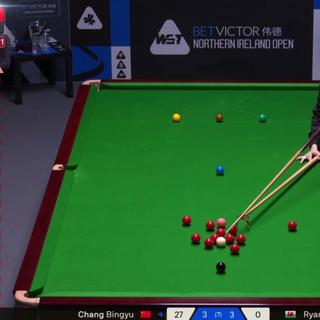
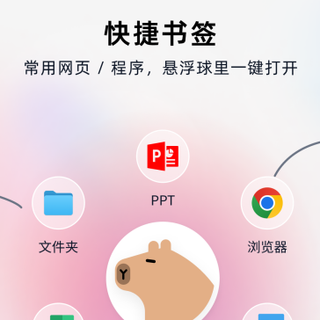
 ▲ 水豚鼠标助手——全屏/区域放大功能实拍
引言:一个每个远程办公人都遇到过的尴尬
先问各位值友一个问题:远程开会共享屏幕时,有没有被说过“你那边字太小了看不见”?数据显示,超过65%的远程办公者每周至少遇到一次屏幕演示看不清的困扰。Excel数据表、代码编辑器、设计稿、PDF文档——在自己27寸屏幕上看清清楚楚,一共享出去,对方要么凑到屏幕前,要么直接放弃。“在哪儿?我看不到”简直是远程会议的高频语录。
为了解决这个问题,我试了不下5款工具——Windows自带放大镜、ZoomIt、OneLoupe、Magnifix,最终留下的是一款叫做“水豚鼠标助手”的免费软件。用了小半年,今天给大家做一个深度体验分享,看完你就知道这玩意值不值得装。
 ▲ 水豚鼠标助手功能全览——集8种屏幕辅助功能于一体
全屏/区域放大:到底能做什么?
水豚鼠标助手是一款面向Windows 10/11的免费屏幕辅助工具,体积不到10MB。它的全屏放大和区域放大是两个独立但互补的功能模块,下面逐一拆解:
核心功能参数一览
● 一键全屏放大:绑定自定义快捷键,按一下即可将整个屏幕内容放大,适合远程演示时让观众看清整体布局
● 区域放大(鼠标跟随):以鼠标为中心局部放大,光标移到哪就放大到哪,滚轮实时调节倍率(1.5x-10x无极调节)
● 不遮挡操作:放大为悬浮窗口模式,不影响你继续操作电脑,不像某些工具放大后覆盖整个屏幕无法工作
● 快捷键全自定义:所有放大操作都可绑定到专属快捷键,一键触发一键关闭,不打断工作流
● 与屏幕画笔联动:放大当前区域后可以叠加画笔圈画标注,放大+画线一体化展示
常见问题 FAQ
Q:和Windows自带的放大镜有什么区别?
A:Windows放大镜(Win+加号)只能全屏覆盖,放大后整个屏幕被“锁死”,无法继续操作电脑。水豚的区域放大是悬浮窗模式——放大局部区域的同时,你仍可以正常使用鼠标键盘,这在远程演示中非常关键。
Q:全屏放大后观众看到的画质会模糊吗?
A:不会。全屏放大本质上是像素级的等比缩放,而非截图拉伸。配合滚轮无极调节,可以找到最清晰的倍率。实际测试在1920×1080分辨率下放大到150%-200%效果最佳。
Q:会影响录屏软件或直播推流吗?
A:经验证与OBS Studio、腾讯会议、钉钉、Zoom、B站直播姬等主流录屏/会议软件无冲突。放大效果会完整呈现在共享画面中,对方看到的就是你放大的内容。
同类工具横向对比
市面上能做屏幕放大的工具不少,我选了四款最有代表性的做一个全维度对比:

小结:Windows自带放大镜免费但体验僵硬;ZoomIt出自微软Sysinternals,功能专一但无全屏放大模式;OneLoupe轻量但同样缺少全屏放大和其他辅助功能。水豚鼠标助手是唯一一个同时支持全屏+区域放大、且附带画笔/聚光灯/倒计时等全套演示辅助能力的免费选项。
三个最实用的使用场景
场景一:远程会议中展示Excel数据表
作为运营或财务,共享屏幕时最头疼的就是让对方看清密密麻麻的数据。全屏放大一键触发,将关键数据区域放大到全屏,远端同事不用眯着眼睛找单元格。配合滚轮无极调节,想放大哪一列就放大哪一列,比截图+标注快了不止一个量级。
场景二:在线培训/录课时强调操作步骤
给新人培训软件操作时,用区域放大跟随鼠标移动,自动高亮当前操作位置。学员看到的画面始终以光标为中心,不会被无关界面分散注意力。实测效率比“先录后剪”的提升约40%,一次讲清楚,不用反复回放。
场景三:产品Demo演示中的细节特写
给客户做产品演示时,某个UI细节、一个数字、一行提示语——对方说“等一下我没看清楚”是整个流程的致命打断。区域放大一键呼出,光标指向哪里就放大哪里,客户秒懂。这种做法比提前做好放大截图、插入PPT更灵活,能应对演示中的即兴提问。
不止放大:这套工具的其他“隐藏技能”
水豚鼠标助手真正让我留下的原因,不单是放大功能。它整合了8种屏幕辅助工具:屏幕画笔实时标注、聚光灯聚焦引导观众视线、倒计时控制会议节奏、鼠标换肤让指针在大屏上更醒目、虚拟白板即兴画图……与其说是放大工具,不如说是一个“远程演示百宝箱”。对于经常需要共享屏幕的人来说,一个软件解决多个痛点,这才是真正的“值”。
总结:值不值得装?
如果你符合以下任何一条,强烈推荐安装:每周至少一次远程会议共享屏幕;经常需要给同事/客户演示数据或操作;做在线培训或录课内容;或者单纯想在4K屏幕上看清某些微小界面元素。
作为一款完全免费的Windows工具(<10MB,无广告无订阅),水豚鼠标助手的全屏/区域放大功能在功能性和易用性上超越了大多数同类产品。它不是替代你的专业演示软件,而是填补了“我只需要快速放大一下”这个高频但被忽略的场景。
你平时远程会议最头疼的是什么问题?是屏幕看不清、网络卡顿、还是背景太乱?欢迎在评论区聊聊你的远程办公痛点~