



























 深耕数码、游戏兴趣领域













8
6
 英特尔酷睿 Ultra7 270K Plus优化:两分钟设置轻松,白嫖帧数
2026-08-31 15:12:26
4点赞
17收藏
1评论
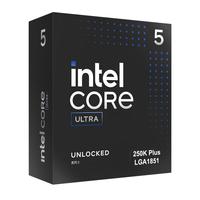
如果你正在用200S系列处理器,却觉得游戏不够丝滑流畅,那很可能是你没优化好。最近我把酷睿 Ultra 7 270K Plus全部调了一遍,游戏平均帧不仅能有10%以上的增长,更关键的是low帧更加稳定,游戏流畅不卡顿。具体操作不复杂,两分钟教会你。
一、为什么270K Plus值得优化
 图片
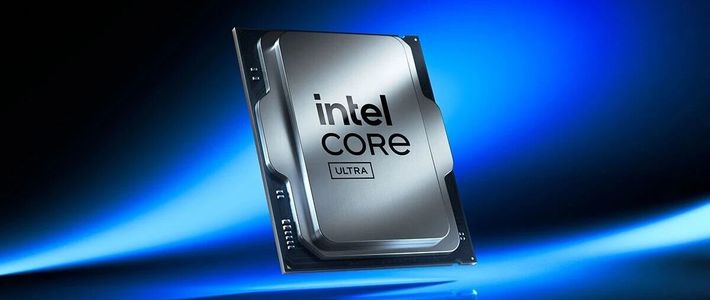
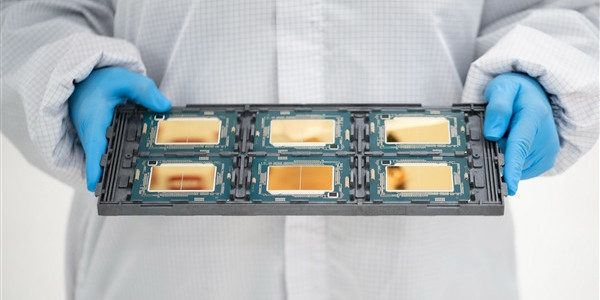
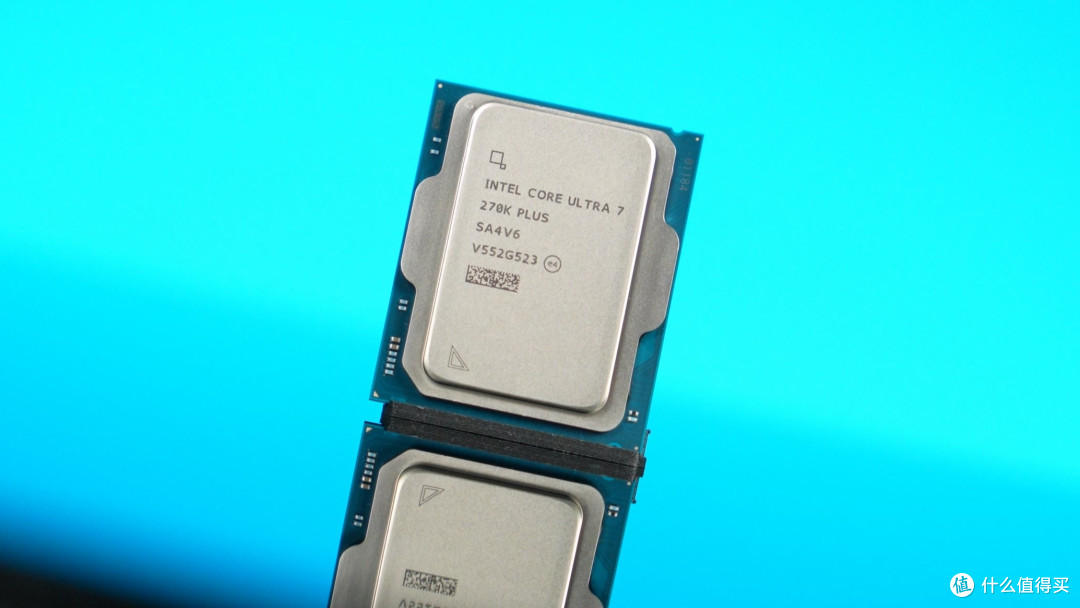
图片270K Plus本身就是一颗被调侃为“表面U7实则U9”的处理器,性能底子很强,但出厂设置比较保守。对带K的处理器来说,不折腾一下确实有点浪费。它的优化思路分两条:一方面是BIOS超频,把频率和供电限制放开;另一方面是开启 Intel APO(应用优化器),优化Windows核心调度,让游戏线程更精准地分配给合适的核心。两条叠加,才是完整形态。
二、BIOS两分钟设置
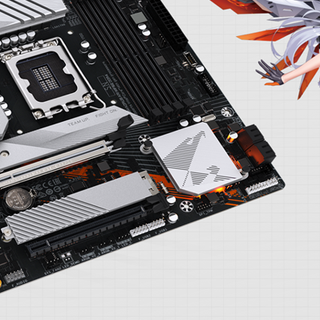
以技嘉Z890 小雕 DUO X为例(其他品牌主板逻辑类似)。开机按Delete进BIOS,F2切换到高级模式。
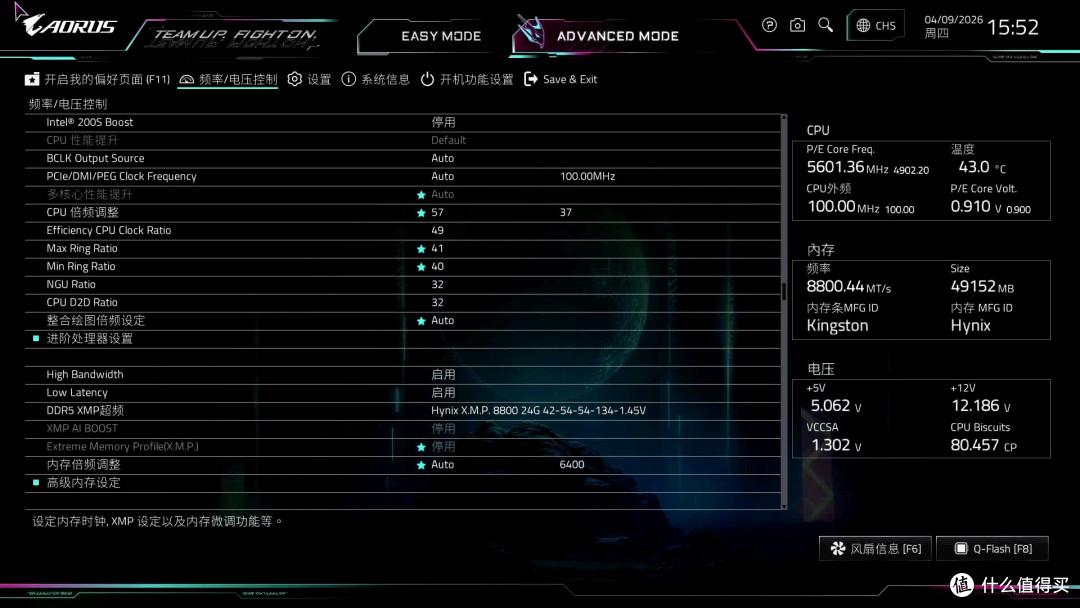
1、解除限制:先把Intel Default Settings(英特尔默认设置也就是Intel 200S Boost)切换为 Disabled 或关闭,不然后续的超频选项无法修改。
 图片
图片2、频率调整:
P核(性能核)加300MHz,给到5.7GHz;
E核(能效核)加200MHz,给到4.9GHz;
Max Ring Ratio设为41,Min Ring Ratio设为40,NGU和D2D均设为32。
 图片
图片3、电压与防掉压:
核心电压模式建议采用Fixed Vcore微调,若手动锁定电压可先给到1.35V~1.38V左右测试;
防掉压(CPU VRIN Loadline校正)建议开到Turbo档(不建议无脑拉满Extreme,避免日常低负载压降过小发热过高);
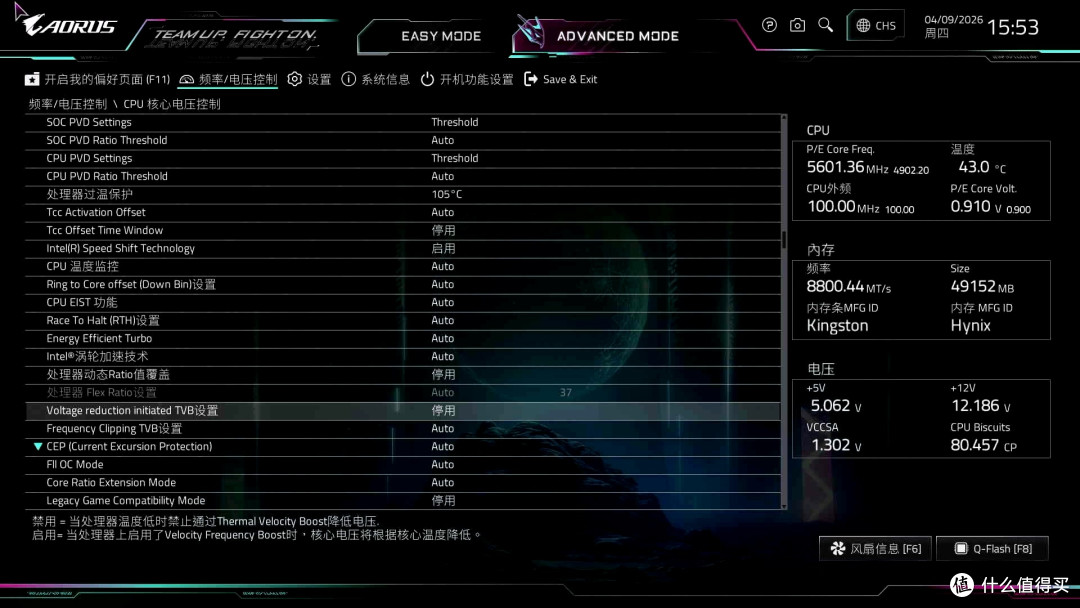
过温保护设为105℃,关掉两个TVB功能以及节能选项和Turbo Power限制,并开启“多核心性能提升”。
4、F10保存并重启,超频就完成了。
三、开启Intel APO黑科技
 图片
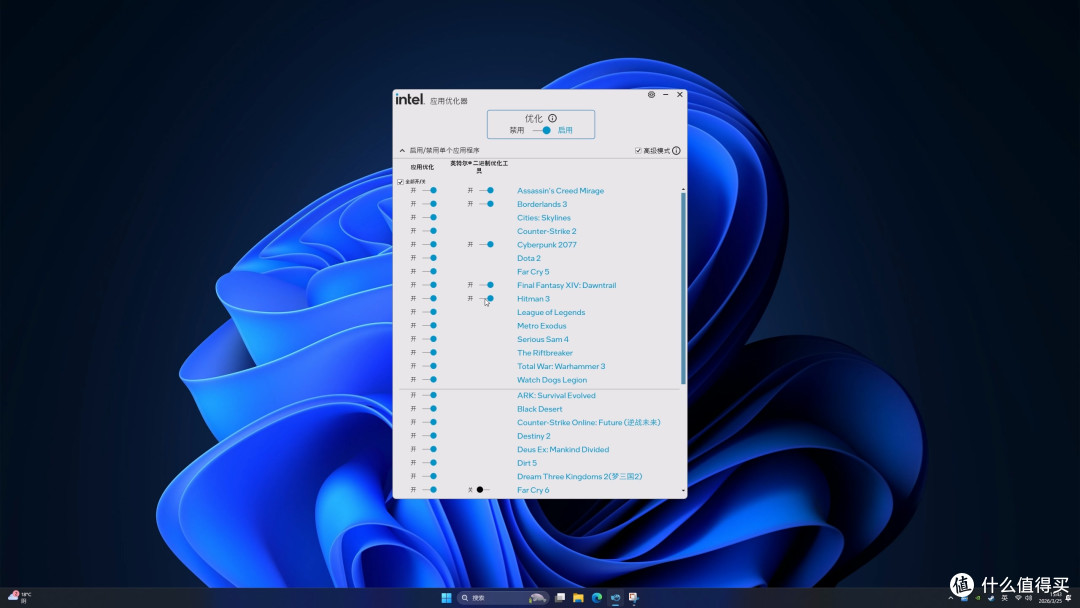
图片除了BIOS设置,Intel还有一个专门提升游戏帧数的黑科技——Intel APO(应用优化器)。
直接去Intel官网下载安装后开启即可。它的作用是优化Windows默认的线程调度机制,减少不必要的调度延迟。在某些特定游戏里,配合Intel二进制优化工具,还能带来额外的帧数提成。
四、实测数据
 图片
图片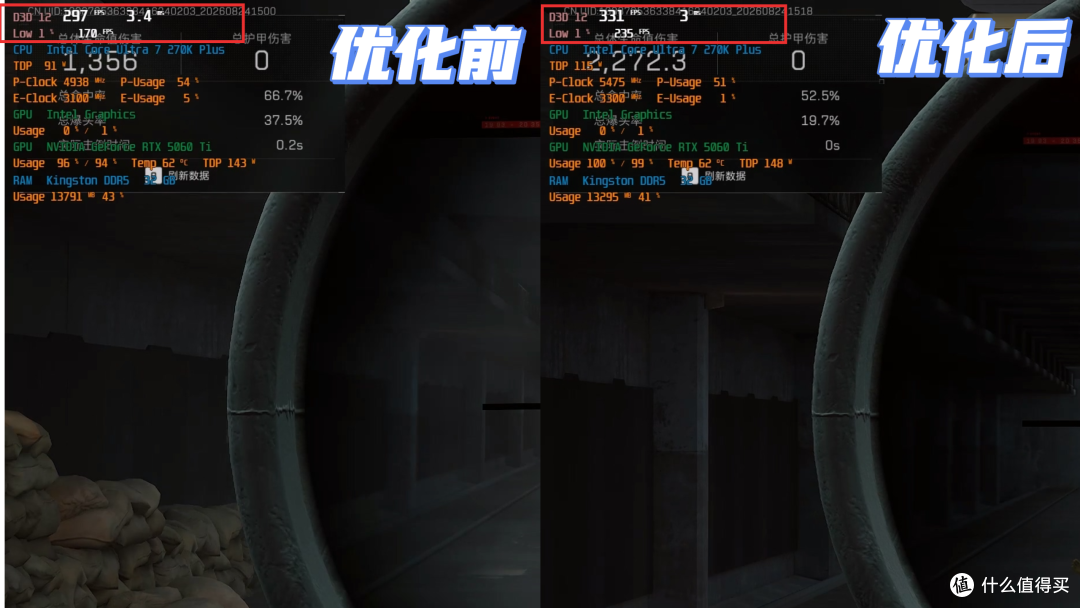 图片
图片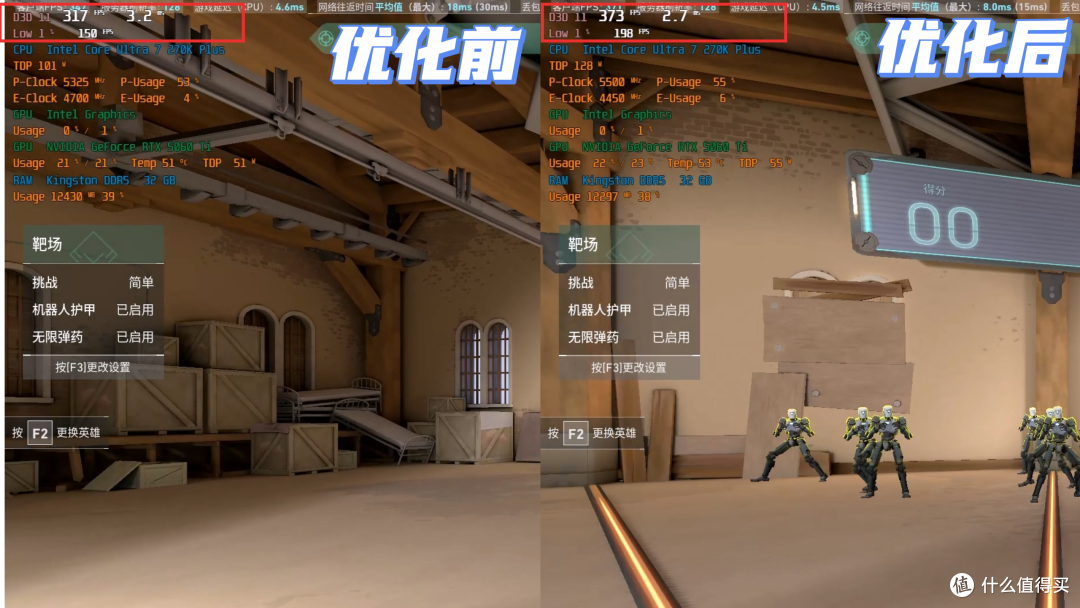 图片
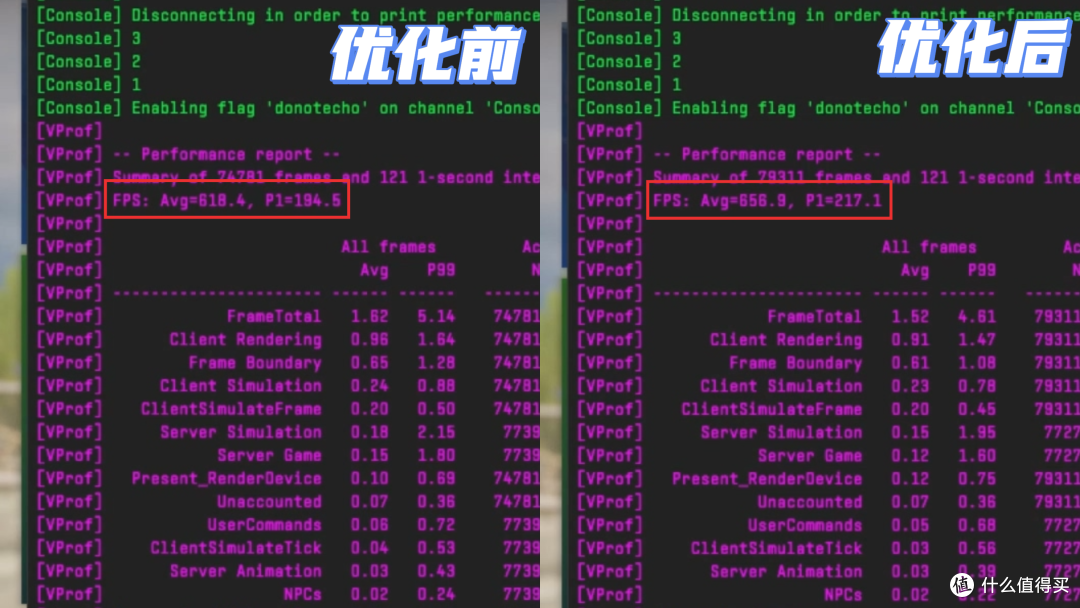
图片直接看成绩。《CS2》平均帧从618涨到656,low帧从194涨到217,分别提升5.7%和10.5%;《三角洲行动》平均帧从300左右涨到330左右,low帧提升更明显,直接稳定在230帧以上;《无畏契约》平均帧从320左右涨到370左右,low帧从170涨到200。
对竞技游戏来说,low帧比平均帧更能代表实际手感。low帧一稳,交火、拉枪、连跳都会更跟手,这就是为什么数据看着涨幅不大,体感却很明显。
五、总结
当然,参数也不能无脑照抄,每颗CPU体质不一样,调完一定要多跑几轮R23或烤机测试,确认不蓝屏、不闪退、不掉频再长期用。如果你只是轻度使用,或者不想折腾BIOS,也可以直接单开Intel APO,也能白嫖一波流畅度。
总结一下,270K Plus的优化空间比很多人想象中大:BIOS负责解锁性能上限,APO负责理顺调度,这套两分钟优化方案,非常推荐用200S Plus系列的朋友直接抄作业。















校验提示文案
校验提示文案