
































22
28
告别繁琐,快速实现群晖qbittorrent到绿联UGOSPro的无损迁移!
2024-12-31 18:18:48
1点赞
6收藏
0评论
大家好,明天就是元旦了,锤子祝大家元旦快乐!今天给大家分享一下如何快速地把群晖qbittorrent数据迁移到绿联UGOSPro上。
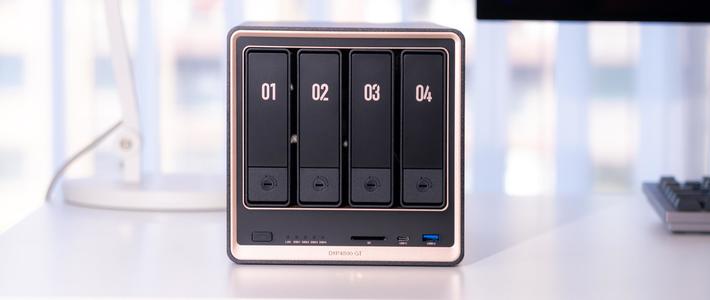
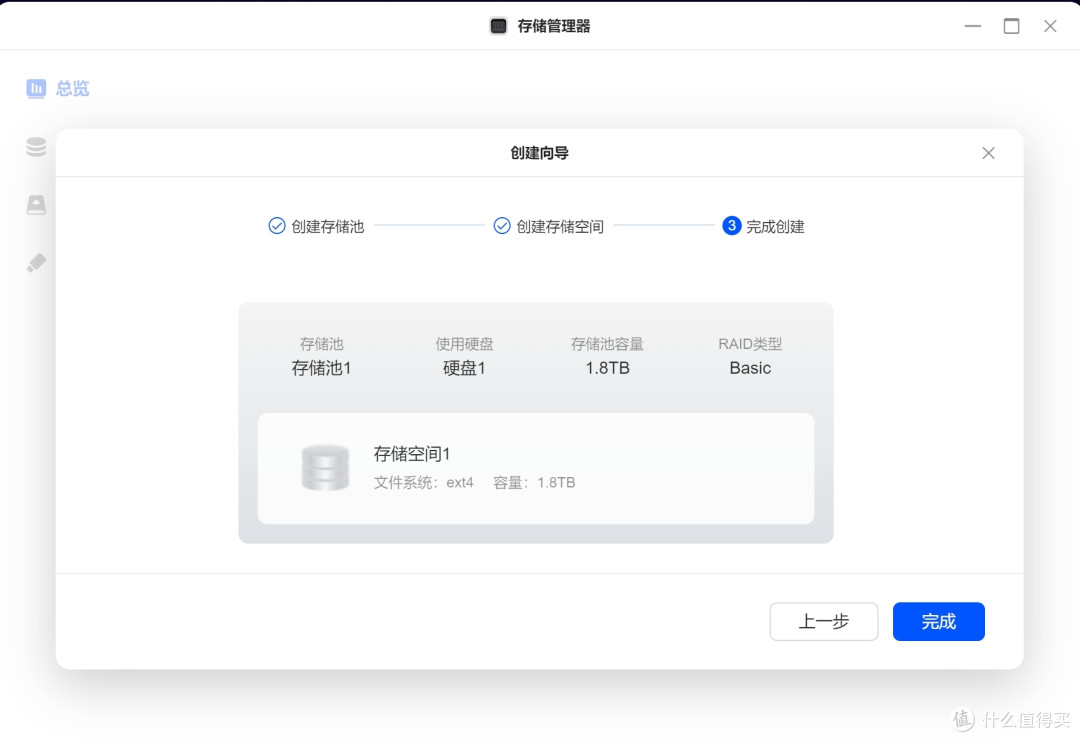
我的绿联上面有四块硬盘,其中硬盘1是之前拷贝数据放入的,硬盘2为固态硬盘,硬盘3和硬盘4是后面放入的。这样我创建了三个存储池,这里我没有重要数据所以直接JBOD这样可以扩大存储空间。


顺便提一下以前是如何拷贝数据的,我这里是启用了群晖的SMB通过文件夹的方式直接拷贝到绿联客户端的,因为都是局域网所以速度很快。

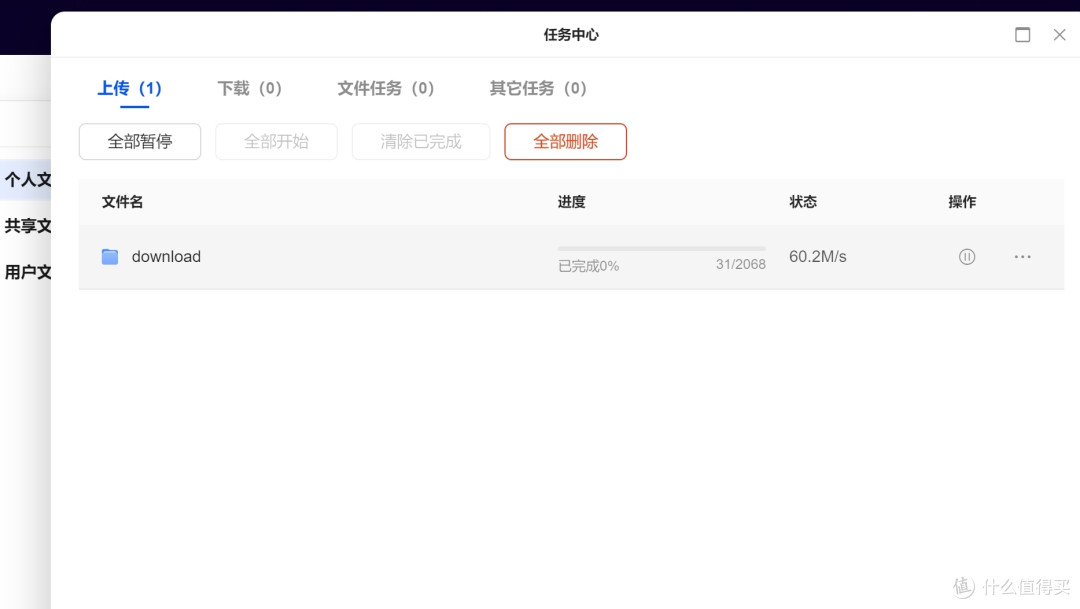
数据拷贝成功后还需要把群晖docker映射的config文件下载到电脑,解压缩后是这样的文件

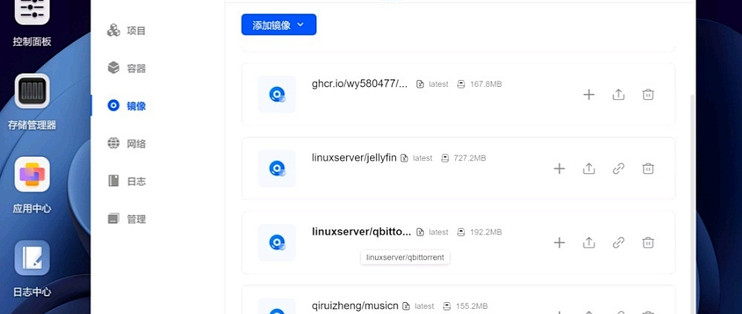
这里我提前下载好qbittorrent,docker常用镜像第一个就是

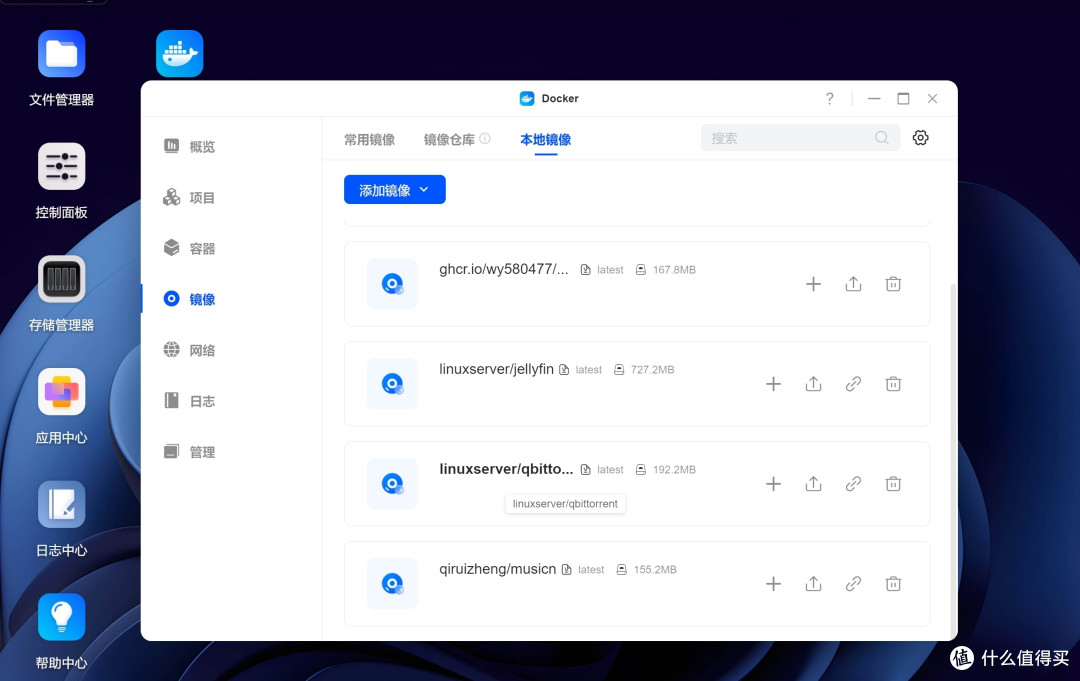
镜像直接创建容器的方法跟我之前发布的群晖docker使用qbittorrent是一样的,不了解的可以看我之前的文章,这里我使用了compose,打开项目,新建项目复制我下面的内容即可,注意端口和映射目录根据自己的实际情况填写。
services:
qbittorrent:
image: linuxserver/qbittorrent
container_name: qbittorrent
restart: always
ports:
- '8091:8091' # Web UI 访问端口
- '16881:16881' # TCP 端口
- '16881:16881/udp' # UDP 端口
volumes:
- /volume2/docker/QBittorrent/config:/config # 挂载配置文件目录
- /volume1/存储1/downloads1:/downloads # 挂载下载目录
- /volume3/存储3/yingyin/download:/downloads3
environment:
- 'PUID=0' # 设置用户ID
- 'PGID=0' # 设置组ID
- 'TZ=Asia/Shanghai' # 设置时区
- 'WEBUI_PORT=8091' # Web UI 端口
- 'QBITTORRENT_WEBUI_PORT=8091' # 确保Web UI端口一致

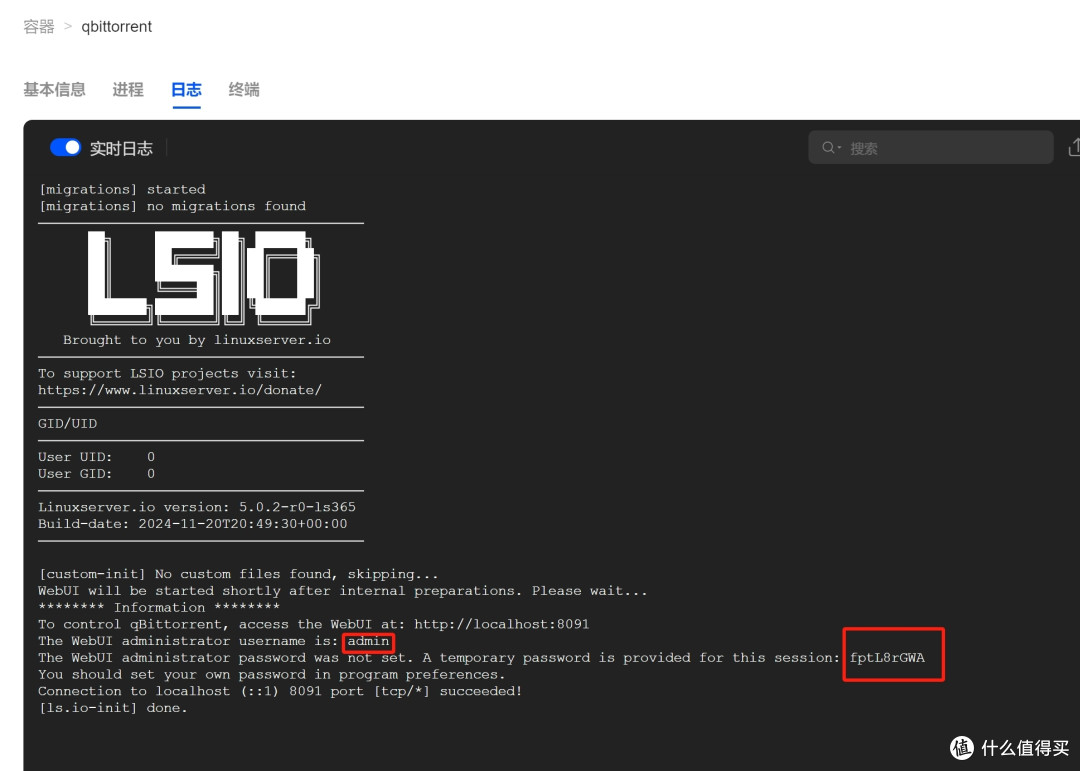
部署完毕之后容器很快就运行起来了,通过日志找到账号密码输入,就进入了QBittorrent界面。
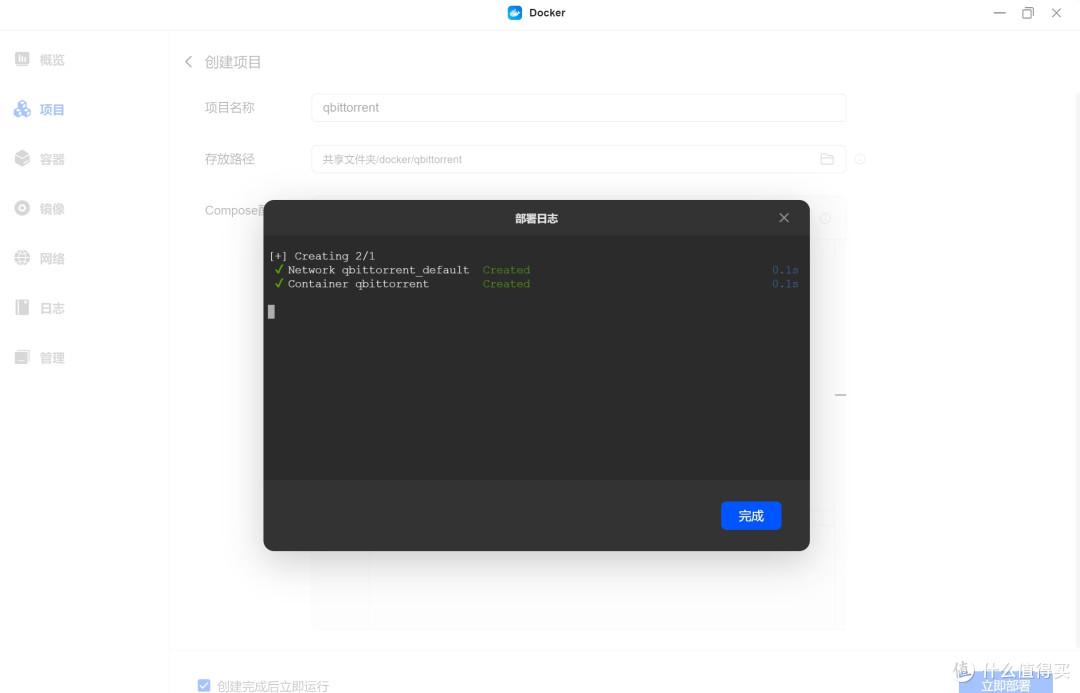
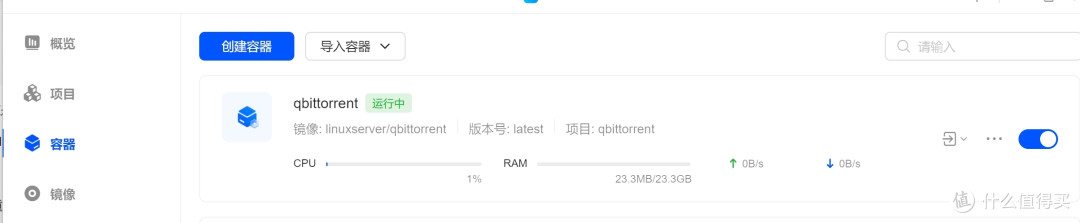


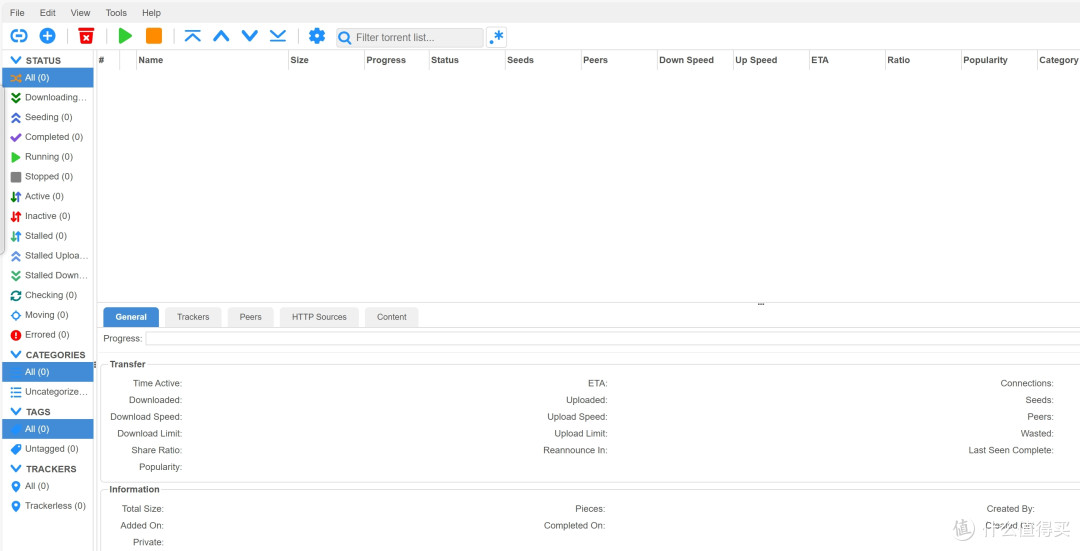
因为初始界面是英文的,进入tools菜单中设置为简体中文。

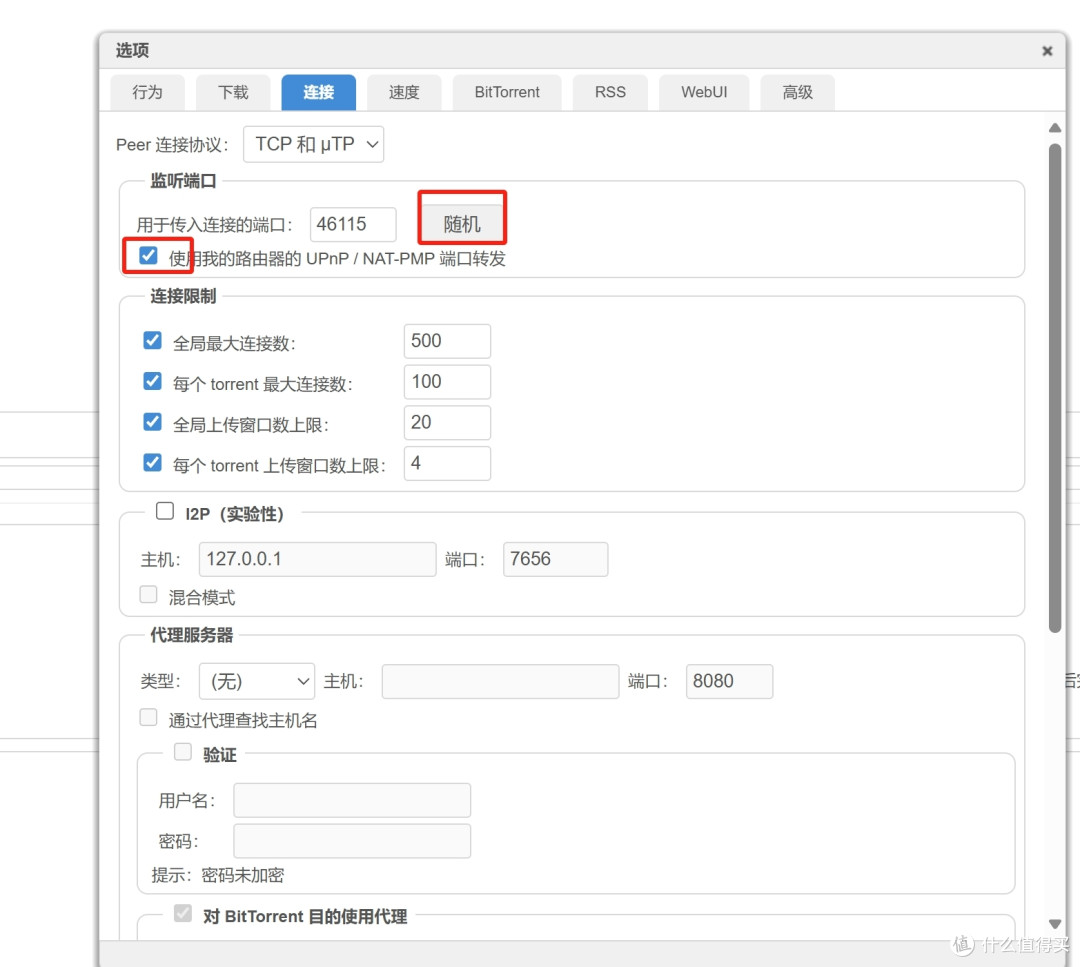
连接选项里,这里要把监听端口随机,端口转发看情况,我这里勾选上了,连接限制建议调高一些。
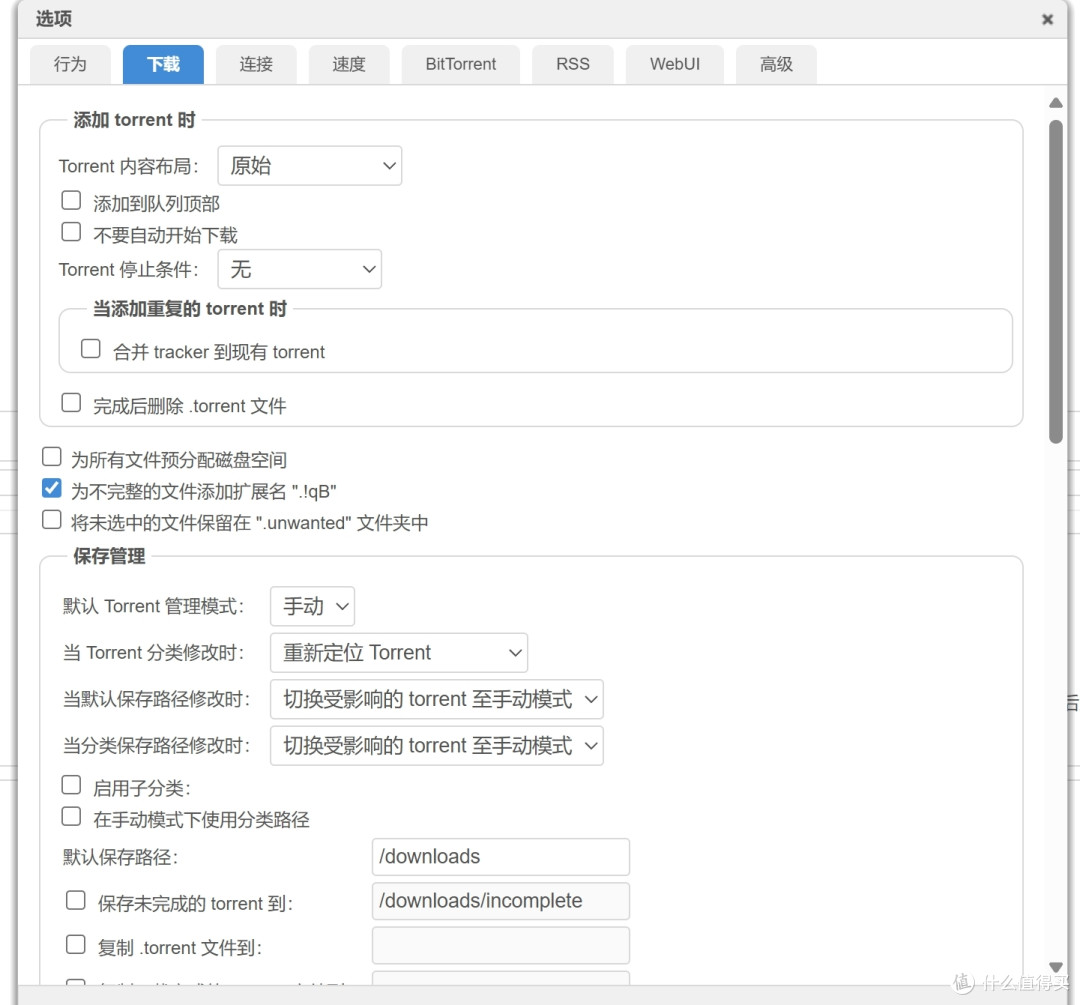
下载选项里我这里把添加扩展勾选上了。
webui中更改密码,这一步还是比较重要的。
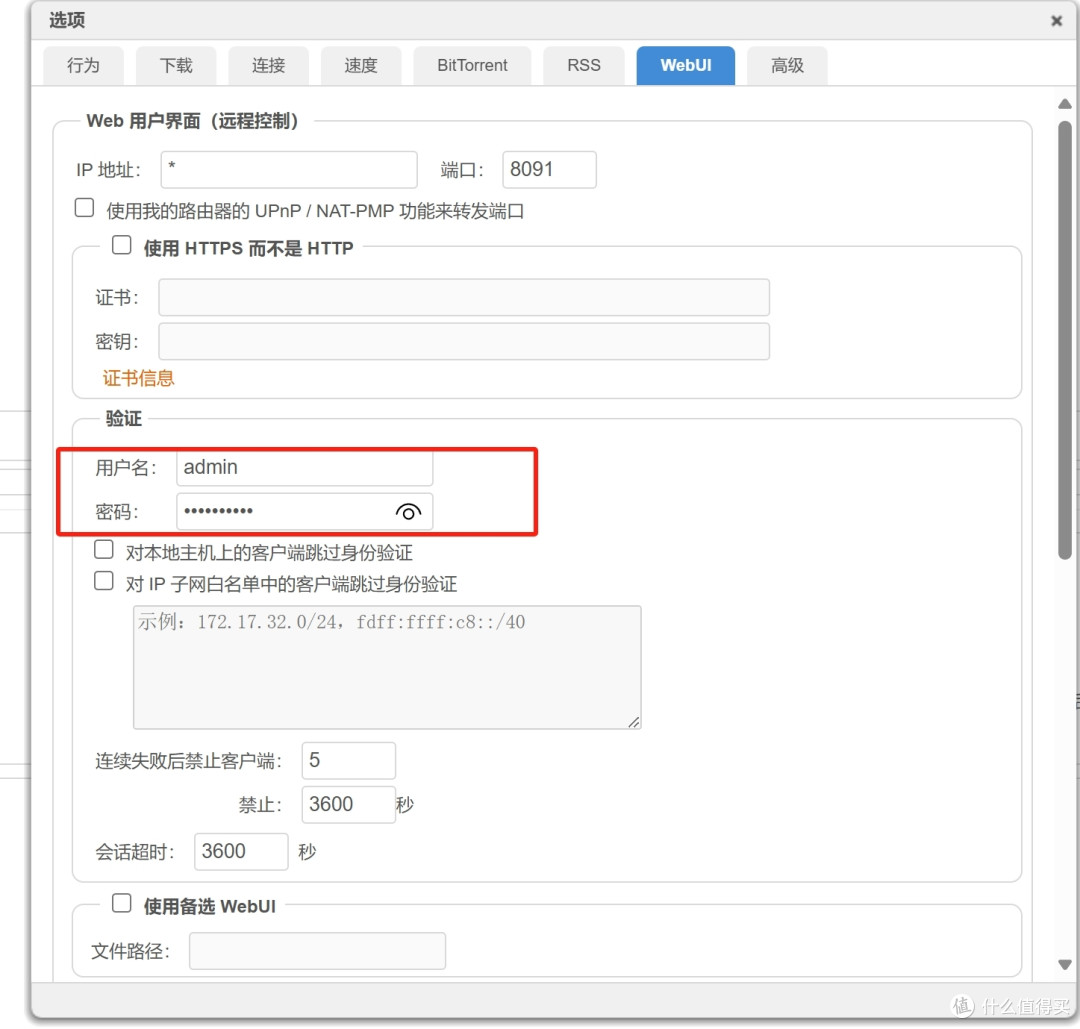
设置完毕后随便下载点资源看下速度是否正常,我这里速度还是正常的。

把群晖QBittorrent的配置文件夹拖到绿联的QBittorrent的映射文件夹
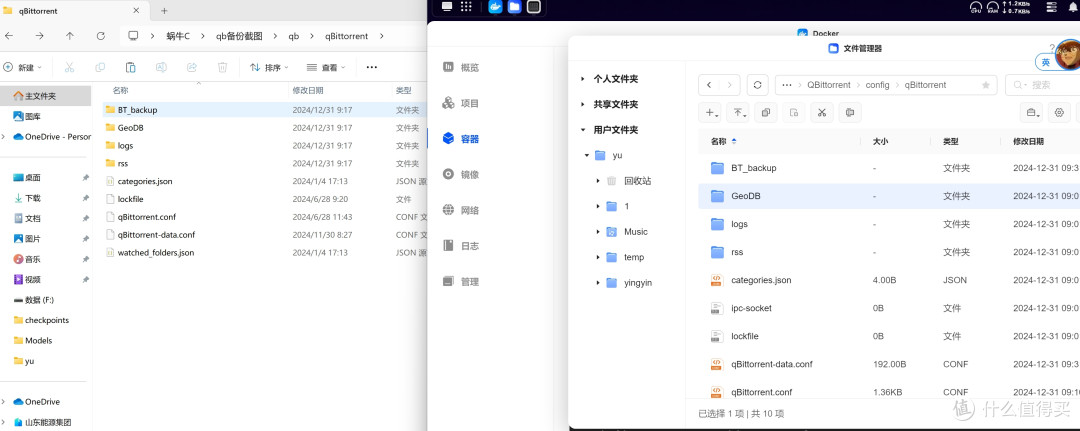
打开之后一片红,这是因为我文件的路径跟之前的不一致,修改路径即可。

这里很重要,要把选项中的排队勾选去掉或者数值调高,我一开始没有设置结果都在排队,其他的根据自己的需求调整。

最终设置完毕后一切正常。

好了,今天的分享就到这里,我是一只于锤子,喜欢的可以收藏、点赞、关注,祝大家在2025年里事事顺心!