















17
11
M4 iPad Pro 2024有必要购买妙控键盘吗?有什么使用技巧?
2024-09-09 22:43:24
6点赞
10收藏
1评论
你是否在犹豫或者好奇,M4妙控键盘是不是值得买?那么好巧,这一篇就是为你准备的,看完相信会有更清晰的答案.
如果你已经大气购买了,那么也可按照目录选看,会让你大价钱买的键盘和iPad物尽其用,用得更爽.
我是Super叔,如果觉得有帮助,别忘记三连给个支持,你的举手之劳是对我最好的鼓励.
M4 妙控键盘 基本信息详细介绍
价格:显示是没有性价比的

官网价格
官方售价:
11英寸 2399元
13英寸2799元
拥有白色和黑色两个版本
这个键盘,如果单论性价比,说实话,显然是几乎没有的, 毕竟都差不多可以买12.3英寸 OLED屏 144Hz的荣耀MagicPad2 这样还不错的安卓平板了.
但是我还是买了,后面再详细谈谈我买它的原因以及它的一些不足 给大伙做个参考.
外形:结构材质功能升级、依旧还是略厚略重
 A面
A面 D面(背面)
我这款是11英寸的M4 iPad Pro,银色,然后妙控键盘我选的是黑色,为什么颜色不选统一?
说实话,黑色的iPad Pro+黑色妙控键盘我去现场看了,确实很酷很好看,但是..你们看
 脏兮兮的样子真的是心碎
这个是我之前用的上一代妙控键盘,白色,很好看,但用久了就难免变成这样脏兮兮的样子,虽说网上有教程,可以清理,但是感觉日常使用如果脏了还是很明显的.
想要保护好点,也可以买贴膜贴一下.
 本篇图片主要就是一个真实 日常
话说回来,新款的妙控键盘,A和D面,也就是朝外的正反面,感觉和上一代的材质差不多,摸上去会有“沙沙”声,磨砂质感,日常使用的话,正如你们看到的,还是比较容易粘灰的.
镜头框那块,是高出来的,可以更好的保护下镜头
 加绒的磁吸面
B面是磁吸面,iPad可以直接吸附在上面,材质也同之前差不多,是绒面的,右边三个小点点是连接触点,当咔哒一下iPad吸上去就能配对,相比普通的蓝牙连接更稳定,应该是也可以直接给键盘供电
 用手摸过去,绒毛会翻转,这个地方的保护细节还是做得很好的
 B面的样子 升级为金属材质
 M4 11英寸、13英寸和上一代12.9英寸对比
B面相比13英寸和之前的主要区别有这么几个
新增了一排功能键
可以看最上面那排,之前一共才5排,而新款有6排,通过功能键,可以快捷地调整屏幕亮度、iPad声音大小、搜索、唤起Siri、上下一首等等,方便了太多了
新增了esc键
之前你敢信?作为一款键盘,竟然连esc键都没有,真的是太不方便了,好在这一次给加上了
升级为金属材质
可以看到原妙控键盘的B面是由一层有点像是皮革一样的包裹的,非常容易脏,且不好打理,而新款直接就上了金属材质,不管是质感上还是打理方便都好很多.
触控板增大
作为这款键盘的一大卖点的触控板,面积也增大了增宽了,虽然说实话,11英寸受限于尺寸,还不算特别大,基本是这样子的
 和手指的对比
13英寸的话会大得比较明显
 左新款 右旧款转轴
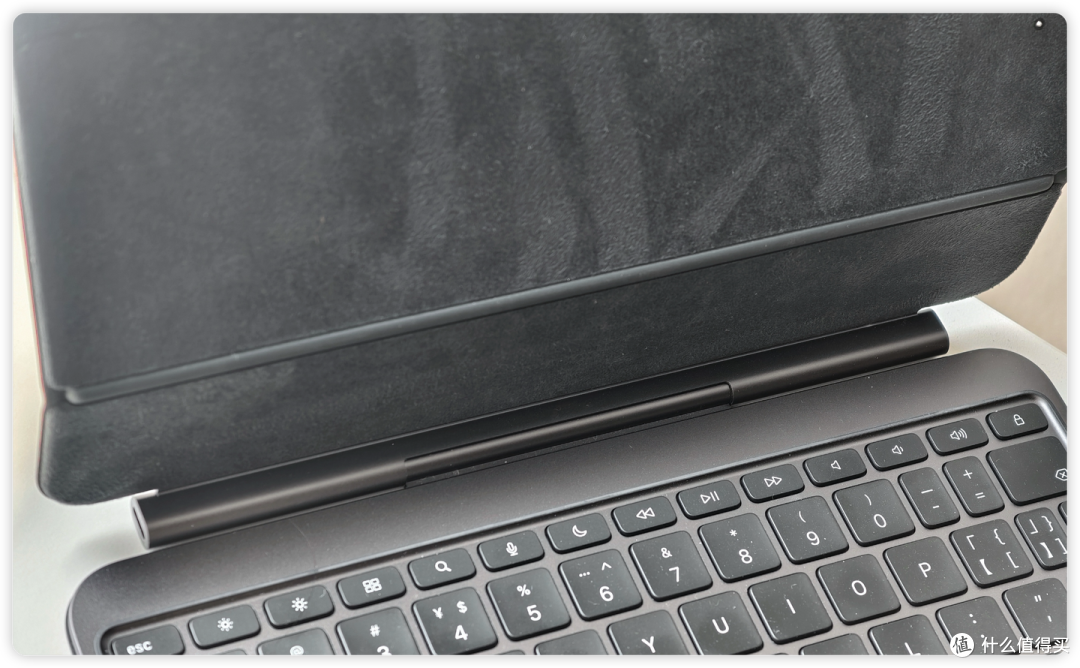
转轴部分是精工铝金属材质铰链,也做了升级改变,原先是圆形的,外面还包裹了一层,左边新款的变成了扁圆形,且直接裸露在外面了
 两者对比
两者对比从这个对比能明显看出,两者的转轴的差异,
另外从这个对比图,也能明显看出来,作为键盘按键主体的打字C面,新款升级为金属后,相比旧款更扎实了,用料更好.
 转轴
转轴键盘的开合,新款目前都被内置到了转轴中,就是上图中间部分,当键盘完全合起来和展开的时候,都会有个明显得推力,咔哒定位,非常舒适
 可调整角度
可调整角度磁吸上iPad Pro后,把A面向后一扳 ,iPad就优雅得悬浮起来了,角度说实话,不大,基本就是图上这个样子,但是吸附上去后很稳.
 展开确实很优雅
妙控键盘本身是不需要充电的,铝合金转轴除了承担旋转轴的作用,转轴左边这个是Type C接口,还可以给iPad Pro直接充电.
但需要注意的是,虽然同为Type C接口 ,但是和iPad Pro上的那个是不一样的,iPad Pro上的接口除了充电,还可以外接显示器,接优盘移动硬盘等等,而转轴的这个显然是被阉割了的,我试了下
键盘的Type C接口不能外接显示器,不能读优盘,只能充电
 优盘插不上去
而且受限于空间,其实即使能读取,普通的优盘估计也插不上去,会卡住,只能合盖插,但也没啥用了不是.
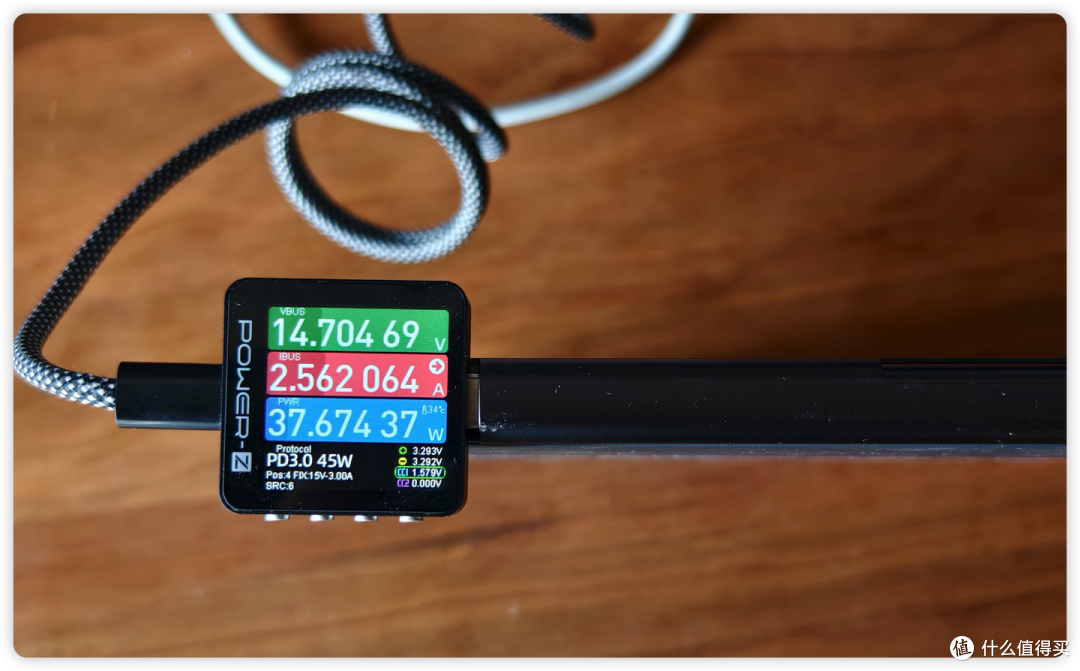 键盘C口充电实测画面
充电能力的话,实测了,理想状态下应该是和iPad Pro上的C口差不多的,支持最高45W的PD3.0协议,
而实际测试下来,基本能稳定在30多瓦,因此如果要给iPad Pro买充电头的话,建议还是至少45W起步比较好一些,如果直接用iPhone,二三十瓦的头,是无法全速充电的,会慢一些.
 很遗憾,三边还是空的
另外需要提一下的是,这个键盘本身不是全包围的,三边都是空的
 侧边特写
侧边特写虽然键盘有超出一点点,但是如果放包里,对于iPad Pro边框的保护是比较弱的
关于重量,相信是很多人关心的,我也实测了下
 M4 11英寸iPad Pro的重量为477g左右
 11英寸的M4妙控键盘 本身重量大概是578g
你敢信,这配件比本体还重
 两者加起来,实测是1056g左右
作为参考我又称了下我的M1Pro 14英寸的Macbook Pro
 1435g左右
然后总结下和查了下资料
M4 11英寸iPad Pro+妙控键盘=1056g左右
M4 13英寸iPad Pro+妙控键盘=1246克(相比之前的1392克,轻了10.5%)
作为对比
M3 MacBook Air 13英寸 1240g左右
M3 MacBook Air 15英寸 1510g左右
M3 MacBook Pro 14英寸 1550g左右
也就是说从重量上来说,iPad Pro+妙控键盘的组合已经算不上轻便了,甚至是有点份量的
特别是如果买的13英寸,虽然iPad今年本身已经大瘦身减重了,但加起来还比MacBook Air电脑还要重一丢丢.
而这个也是我为什么选择11英寸 iPad Pro的原因之一,13英寸的便携性确实略差一些
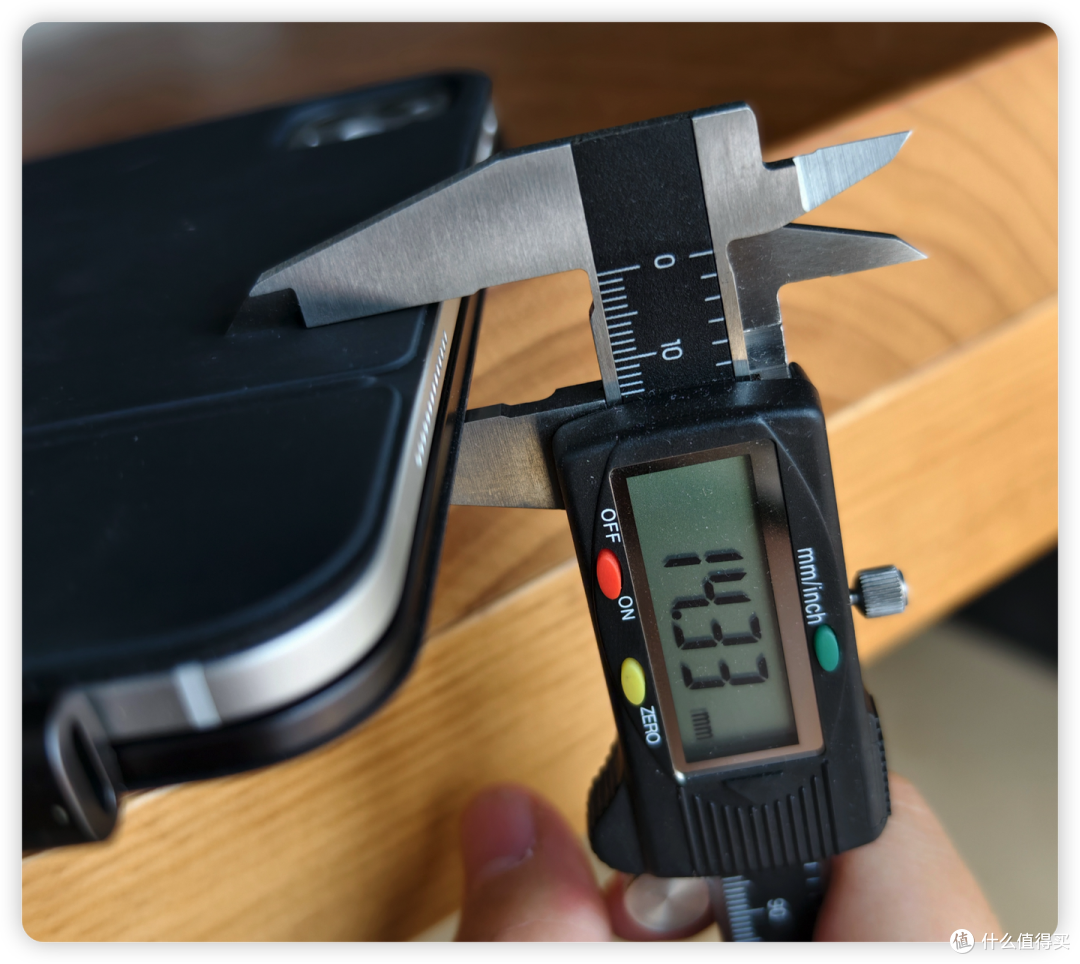 实测加起来有差不多14mm左右
而厚度来说,也不算薄,而作为对比
MacBook Air的厚度是11.3mm左右
MacBook Pro的厚度是15.5mm左右
也就是说厚度比MacBook Air还要厚一些,比MacBook Pro薄一些些.
以上的重量和厚度影响手感,希望大家知晓.
实体体验如何?
 来个键盘面大图
打字手感方面
这个键盘采用1 毫米键程的剪刀式结构,敲击手感在这种保护壳型的键盘来说,说实话还可以的,
敲击反馈很清晰,且很安静,受限于面积,从上面图片可以看到,有些按键是做了瘦身的,这个会一定程度影响打字体验,特别是11英寸,但是我实际使用下来,感觉还好,能适应.
增加的这一排14个功能键,非常实用,特别是调整屏幕亮度,调整音量,一键静音等等
终于有了esc键,虽然由于iPad系统逻辑还是触控的逻辑,不是所有地方都能用
然后由于改为了金属B面,手放上去也感觉踏实多了
有哪些好用的快捷键
同时也支持很多按键的快捷方式,有些是和Mac保持了比较好的统一性的,比如
Shit+CMD+3全局截图
Shit+CMD+4 局部截图和标记
CMD+空格 调出/隐藏搜索框
CMD+H 回到主屏幕(相当于Home键)
⌘+Tab 切换APP
长按地球键(键(就是最下面一排,最左边那个) 显示键盘快捷键提示
地球+C 控制中心
地球键+左右方向键 快速切换上下一个APP
同时,也支持自定义键盘的快捷键,在设置---辅助功能—键盘—全键盘—命令—轻点,就可以自己设置了
触控板体验如何?
触控板的话,一如既往的丝滑,和Mac上的基本保持了差不多的体验, 有个遗憾的地方是不支持Mac上贼好用的三指拖动,估计是因为觉得iPad的触控板面积太小?
 录了一个gif动图给还不知道的新手做个展示
在iPad 上的指针不像传统电脑是箭头,而是个小圆圈,当触及到目标的时候,会有吸附确认的动画
这个小圆圈可以在设置—辅助功能—指针控制中调整颜色、对比度、滚动速度等等
当遇到窗口的时候,角落会有一个厚厚的小弯弯,点住能调整窗口大小
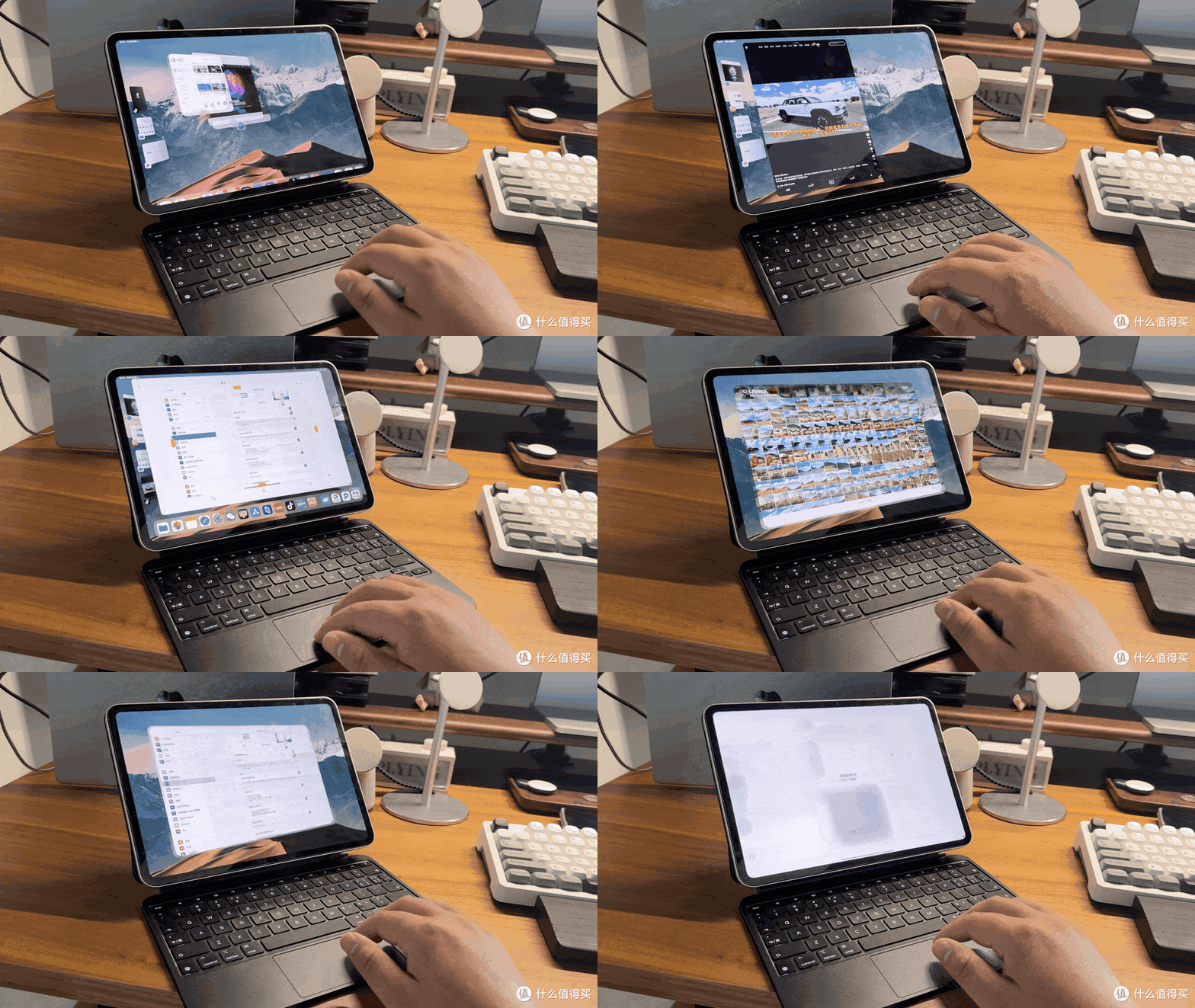 感受下触控板的丝滑
好用的快捷手势操作
点一下=鼠标左键
点一下长按或双指点一下=鼠标右键
双指上下滑动=鼠标滚轮滑动页面
三指左右轻扫=切换在用的APP
主页双指下滑=调出搜索框
主页双指右滑=调处负一屏
三指拖动的替代方案
前面提到了,iPad Pro的触控板很大一个遗憾就是缺少三指拖动功能
熟悉Mac的用户相信知道,这个功能贼好用,当我们需要拖动文件,或者窗口等的时候,
有鼠标的话,我们一般是一直用力按住左键然后拖动
触控板的话,选中文件,然后一直用力按住去拖,比较费力的
而使用三指拖动后,只需要把鼠标选中目标,然后三指轻轻拖动就能移动目标,而不需要一直用力按住,非常好用
那么iPad 上有什么替换方案呢? 其实是有的,
在iPad设置—辅助功能—指针控制—-轻点两下以移动—不使用拖移锁定
设置好后,当我们需要使用拖动功能的时候,只需要先快速点按两下目标,第三下先用力按住拖动一下,然后就可以不用按了,滑动就能拖动了,记住是
选中目标—快速轻点两下—第三下先用力按住同时移动下—再不用用力按就能把目标和鼠标贴住一样的,任意移动了.
如果觉得指针有断触或者是其他问题,建议可以确认下
是否关闭了设置—辅助功能—辅助触控
可以调节下:通用—触控板与鼠标——调整下跟踪速度
是支持调节键盘背光亮度的
这个第一排快捷功能里没有, 但可以在通用—实体键盘—键盘亮度调节中,进行条件
说实话,iPad系统上对于键盘和触控板的调节,分散在了很多地方,一下子在辅助功能,一下子在通用,还有在多任务与手势等,有点凌乱的,需要好好找一下.
最好的电脑体验:台前调度+外接显示器
 通过雷电数据线外接显示器
如果你买了妙控键盘,想要获得比较好的电脑般的体验,其实做好的方式是打开台前调度功能,然后外接一个显示器.
就能获得图上图这样,多窗口同时运行的功能,而且屏幕更大, 我自己如果是外接看剧,或者是浏览网页,其实基本就和电脑差不多了
目前和电脑有差距的主要还是文件管理系统,iPad的文件管理系统逻辑还是比较简单
另外一方面就是生产力软件,像office三件套的功能还有点弱
我尝试从相册里直接拖拽图片到微信, 也没有成功,这个逻辑就差电脑一大截了
但是如果你只是轻办公,比如日常处理以文字、邮件、图片为主,还马马虎虎是可以的
为什么还是会买妙控键盘?
妙控键盘是我用过N多平板电脑键盘中Z好用的,没有之一, 如果你是个重度iPad用户,下班或者出去的时候,不想带电脑,需要处理的事情,iPad+键盘酒能解决,那么这个组合是个不错的方案
因为比电脑更轻便一些(特别是11英寸),又比电脑更便携
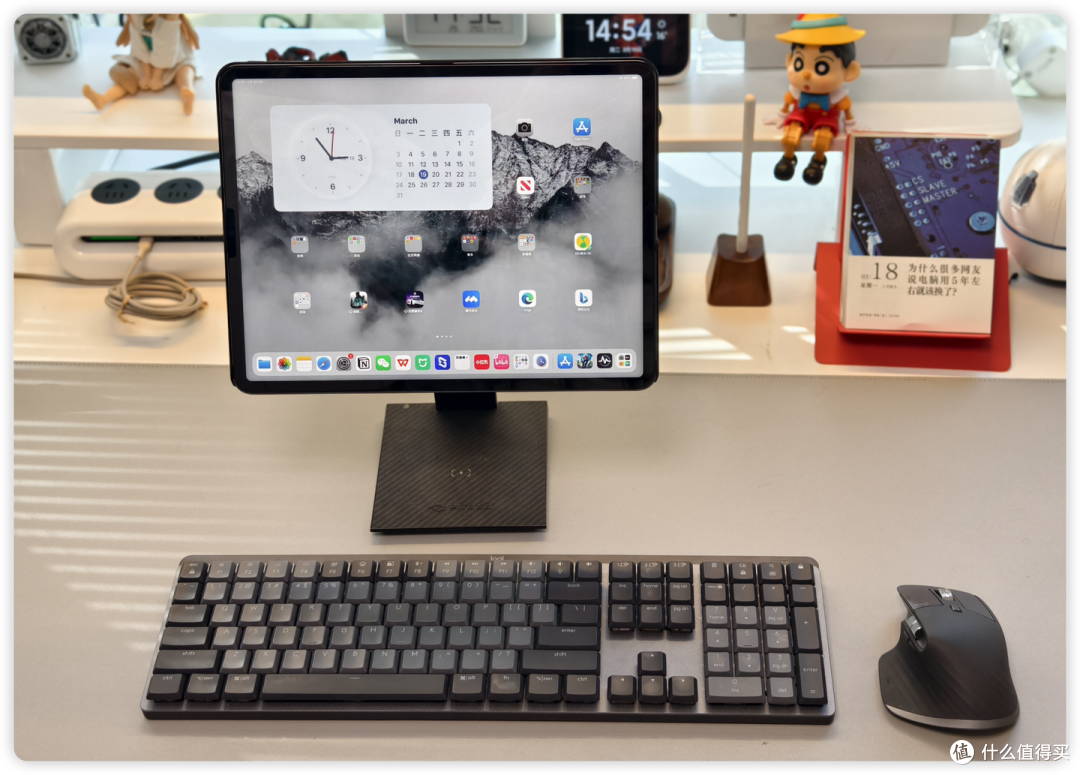 也可以这么搭配
如果不追求便携的极致体验,比如要带触控板,其实普通第三方的蓝牙键盘+鼠标,就能满足大部分需求了,甚至于再买一块苹果的妙控板,也几百块钱,比这个妙控键盘的成本低很多.
妙控键盘的优势就在于优雅的悬浮结构设计+键盘+触控板,三位一体,可以随用随走
而按照我经验来说,其实大部分人购买了妙控键盘也都是吃灰的命运, 至于买不买还是看自己的消费水平和使用习惯.
iPad Pro的AC+是可以绑定妙控键盘+Apple Pencil的
这里有个小的知识点,如果你买iPad Pro,购买了AC+保险, 那其实这个保险是可以同时保妙控键盘和笔的,如果妙控键盘和笔出问题了,也可以通过保险去低价换新.
写在最后
近期我也会再更新一篇,非常具体的关于iPad具体能干哪些事情,如果感兴趣也欢迎点个关注,喜欢本篇内容的话,恳请一键三连,我是Super叔,如果有什么关于妙控键盘使用的问题也欢迎评论区交流,我看到都会回复的.














校验提示文案
校验提示文案