
















8
5
高性能暗黑超跑,微星Z390 GAMING PRO CARBON暗黑板开箱试玩
2020-04-09 11:49:53
47点赞
108收藏
84评论
前段时间管家把测试平台换成了AMD,替换下来的9900K ES拿去给自用办公机爽,考虑到之前自用的Z370供电规格寒酸,于是买了一块新的Z390--MSI MPG Z390 GAMING PRO CARBON,也趁此机会做一个开箱来给大家分享一下~
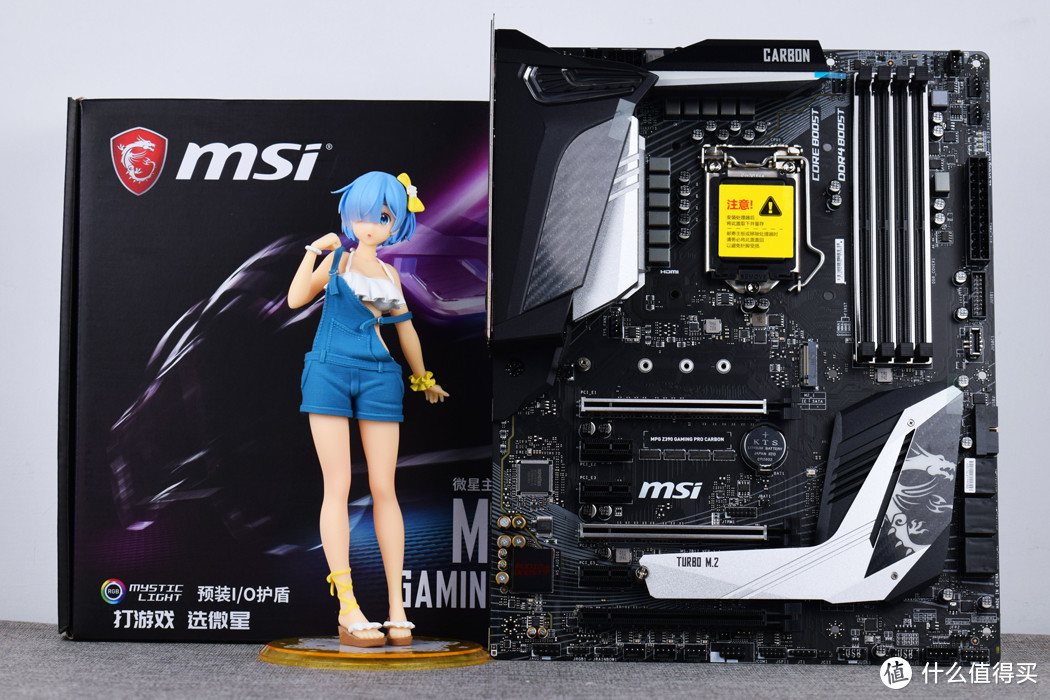
开箱部分
MPG Z390 GAMING PRO CARBON(下面简称MSI Z390暗黑板)的包装风格较为直观,主题是一辆黑夜中的超跑,而车灯造型正是主板I/O护盾上的RGB灯饰。
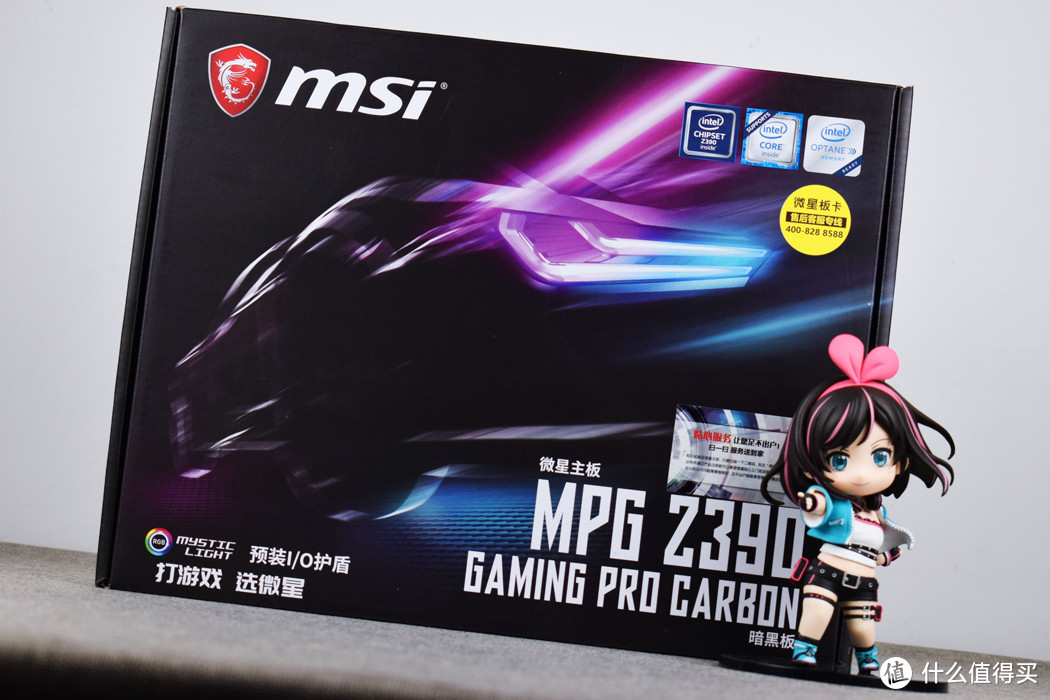 包装盒正面
包装盒正面
MSI在这一代主板中加入了MEG MPG MAG概念,详细对应“Enthusiast Gamming”、“Performance Gaming”、“Arsenal Gaming”,以主板功能进行划分,即“发烧友”“高性能”“军火库”三个系列。
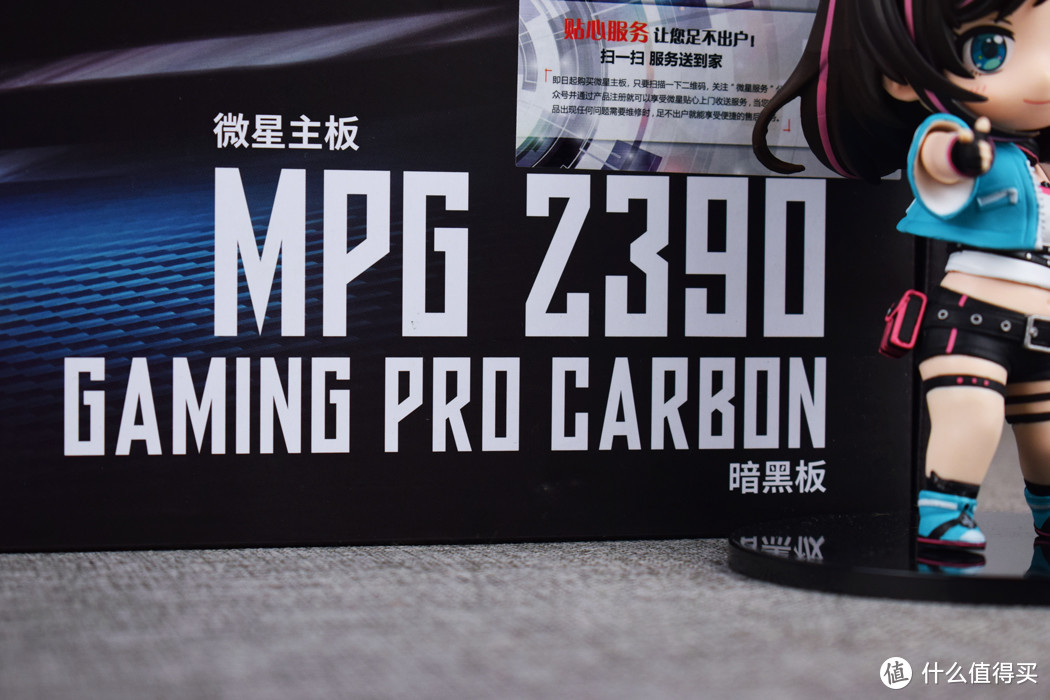 暗黑板属于MPG系列
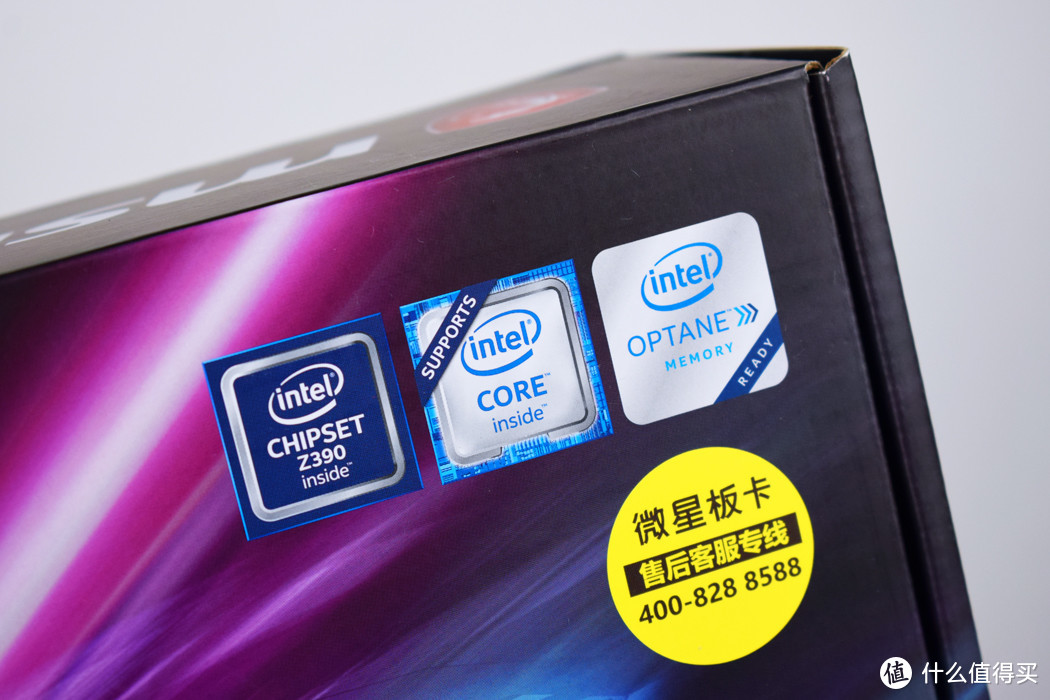 支持8/9代英特尔处理器+傲腾技术
 预装I/O护盾
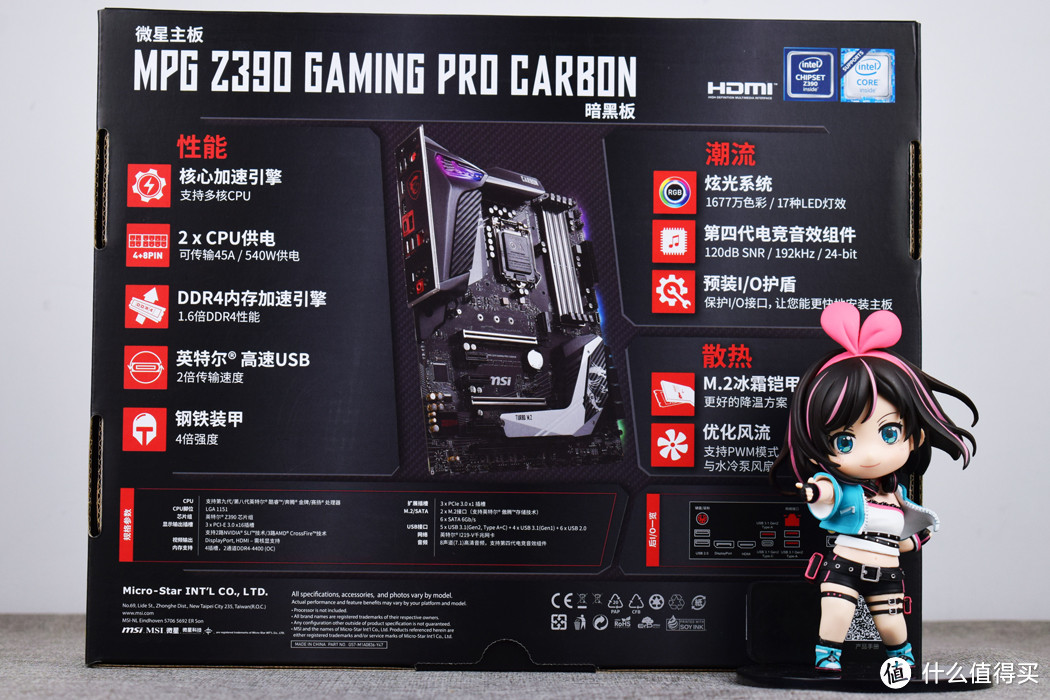 包装背面
包装背面
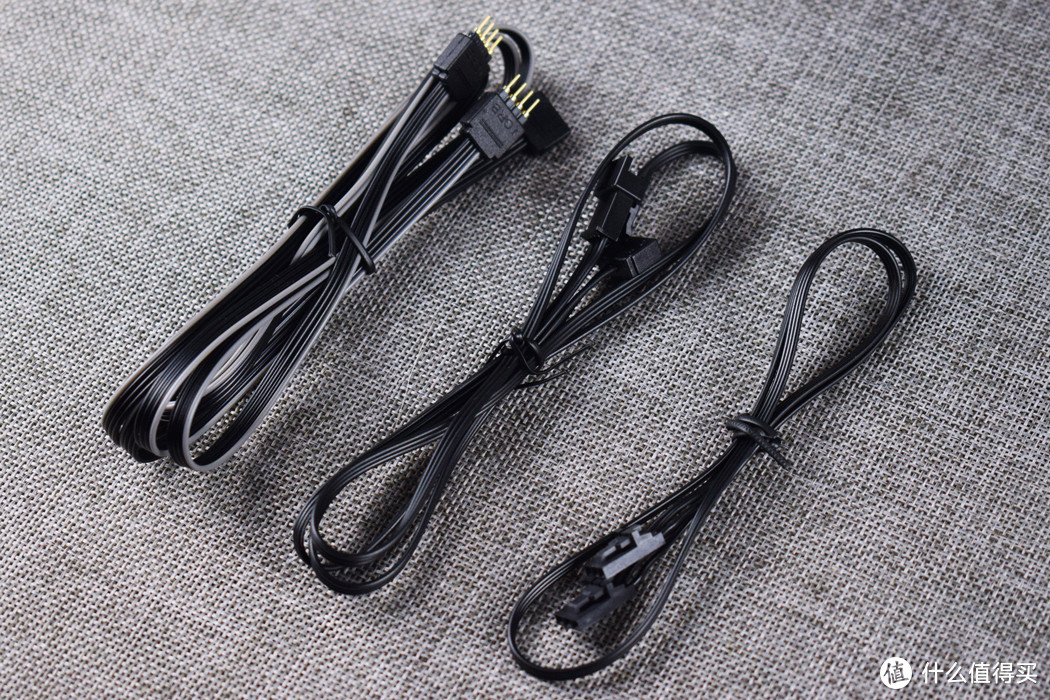 灯效线材和海盗船控制线
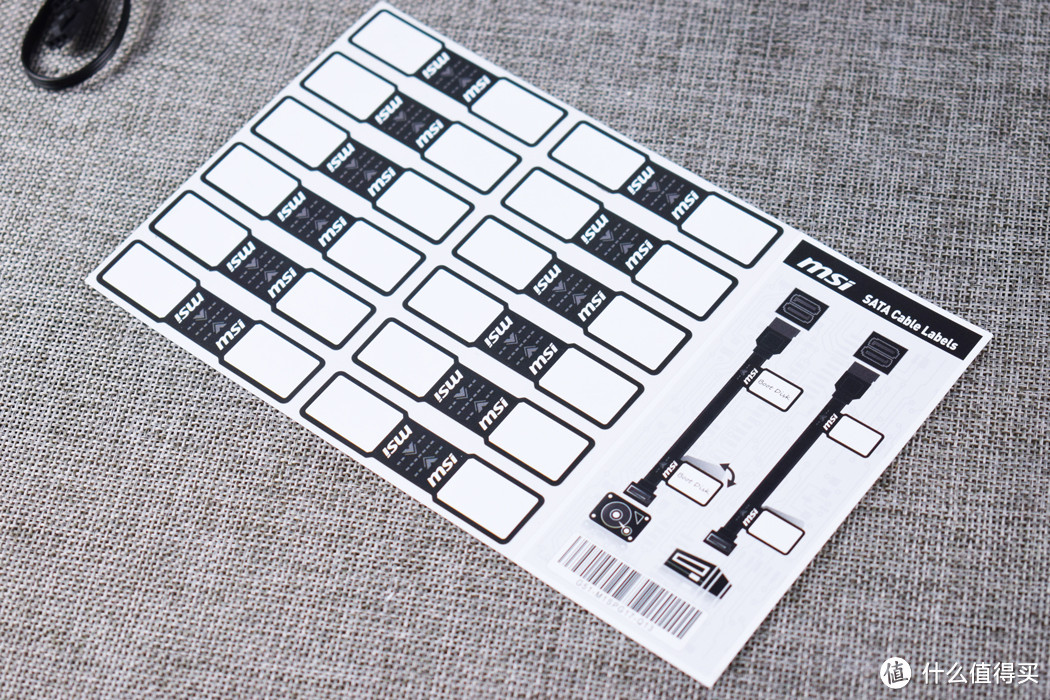 SATA线标识贴纸
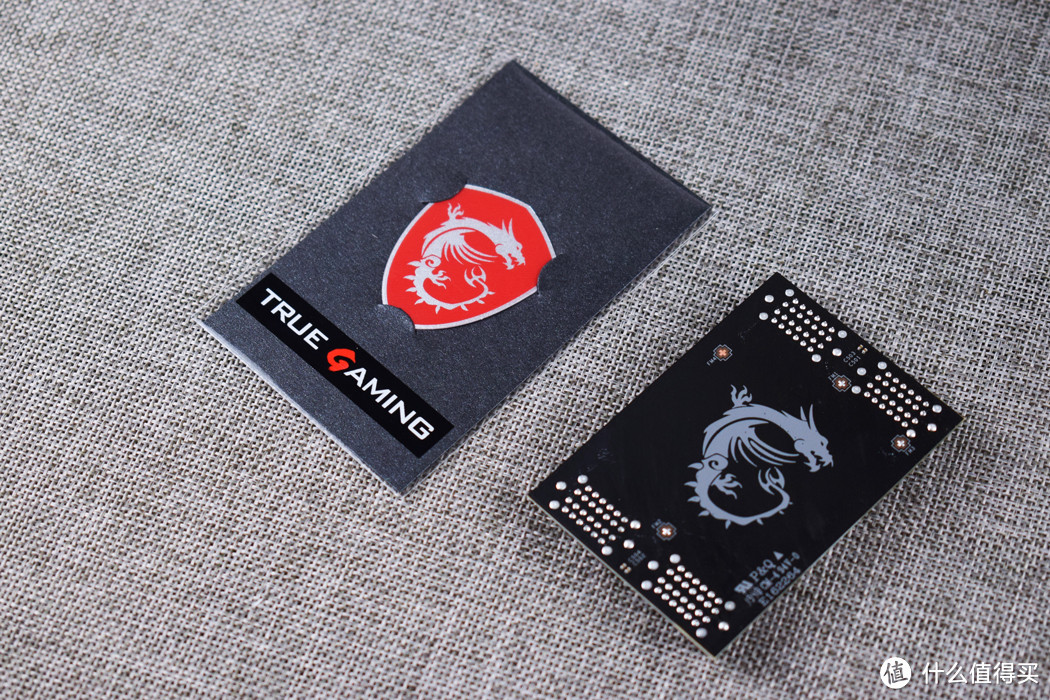 龙盾金属贴合和SLI桥
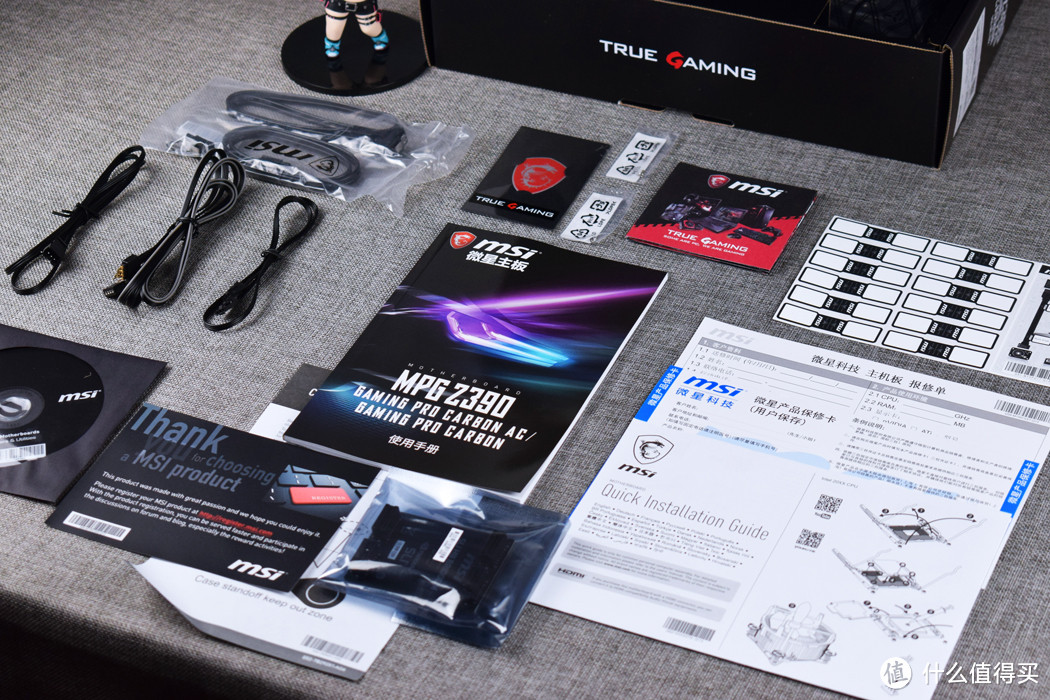 全套附件一览
在附件方面,MSI Z390暗黑板的附件可以说相当豪华,除了基本箱说、驱动光盘和快速安装指南外,还附带了两条SATA线、RGB一分2线、ARGB转接线、海盗船控制线、SLI桥以及SATA线标识贴纸,最后就是惯例的龙盾金属贴一枚。
产品细节
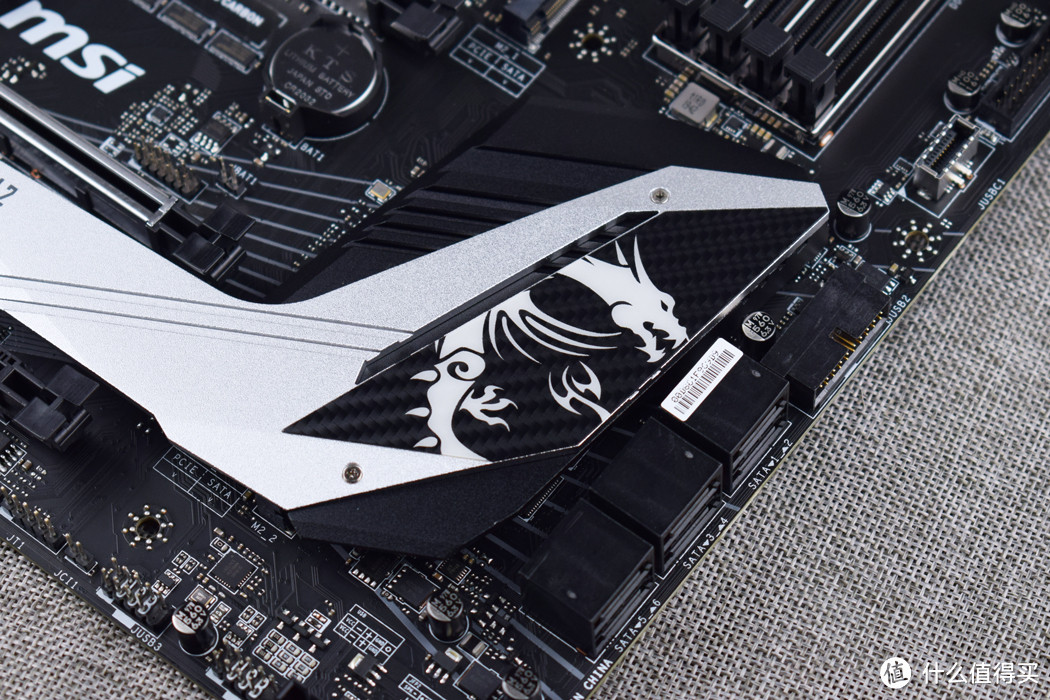
从主板外观造型来看,MSI Z390暗黑板继承了CARBON暗黑系列一贯传统,在I/O护盾和芯片组散热片上做了凯夫拉纹理,这种纹理在观感和手感上都比较不错,让管家想起当年MOTO手机。
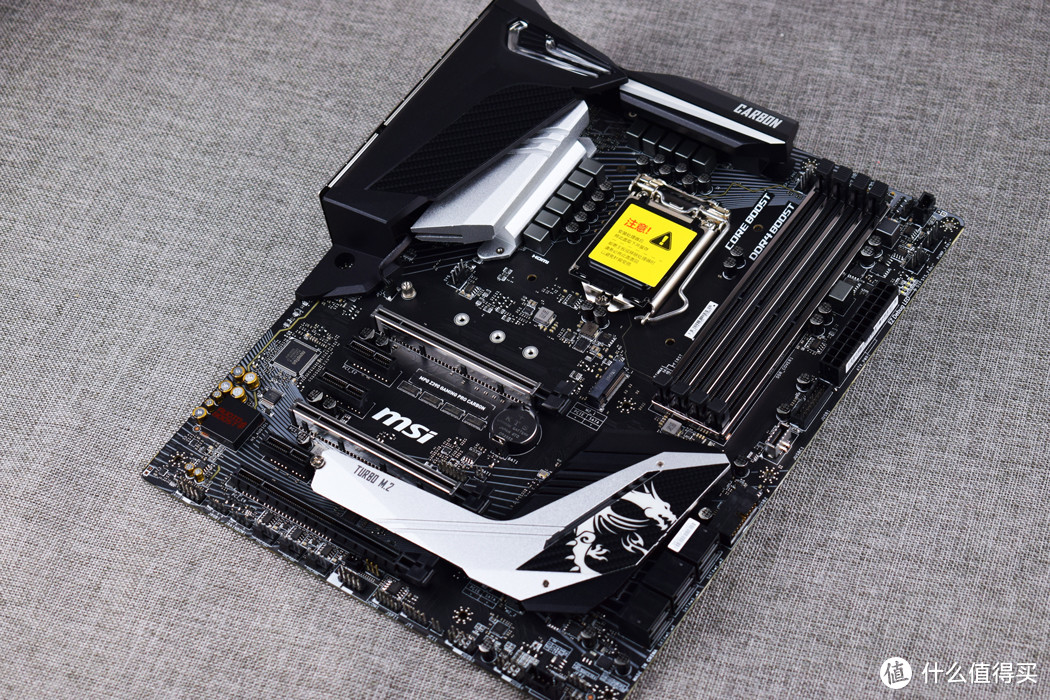 主板本体
主板本体
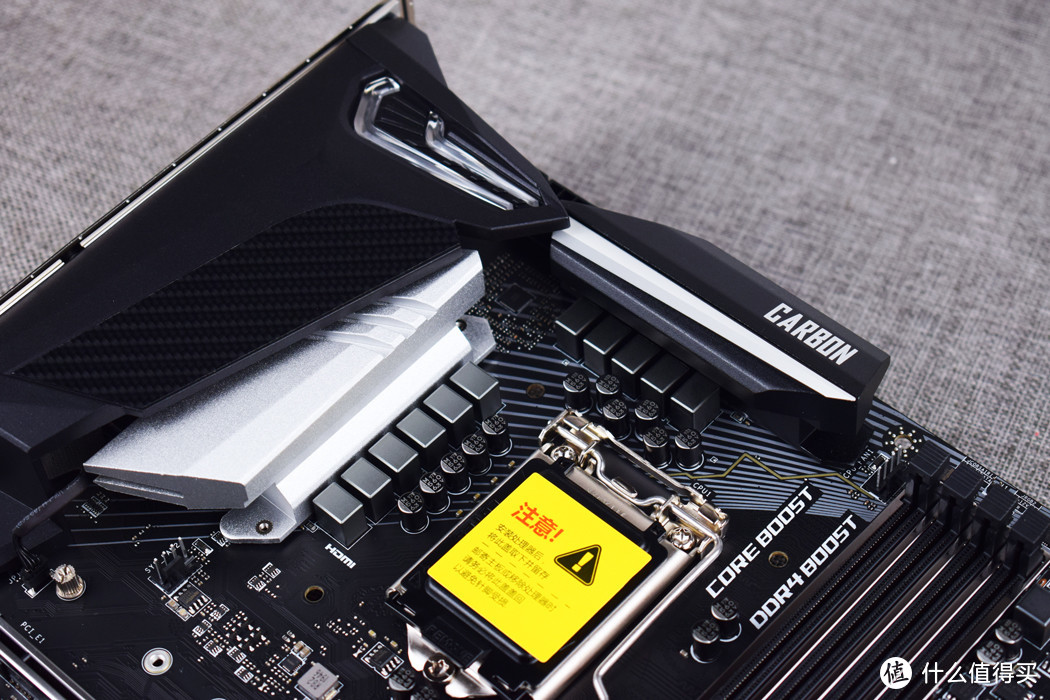 核心供电区域
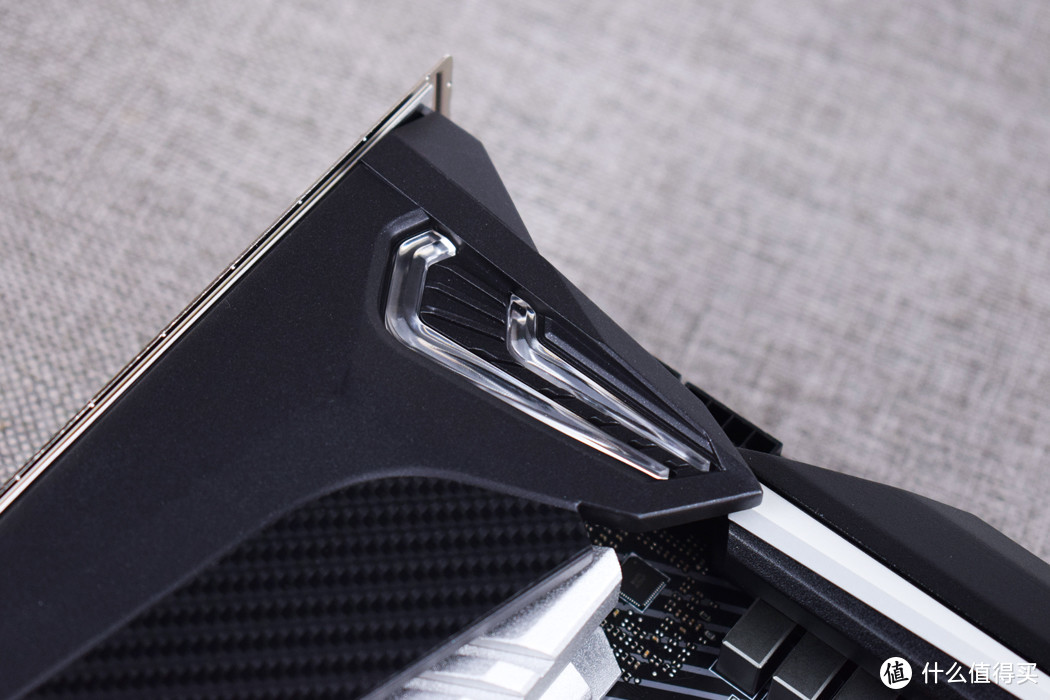 超跑造型RGB灯饰
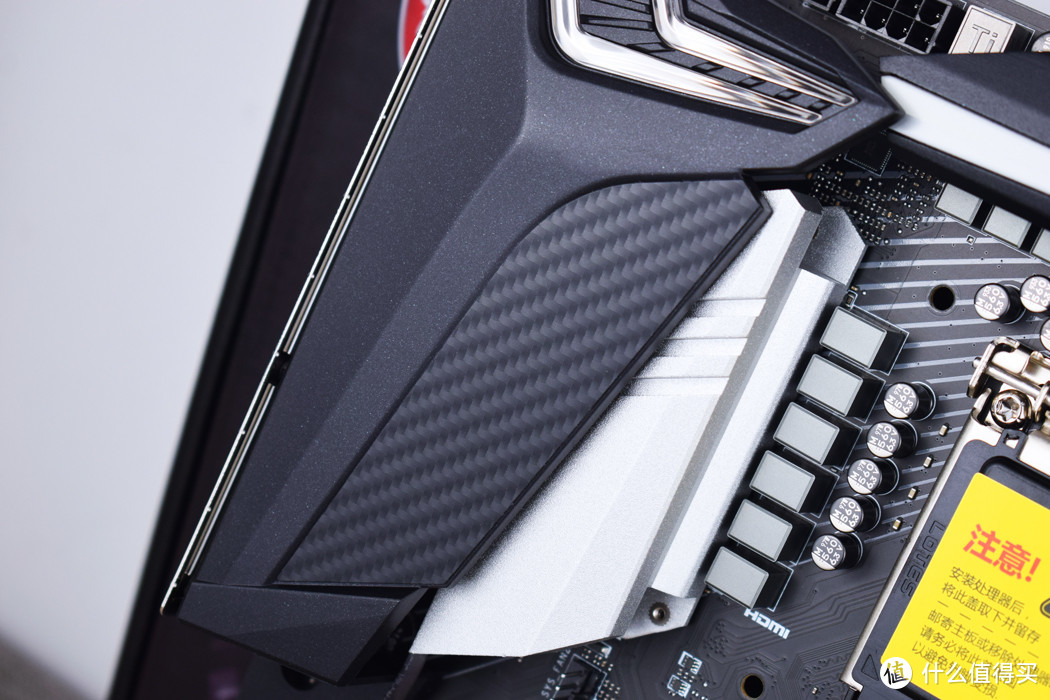 凯夫拉纹理
凯夫拉纹理
MSI Z390暗黑板的后置I/O部分包含2个USB 3.0、2个USB3.1(其中一个为TYPE C)以及2个USB 2.0;而视频输出口包含1个DP和1个HDMI接口,音频方面则除了基本外还保留了光纤输出;网口为1个千兆RJ45;另外主板还附带一个PS2键鼠接口。
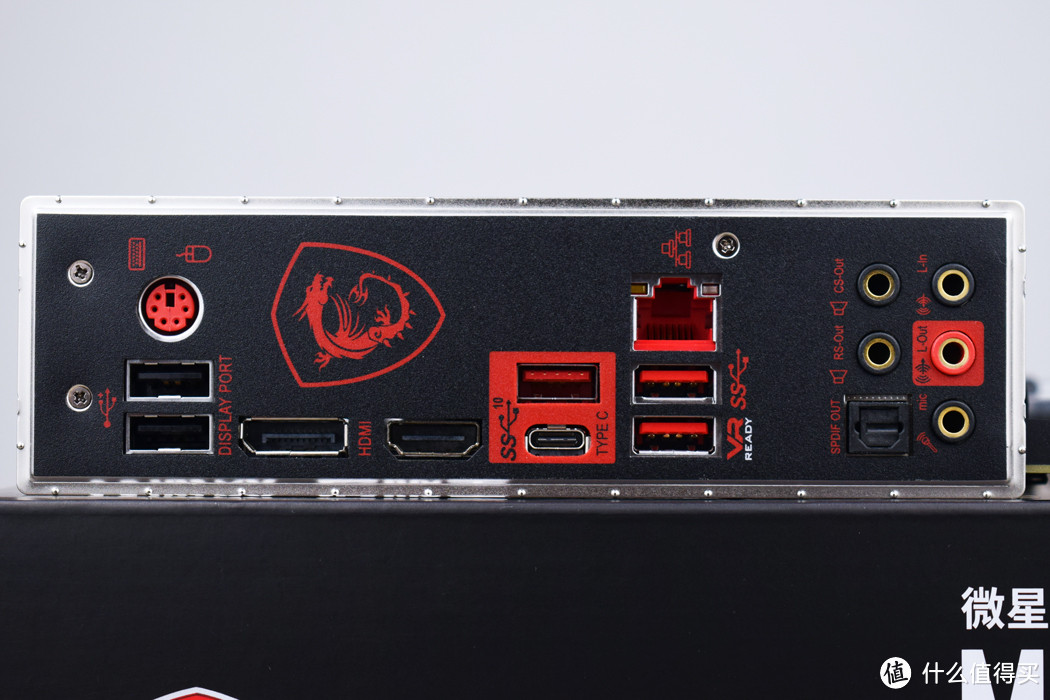 I/O接口一览
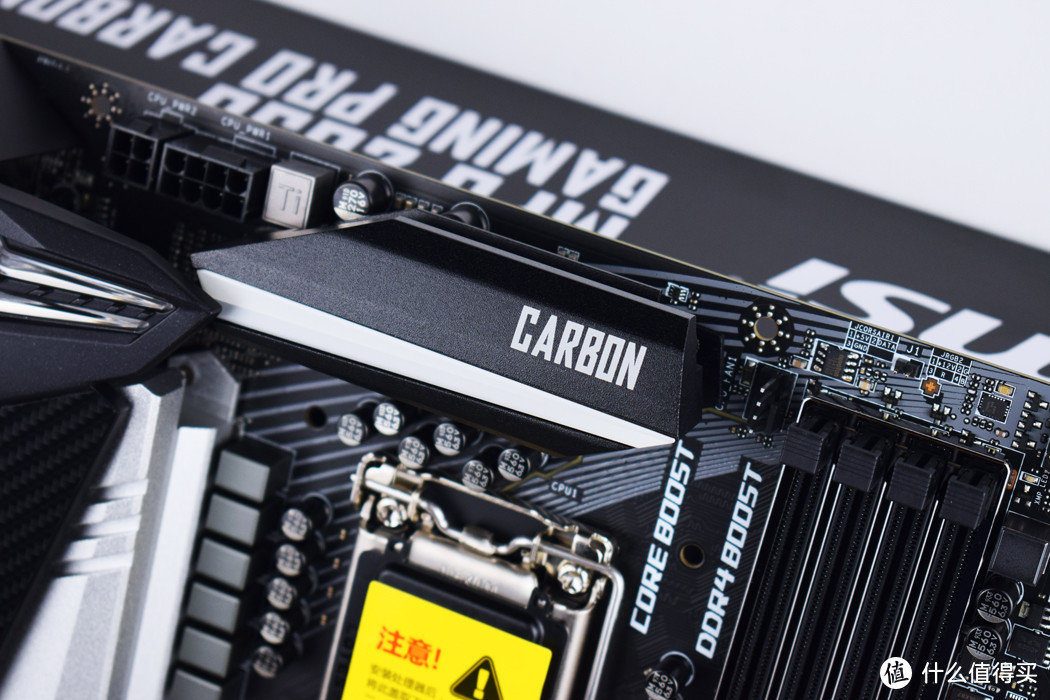 CARBON
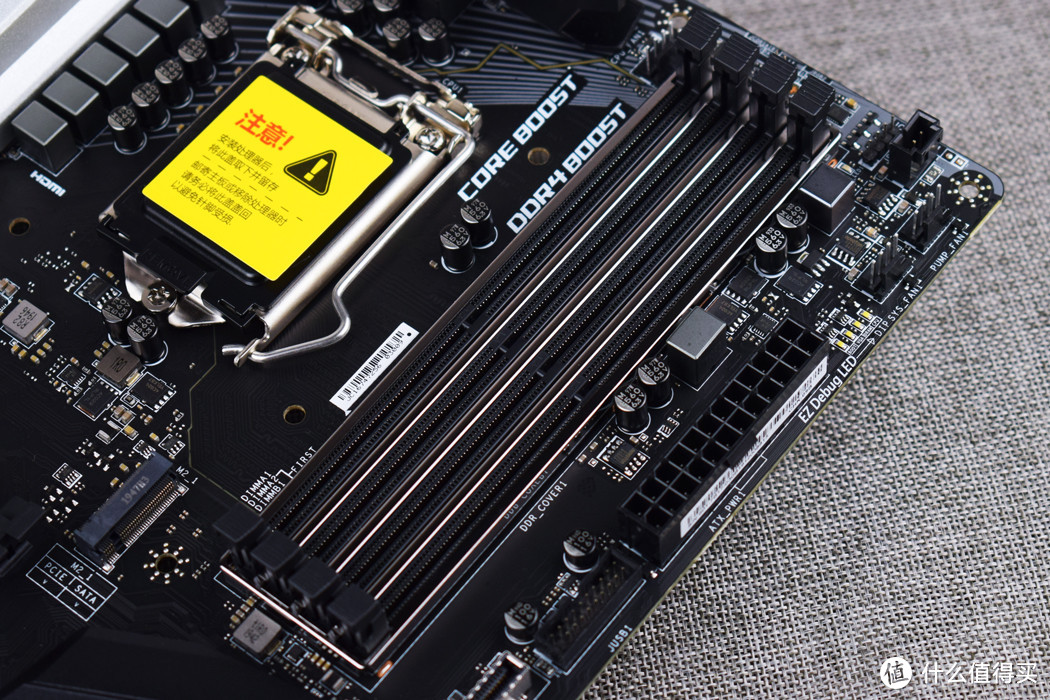 内存插槽加装钢铁装甲
MSI Z390暗黑板总共配备了3条PCIE X16长度的插槽,其中第一条速度为PCIE 3.0 X16,当使用第二条PCIE 3.0 X8组双卡后,第一条会变成X8;而第三条则为PCH的PCIE 3.0 X4。
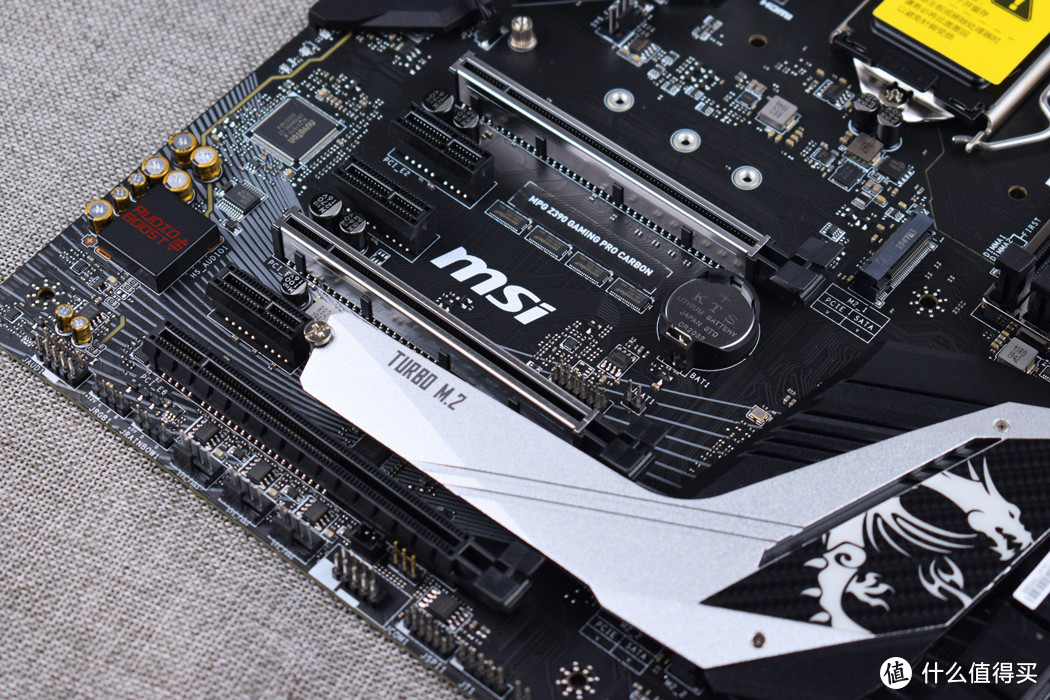 PCIE插槽总数一览
在安装显卡的两条PCIE槽上,MSI Z390暗黑板都做了钢铁装甲加强,应对某些三槽显卡还是有点作用的,当然也可以避免某些大力出奇迹玩家连槽拔起的悲剧。
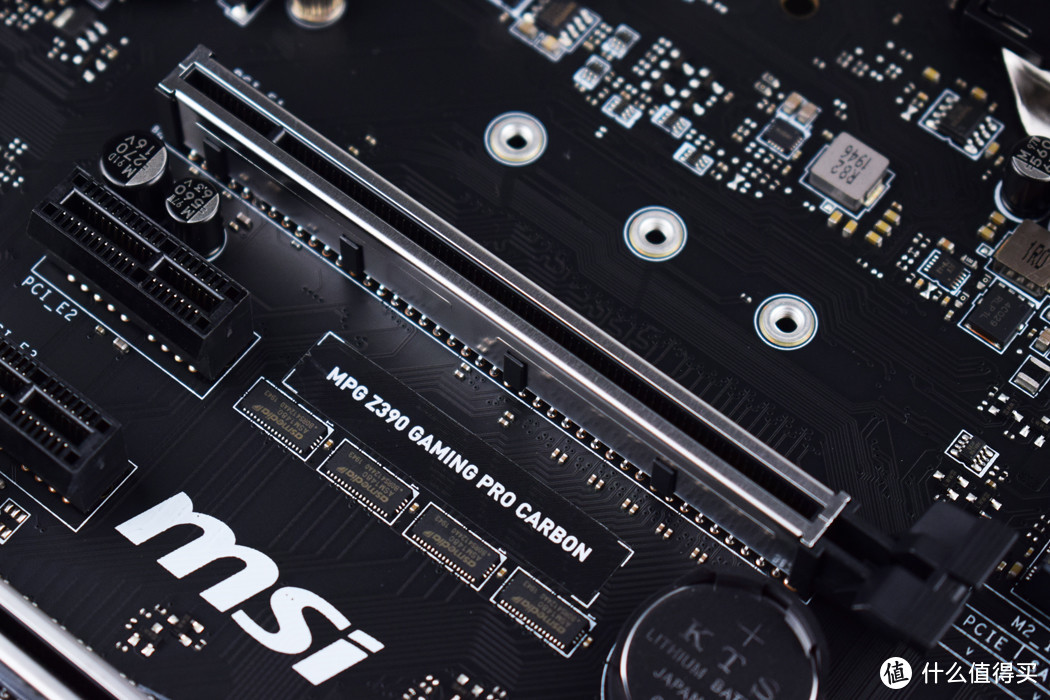 PCIE钢铁装甲特写
在储存方面,MSI Z390暗黑板配备了两个M.2接口,均支持PCIE 3.0 X4 NVME固态硬盘,其中第二个M.2接口上还做了和芯片组一体的散热马甲设计,比较贴心。
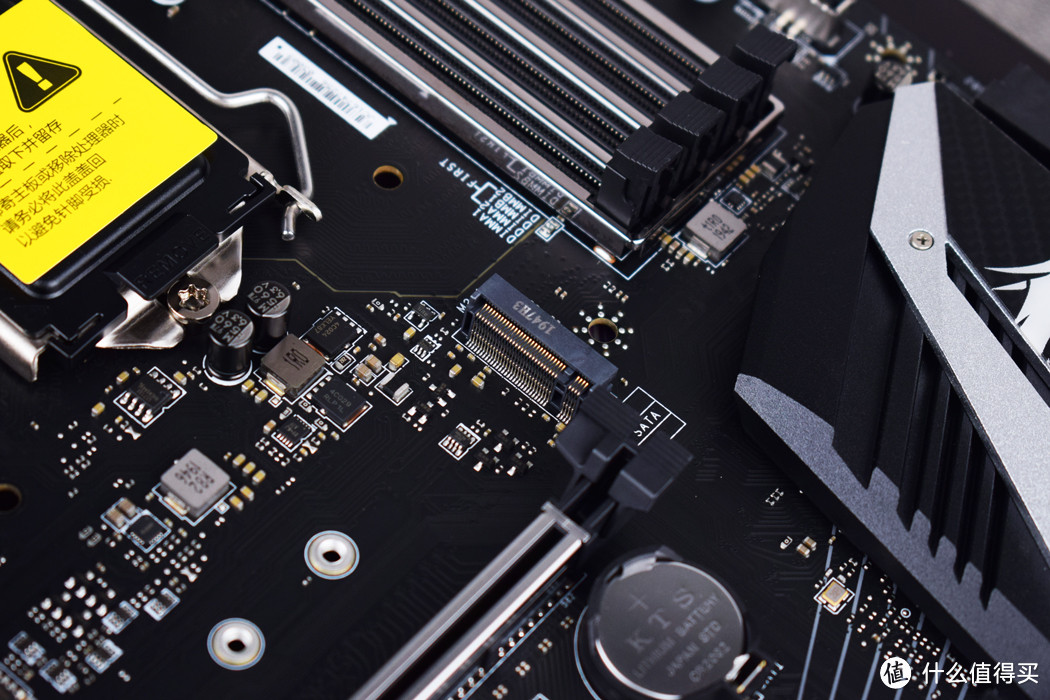 M.2插槽
M.2插槽
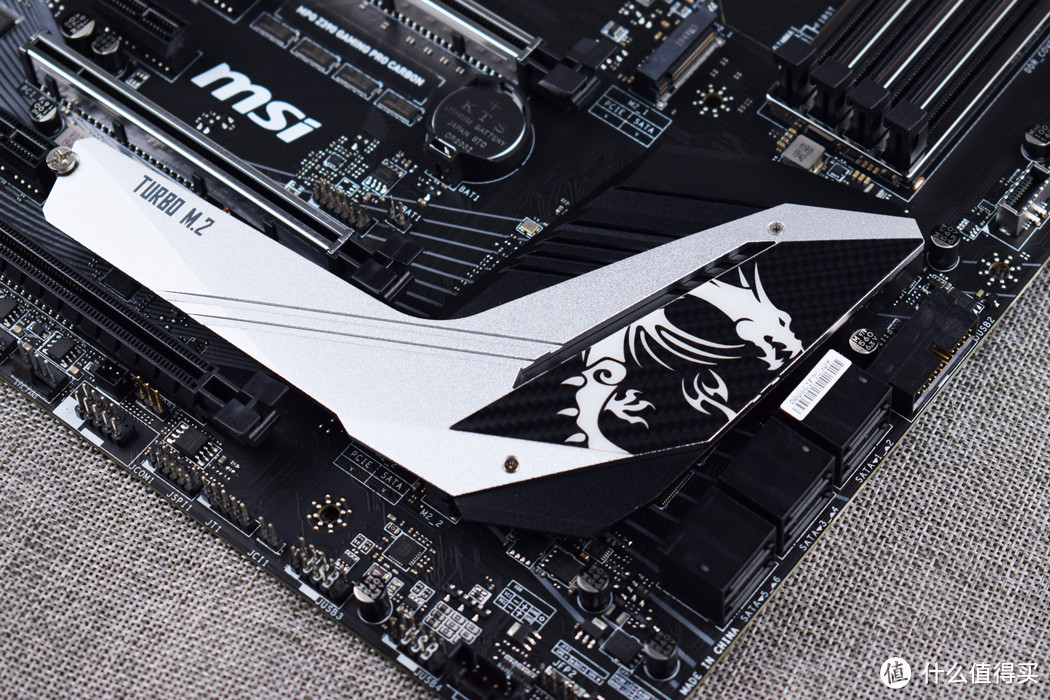 M.2散热马甲
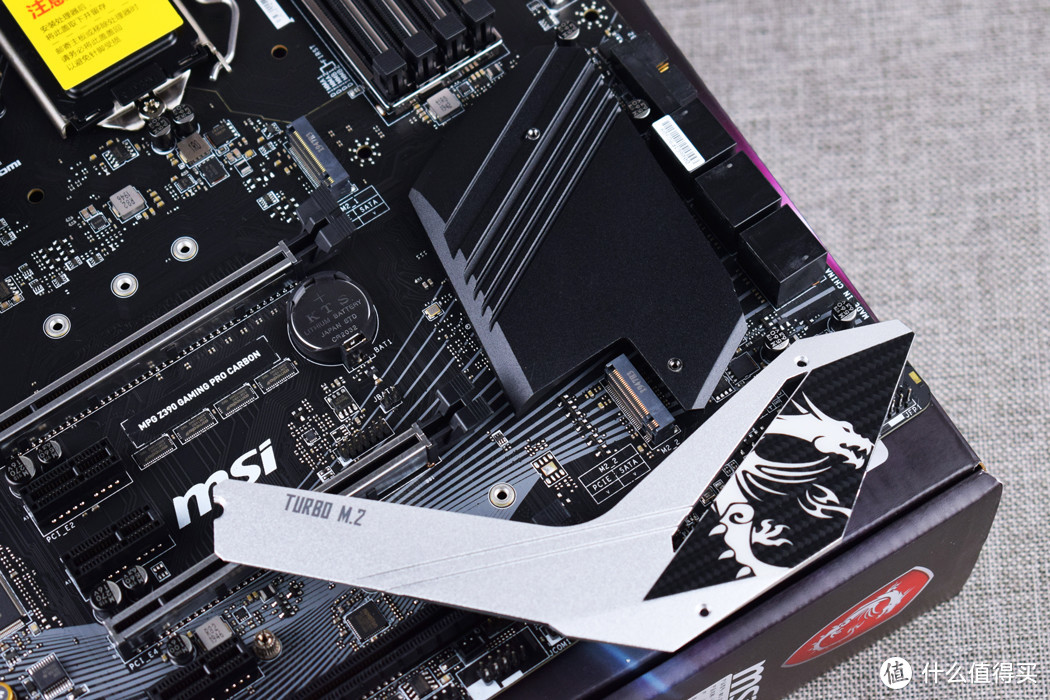 卸除散热马甲后
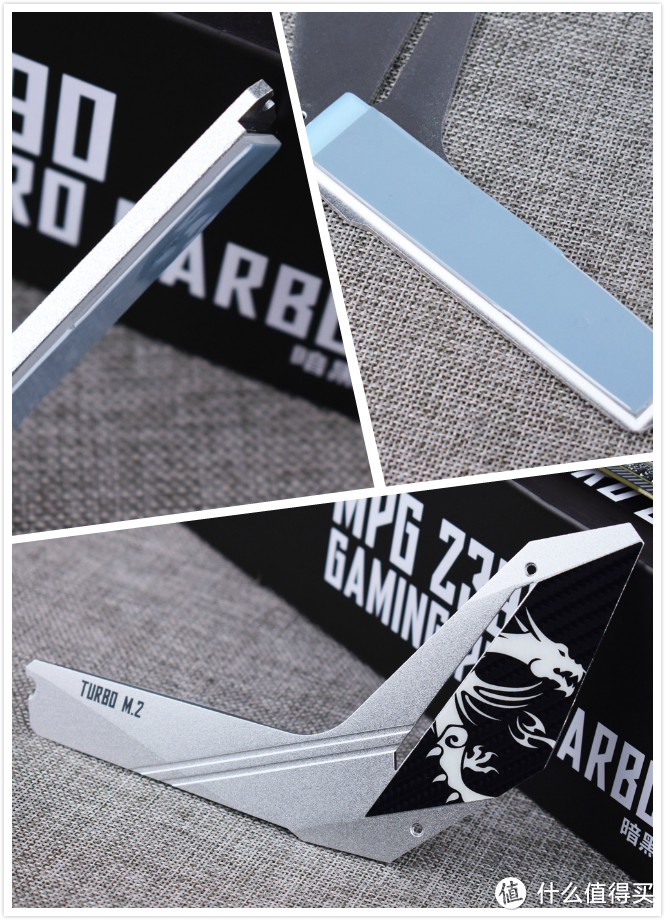 散热马甲特写
在其他储存接口方面,MSI Z390暗黑板配备了常见的6个SATA3接口以及2个前置USB3.0接口,另外在前置口还加入了一个USB 3.1 GEN2,不过管家觉得能用上这个口的机箱目前还是比较少的。
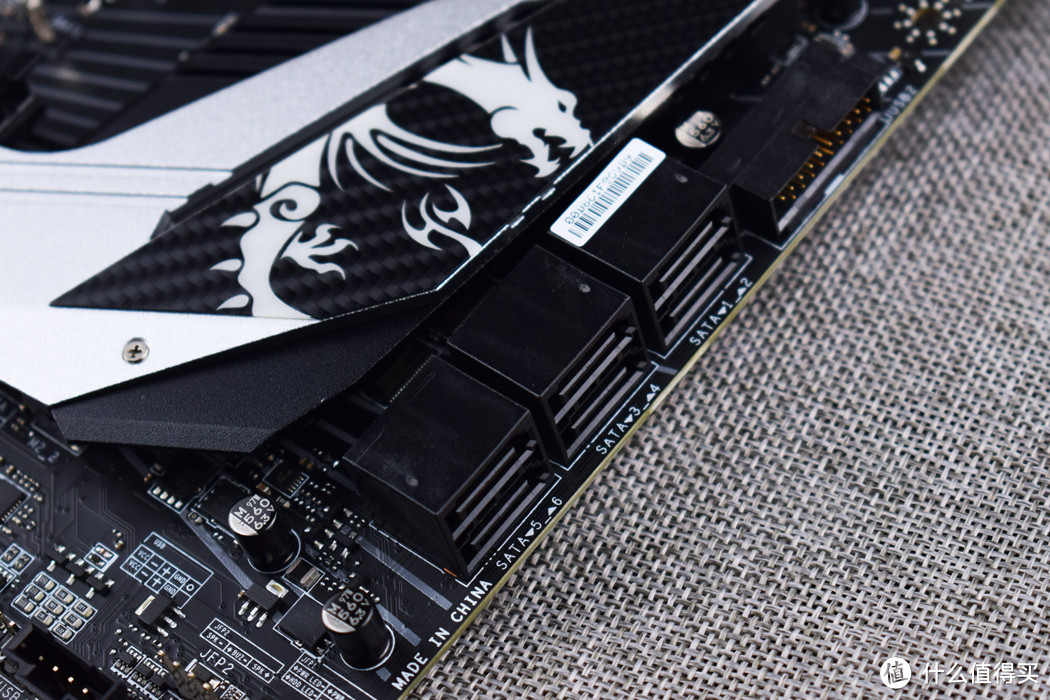 标配6个SATA3接口
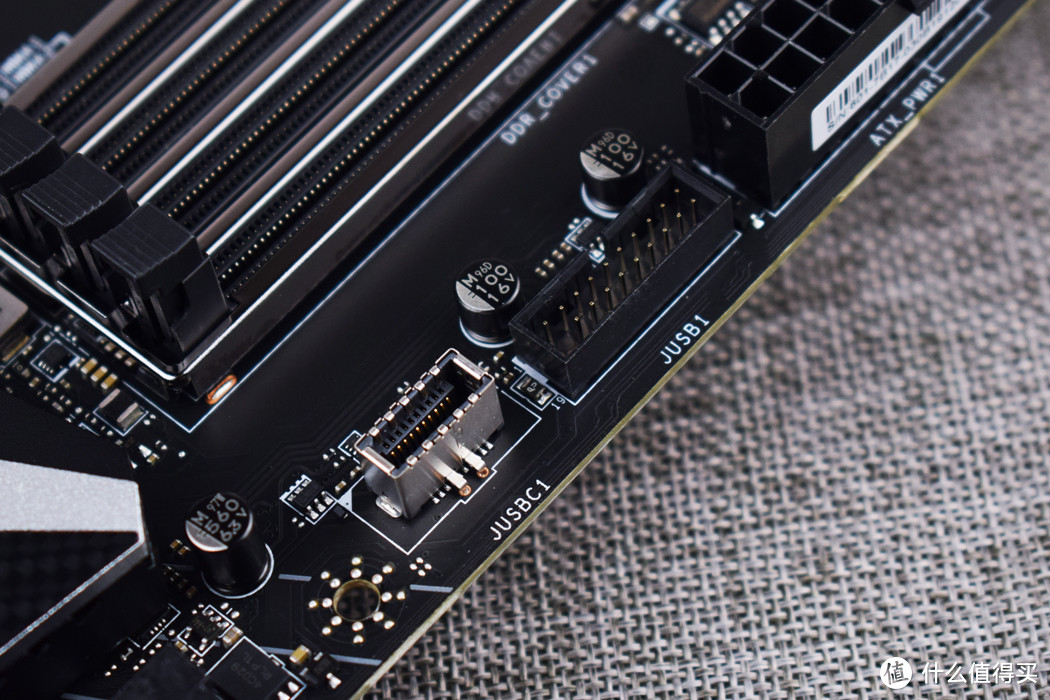 2个USB3.0和1个USB3.1 GEN2
在主板细节方面,MSI Z390暗黑板拥有7个4PIN PWM风扇接口,1个CPU散热,一个后窗,3个主板底部,2个在内存插槽旁。
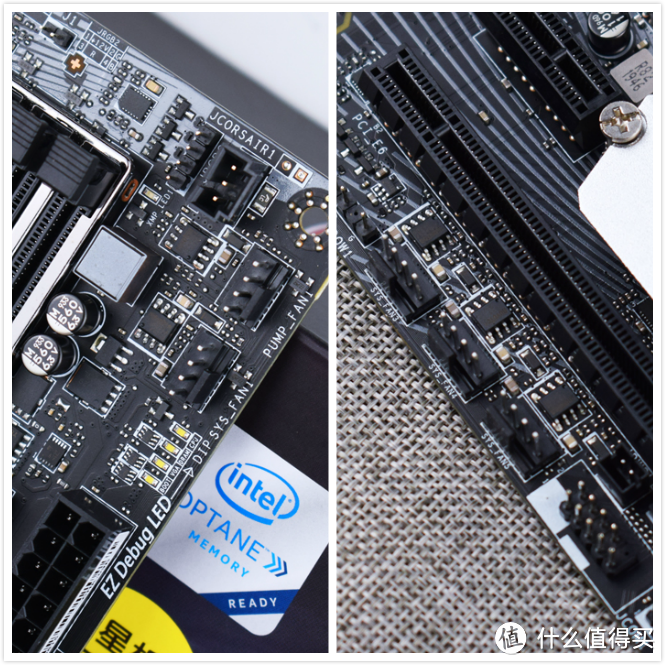 风扇PWM 4PIN
拆解&供电解释部分
对于板卡产品,管家是惯例做个拆解来展示一下方案和细节,这次的MSI Z390暗黑板也不例外,不过值得庆幸的是,主板散热片和I/O挡板上没有保修贴。
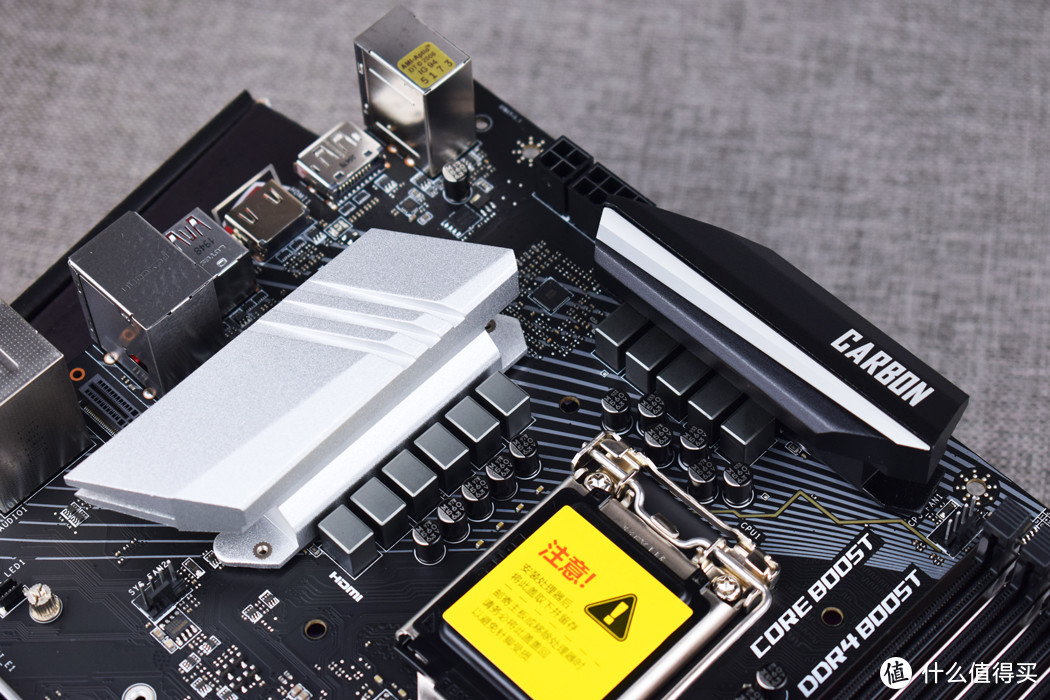 卸除I/O护盾
相对于其他RGB主板在IO装甲区域拉条RGB灯条的做法,MSI Z390暗黑板直接做了一块灯效PCB上去,还是挺下本的。
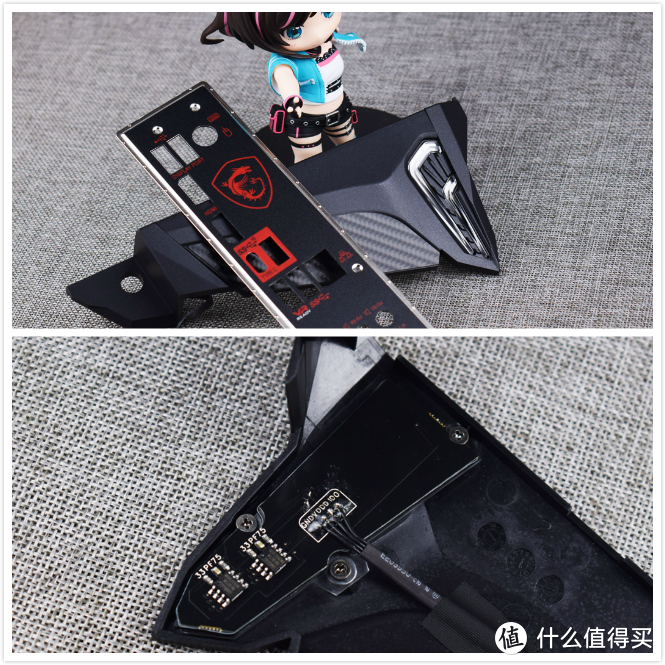 RGB灯内部特写
拆掉I/O护盾后,管家发现MSI Z390暗黑板的I/O区域是有一个无线网卡安装接口的,可惜管家手上没有无线网卡,不知道非AC版BIOS下这口是否有效。
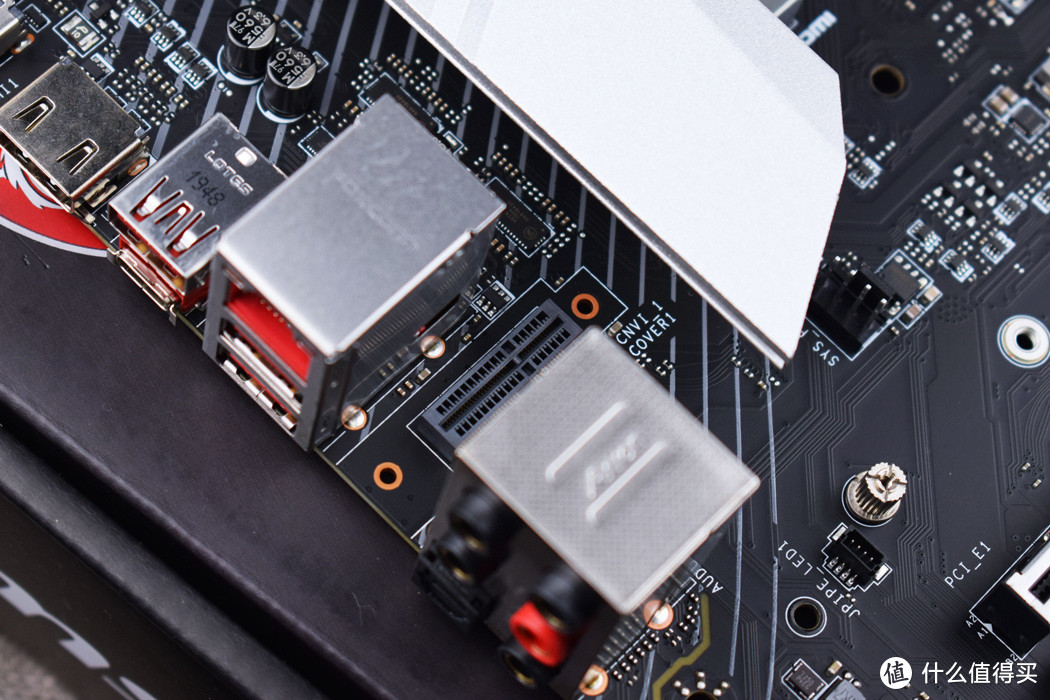 I/O区隐藏的无线网卡口
在集成声卡方面,MSI Z390暗黑板使用了自家AUDIO BOOST 4,在解码芯片部分使用了Realtek ALC1220并搭配OP1652,解码芯片部分做了金属罩屏蔽减少干扰,搭配使用9颗NIPPON音频电容,作为集成声卡来说还算可以。
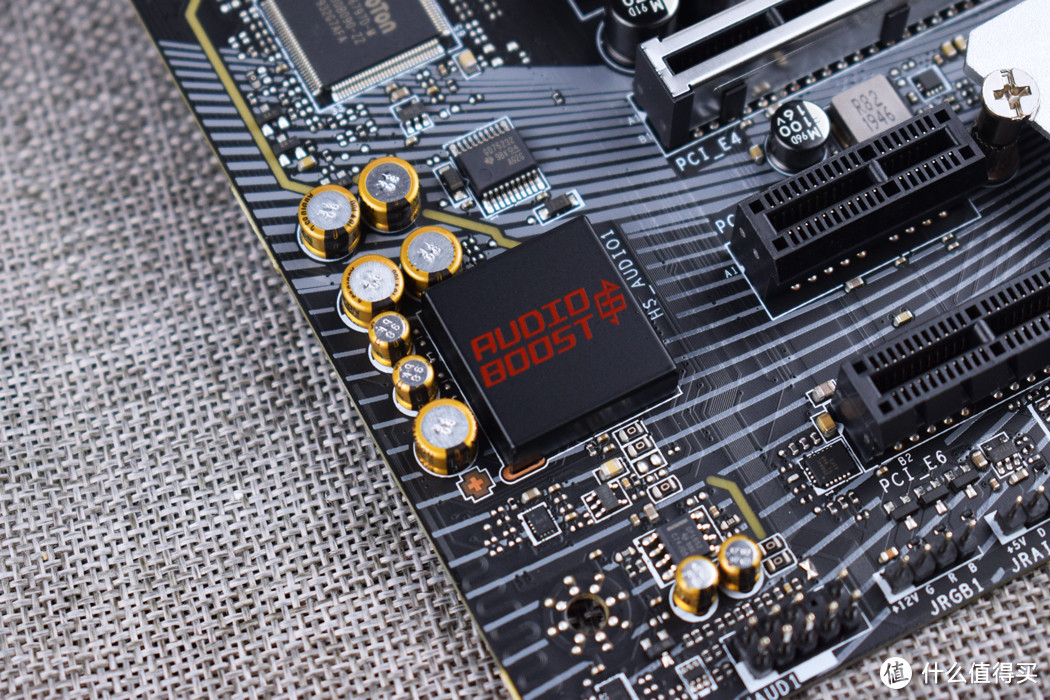 AUDIO BOOST 4
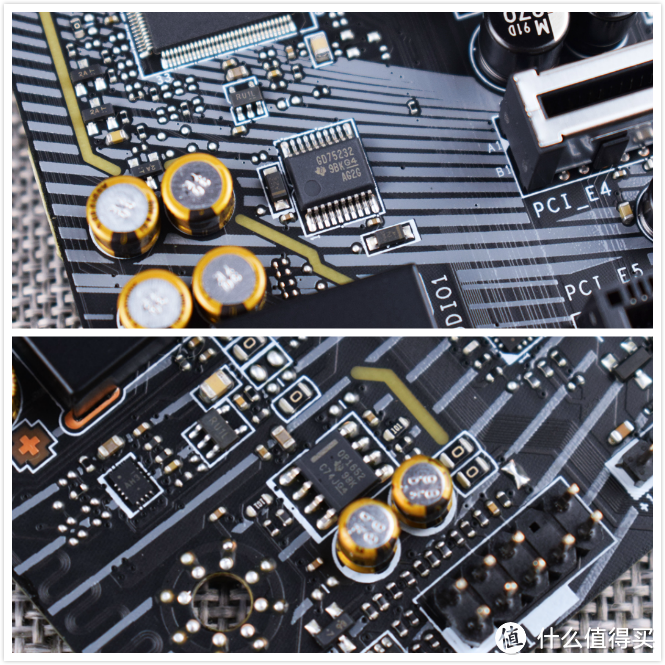 OP1652
在集成网卡方面,MSI Z390暗黑板使用了来自英特尔的I219V集成千兆网卡,这是一个英特尔针对自家主板芯片组设计的PHY软网卡,驱动较为成熟,相对于小螃蟹网卡有更好的性能和延迟表现。
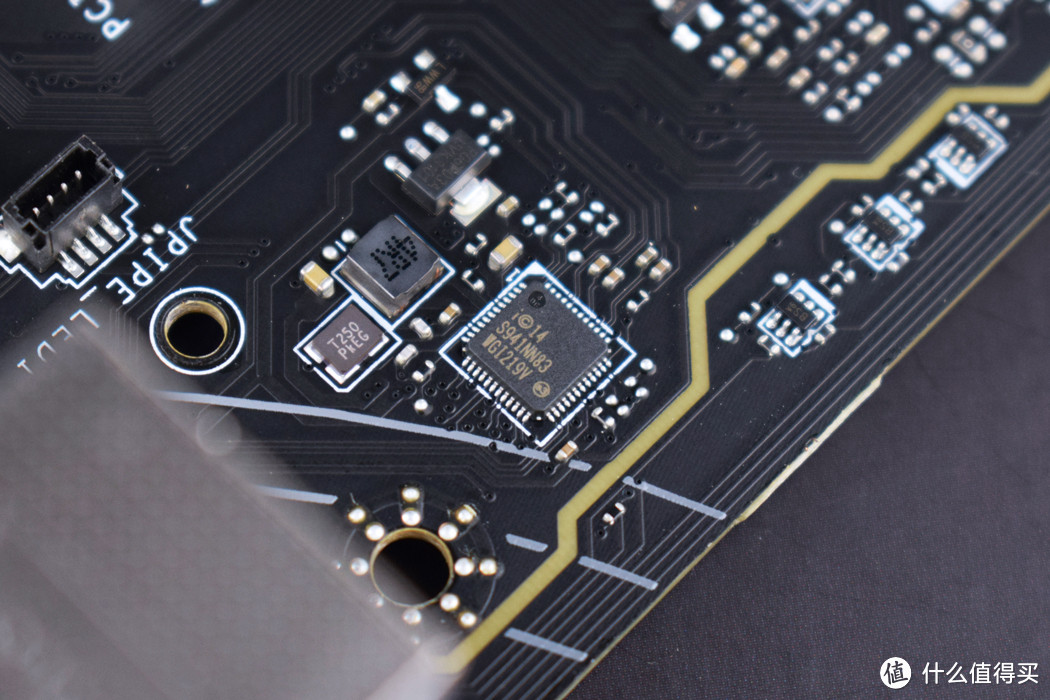 英特尔I219V
在散热片部分,为了支持八核的九代CPU,各厂家在散热片上也进行了适当的堆料,MSI Z390暗黑板的散热片相比之前Z370 M7的散热片大了一整圈,下一代可能要上热管了吧。
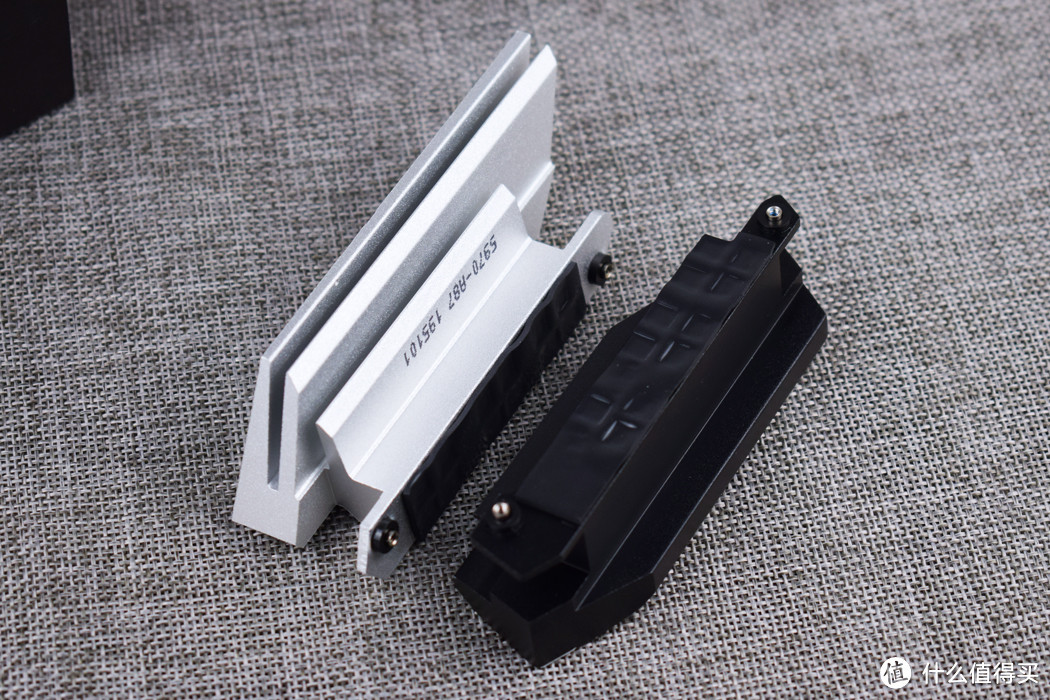 体积更大的散热模块
在供电接口上,MSI Z390暗黑板使用8+4PIN外接供电设计,满足9900K超频后300~400W峰值需求,相对于单8PIN供电来说更加可靠,也为超频预留了一定空间。
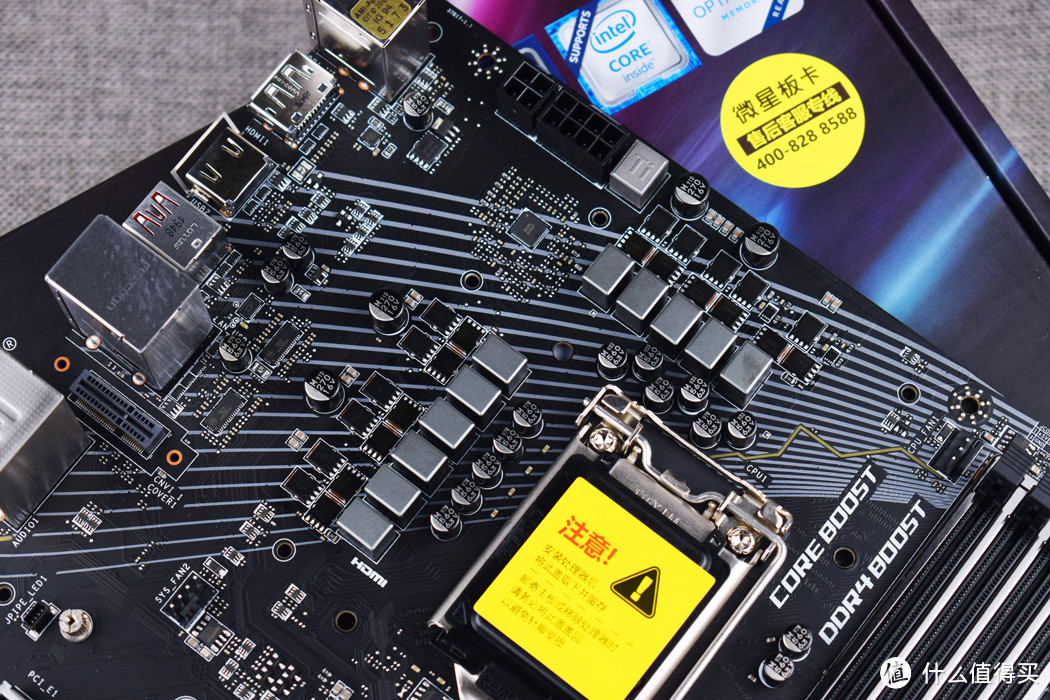 CPU供电部分一览
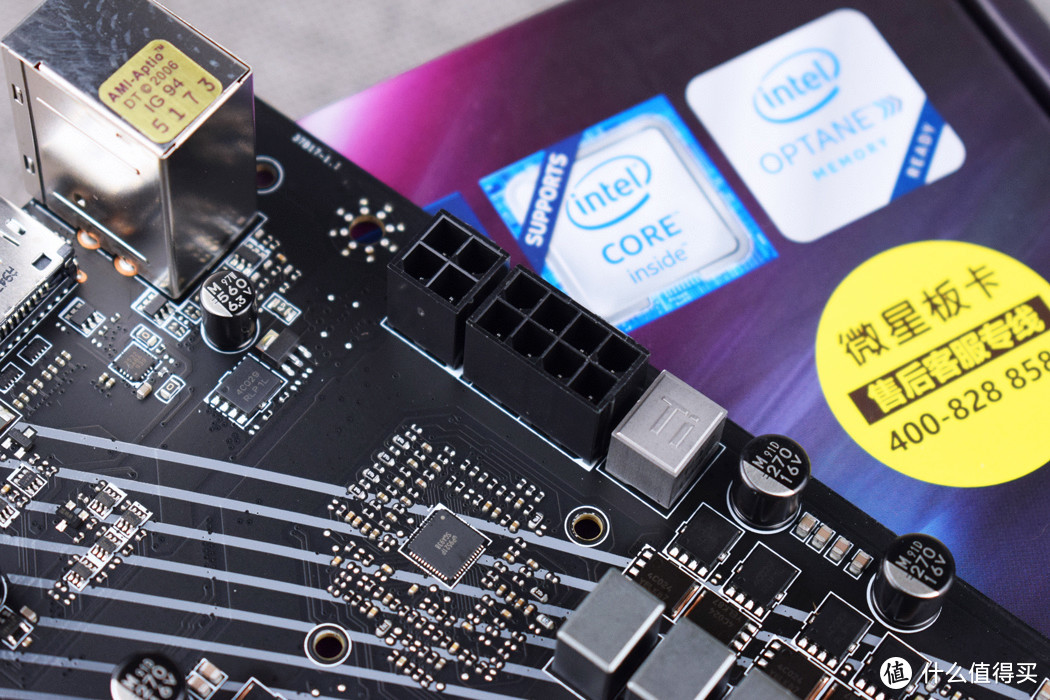 8+4PIN外接供电
在供电PWM方面,MSI Z390暗黑板使用了来自uPi的uP9521p PWM方案,该PWM方案最大支持4相Vcore+3相VccGT;在暗黑板中,uP9521p通过主板背面的4颗驱动器实现8相Vcore核心供电(也就是玩家口中的“倍相”),再搭配2+1相VccGT供电,联合组成11相CPU供电,整体规格还算不错。
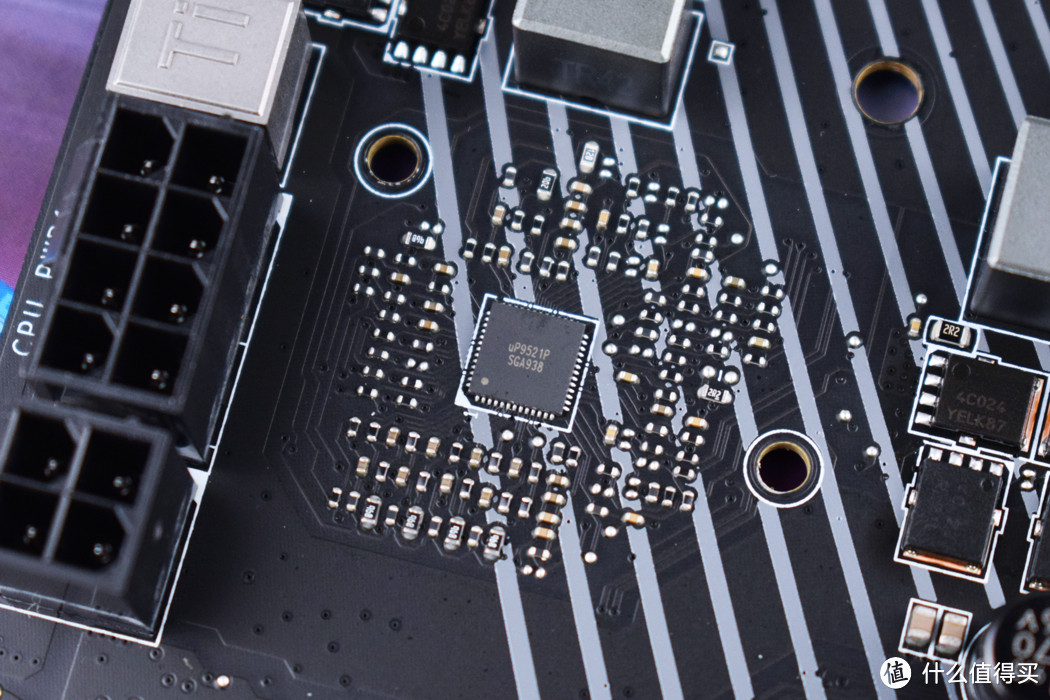 uP9521p PWM芯片
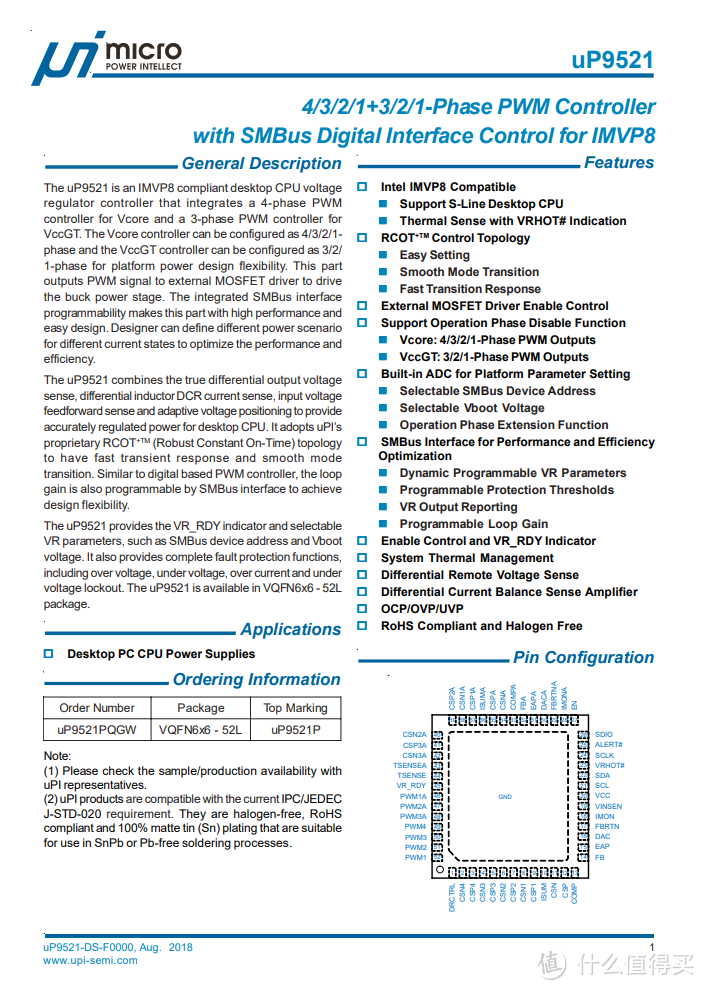 uP9521p详细资料
而在供电元件方面,除了MSI标配的全封闭铁素电感和定制黑金固态电容外,每相供电配备mos管均使来自安森美的NTMF4C024N和NTMF4C029N,这个组合在各家板厂都比较常见。
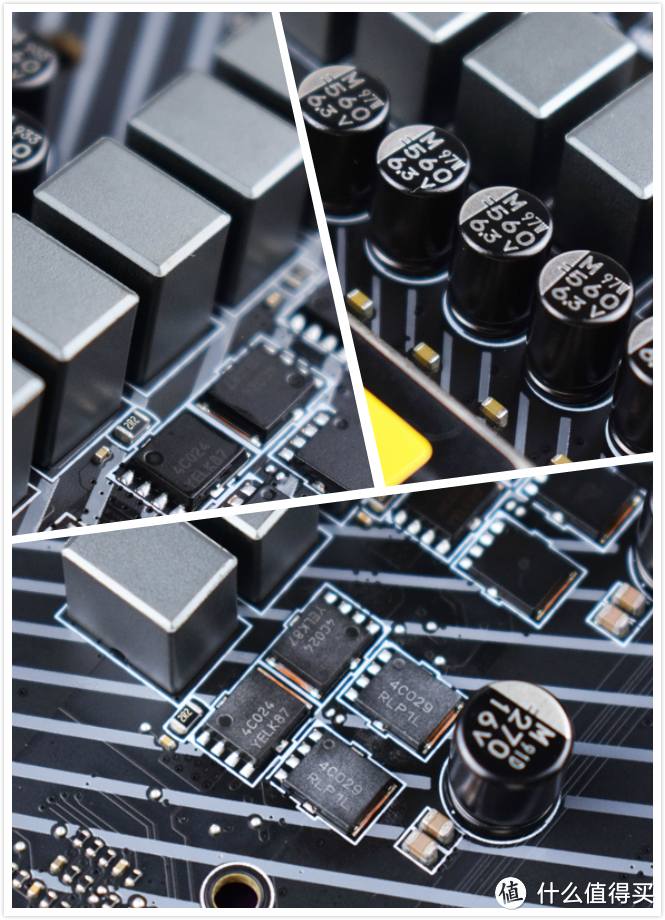 封闭铁素电感、黑金电容、安森美mos
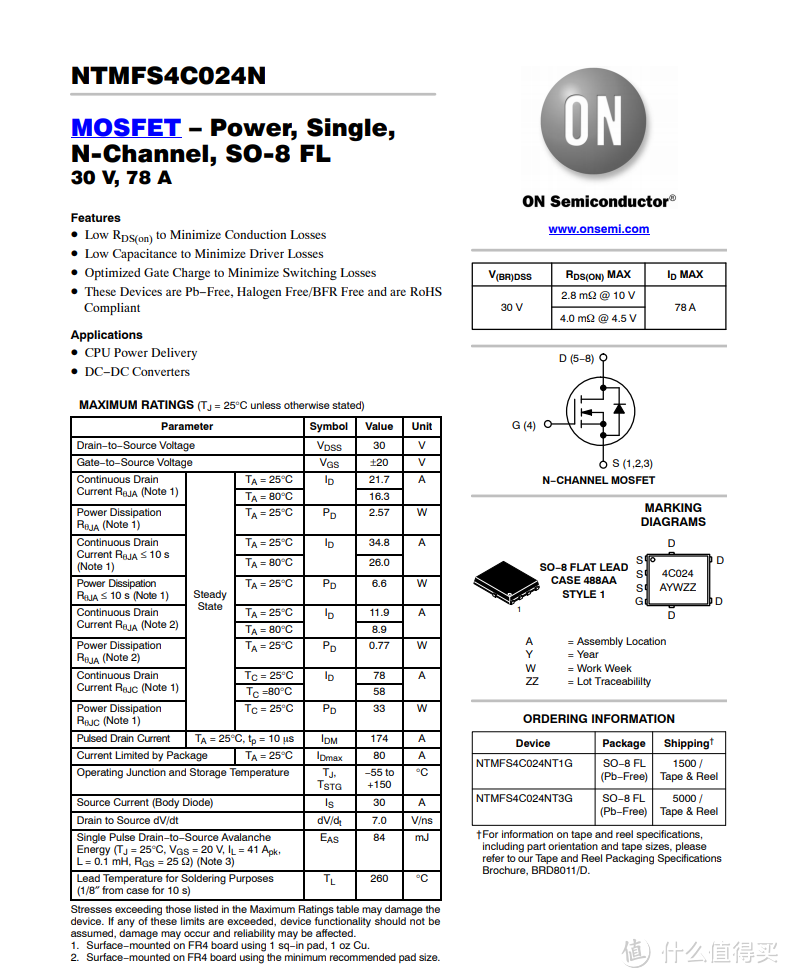 NTMF4C024N资料
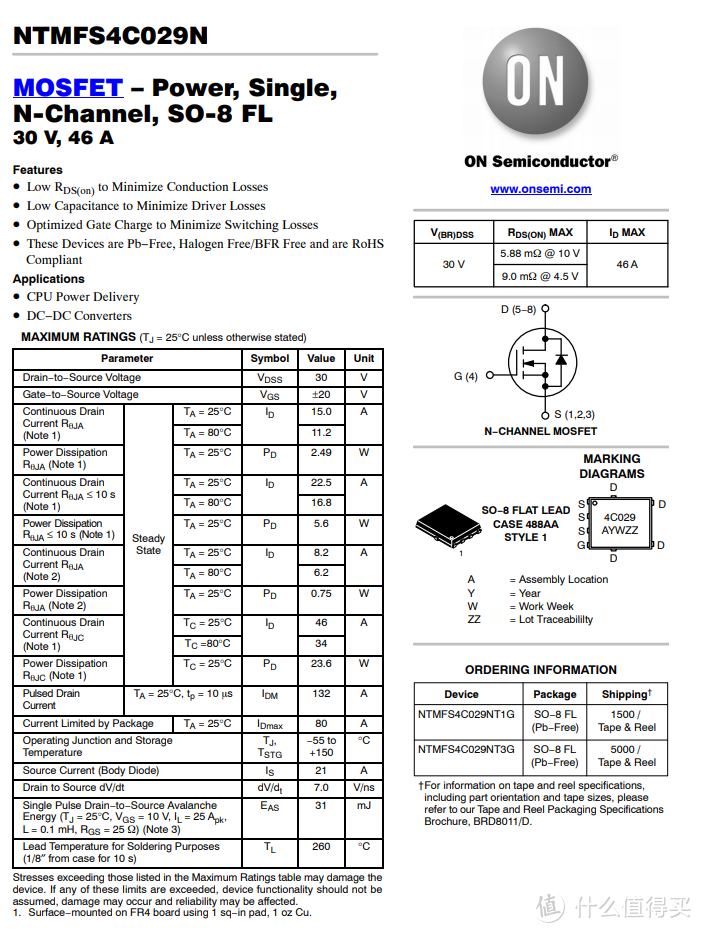 NTMF4C029N资料
BIOS超频设置参考
之前在Z370文章里面有评论问管家怎么设置超频,想抄个作业,这次我就简单展示一下自己的相关设置,希望能给到大家一点参考。
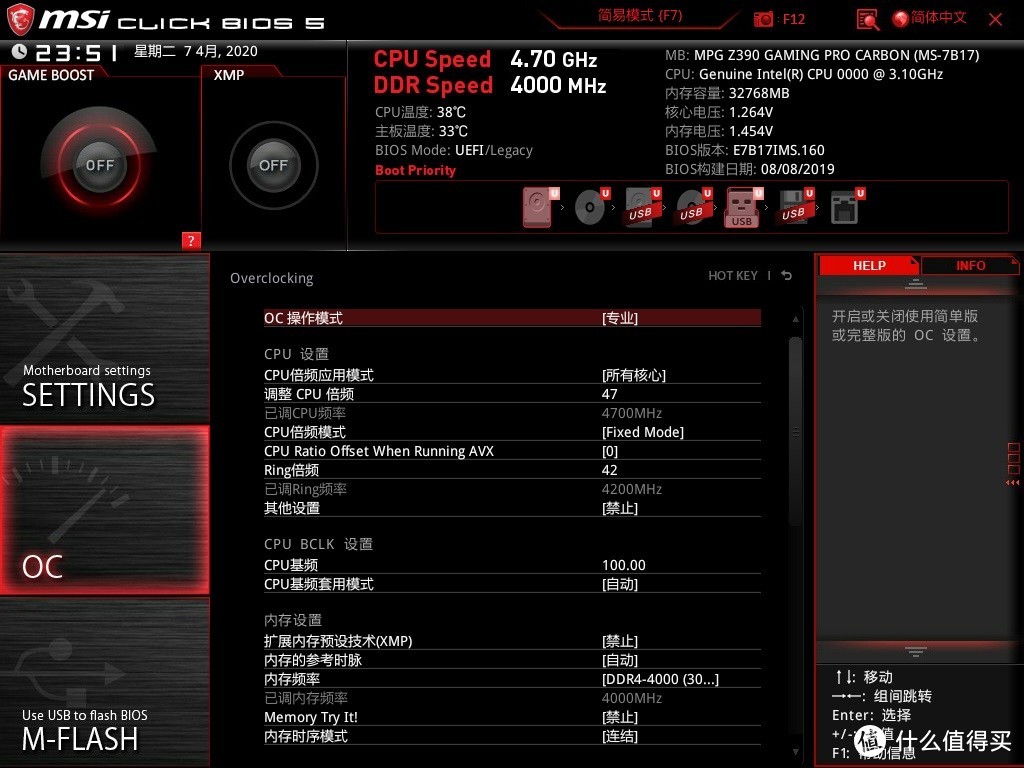 进入OC界面
在开进按DEL进入BIOS,按F7切换到高级模式,设置语言为简体中文,并选定左边第二格OC选项卡进行调整:
1)设置“OC操作模式”为“专业”
2)调整“CPU倍频”为47(想5Ghz可以设置为50)
3)“CPU倍频模式”设置为fixed mode,锁定倍频
4)“RING倍频”设置为42(体质好可以设置更高,影响缓存性能)
5)“其他设置”调整为禁止,关闭各种自动超频
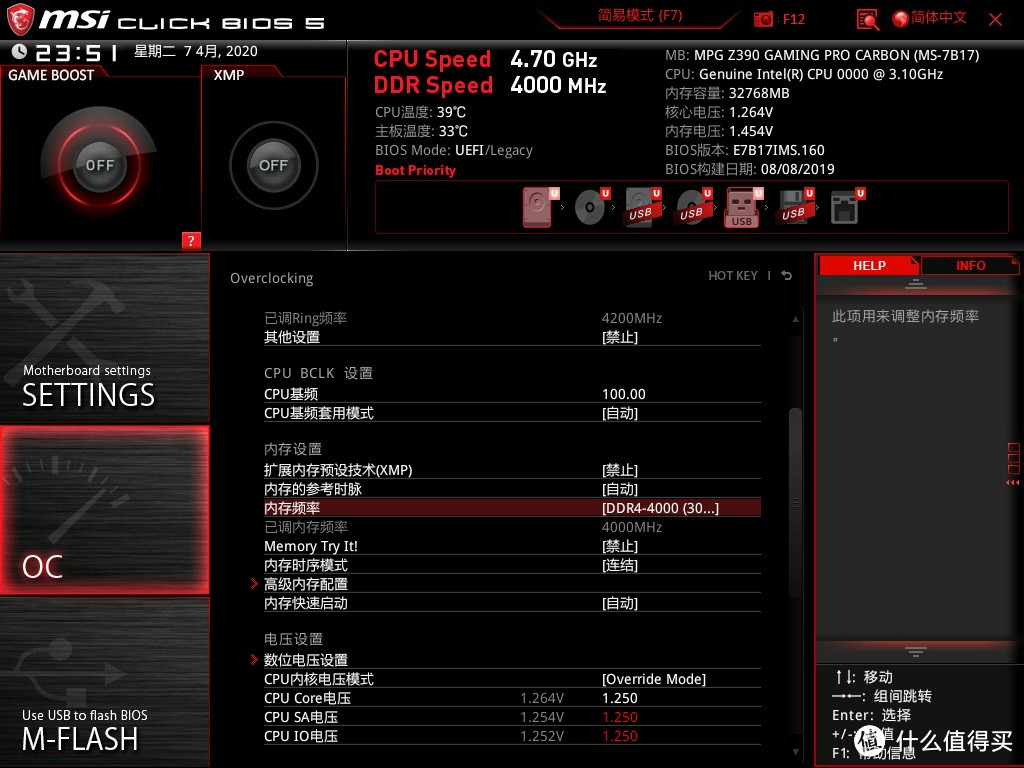 内存部分超频设置
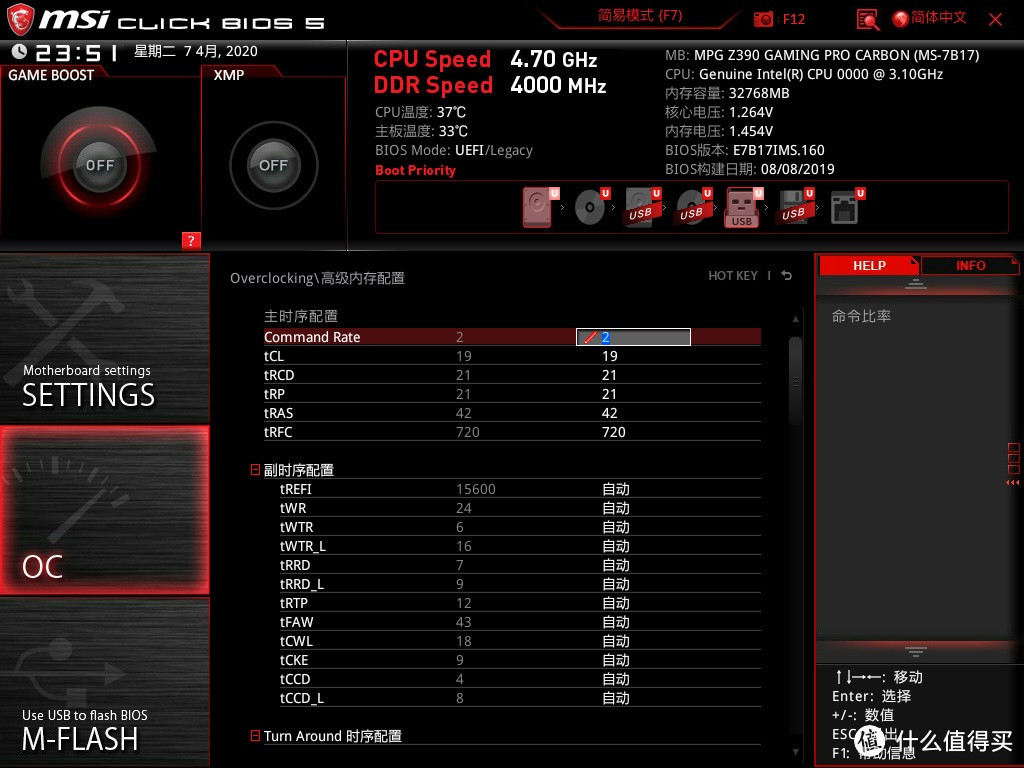 内存时序设定
下拉选项单至内存设置部分,使用XMP内存玩家可以通过XMP一键开启超频,不需要额外调整;而管家简单演示一下手动超内存的方法(有XMP尽量XMP,毕竟可靠安全,避免超坏产品)。
1)选中“内存频率”,并设置到DDR4 4000(根据自己内存体质慢慢摸索上限)
2)进入“高级内存配置”,填写时序 CR2 19 21 21 42 720(时序较为保守有待优化)
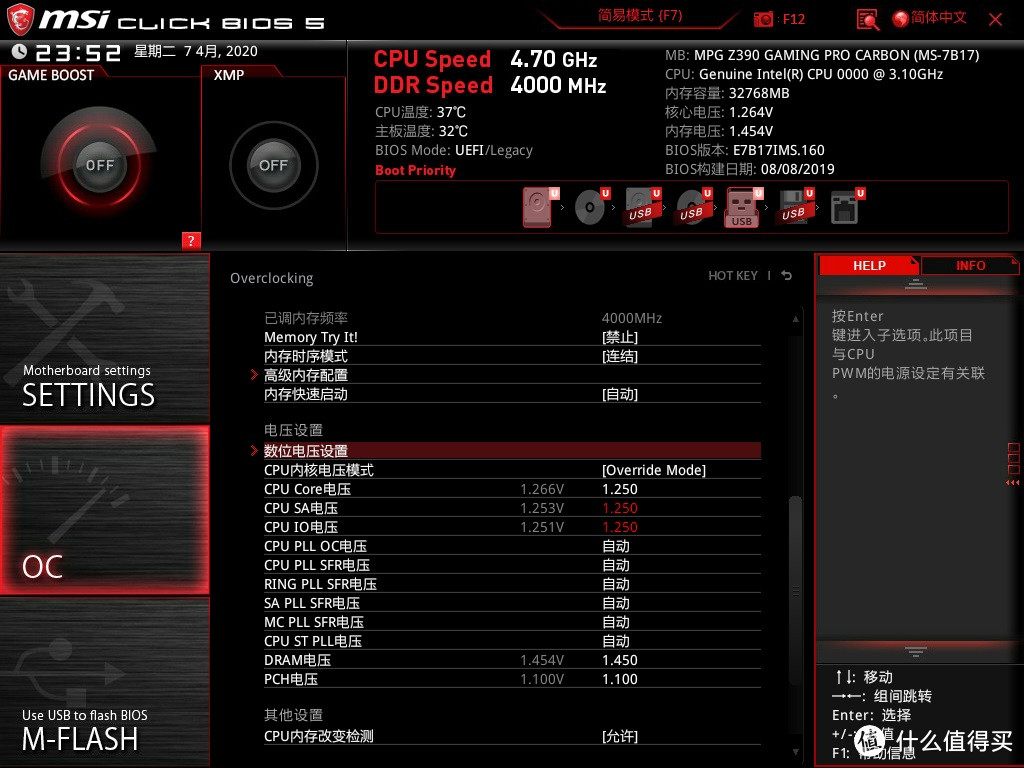 电压设置参考
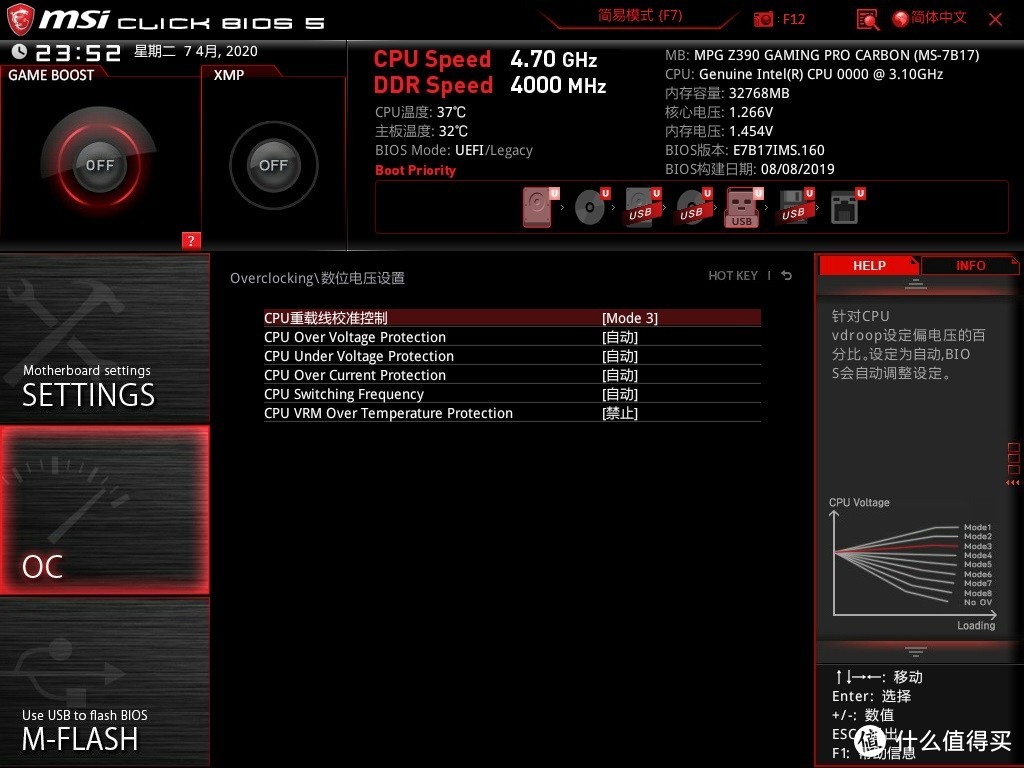 数位电压设置
在电压设置部分,电压参数关乎CPU体质表现,体质好的CPU可以在较低电压下实现高频同时发热较低,体质较差则会需要更高电压才能实现高频同时发热较高,需要玩家自行摸索。
1)进入第一个选项“数位电压设置”,设置“CPU重载校准控制”为Mode03,这选项是防掉压设置, Mode03是CPU在负载后略微加压的策略,目的为了高负载下更稳。
2)返回上一级OC选项卡的电压设置,把“CPU内核电压模式”设置为override Mode,强制覆写电压为指定参数
3)把CPU Core电压/CPU SA电压/CPU IO电压三个选项设置为1.25v(我这U体质就是这么巧,具体CPU Core电压请自行摸索),把DRAM电压设置为1.45v(使用XMP超内存不需要手动修改SA/IO/DRAM电压)。
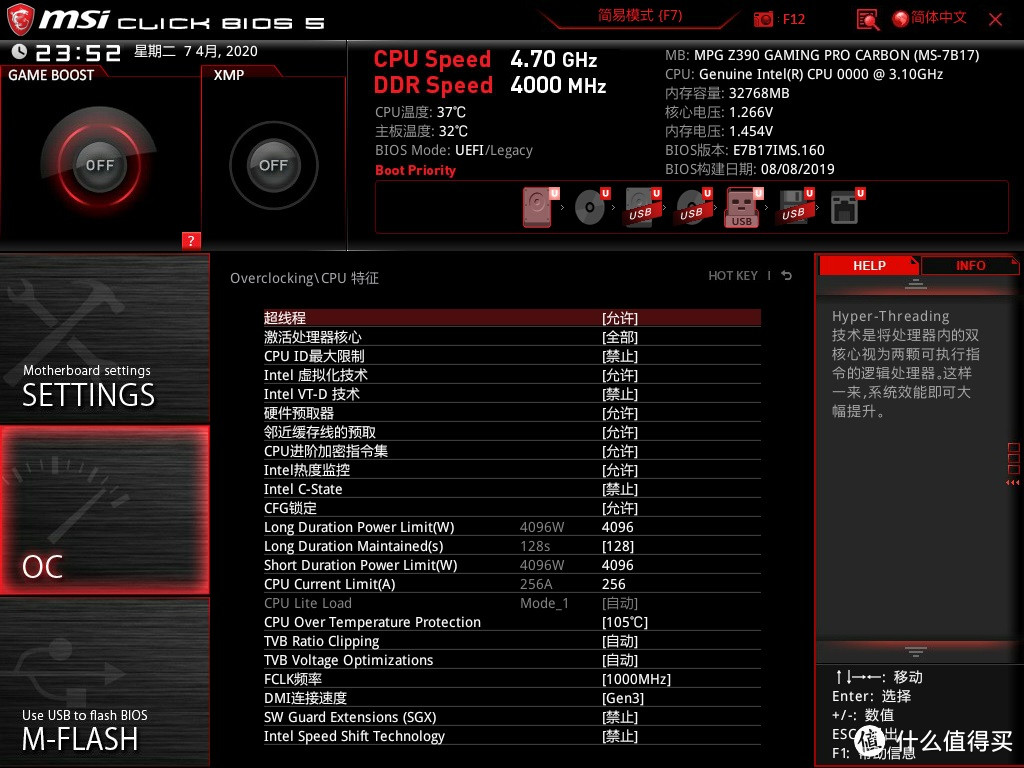 CPU特征设置
拉到OC选项菜单最下面,会看到“CPU特征”选项卡,点进去进行下列调整。
1)把“Intel C-State”设置为禁止,保证诸如C1E节能待机状态关闭。
2)把long duration power limit和short duration power limit设置为4096。
3)把long duration maintained设置为128
4)CPU current limit设置为256
5)CPU Over Temperature protection设置为105度,当然某些有钱玩家不怕超坏CPU可以设置为115度,不过管家是不建议的。
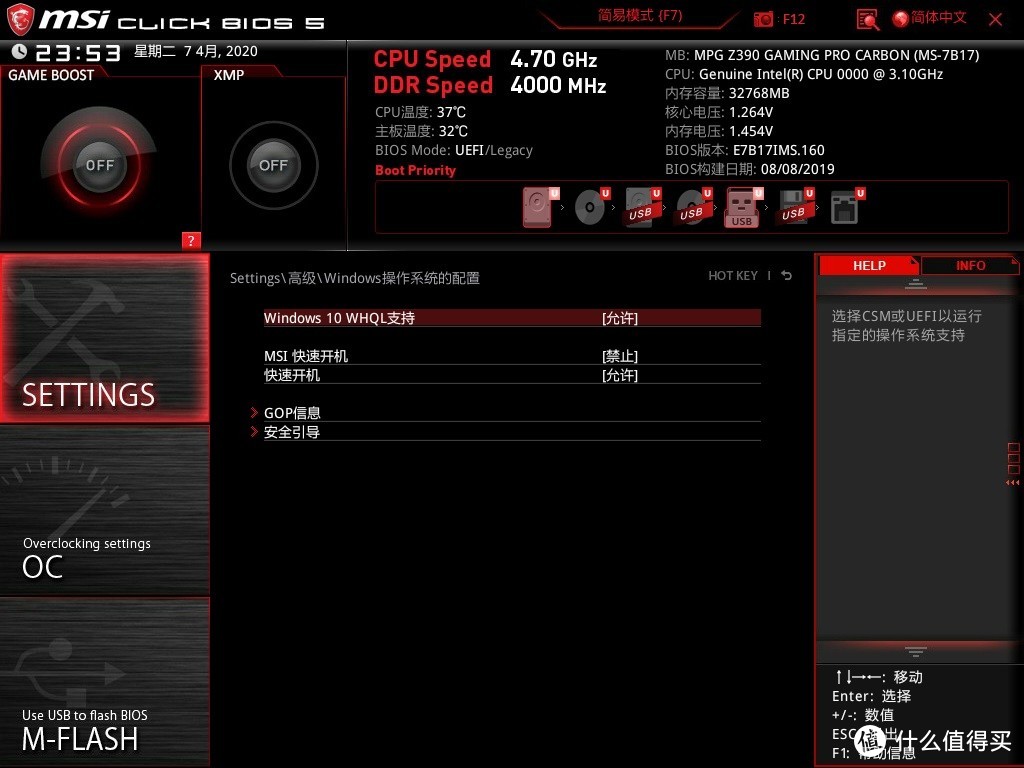 开启UEFI
打算开启UEFI支持的可以去SETTING选项卡中,选择高级》windows操作系统的配置选项,把默认禁止的windows10 WHQL支持改成允许即可。
最后F10回车保存,成功开机并通过烤机测试稳定性即可,建议玩家从4.7G起步,逐步往上推进频率,同时建议打算超频的玩家购买更好的CPU散热器以避免长期高温下出现故障。
简单性能&温度测试
通过上述设置管家把CPU超频到1.3v 4.8GHz,ring倍频为42,内存手动超频至4000MHz,同时搭配管家自用的GTX1080TI封箱测试,此时室温为20度,让我们看看MSI Z390暗黑板的温度表现会如何吧。
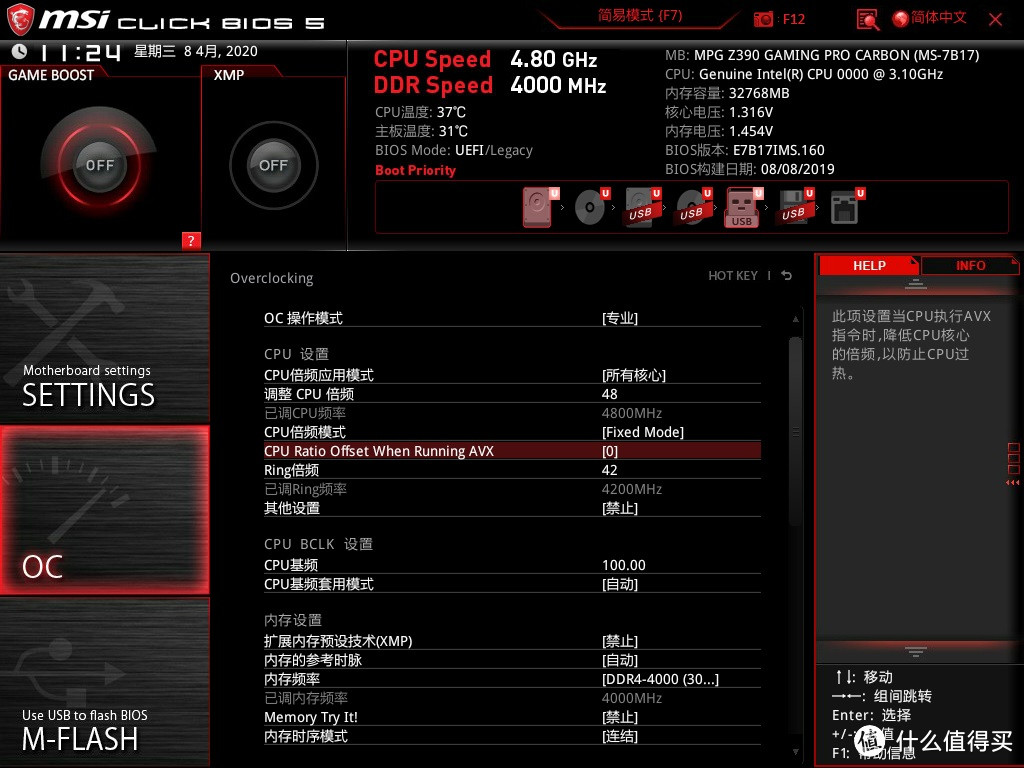 唔,大概就这样
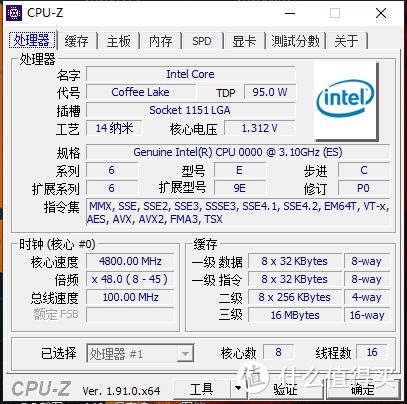 CPUZ截图
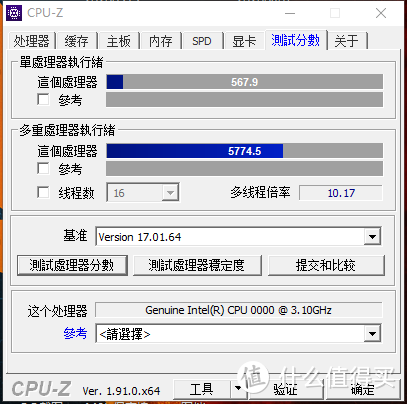 CPUZ跑分
MSI主板的内存超频性能都是玩家们所认可的,管家这次随便超的4000MHz还是挺稳的。
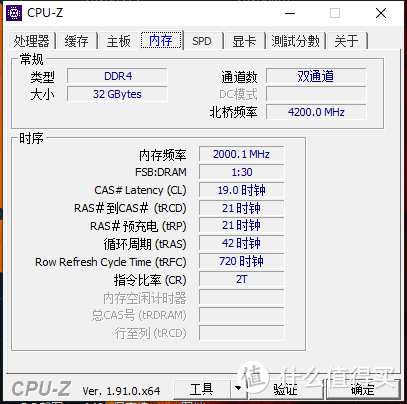 内存时序
内存时序
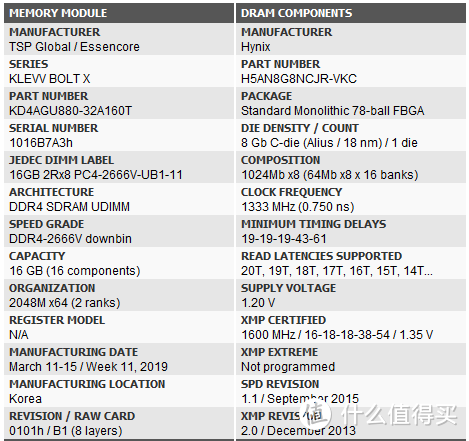 台风软件下的内存信息
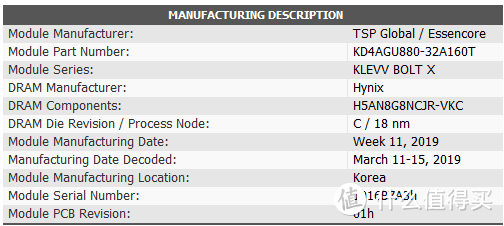 大概就这样
大概就这样
CJR颗粒跑4000MHz其实还是比较常见的,据说有些手气不错的大神搭配更高端的主板超出4266甚至更高,反正我这套内存就这样了,能4000MHz稳定过MT就已经很走运了。
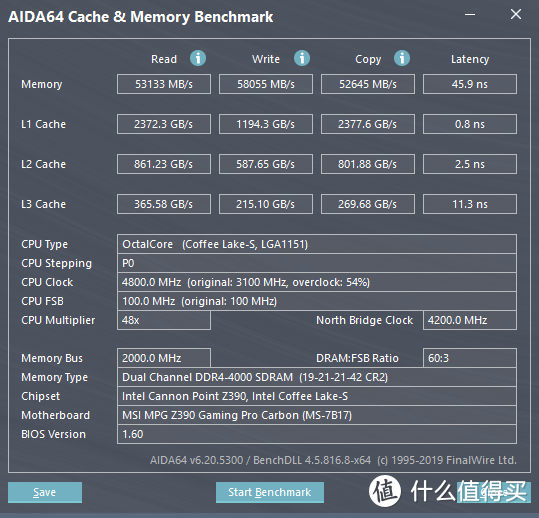 AIDA64内存缓存测试跑分
通过CINEBENCH R20软件进行跑分测试,我们可以看到管家手上这颗9900K ES在4.8G下得分为5023PTS,通过AIDA64的负载记录我们可以看到,在跑分过程中CPU温度一度达到了89度,压力还是挺大的,而本次的主角MSI Z390暗黑板供电MOS最高温度读数仅为60度,表现还算不错。
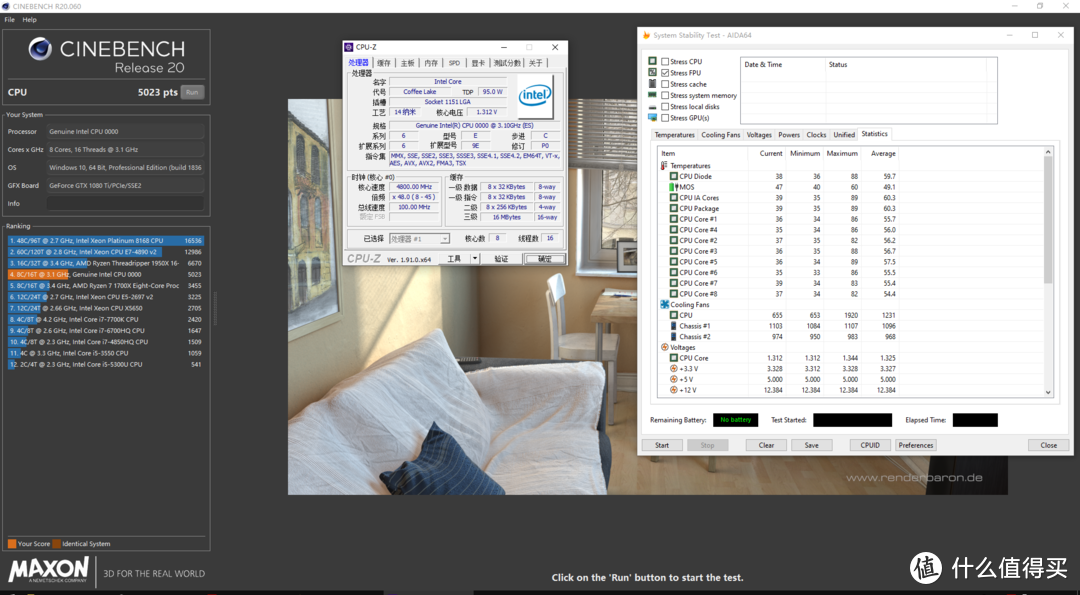 CINEBENCH R20软件测试
既然作为一款游戏主板,当然要玩一下游戏来看看温度表现如何啦,管家最近入手生化危机3重制版,游戏的DX12版本在CPU负载上吃得比较满。
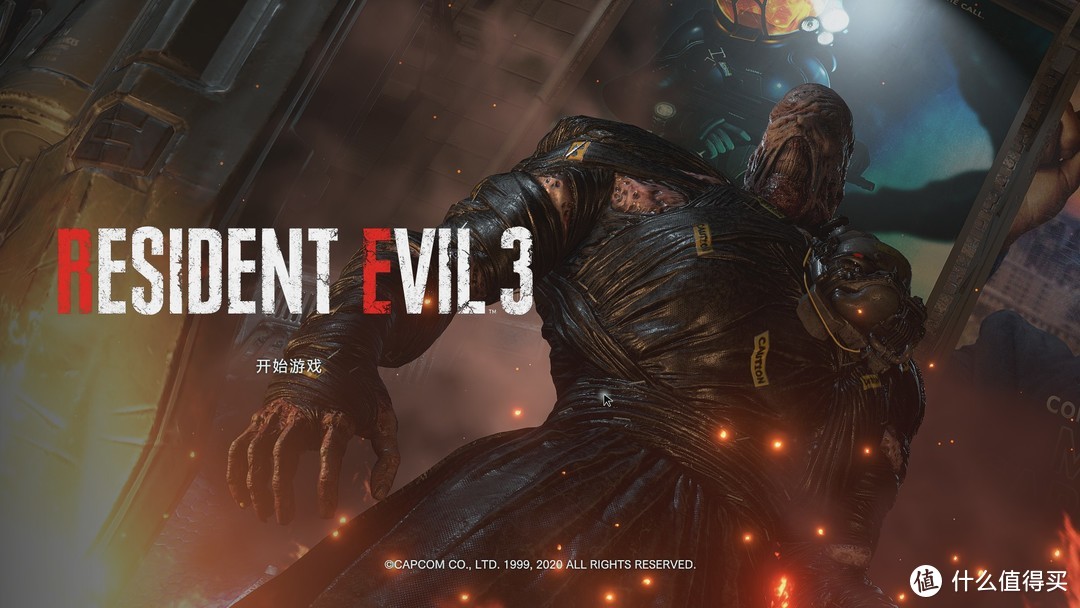 追哥还是挺猛的
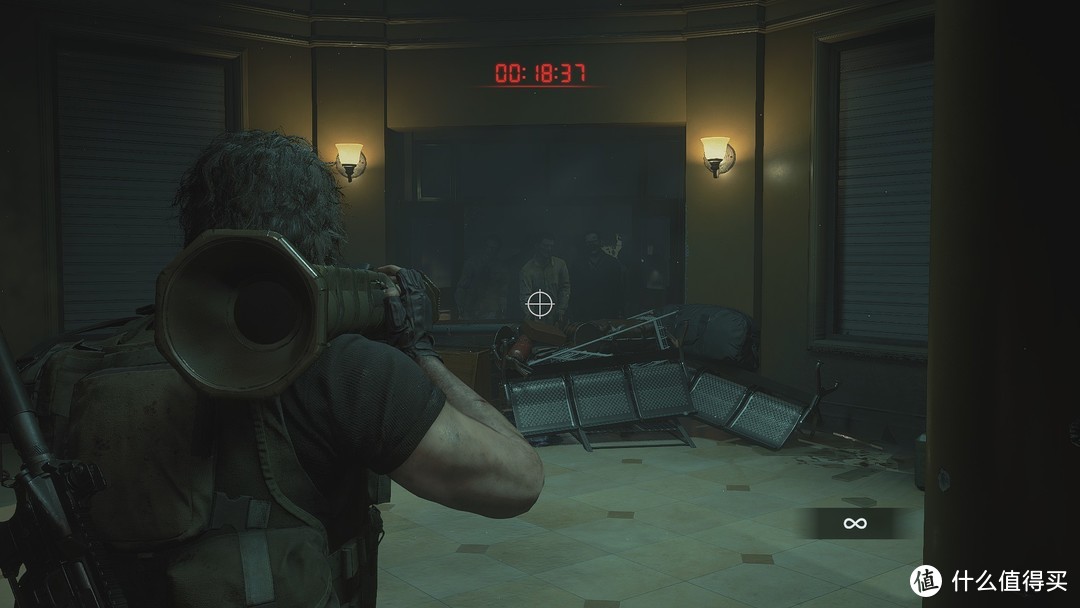 多周目通关后玩家更猛
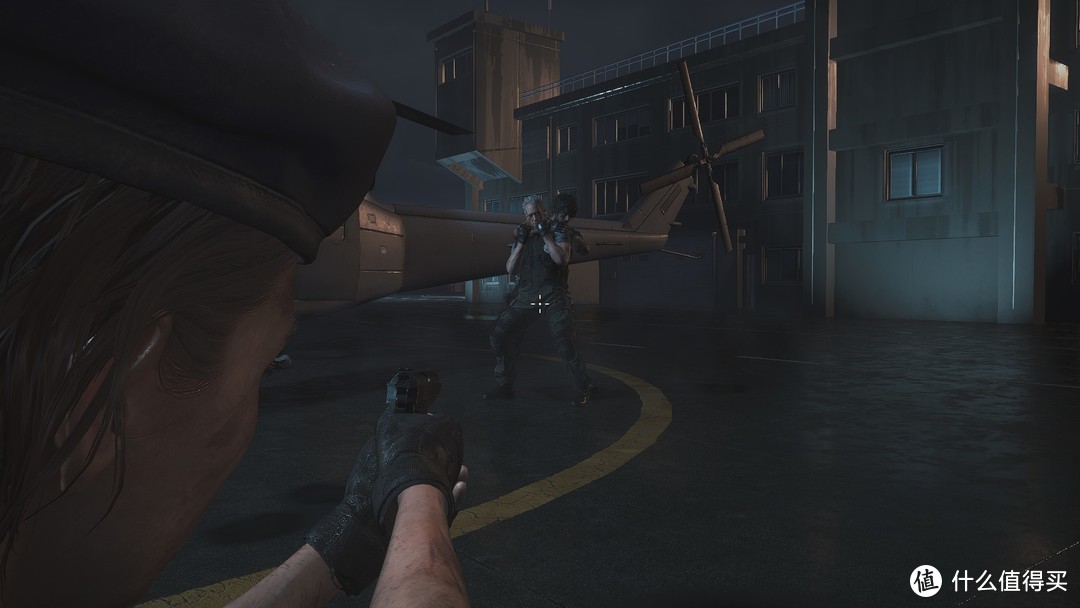 其实我最喜欢是这一幕
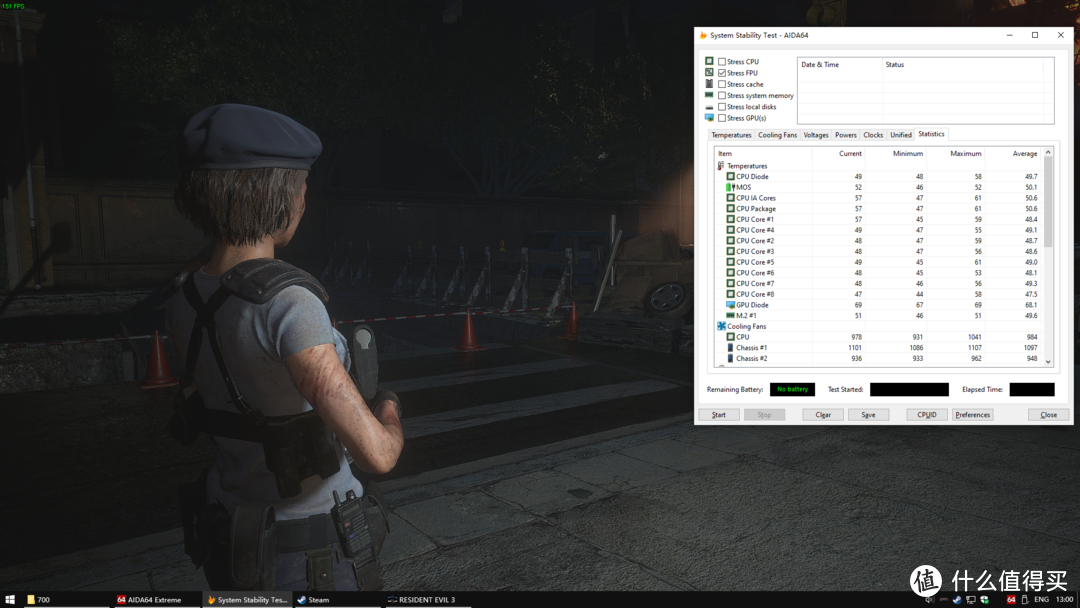 好吧,回归烤机吧
通过把游戏画质设置到全最高后,管家进入存档并让游戏人物停留在肯多商店前大街场景上放置,并打开AIDA64进行监控,经过1小时负载后,CPU最高温度为60度,实时温度一般保持在50~60度之间徘徊,而MSI Z390暗黑板的MOS温度读数最高为52度,可以说整体表现非常理想了。
总结:高性能的暗黑超跑
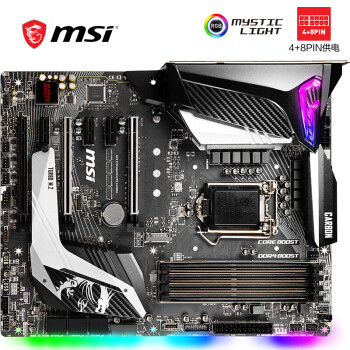
在这次测试开箱试玩中,管家对MSI Z390暗黑板的表现十分满意的,8+4PIN供电接口搭配11相供电外加增强散热模块,应付9900K的表现还算不错;内存超频性能为折腾而生,有相当可玩性;钢铁装甲和I/O护盾,在外观上颇为帅气。管家认为Z390 GAMING PRO CARBON适合对整机性能表现有要求的游戏玩家选择。
当然人无完人,如果Z390 GAMING PRO CARBON能像X470 CARBON那样拥有8+8PIN供电就更好了,毕竟其中一条8PIN电源线只能接4PIN,剩下没接上4PIN想起来都强迫症发作。







校验提示文案
校验提示文案
校验提示文案
校验提示文案
校验提示文案
校验提示文案
校验提示文案
校验提示文案
校验提示文案
校验提示文案
校验提示文案
校验提示文案
校验提示文案
校验提示文案
校验提示文案
校验提示文案
校验提示文案
校验提示文案
校验提示文案
校验提示文案
校验提示文案
校验提示文案
校验提示文案
校验提示文案
校验提示文案
校验提示文案
校验提示文案
校验提示文案
校验提示文案
校验提示文案
校验提示文案
校验提示文案
校验提示文案
校验提示文案
校验提示文案
校验提示文案
校验提示文案
校验提示文案
校验提示文案
校验提示文案