





















97
50
Legion Go S + SteamOS 3.8 + RX 7800XT eGPU 直出配置经验分享
2026-07-27 16:44:07
1点赞
0收藏
0评论
声明:本人有一点点Linux基础,本文所有内容均在本人机器上测试通过,过程通过元宝AI收集资料、辅助编写脚本完成,包括本文也是元宝汇总形成的。旨在抛砖引玉,各位有更好的方法恳求共享。本文内容仅针对官方SteamOS 3.8系统,其他类似系统不具参考,千万注意!!!需要进入桌面模式,使用终端操作(斜体字部分内容),如果不知道什么是终端,下文建议仅看看,不要动手操作!!!强烈建议做一个SteamOS的安装U盘,利用它的live系统进行开机、救砖工作,详细记录自己修改过什么文件,以便救砖。
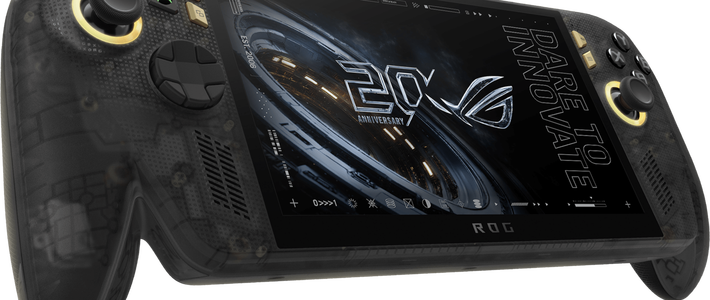
使用场景:本人今年618入手一张新的显卡,退役出一张RX7800xt显卡,不想浪费,所以趁着价格上涨把使用2年的SteamDeck卖了,低价入手联想 Legion Go S,利用其USB4接口,满足我追求外接客厅4K电视、满血游戏性能、HDR/VRR全开,同时保留 SteamOS 掌机移动使用的需求。
PS:其实书房还有一台RX9070xt显卡的电脑,再弄一套纯属折腾,但就是喜欢SteamOS玩游戏,确实存粹。
一、硬件前提
掌机:联想 Legion Go S(官方SteamOS 3.8,AMD Z2 Go APU,4核8线程,RDNA3 iGPU,16GB LPDDR5X-7500 共享显存,内屏8英寸 1200P 120Hz带VRR)
外置显卡:AMD Radeon RX 7800XT(16GB GDDR6,USB4 eGPU坞站,HDMI 2.1 输出接口)
外接显示设备:4K 120Hz 电视机(支持 HDMI 2.1 VRR)
输入设备:蓝牙键盘、鼠标、手柄
辅助工具:LACT(显卡调参)、MangoHud(性能监控)、GOverlay(MangoHud GUI配置工具)

二、为什么要做 eGPU 直出?
由于不知道SteamOS对外置显卡的支持情况,我是同SSD安装win11、SteamOS双系统的,可以进行比较。经过三种输出模式的差异对比,这也是我们选择直出的核心原因:
输出模式:纯Z2 Go iGPU单卡
性能表现:3A游戏1080P中画质20-30帧,显存带宽受系统内存限制,搭配FSR、帧生成技术才可正常游玩
HDR/VRR支持:仅支持VRR
延迟情况:帧生成启动后延迟中等
输出模式:不做任何调整,外接eGPU回传iGPU再接扩展坞DP-Alt输出
性能表现:相比iGPU有提升,3A游戏4K中画质20-30帧,搭配FSR、帧生成接近60帧,HDR/VRR会被iGPU信号处理阻断,无法开启
HDR/VRR支持:不支持
延迟情况:较高
输出模式:eGPU的HDMI接口直出
性能表现:PCIe隧道仅传输游戏数据,显示信号直接从7800XT HDMI 2.1输出,无回传损耗;3A游戏4K高画质接近60帧,搭配FSR、帧生成可达80-100帧,比Win11外接显卡下性能略高
HDR/VRR支持:全支持(HDMI 2.1 HDR+VRR)
延迟情况:最低
直出是目前 SteamOS 下 eGPU 唯一能跑满4K高刷、开启完整影音特性的方案,游戏机外接电视游玩是本次折腾eGPU的核心目标。
三、核心配置文件部署(仅做最小改动,全存放在用户目录,SteamOS更新不丢失)
所有配置均经过实测验证,不涉及/usr目录修改,无需解锁只读文件系统,更新系统不影响。
前置准备:获取eGPU设备ID
打开终端,执行以下命令记录7800XT的PCI设备ID(后续配置需要用到):
lspci -nn | grep -i 7800
输出示例:04:00.0 VGA compatible controller [0300]: Advanced Micro Devices, Inc. [AMD/ATI] Navi 32 [Radeon RX 7800 XT] [1002:7480]
记录方括号内的1002:7480,不同显卡设备ID可能略有差异,以实际输出为准,直抄填写,必定黑屏!!!
方案一(推荐): KWin桌面模式配置(性能持平win11,也可用于调试、临时接eGPU、DP-Alt外接屏)
桌面模式下KWin窗口管理器指定外置显卡eGPU成为唯一显示设备,支持外置显卡连接的多个显示器动态切换输出,且能彻底关闭掌机内屏背光。也是调试和外接DP-Alt显示器的首选模式。
创建配置文件:~/.config/plasma-workspace/env/kwin.sh,写入以下内容即可:
#!/bin/bash
# ~/.config/plasma-workspace/env/kwin.sh
# 检测 eGPU (7800XT) 是否存在
if [ -e /dev/dri/card1 ]; then
# ===== eGPU 模式 (Desktop + eGPU) =====
# 强制 KWin 使用 7800XT 进行渲染和输出
export KWIN_DRM_DEVICES=/dev/dri/card1
# 仅在 eGPU 模式下启用 DRM 建议,优化多显卡/高刷输出稳定性
export KWIN_DRM_ADVICE=1
else
# ===== iGPU 模式 (Handheld / No eGPU) =====
# 不设置任何 DRM 变量,让 KWin/Plasma 使用针对 Z2 Go 的默认原生配置
# 这样可以确保手持模式下的续航、温控和桌面稳定性
unset KWIN_DRM_DEVICES
fi
效果:
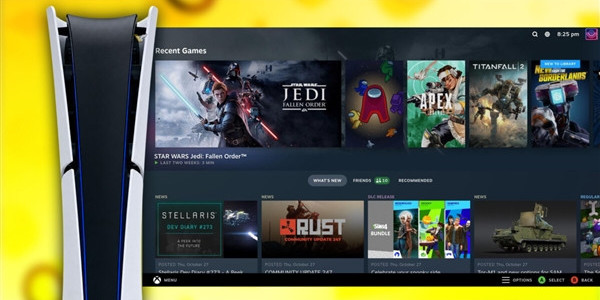
插eGPU开机后进入Gamescope模式(内屏点亮),电源选项选择启动桌面:Kwin启动自动使用7800XT输出,内置iGPU停止工作,内屏eDP背光完全关闭,外屏直接点亮。此时建议设置Steam软件开机启动、启动进入“大屏幕”模式,直接手柄操作游玩游戏,也可以使用键鼠操作。不建议使用睡眠,暂时不用就要关机。
不插eGPU开机,与原来一模一样:自动使用iGPU,内屏正常工作,可以使用睡眠。此时可以热插扩展坞DP-Alt显示器:Gamescope或Kwin均可自动识别并切换输出,无需重启。
此模式下可使用辅助工具优化使用体验:
LACT:用于调整7800XT电压曲线、风扇转速、解锁功耗墙,配置完成后后台服务常驻。
MangoHud:在游戏中显示Overlay界面,查看帧数、显卡、CPU内存等情况。重点:查看两个GPU的使用率,以确认显卡直出、性能发挥,目标应该是GPU0使用率0%,GPU1使用率90%以上,说明分辨率、cpu功率配置、游戏设置等均合理,硬件发挥全部性能。如GPU0使用率为1x%,很有可能是存在数据回传再处理,得再查配置是否生效。如如GPU1使用率不足90%,有可能USB4连接线、转接坞、外接显卡供电有问题,此时建议去win11里面用aida测一下CPGPU性能,以我用的JHL7540芯片转接坞为例,看“显存复制”能力能否达到3000MB/s(当然也有可能玩的游戏需求太低)。
GOverlay:MangoHud的GUI配置工具,桌面模式下调整好监控参数,无需手动修改conf文件。
方案二:Game Mode(gamescope-session)配置(性能最大化)
Game Mode是Valve针对游戏优化的独占模式,性能效率最高。此方案在启动时指定外置显卡eGPU成为唯一显示设备,直接输出外显示器,后续全部操作可使用手柄完成(接入键鼠也可游玩需要键鼠的游戏),完全为游戏而存在。
1.创建配置文件:~/.config/environment.d/egpu-gamescope.conf写入以下内容即可(切记写入自己显卡的PCI ID,不能照抄):
# 让 gamescope 的 DRM 后端优先选 7800XT (card1) 做扫描输出
DRM_DEVICE=/dev/dri/card1
# 让 gamescope 合成用的 Vulkan 设备选 7800XT(1002:7480 是 7800XT 的 PCI ID,先核一下)
MESA_VK_DEVICE_SELECT=1002:7480 # 替换为前置准备中获取的设备ID
2. 让 gamescope 显式绑输出(可选,但推荐)创建配置文件:~/.config/gamescope/session.conf写入以下内容即可(切记写入自己显卡的PCI ID,不能照抄):
--prefer-vk-device 1002:7480
效果:
关机插eGPU后,开机会进入Game Mode:gamescope启动期识别到card1,直接通过7800XT输出4K HDR VRR信号,内屏无输出(最大槽点!背光可能保持固件状态,属于硬件设计边界,暂没找到办法关闭)。此时只支持外置显卡连接的第一个显示器,不支持多显示器输出,不支持再热插扩展坞DP-alt显示器,不支持热拔外置显卡,不支持睡眠。此时所有关于显示设备的热插拔均会黑屏,再插上去也无法再点亮,只能强制关机(只是有数据丢失和硬盘损坏风险,重新开机还是可以继续用的)。
不插eGPU开机,进入Game Mode:与原来一模一样gamescope自动回退到iGPU,内屏正常工作。此时可以热插扩展坞DP-alt显示器。也可热插外置显卡,连接的显示器不会点亮,但可作为外置加速运算卡使用,通过内屏或者DP-alt显示器输出,只是效率大打折扣。
此模式下MangoHud配置也可用GOverlay配置,LACT后台服务正常运行,游戏性能比Windows还要高一点点。
上述方案一、方案二互不干涉,可单独选用,也可两个都用。
四、标准操作流程(日常使用)
根据使用场景选择流程,无需额外操作:
场景1:插eGPU玩3A(追求满血性能)
关机状态下插好eGPU坞站和外接显示器
开机直接进入「Game Mode」
直接进入4K HDR VRR游戏画面,内屏无干扰
游戏结束后直接关机,无需切换回桌面
如需调试,开机直接进入「Game Mode」,电源选项选择「桌面模式」,可在桌面操作或调整LACT/MangoHud参数
场景2:不插eGPU掌机游玩
开机直接选择「Game Mode」,内屏正常工作
场景3:临时接DP-Alt显示器
开机直接进入「Game Mode」,电源选项选择「桌面模式」,热插扩展坞,连接DP-Alt便携显示器
KWin自动识别外接屏并切换输出,可内外双屏,也可仅外屏,内屏关闭
使用后拔掉显示器,自动切回内屏
五、已知问题
使用方案二的配置后,Game Mode下内屏常亮:属于AMD eDP背光硬件设计限制,gamescope不持iGPU DRM master无法关闭背光,只需在桌面模式下过渡即可,不影响外屏使用。
热插外置显卡,外屏不亮:gamescope运行时不支持动态切换输出,必须开机前插好eGPU,或切换到桌面模式让KWin接管。
关机卡死(黑屏/风扇转):避免从Game Mode切换到桌面后再关机,直接Game Mode下关机,可规避DRM master释放不干净的问题。
配置丢失:所有配置文件均在/home/deck目录下,理论上SteamOS更新不会覆盖;但LACT配置可能会被覆盖,建议备份LACT配置文件到home目录:cp /etc/lact/config.yaml ~/lact-config-backup.yaml,更新系统后拷贝回去。
总结
这套方案是本人目前 Legion Go S + SteamOS 3.8 下 eGPU 直出的最优解:
性能上完全对标win11下外置显卡的实力,4K高刷HDR/VRR全开,和Windows体验几乎一致。除kwin下无法精细调节主机芯片功率,只可以再预设4个模式中用快捷键调整(右侧的legion键+手柄Y),调节后电源显示等依次蓝、白、红、紫显示。
所有配置存放在用户目录,无需修改系统文件,SteamOS更新安全。
只需增加3个配置文件,配置后使用操作逻辑简单,符合掌机使用习惯,无需频繁折腾。
作者提示含AI生成内容。作者声明本文无利益相关,欢迎值友理性交流,和谐讨论~