



















































96
46
数据恢复的几个实战技巧,7款强大的恢复软件让你的数据更安全
2019-03-28 16:04:09
88点赞
921收藏
99评论
存储方案很重要,数据恢复同样重要
硬盘有价,数据无价。一个文档一组照片一段视频,都是宝贵的财富。前一段时间,笔记本突发故障,送到联想售后,直接重新分区重装系统,过了两天移动硬盘丢失,存储了多年的数据损失殆尽。多亏百度云盘找回最重要的回忆,稍微安慰了下受伤的心灵。
所以,狡兔三窟,数据一定要懂得备份。大神们科普的3-2-1备份法则就是比较经典的数据保护策略。数据一定要有三个拷贝,保存在两种不同的介质上,其中至少要有一份存放在异地。
比如我年轻那会拍摄的短片。
一份放在家里的笔记本上,也就是上面送售后的笔记本。
一份放在常用的移动硬盘,就是上面丢失的移动硬盘。
一份放在了百度云盘,也就是最后找回数据的云盘。
有了3-2-1法则的指导,一般来说,个人数据就比较安全了。
但是凡事总有意外啊。比如这次意外有一些古老的数据并未上传云盘或者云盘有限你并未全部备份,或者屋漏偏逢连夜雨连云盘也恰好误删,比如一些最新的数据由于种种事情还没来得及备份就遭遇了天灾人祸,比如干脆就是你自己在某个节点自己圣人附体删除了珍藏多年的数据等到需要时只能挠头。那这个时候只能认栽了吗?不,不要,一种强大的技能,叫做数据恢复。
为什么数据明明直接用shift+delete删除了甚至格式化了还能恢复,因为我们所谓的“删除”,只是数据在硬盘上的具体位置的索引被删除,文件还存在电脑中的某个位置。数据恢复就是把他从躲藏的角落里找出来。
开始之前,有必要简单介绍下数据丢失的种类。数据丢失分为逻辑故障和硬件故障。逻辑故障大家经常遇到,包括删除、格式化、分区丢失、文件打开乱码等等。硬件故障主要是硬盘电路板损坏、坏道、磁头损坏、固件问题等。
如果是硬件故障,那强烈建议小白不要自己闷头尝试,更不要反复敲打硬盘,有可能导致数据和硬盘的进一步损坏,从而降低数据恢复的成功率。
当然,如果动手能力比较强,而且数据也不算特别重要,针对一些电路板损坏等,还是可以自己更换安装的。比如,曾经见过一个帖子,就是硬盘上的电路板烧了之后,从淘宝买回新的电路板,然后将旧板子的rom焊接到新的板子上,然后硬盘满血复活。简直动手达人。
大家很多数据丢失,只是逻辑故障,还是最简单的逻辑故障,这种情况下,数据恢复还是比较简单的。比如很多办公朋友经常出现的误删重要文件,比如不小心格式化掉的硬盘文件,这个时候就是我们大显身手的时候。
数据恢复的几个实战技巧
DiskGenius功能繁多,不同于一些给小白用户使用的傻瓜式的数据恢复软件(比如下面介绍的360等),如果第一次使用,恰好还碰到的是英文版,可能会有一些困难。我当初就把数据恢复直接搞成硬盘重新分区!!!下面就以DiskGenius为例,简单介绍一下数据恢复的实战技巧。
1.硬盘有价数据无价,如果资料重要,且不是简单的误删除、格式化等,还是建议找专业机构进行恢复。
那怎么判断能不能自己用软件修复呢?直接打开DiskGenius,能够识别出来是必要条件。这里,识别出的两个存储硬件,HD0是本机硬盘,RD1是个U盘。如果想恢复U盘里的数据,那就可以尝试。
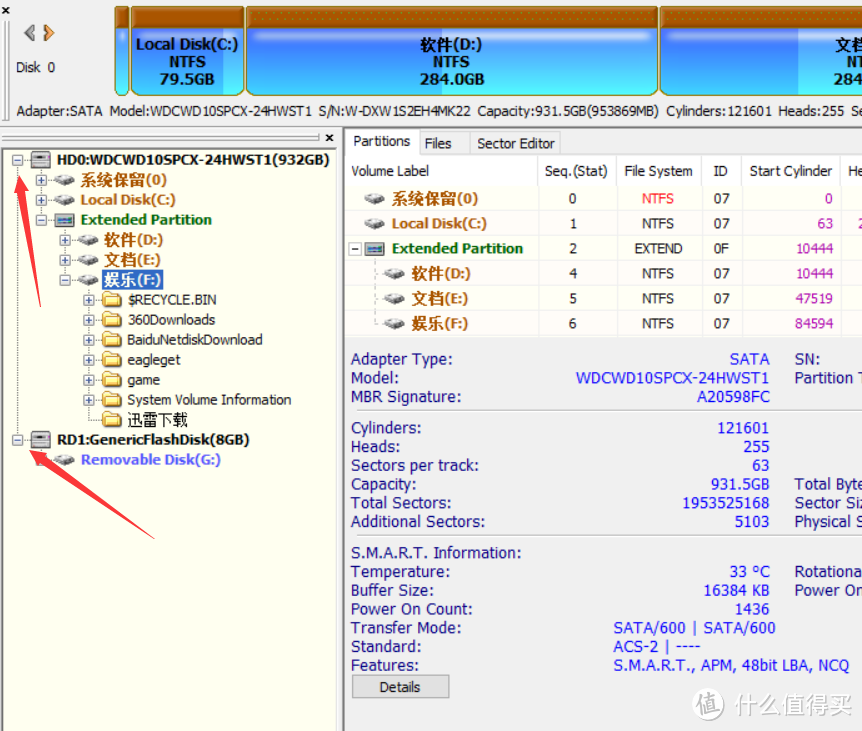
如果此时你的电脑还连接着一个硬盘,它并没有被DiskGenius识别,那么,可以断定这个硬盘有了硬件故障,仅仅依靠软件已经不能恢复数据恢复,此时就需要找专业机构进行恢复。
2.停止使用电脑,因为之前误删的文件其实并没有在磁盘上抹去,而只是隐藏在了磁盘上,任何操作都有可能产生缓存文件,这些缓存文件会随机储存在磁盘上,万一刚好覆盖到文件上,那就彻底没法恢复了。有些操作会提高这种被覆盖的风险,比如安装软件,下载等等。
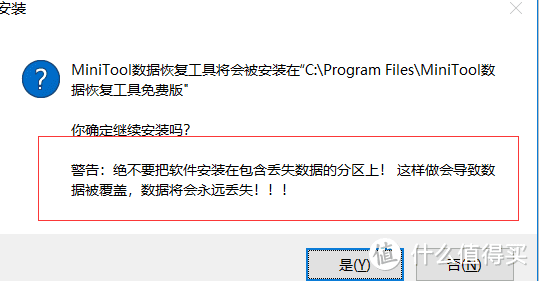
3.因此,电脑里一定要提前准备好数据恢复软件。如果确实没有做准备,需要临时下载安装恢复软件,请在其他设备上下载好软件然后通过优盘拷过来,而且,切记,安装软件的路径不能是丢失数据的分区。
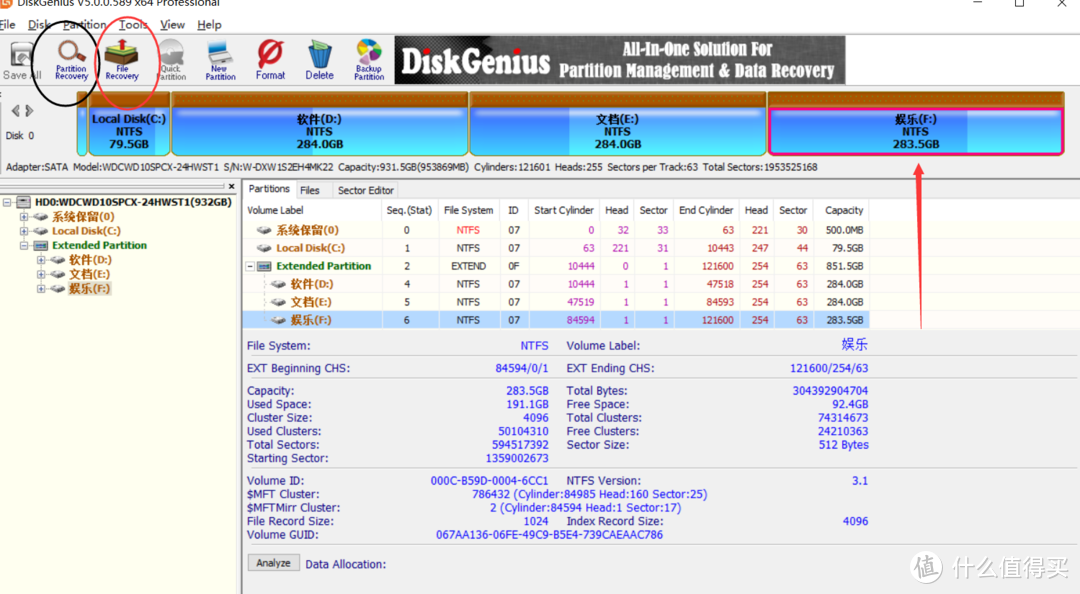
4.如果你能确定要恢复的数据存在于哪个分区上,那么直接选中分区(左键点击即可,箭头所示),点击菜单栏中file recovery。或者鼠标右键,选择recovery lost files。这里一定要注意,不要选成图中黑圈所示的放大镜搜索分区。不能确定或者原来的分区已经丢失了或者已经被新建的分区覆盖,那就直接选择硬盘即可,不过,这样是对整个硬盘进行搜索,时间会长一些。
5.接下来就会出现3个选项。
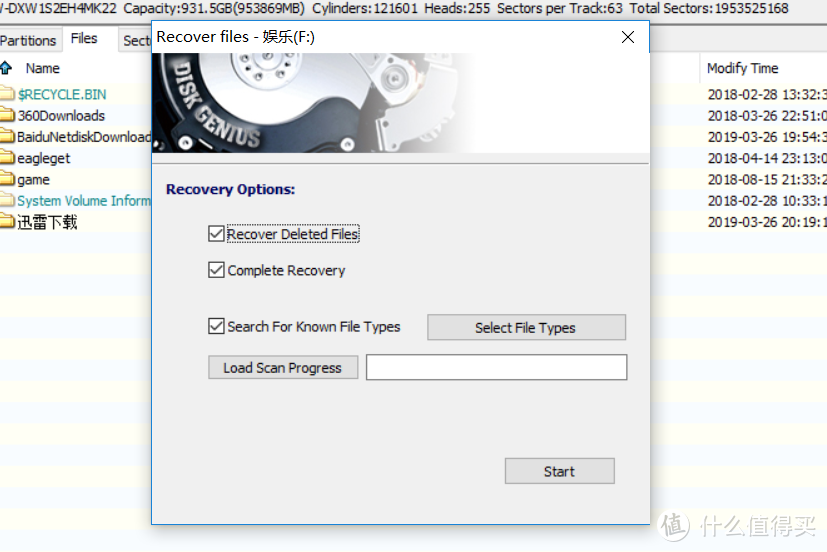
第一个是恢复已删除的文件,扫描速度会非常快,100多g估计几秒钟就可以搞定。缺点是适用于刚刚删除文件,还未写入新数据时的情形,其他情形下的恢复效果不好。
第二个是完整恢复,扫描速度慢,但恢复效果非常好,适合大多数情况下的数据恢复。
第三个是额外扫描已知文件类型,扫描速度慢,在损坏程度比较大的情况,往往能取得较好的恢复效果。勾选后,点击右侧的按钮,可以在弹出的窗口中指定要恢复的文件类型。
默认情况下,这三个选项都是勾选的,因为大多数情况下,这就是最好的选择。
6.DiskGeniu的扫描结果是即时显示的,即一边扫描,一边把扫描出来的文件显示出来。我们可以随时暂停或停止扫描,查看当前的扫描结果,如果正巧是想要恢复的文件,那就可以节省大量的扫描时间。
7.DiskGeniu的扫描结果如图,包括了f盘存在的全部文件。
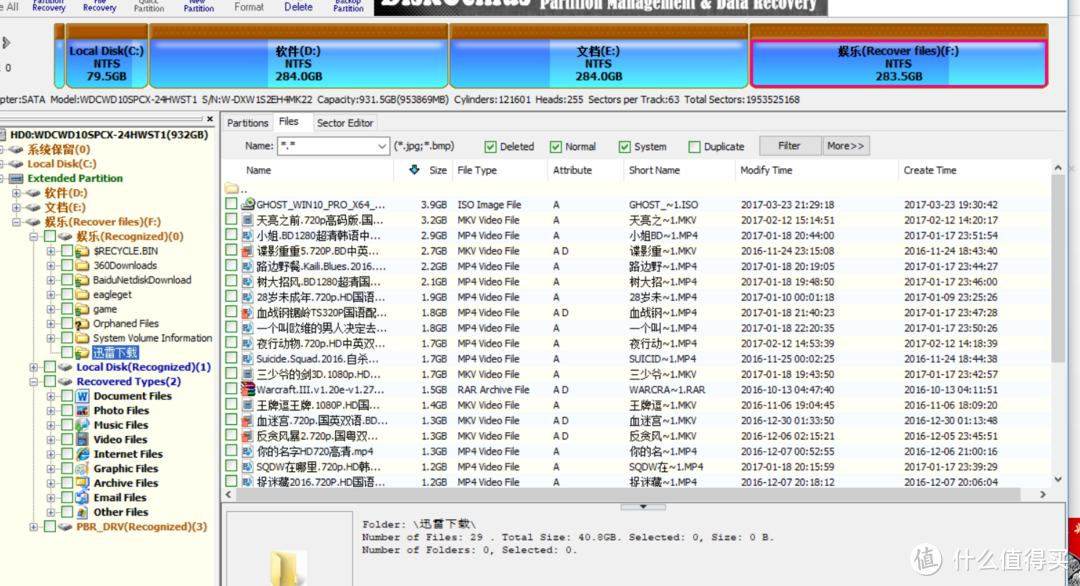
可以通过筛选,如特定名称或扩展名,显示类型,文件大小等选出自己想要恢复的文件。
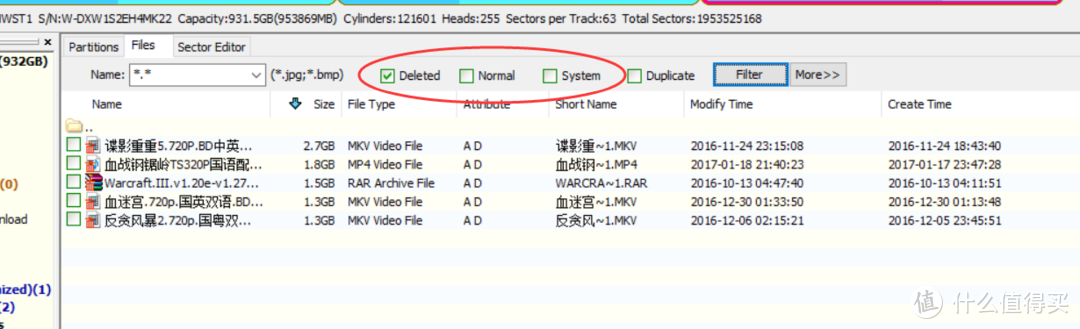
8.DiskGenius让人震惊的地方在于它强大的文件预览功能,文本、图片,office文档、pdf、音频、视频等常用的文件格式,都可以预览。
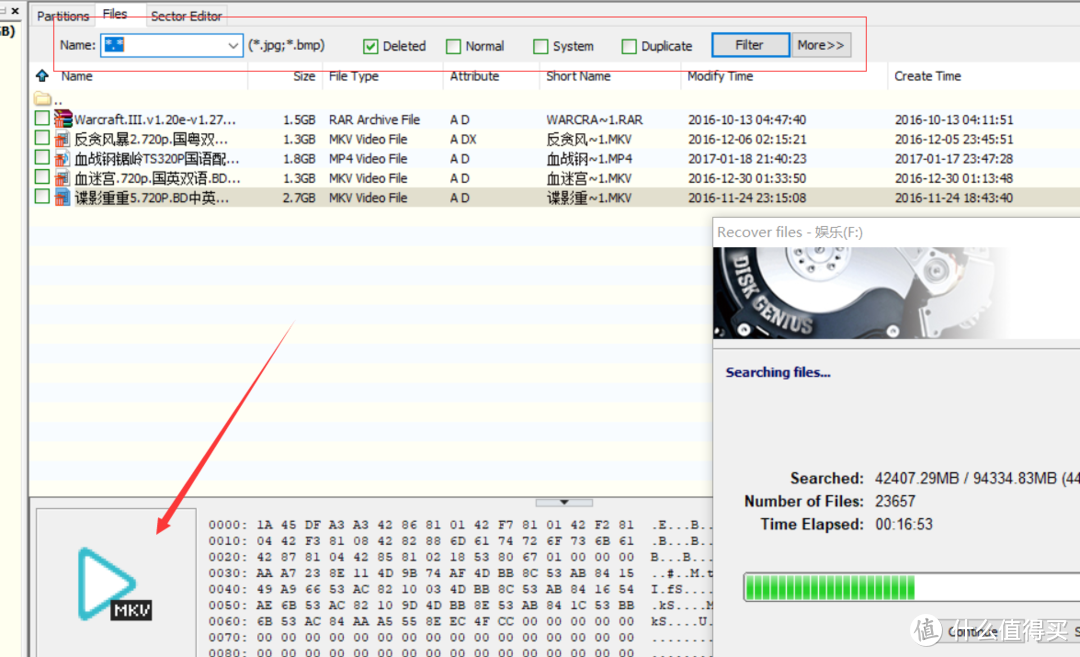
如图,我扫描过程中暂停扫描查看扫描结果,发现了自己想要恢复的文件,双击后又能成功预览,那几乎可以断定可以成功恢复。
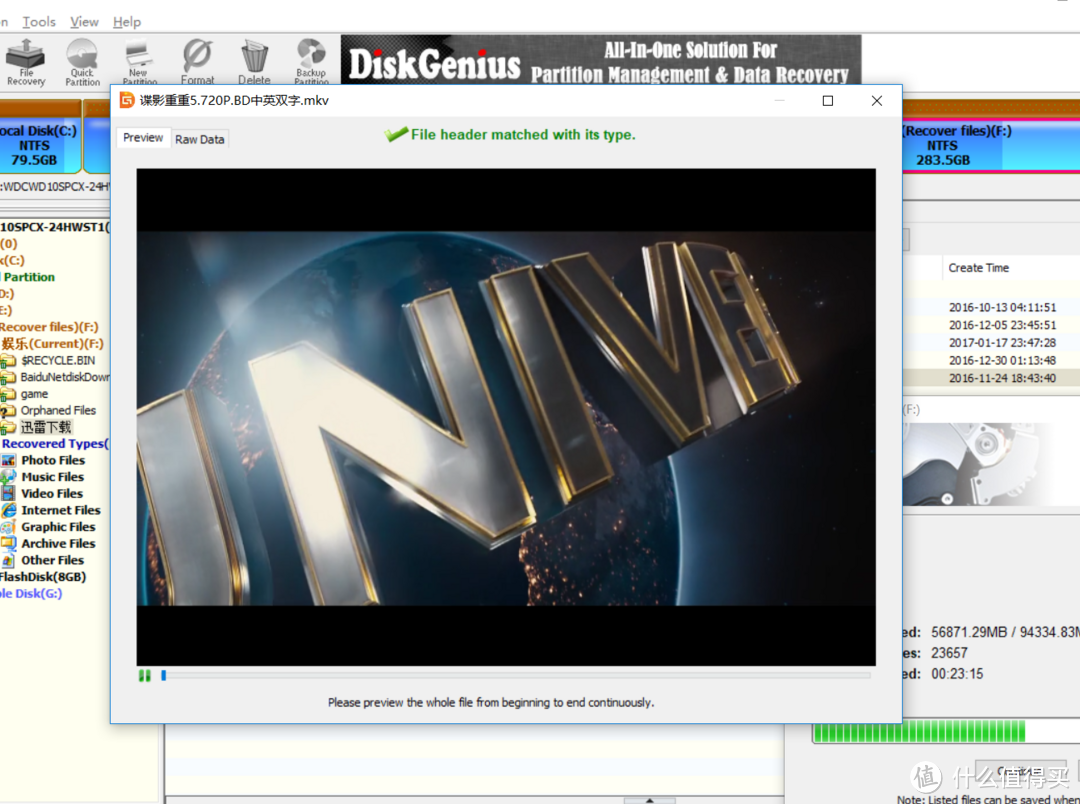
9.扫描完成之后,恢复阶段需要指定目录, 建议最好到外置设备,否则会覆盖磁盘文件导致无法恢复。
10.当然,这种利用软件的方法恢复数据还是有弊端的,部分数据可能即便没有被覆盖你也找不回来。最稳妥的方法就是从源头做好备份!防止数据丢失。
数据恢复软件推荐
数据恢复软件经历了蓬勃发展的几年,国外软件满天飞,国内软件也如雨后春笋,最开始为了抢占市场,各种软件大打免费的旗号,发展到今天,真正免费的软件已经不多见了。而且很多软件良莠不齐,下面就为大家推荐几款自用的比较不错的软件。
这次特意花了两个晚上,测试了每款软件的性能。因测试条件比较简单,搜索效果以及恢复效果差距不明显,只对比速度。
1.360文件恢复
不要觉得360不够专业或者因为某些原因就自然的将它排除在外。360文件恢复,功能强大不说,还只是360安全卫士里的一个组件,小巧简便。
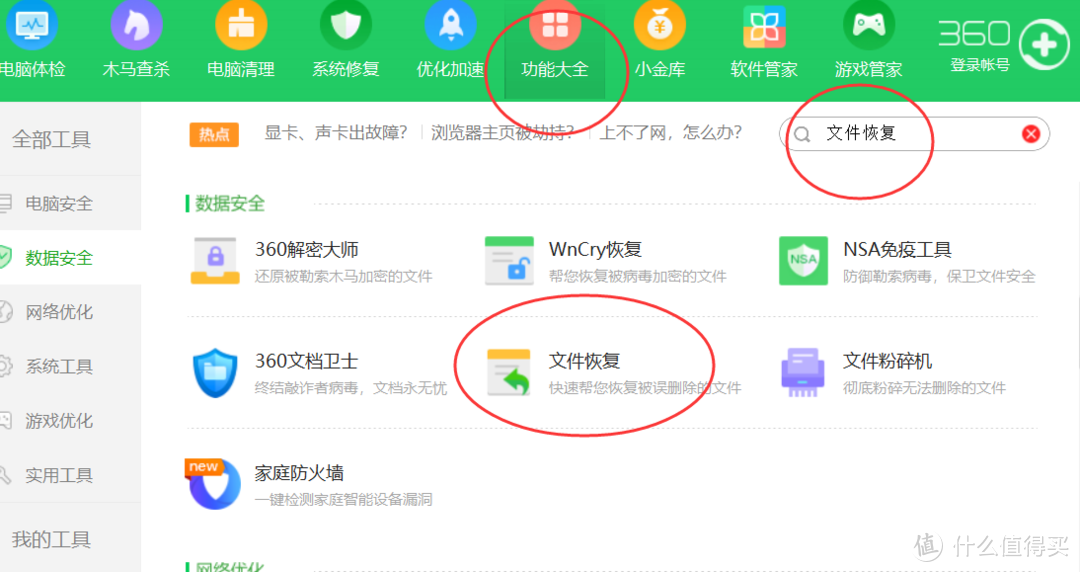
在360安全卫士,功能大全里面的数据安全有文件恢复组件,或者直接搜索文件恢复也行。360文件恢复只有简单的恢复已删除的文件功能,遇到硬盘损坏程度比较大的情况估计就有点吃力了。
扫描结束后,文件恢复功能会显示一大推丢失文件的情况,分为:高、较高、差、较差四种。高和较高一般都能较好恢复您的文件,后两个一般无法恢复,或者恢复后也是不完整或有缺失。
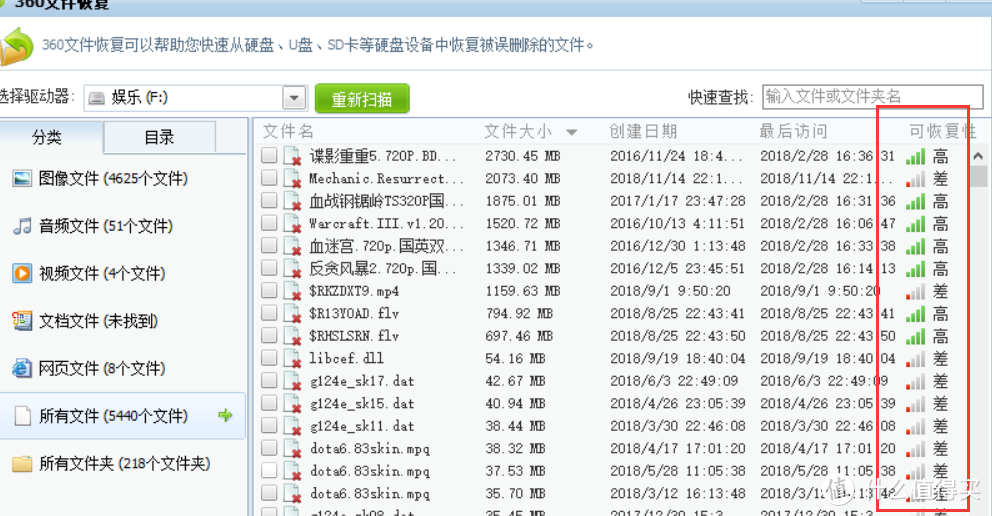
目前,360文件恢复已经有了从安全卫士剥离出来的独立版本,功能出色,尤其是恢复近期删除的文件。
本次测试,360文件恢复搜索非常迅速,毕竟只是最简单的恢复已删除的文件功能。
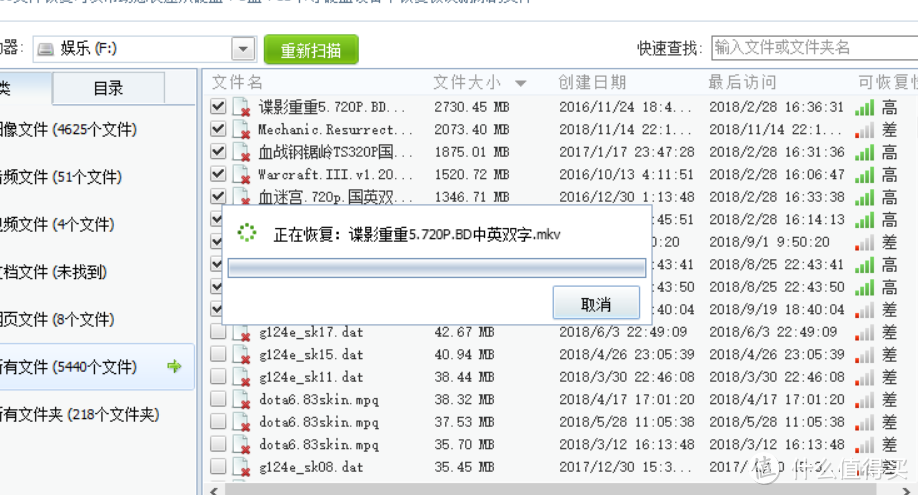
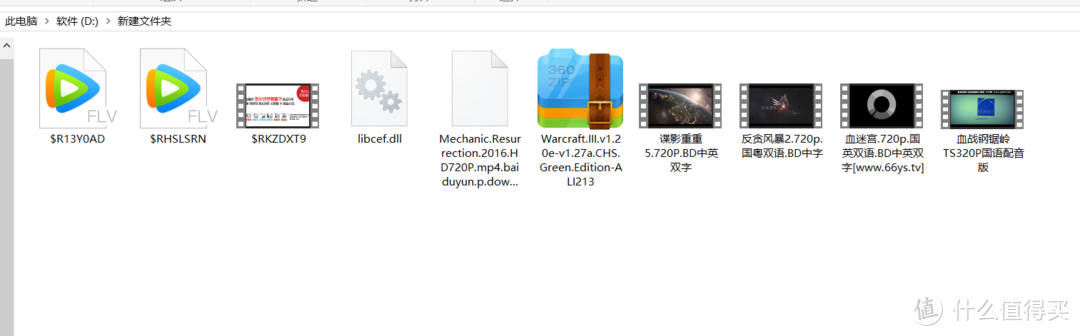
恢复了最大的十个,用时23分钟,这个是第一个测试的,当时选择了10个文件,大小约13g,其他都都是5个文件,8.5g,换成统一的大小时间约为15分钟,时间稍微长了一点,不过均完美恢复包括3个较差的文件。
功能:3
搜索速度:4
恢复速度:3.5
恢复效果:4.5
评价:免费,且无限制。
2.闪电数据恢复
无意中发现的软件,号称永久免费,而且有个挑战,如果闪电数据恢复不成功,其他软件恢复成功,直接奖励1000元,简直蜜汁自信。
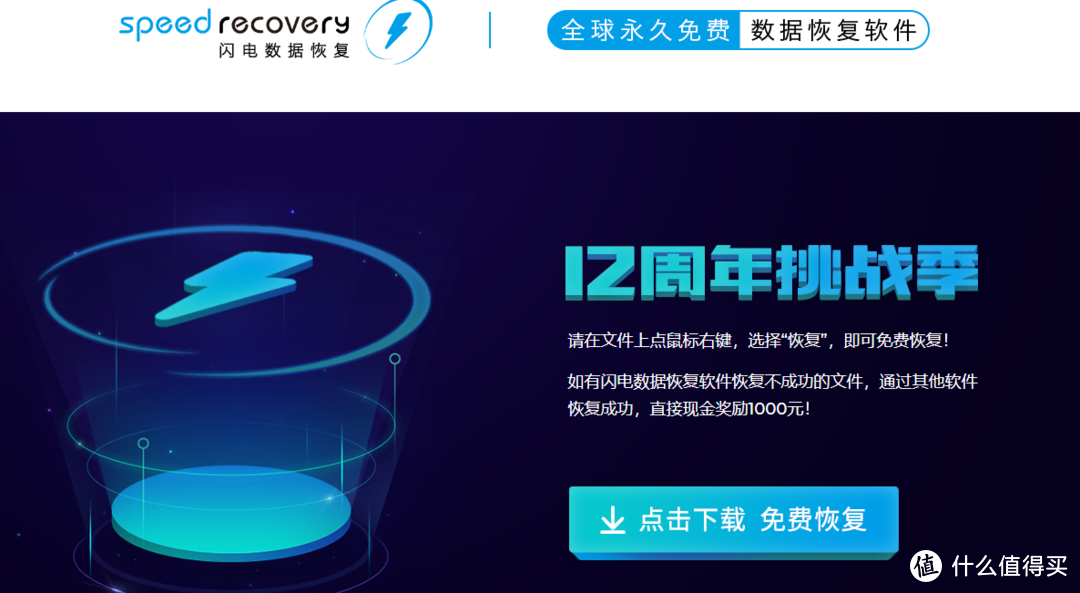
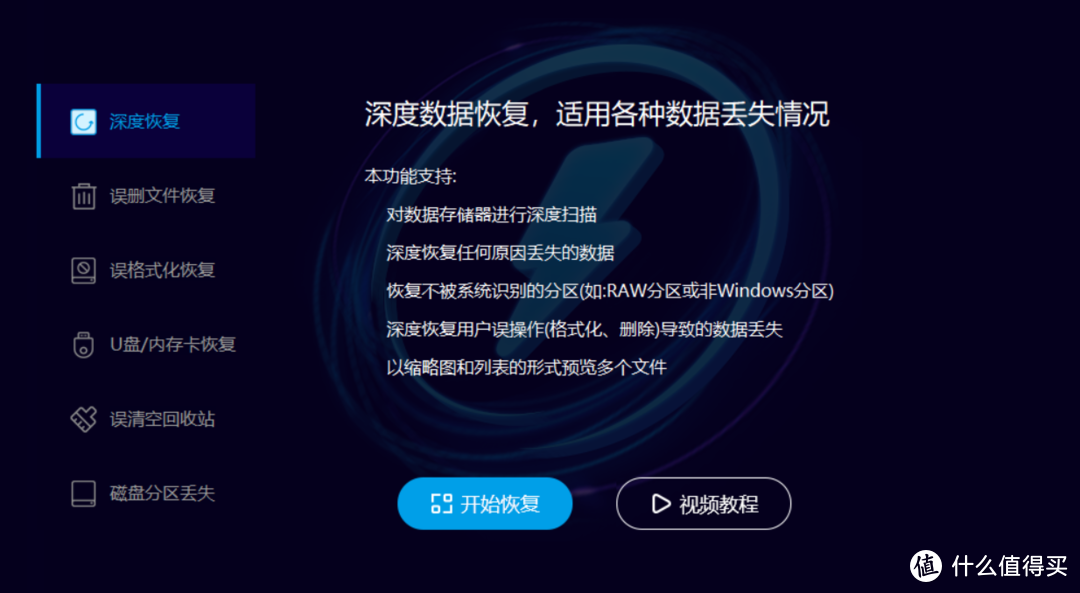
打开页面,确实选择很多,是专业恢复数据的。
扫描页面也是很强大,看图吧。基本等同于DiskGenius的即时显示,而且还贴心的提示了发现文件数、剩余时间以及速度。可以看到深度扫描大概需要85分钟。
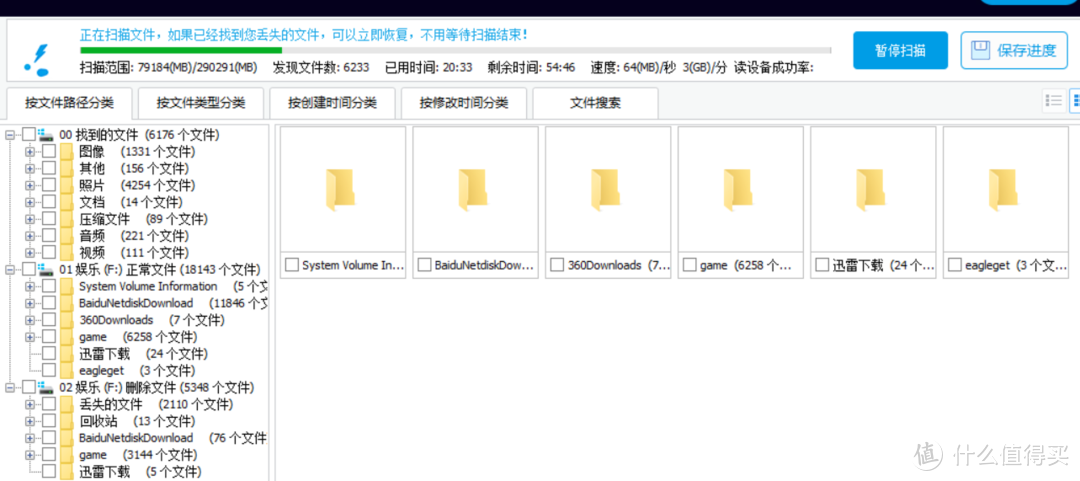
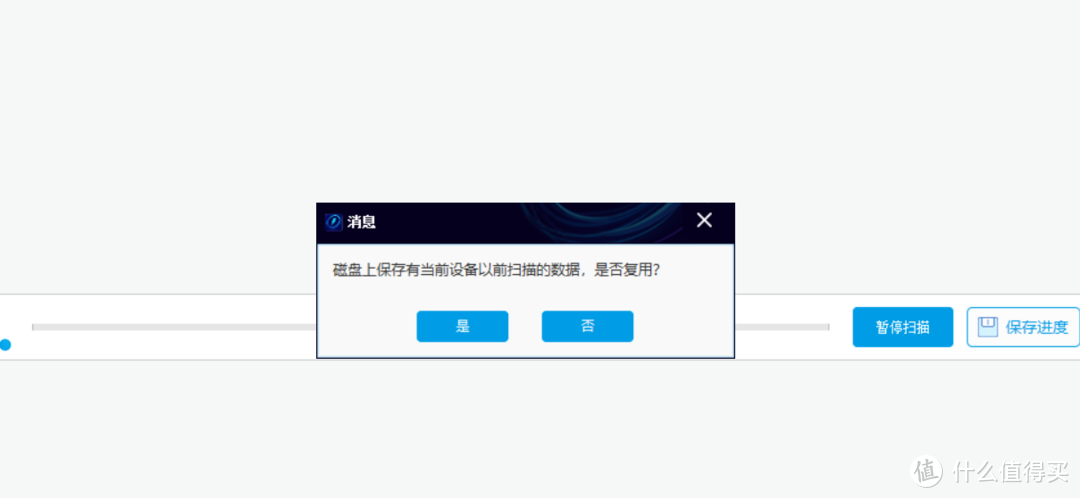
当然,还有个亮点就是他的保存进度功能。我保存后退出软件,再次打开深度扫描会跳出窗口是否复用保存的扫描数据!强大!!!
不过,当我要恢复文件的时候,突然跳窗让输入注册码,顿时心里一紧。不过仔细一看,只是说注册后可以批量恢复,不注册只能一个文件一个文件的恢复。
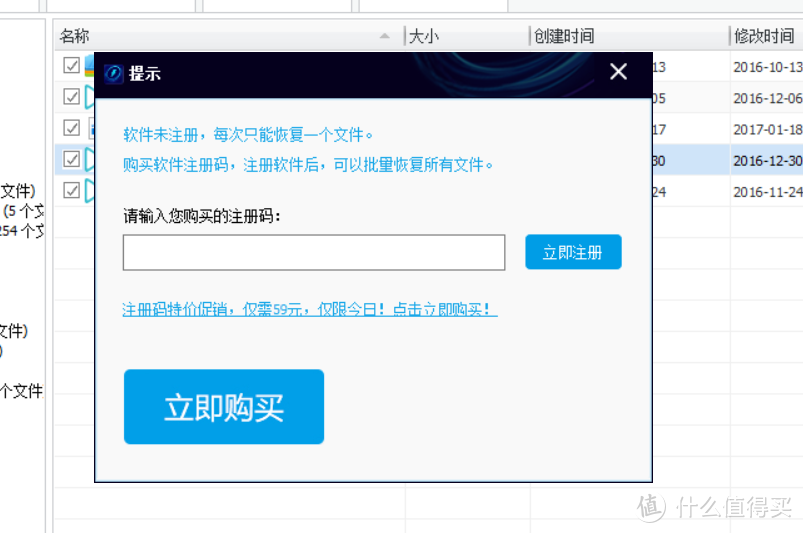
我觉得影响不算太大。尤其是跟下面的MiniTool配合来用有奇效。
恢复5个8.5g文件大概费时11分钟,除去一个一个选择点击的时间,应该能控制在10分钟以内,表现不错。
功能:5
搜索速度:5
恢复速度:4.5
恢复效果:4.5
评价:免费版只能单个恢复。
3.MiniTool Power Data Recovery
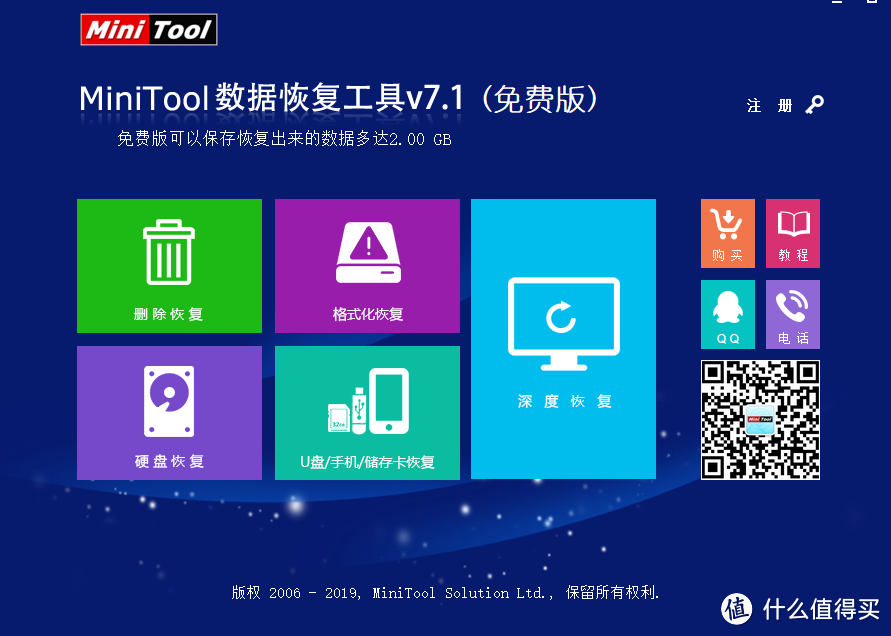
MiniTool也算是比较强大的软件,只是免费版每次只能恢复2G大小以下的文件数据,超过2G则需要收费注册。
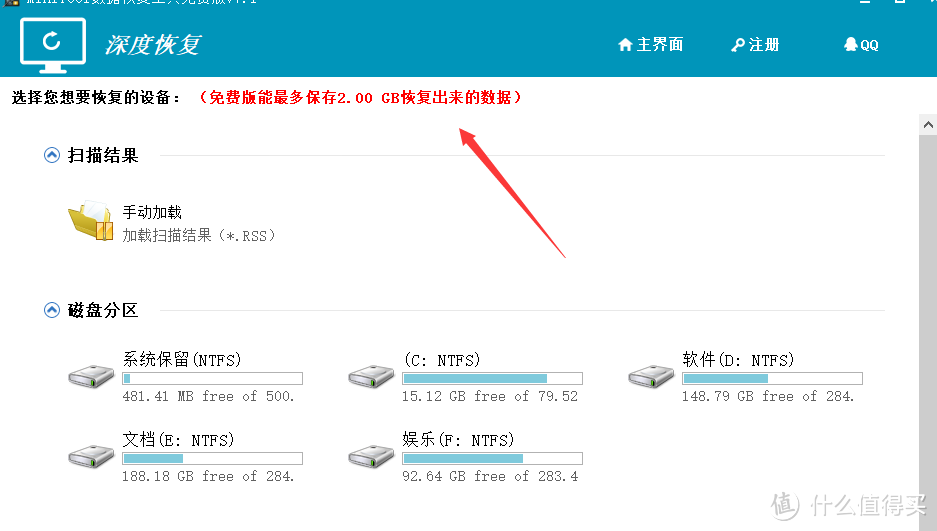
不过,2G以下的数据,我们可以多次恢复。所以MiniTool可以很好的跟闪电数据恢复搭配。大文件超过2g用闪电数据恢复单个恢复,小文件2g下用MiniTool一起恢复。
深度搜索大概70分钟,算是比较优秀的。恢复因为有2g限制,只测试了恢复1.5g文件,用时大概2分钟不到。换算成8.5g,估计会是11分钟。
总的来说,MiniTool还是一款靠谱的数据恢复软件,毕竟是免费的。
功能:4.5
搜索速度:4.5
恢复速度:4
恢复效果:4.5
评价:免费版恢复2g以下文件。
4.DiskGenius
一款累计下载量几千万,被无数爱好者与专业人士喜爱的超级工具软件,DiskGenius的功能非常多,数据恢复是其一。
目前已经开始收费,免费版几乎没什么用,恢复限制大小太严重了。
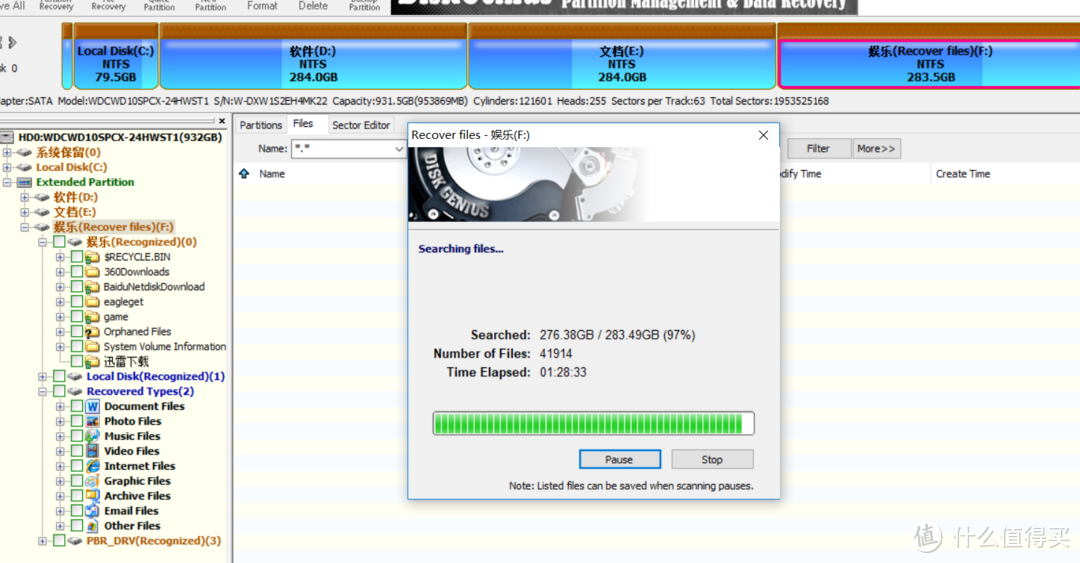
恢复已删除的文件+完整恢复+额外扫描已知文件类型,总共花了90分钟,也算可以,毕竟工作量巨大。
恢复5个8.5g文件,总用时7分钟,全部完美恢复,速度惊人,不愧是名扬全球的优秀恢复软件。
除此之外,还有与DiskGenius文件和功能基本保持一致的其他版本PartitionGuru、Eassos Recovery,这两个软件其实网上的破解版还比较多,可以自行选择。
功能:5
搜索速度:4
恢复速度:5
恢复效果:4.5
评价:收费,有破解版本。
5.Recuva
曾经最靠谱的免费恢复软件。我用它恢复过好多丢失的数据,没有遇到大小限制,扫描和恢复的速度也很快。可是,最终他也开始收费了。
功能小巧简单,界面与360相同。搜索速度很快,不到两秒钟,是“恢复已删除的文件”的扫描方式。
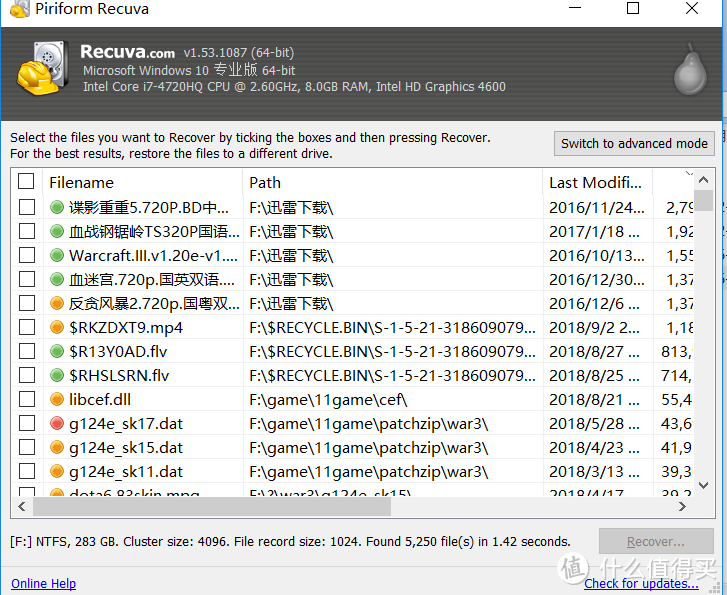
恢复大概用时10分钟。表现尚可。
功能:3
搜索速度:4.5
恢复速度:4
恢复效果:3.5
评价:收费,有破解版本。
6.EsayRecovery
EsayRecovery,版本比较杂乱,各种破解版充斥在网络,很难分辨。很多版本打着免费的旗号,结果扫描了几个小时候后说要注册,否则不能恢复!我碰到过几次这样的事情,所以最后一狠心,花钱买了个。
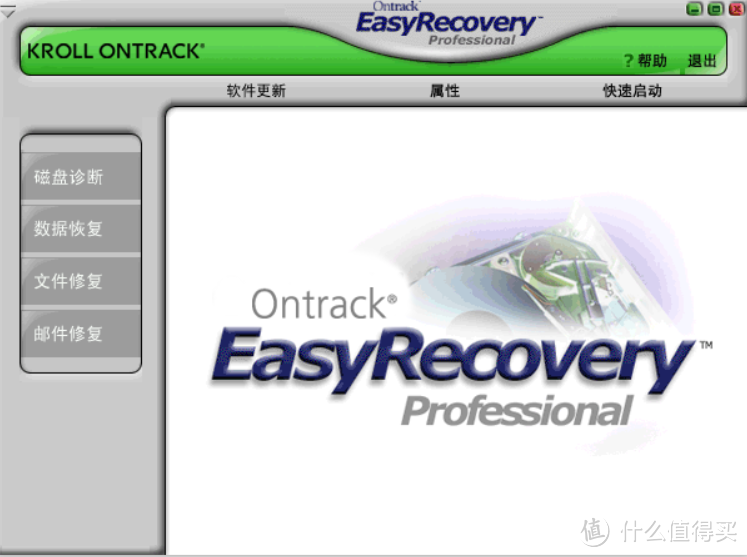
EsayRecovery还是比较专业的,界面清晰明了。扫描速度很快,只有几秒钟。最终扫描的显示与
DiskGenius类似,需要使用过滤器筛选出所需文件。
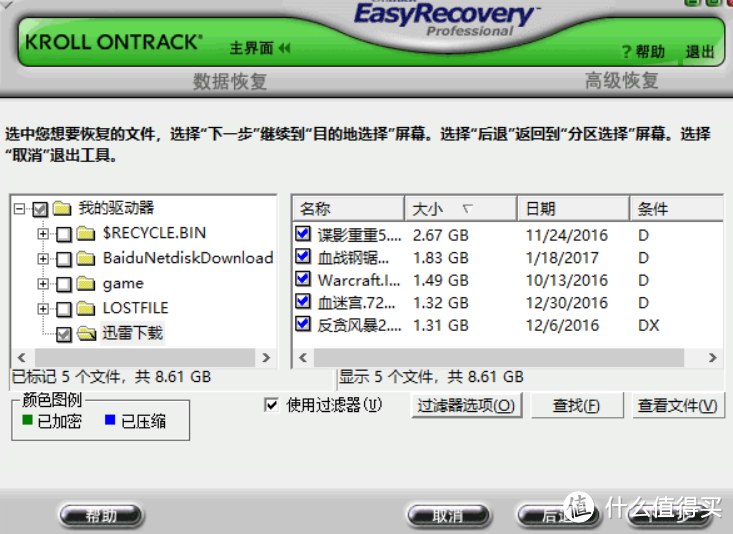
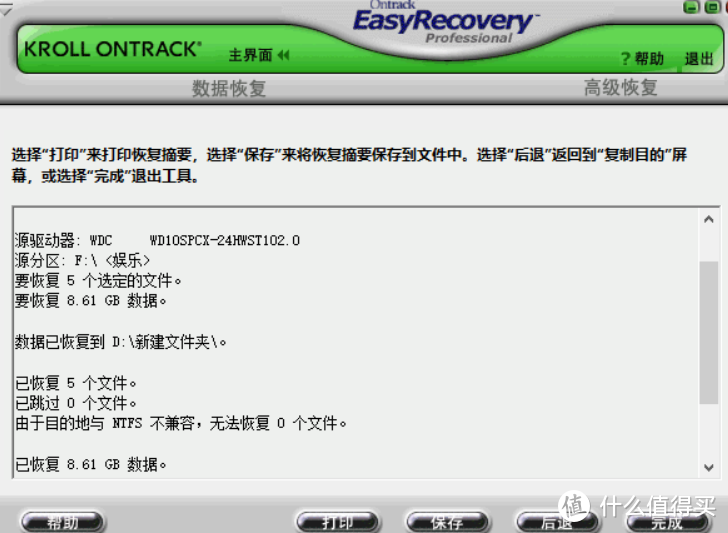
依旧是恢复这5个文件,恢复结束后会出现一个数据报告,详细显示了此次恢复的具体数据,可以看到用时11分钟。
功能:4.5
搜索速度:4.5
恢复速度:4
恢复效果:5
评价:收费,功能强大。
7.R-Studio
R-Studio很强大。单位有同事的电脑格式化后又玩了很久才想起有几个文件需要恢复,我用了360文件恢复、DiskGenius、EasyRecover等都无功而返。无奈送到电脑城。只见那个小伙了解大概情况后,迅速打开某软件一通扫描,然后居然看到了以为彻底丢失的文件。我当时多瞄了几眼,软件就是R-Studio
不过R-Studio这款恢复软件收费的,而且并不便宜。不过,如果数据确实非常重要,而其他软件又都束手无策的话,还是建议花点钱用R-Studio试试。
功能:4.5
搜索速度:-
恢复速度:-
恢复效果:-
评价:价格较贵,功能很强大。
总结
前3款软件,是明确的免费版本,不用搜索什么破解啦什么的,不会出现要恢复时才发现全是骗人终究还要收费的情况。而且搜索速度还可以,搜索能力对于误删来说绰绰有余,恢复效率很高。尤其是后两者,功能强大,配合使用几乎可以完美替代那一众网红产品。
第4第5款软件都是大名鼎鼎的恢复神器,曾经免费让无数人尝到了失而复得的快乐。目前开始收费。网上充斥各种版本,需要大家仔细辨别,有概率淘到真正的破解版,但是并不建议。
最后两款软件,我觉得还是不用费力在网上搜索了,浪费时间,因为真正破解版太少。但是这两款软件功能强大,速度惊人,恢复数据完美,如果有需求,还是非常值得花钱的,好像EsayRecovery不到100块。而且中国还有一个强大的东西叫做淘宝。
当然
留备份永远比恢复数据省事省成本。
希望大家永远都用不到数据恢复软件!
















校验提示文案
校验提示文案
校验提示文案
校验提示文案
校验提示文案
校验提示文案
校验提示文案
校验提示文案
校验提示文案
校验提示文案
校验提示文案
校验提示文案
校验提示文案
校验提示文案
校验提示文案
校验提示文案
校验提示文案
校验提示文案
校验提示文案
校验提示文案
校验提示文案
校验提示文案
校验提示文案
校验提示文案
校验提示文案
校验提示文案
校验提示文案
校验提示文案
校验提示文案
校验提示文案
校验提示文案
校验提示文案
校验提示文案
校验提示文案
校验提示文案
校验提示文案
校验提示文案
校验提示文案
校验提示文案
校验提示文案