


















27
46
不纠结BUG价,遇上好价直接拿下——WD 6T and 10T硬盘入手记
2019-07-27 15:18:12
40点赞
203收藏
16评论
创作立场声明:本文所测商品为自费购入。如参加张大妈家的活动获得,我会在文中点明。坚持独立的评价观点是笔者创作的基本底线,绝不会因商品来源不同而有所偏颇,请各位放心。
一、序
自从用上了NAS,就进入不停“折腾”的阶段。现在DS918+里的4块硬盘,全部为2T的容量,采用SHR的磁盘阵列,实际可用容量仅为5.3T左右,对于想要长期作为主力存储使用的我来说,总觉得容量不够用。于是,等着有特价的那天出现。
错过了之前WD的BUG价,今天(7/15) SMZDM爆料的好价,就不能再错过了。
二、购买
1、WD 6T
今天爆料的其中之一,就是这款WD 6T硬盘。亚马逊Prime 试用会员(下单的这个账号,已经好几年没用了,所以符合试用的条件)下单,实际支付 ¥ 710.74/块。

2、WD 10T
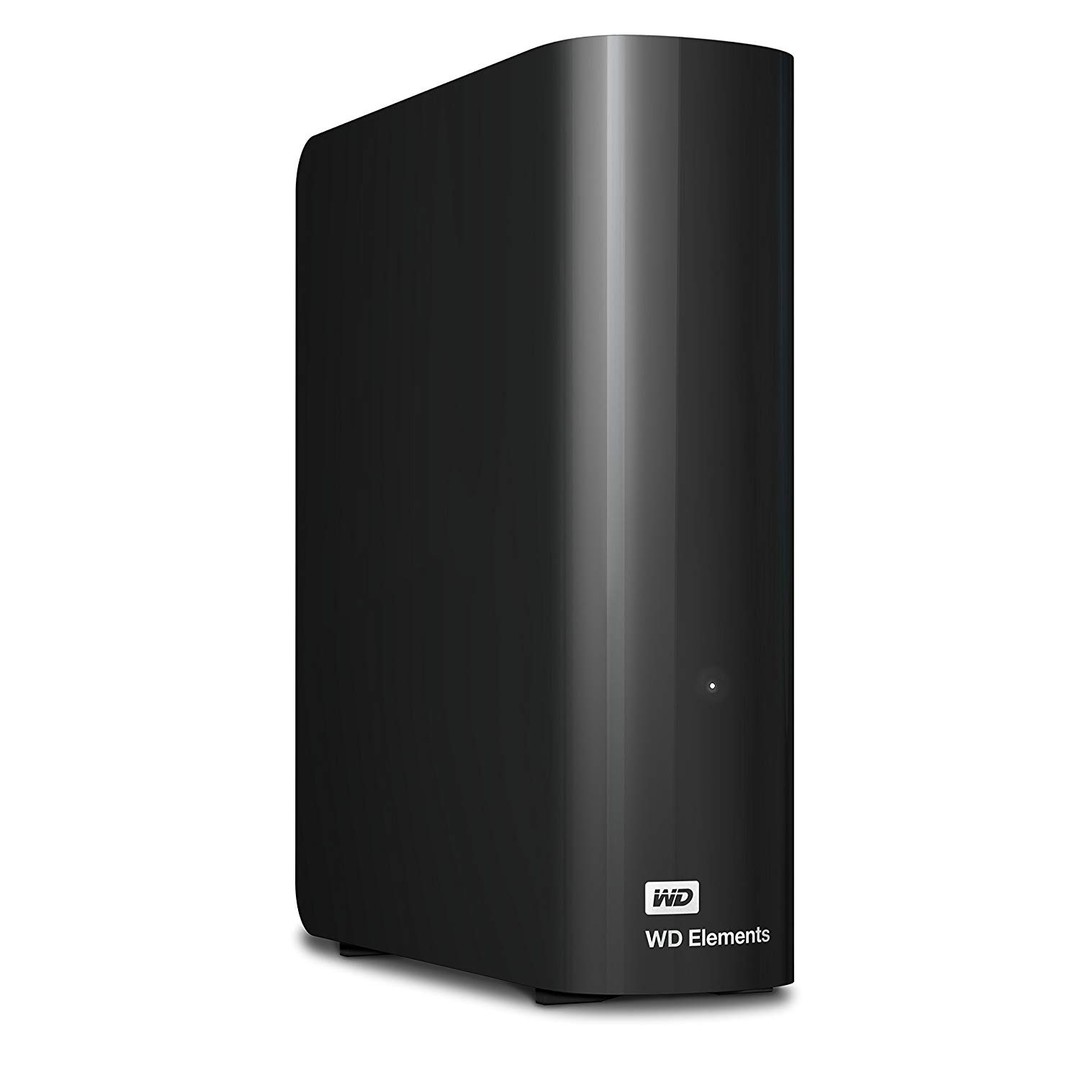
今天爆料的另一块,则是WD 10T硬盘,到手价为 ¥ 1,244.38/块
3、最终选择
到底是6T 还是10T 好呢?从性价比的角度上看,差了40%的容量,价格差了42%,基本上属于比例。近期,正好有朋友也要入手DS918+,干脆每块各买2块,让他先选,要6T 还是10T,剩下的我用。这样,也能做个直观的对比。

三、开箱介绍
▼ 2块6T & 2块10T,亚马逊分2个批次送到,前后差了1个礼拜,WD 外盒跨越了大半个地球还能无损到达。包装简洁明了,6T&10T,也就是在包装的左下角的贴纸不同,其他都一模一样。
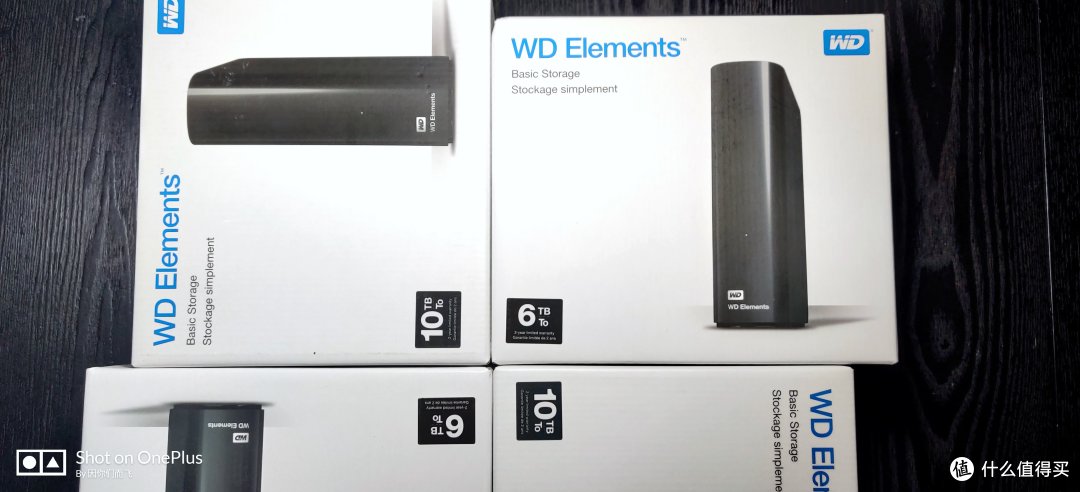
▼ 包装上部,左右各有一个透明的封箱帖,把一些基本信息,包括:配件信息、支持的电脑格式(OS X上需要重新格式化才能使用)都印在上面。

▼ 侧面则通过2张事例图片告诉你,这款WD Elements 移动硬盘使用起来就是如此简单,第一步插上电源,第二步通过USB3.0连接它和电脑即可。
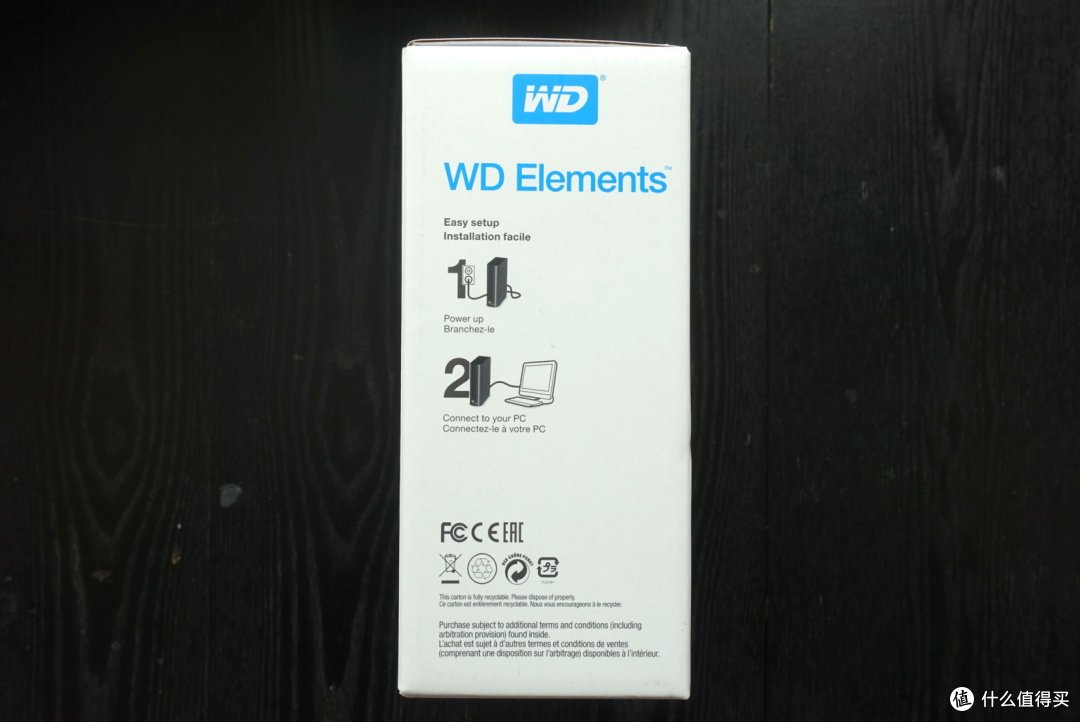
▼ 另一侧的侧面,有用的信息是,告诉你WD Elements 和另一个My Book系列在功能上的区别,主要就是:My Book系列增加了自动备份&密码保护这些功能。

▼ 撕开密封贴,向上打开盖子,左边是配件区域,硬盘被2个塑料挡板牢牢地固定在右侧。

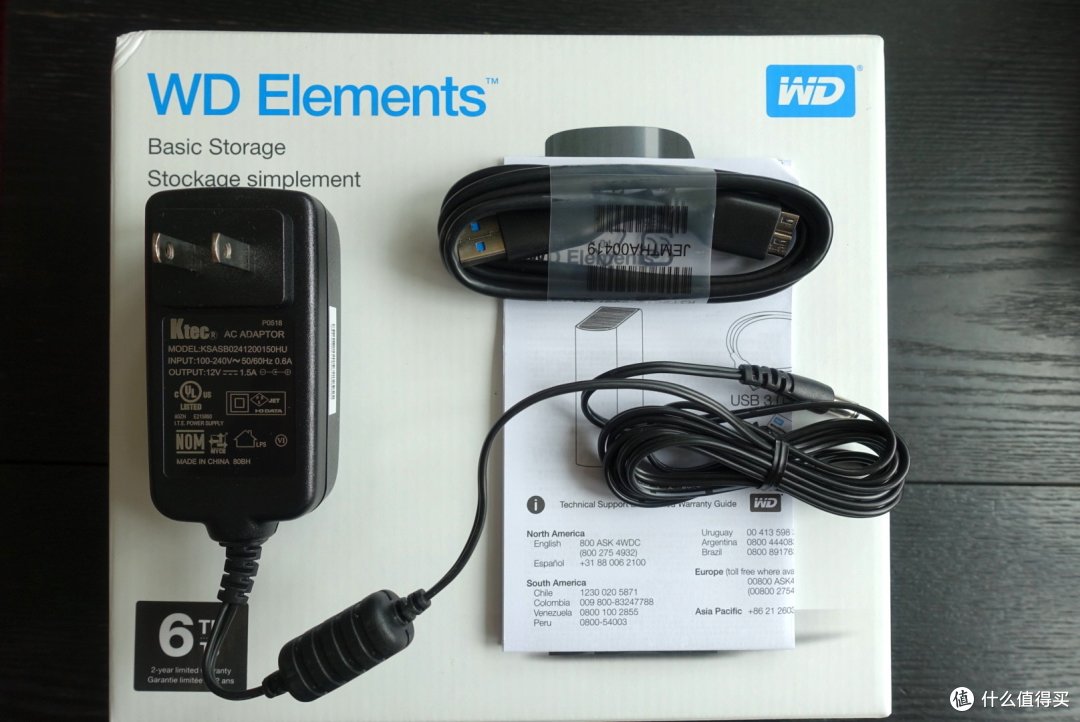
▼ 配件区域,包括了100~240V全球通用变压器一个,KTEC冠德科技(中国制造),提供12V 1.5A的电源输出。2眼插脚与国内普通2眼插脚保持一致,并非美标那种一边大一边小的设计。USB 3.0 数据线一根,说明书一份。
▼ WD 移动硬盘外壳全部由PVC塑料制成,拿在手上的份量很轻。为了避免长途运输对塑料外壳的磨损,特意在外面包覆了一层塑料保护膜。

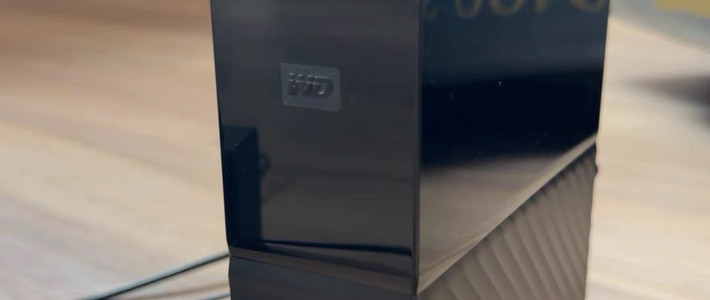
▼ 正前方喷涂了WD Elements 的字样

▼ 拿普通3.5寸硬盘放在盒子上对比一下尺寸,这块移动硬盘的体积仅比普通硬盘大了一点点

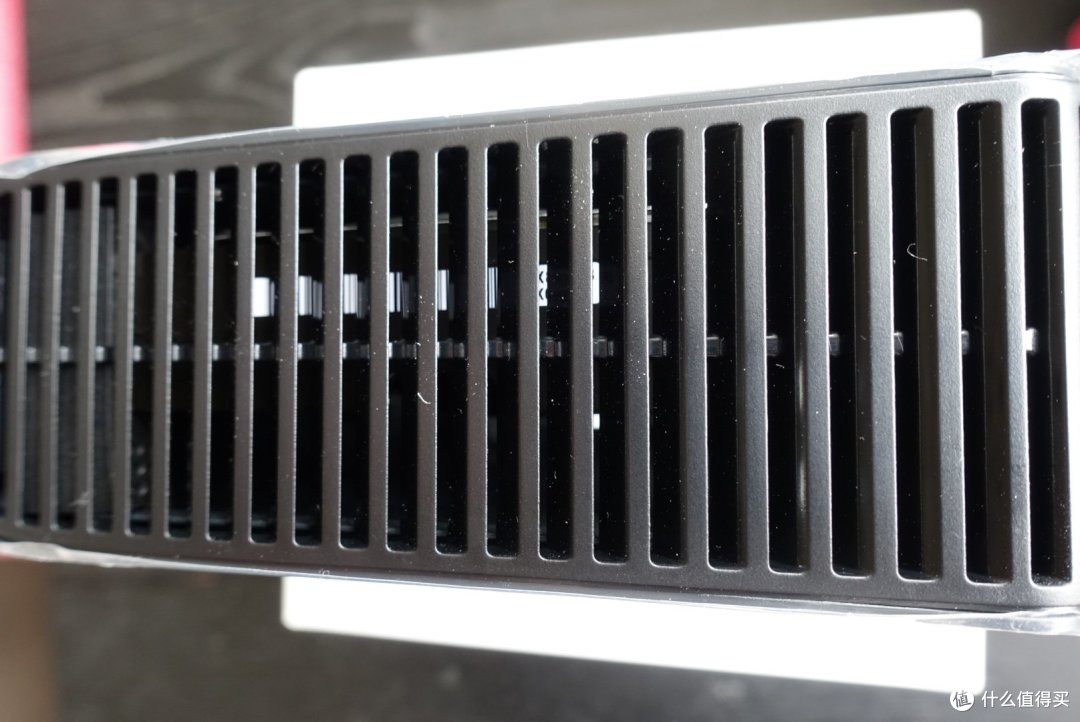
▼ 移动硬盘上方设计有散热孔,从这里隐隐约约可以看到里面的硬盘
▼ 背面,除了散热孔以外,整个移动硬盘唯一可以按的开关——电源开关就在这里。电源输入口、数据线(USB 3.0 Micro-B)输入口、标准电脑锁孔。

▼ 而底部前后各有2条橡胶防滑脚垫,保证移动硬盘在竖立拜访时,不易滑动

四、不同OS平台上的初次连接
1、Windows 平台——6T
▼ 这块6T的移动硬盘,插上电源并用USB3.0数据线连接到电脑后,即刻被电脑识别
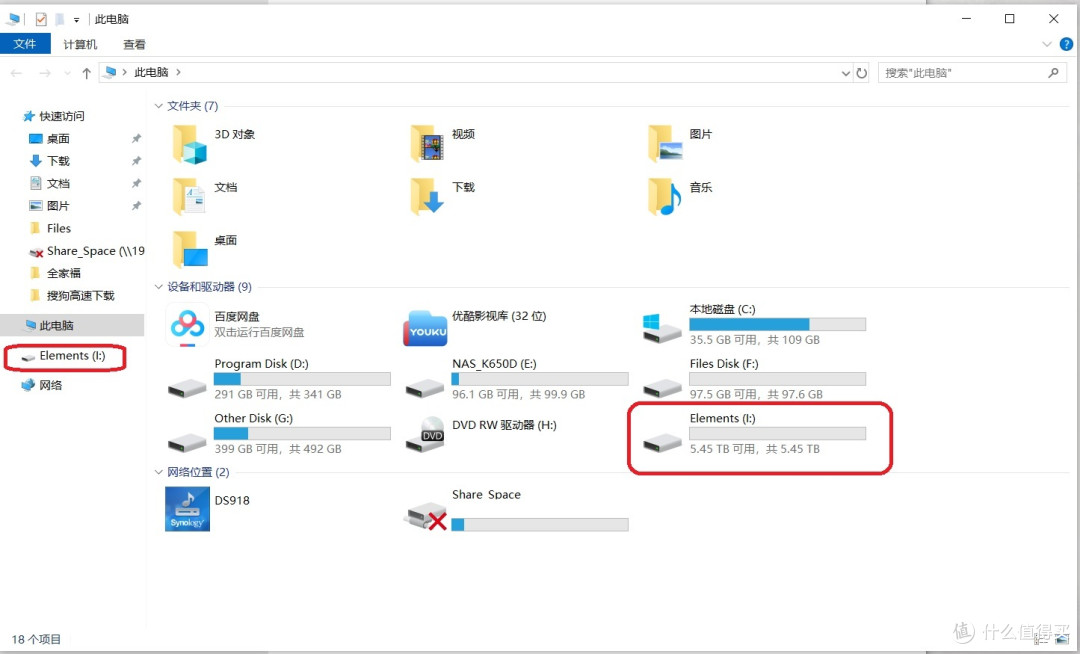
▼ 实际可用容量为5.45T,文件系统默认为:NTFS。如果你想要把它从移动硬盘里拆出来,都需要额外格式化了,直接拆,然后转入到你想要转入的设备里,就能直接使用。

2、Windows 平台——10T
▼ 连接电脑后

▼ 实际可用容量为9.09T,默认格式同样为:NTFS

3、OS X 平台
▼ 使用USB3.0 连接移动硬盘和Mac电脑,可以看到它,但是由于格式(NTFS是Windows格式,不装插件,是无法被OSX系统直接使用的)不同,无法使用。
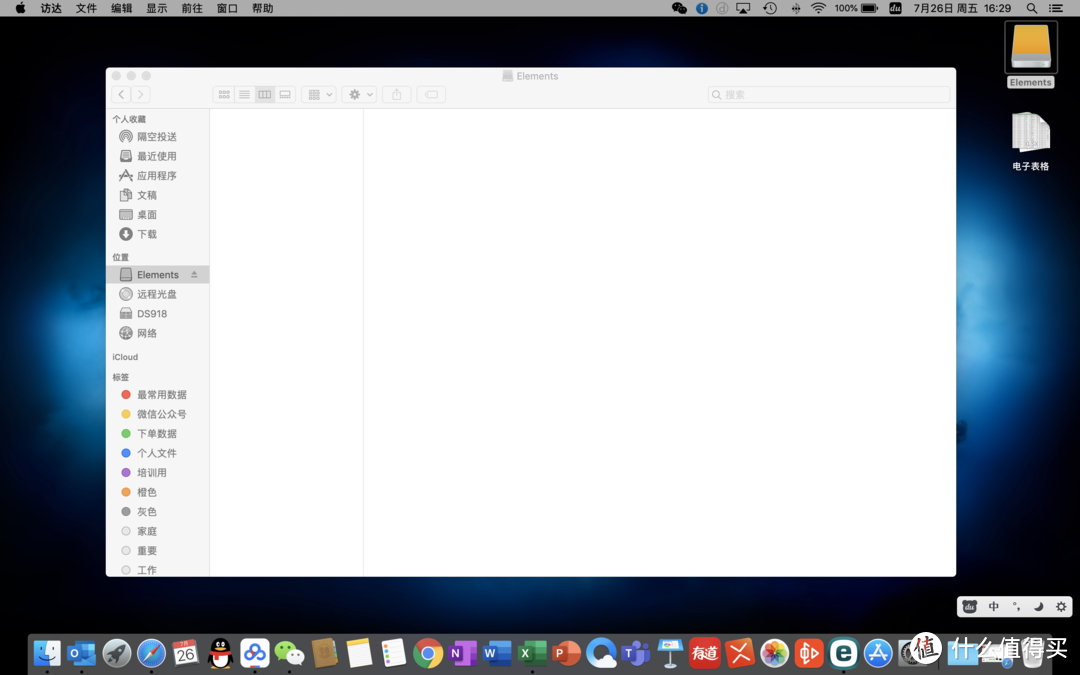
▼ 需要到磁盘工具里,重新对这块硬盘进行分区并格式化

▼ 完成后,就能在OSX系统下当做普通的移动硬盘使用了

五、性能测试
1、HD TunePro 5.70——6T
▼ WD Elements 6T,实测读取速度——最低 60.3 MB/s,最高199.1 MB/s,平均 172.6 MB/s,存取时间 0.705 ms

▼ 随机存取情况

2、HD TunePro 5.70——10T
▼ 实测读取速度——最低 91.9 MB/s,最高188.3 MB/s,平均 155.2 MB/s,存取时间 15.82 ms。如果说读取速度与6T的有点不一样(6T的读取速度更稳定)的话,那么存取时间的差异性就更大了。
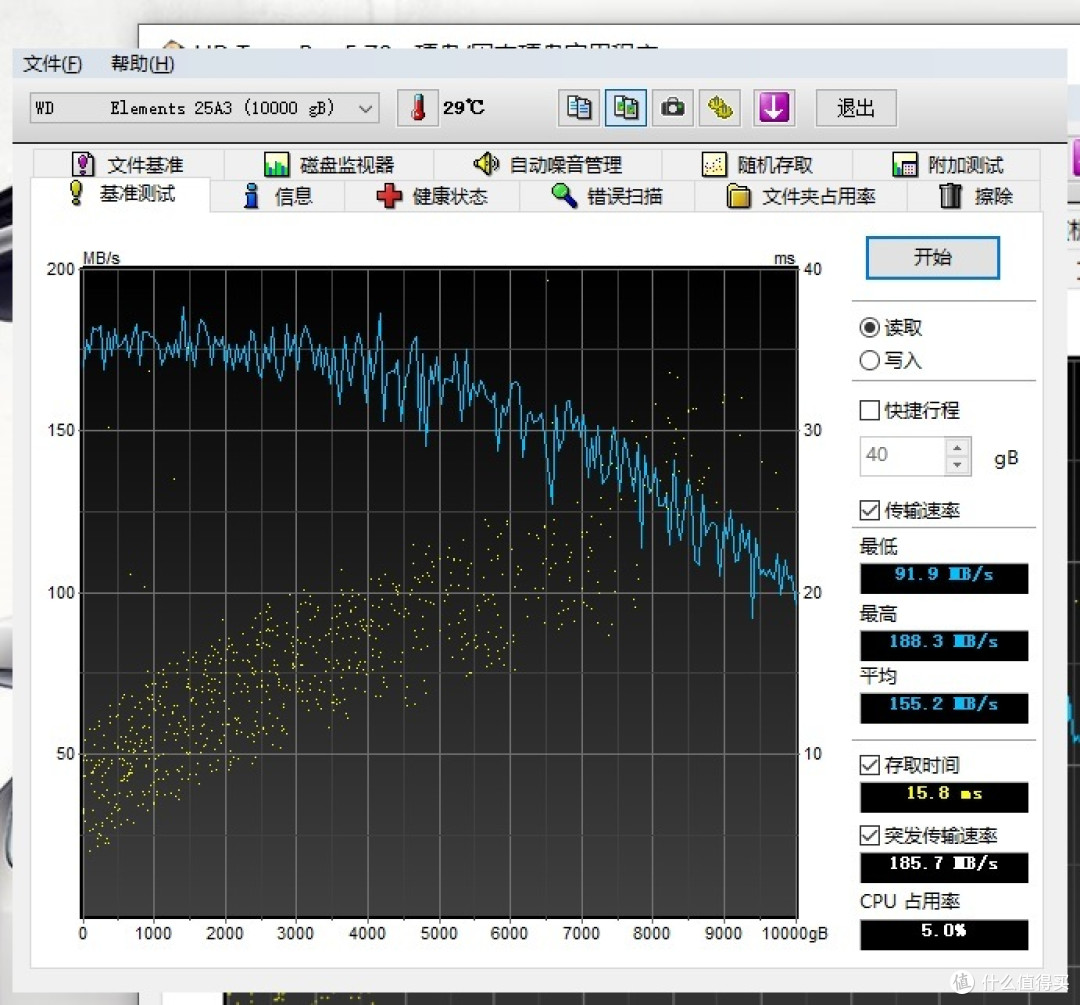
▼ 同样这2块容量不一样的硬盘,在随机存取上的差异性就更大了。

由于差异性大,我又对6T的移动硬盘做了2次测试,测试结果几乎都与第一次一样,6T硬盘的各项性能指标都优于10T的(除了容量外)。
3、CrystalDiskMark6.0.2——6T
▼ 读写速度基本都在200 MB/s 左右。

4、CrystalDiskMark6.0.2——10T
▼ 从CrystalDiskMark软件测试结果来看,10T的指标优于6T的,特别是在写入速度这块。10T 的这块硬盘读写速度保持在210MB/s 以上。

六、硬盘拆除
此移动硬盘购买的目的就是为了放到群晖DS里面去,所以需要把它从移动硬盘盒里拆出来。
▼ 第一步,找一张塑料卡片,或者跟我一样,用买手机电池送的金属撬棒,从背面的缝隙里横穿过去。特别注意看下图,红框部分这里有一个塑料卡扣,用另一根撬棒在这里,按照黄色箭头方向向下桶一下,就能挣脱了。
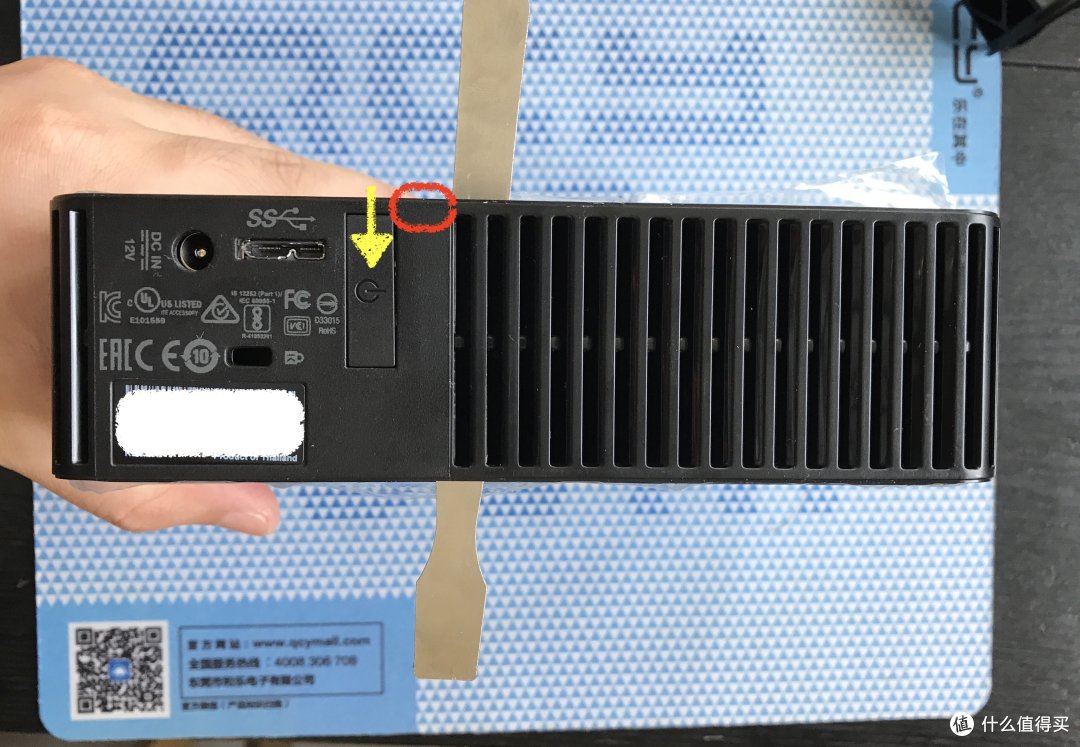
▼ 俯视图,捏住撬棒横穿过去的2头,向方向性拉,就能把塑料筐给取下来,学会方法后,就会觉得非常方便

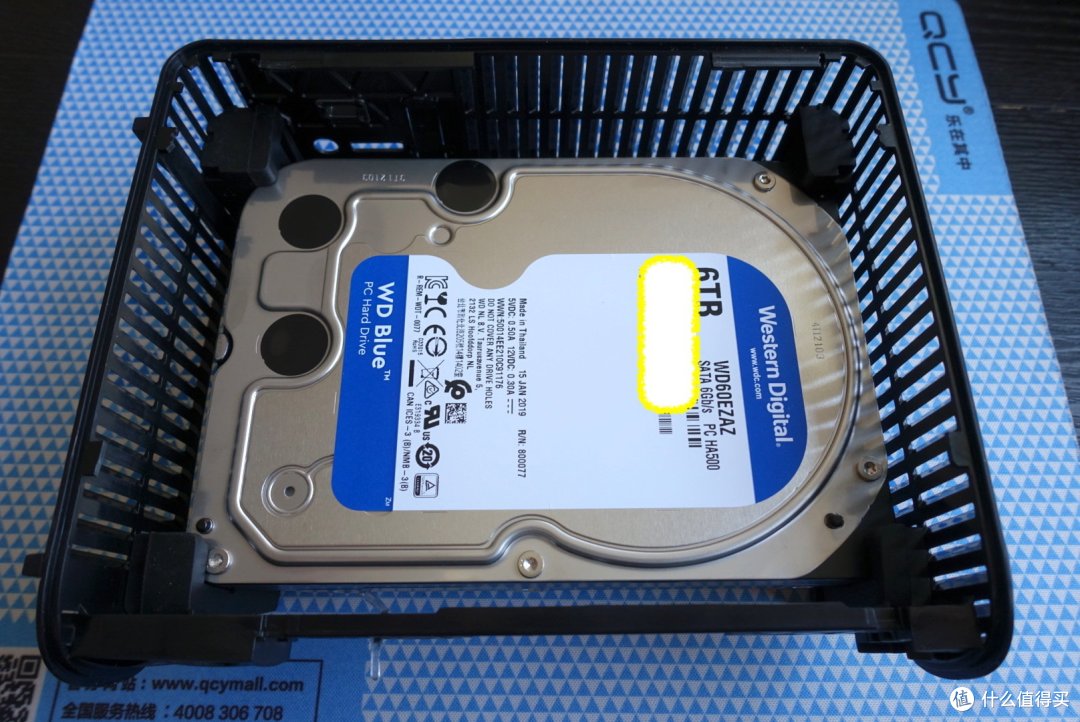
▼ 取下外框后,里面的硬盘就露出来了。6T 的硬盘是WD 的蓝盘,型号为:WD60EZAZ

按照今天天猫西数官方网店的价格:¥1,799元,显然这次的亚马逊海外购的价格非常给力。

▼ 硬盘背面

▼ 边框的4个角,都由橡胶垫作为止震垫,减少硬盘的振动

▼ 硬盘标签面朝上,然后用力向下压,就能把硬盘从塑料框架中“推”出来了
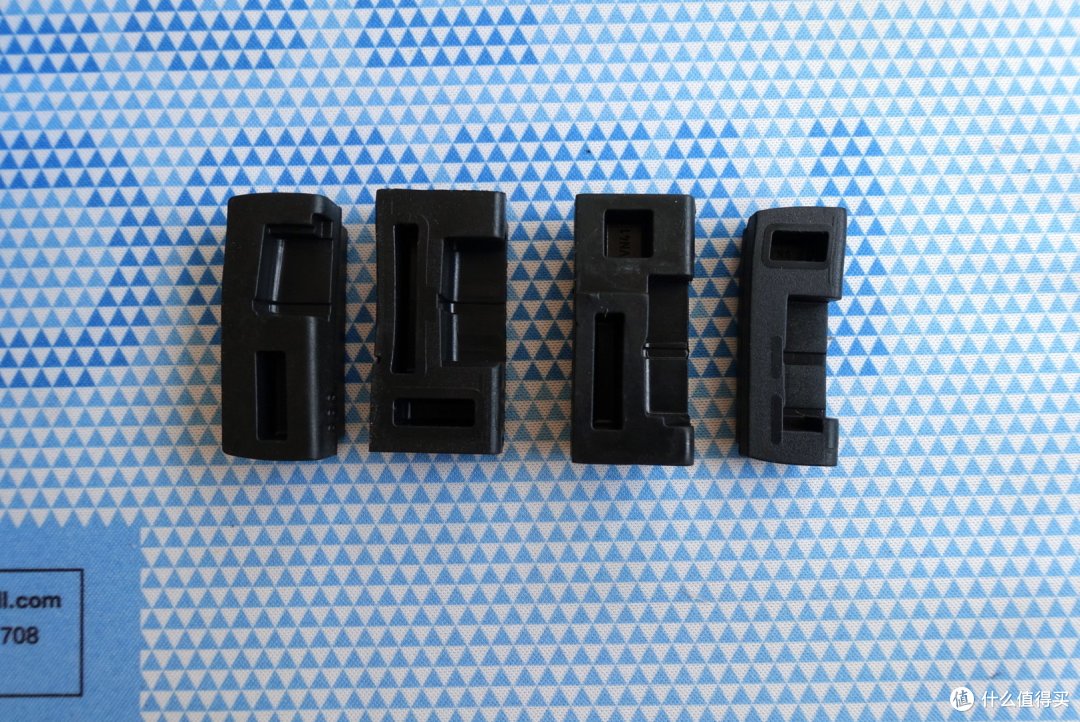
▼ 硬盘推出来后,4个橡胶止震垫取下
▼ 侧面的螺丝拧下

▼ 背面还有一颗螺丝需要拧下

▼ 最后朝红色箭头方向把转接板取下即可

▼ WD 蓝盘,型号为:WD60EZAZ的6T硬盘

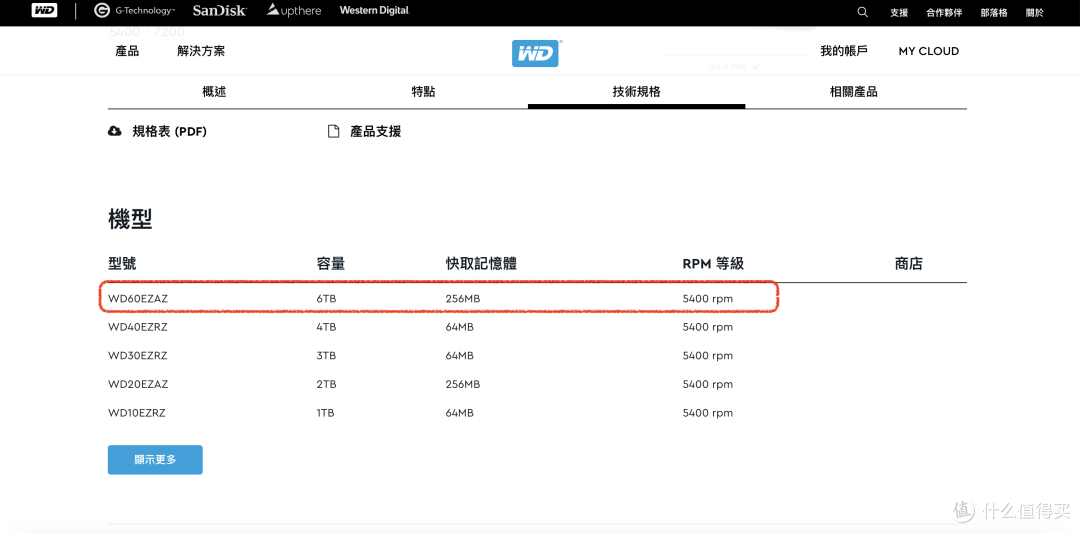
▼ 根据WD官网的信息,这是一块5400转,256M缓存的6T机械盘。按照之前值友的分析,这个参数的硬盘,毫无疑问就是SRM叠瓦盘了。
▼ 另一款10T的移动硬盘,拆开后,发现它的型号是WD100EMAZ,5400转+256M缓存。这款型号在WD官网愣是没有找到,查了一些其他相关资料,WD100EMAZ是UltraStar系列HC510的降速版,属于氦气盘,PMR垂直存储。

7、总结
¥710元的6T WD蓝盘,¥1,244元的10T的UltraStar系列,算是非常具有性价比的2款硬盘了。
购买WD的产品,建议大家到WD官网完成产品注册
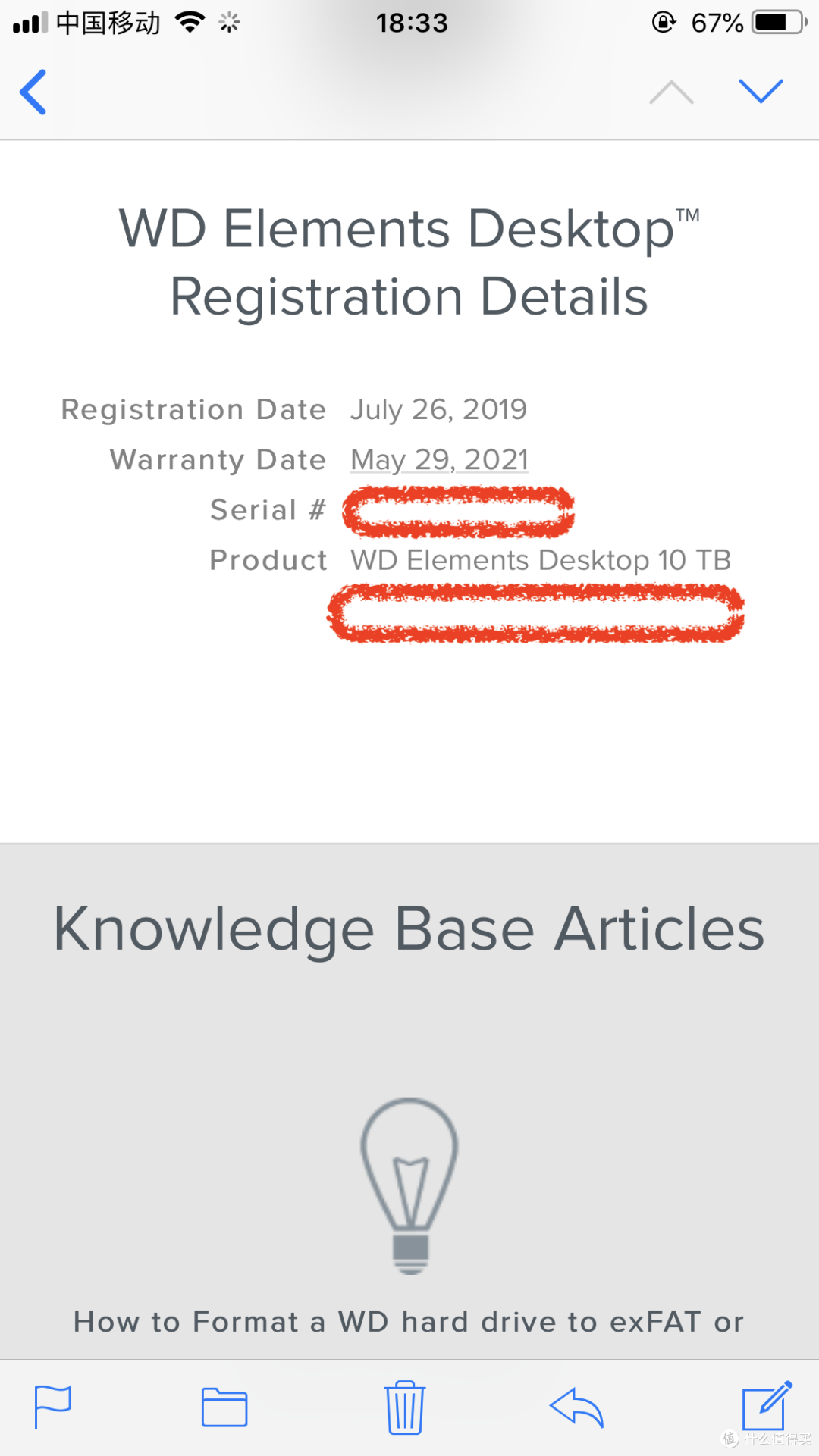
▼ 注册成功后,WD会发确认邮件到你注册使用的Email信箱,保修期2年(与这款产品外包装上的说明时间一样)。











黄金体验_周
校验提示文案
其实我都好低调
校验提示文案
留风流
校验提示文案
sss668800
校验提示文案
bryanyet
校验提示文案
Diabolou
校验提示文案
值友7518060624
校验提示文案
望天涯路
校验提示文案
望天涯路
校验提示文案
值友7518060624
校验提示文案
Diabolou
校验提示文案
bryanyet
校验提示文案
sss668800
校验提示文案
留风流
校验提示文案
其实我都好低调
校验提示文案
黄金体验_周
校验提示文案