































2
4
能动手就别叭叭-自己动手丰衣足食清理联想E430笔记本风扇
2018-12-25 15:10:00
3点赞
16收藏
15评论
序:
话说自从帮同事买了一台联想E580之后,看看新笔记本,再看看家里闲置的几个笔记本,心里落差还是很大的,还是新本看着舒服,不过心里碎碎念的则是再买笔记本的话,是要买轻薄本的,毕竟出外的时候比较多,家里的本本拿出去,简直是背了一个板砖的节奏,太沉重了。不过总不能浪费产品,想想还是要发挥下余热吧,先把手头的联想E430系统清理下,顺道清理一下风扇积灰,让它继续发挥作用吧。
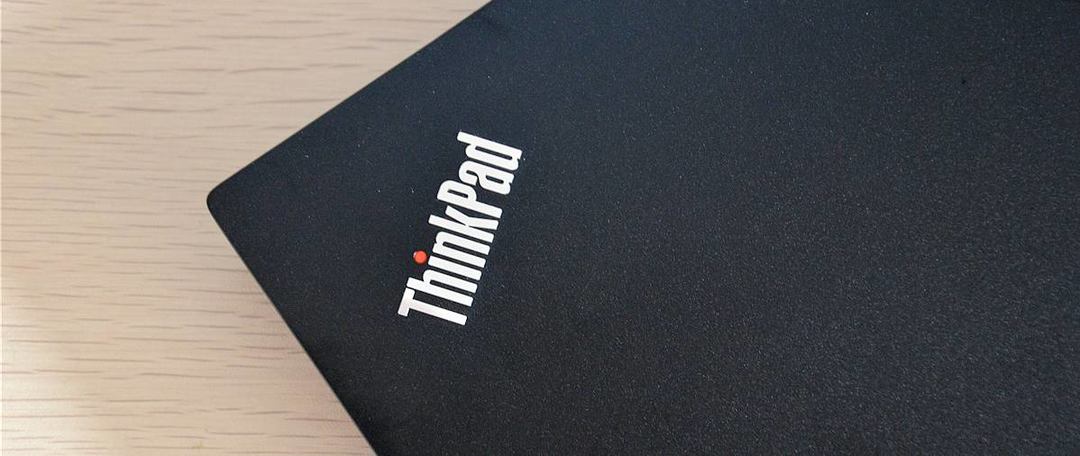
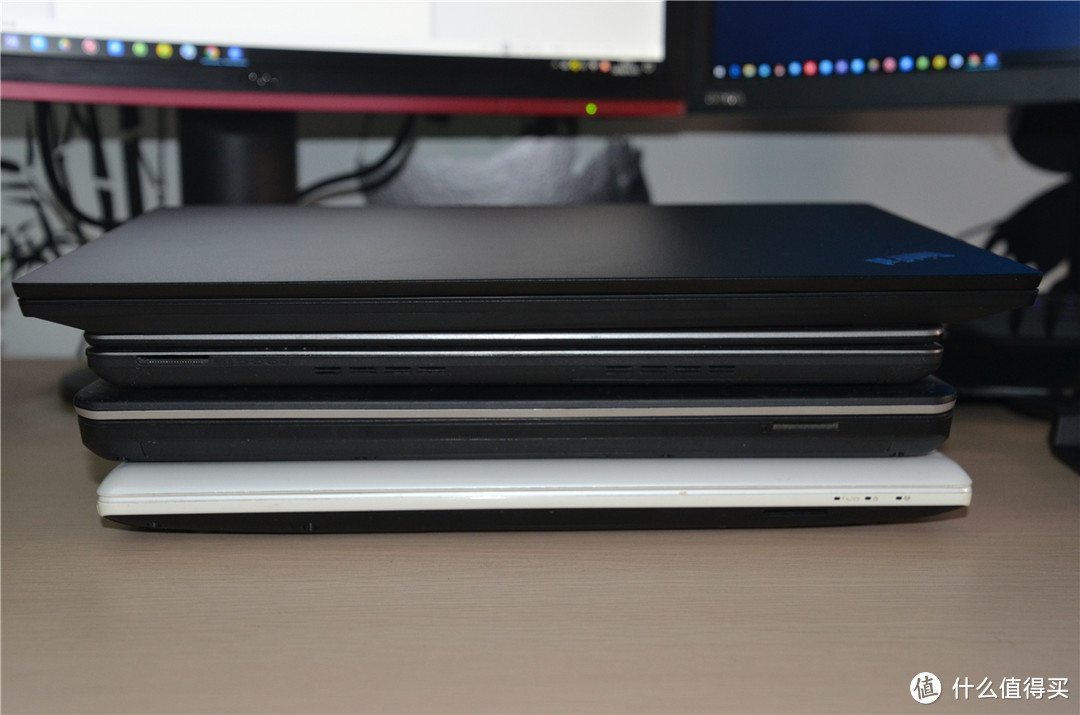
从上面数第三个就是今天的主角联想E430。
动手准备:
对于拆笔记本电脑来说,一定要找到一套自己趁手的工具,对于清理风扇来说,一套螺丝刀组合套件即可,如果你有专业的毛刷更好,如果没有的话,牙刷也OK,我就是用的牙刷。
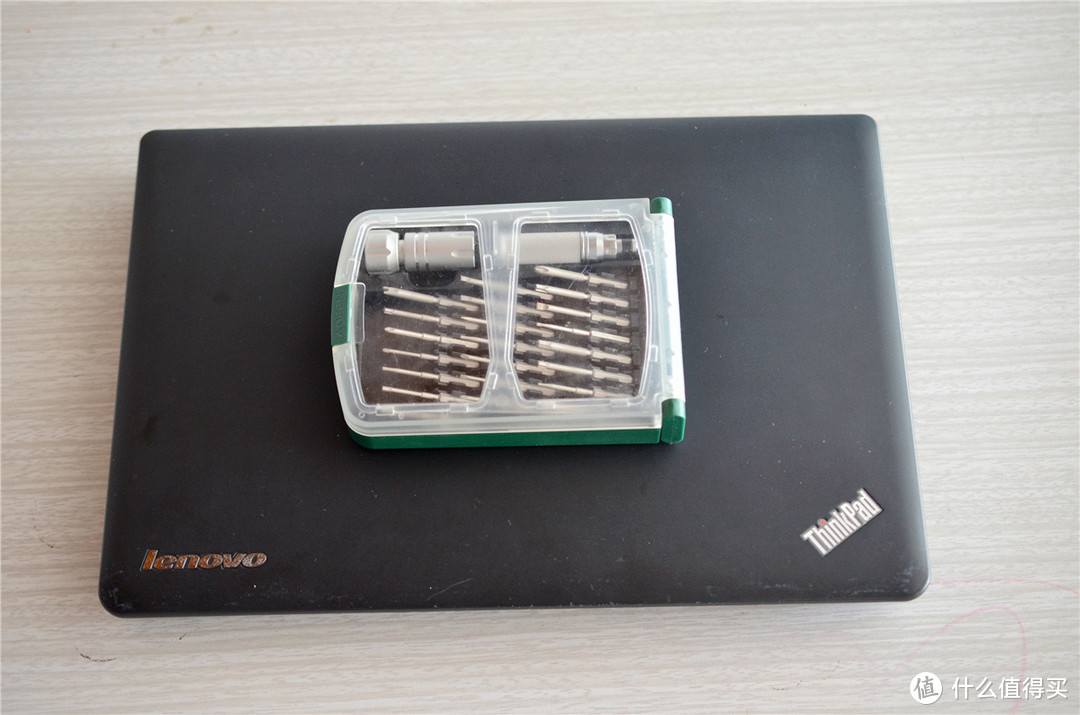
这个笔记本应该是13年入手的,在家也没出多大力,把它作为家中老人看电视剧使用的物品,对,只给老人用来看电视剧使用,入手后,自己加装了内存条,组成了双通道4G,没加装固态硬盘,比较意义不大的。
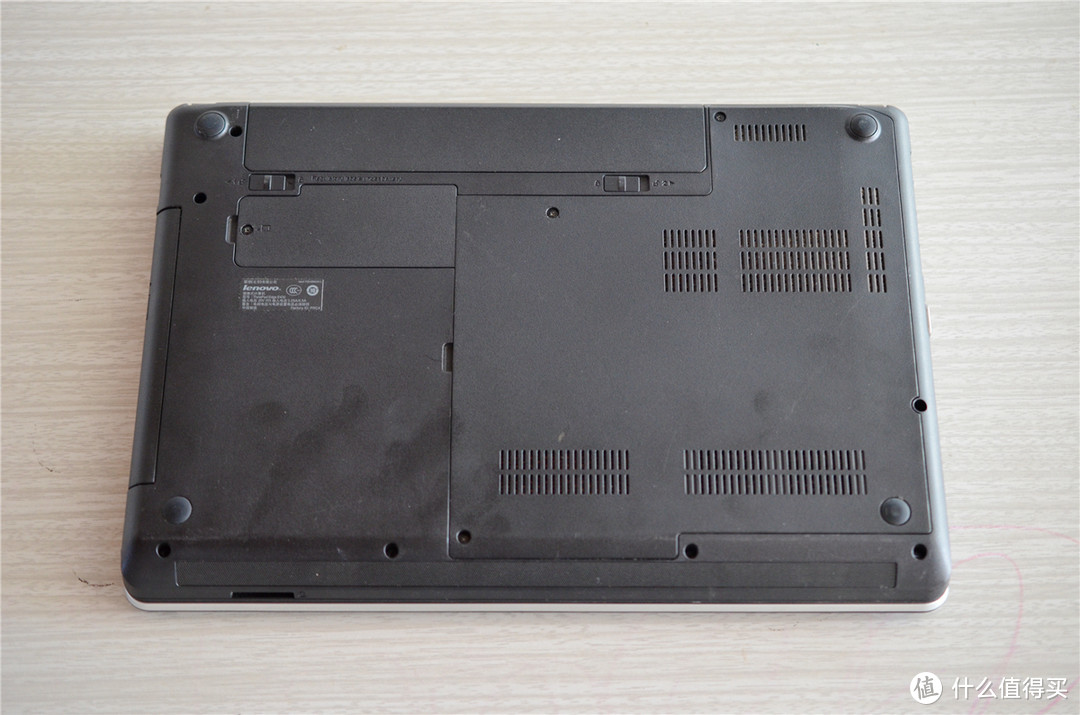
E430笔记本底部则是很传统的设计,可以看到有好几处散热口,分别兼顾了CPU散热和硬盘散热,等下打开内部就可以看到真实情况了。
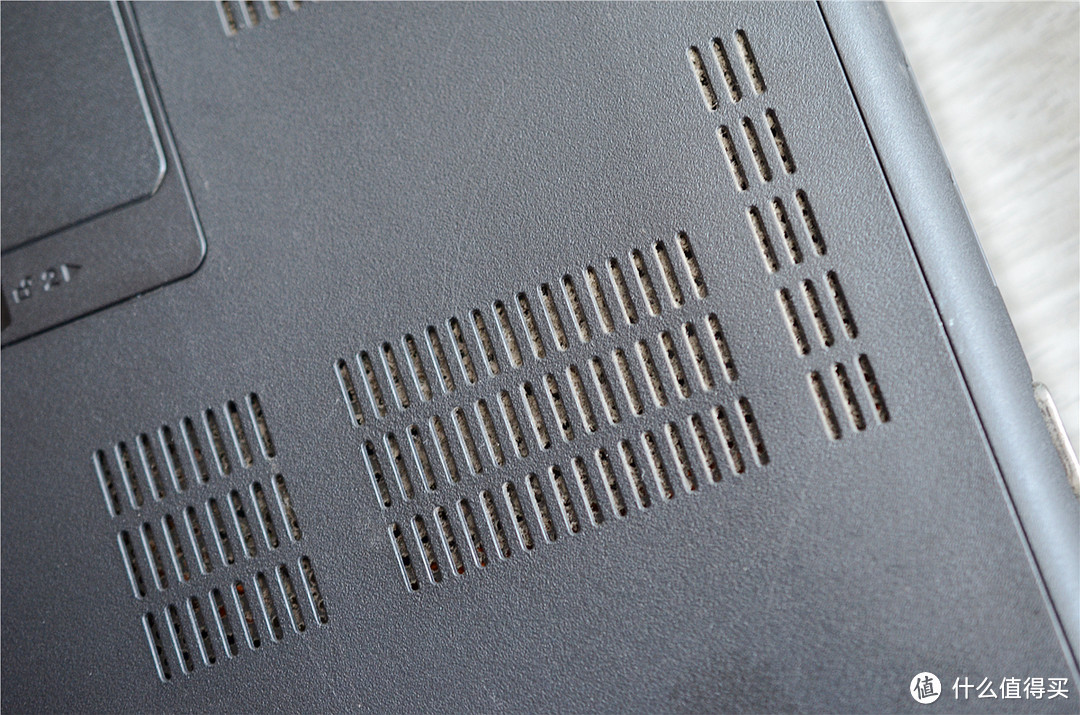
从这个角度来看,可以看到有许多灰尘,是的,很明显,笔记本:怪我喽?我:好吧,是我懒。
动手:
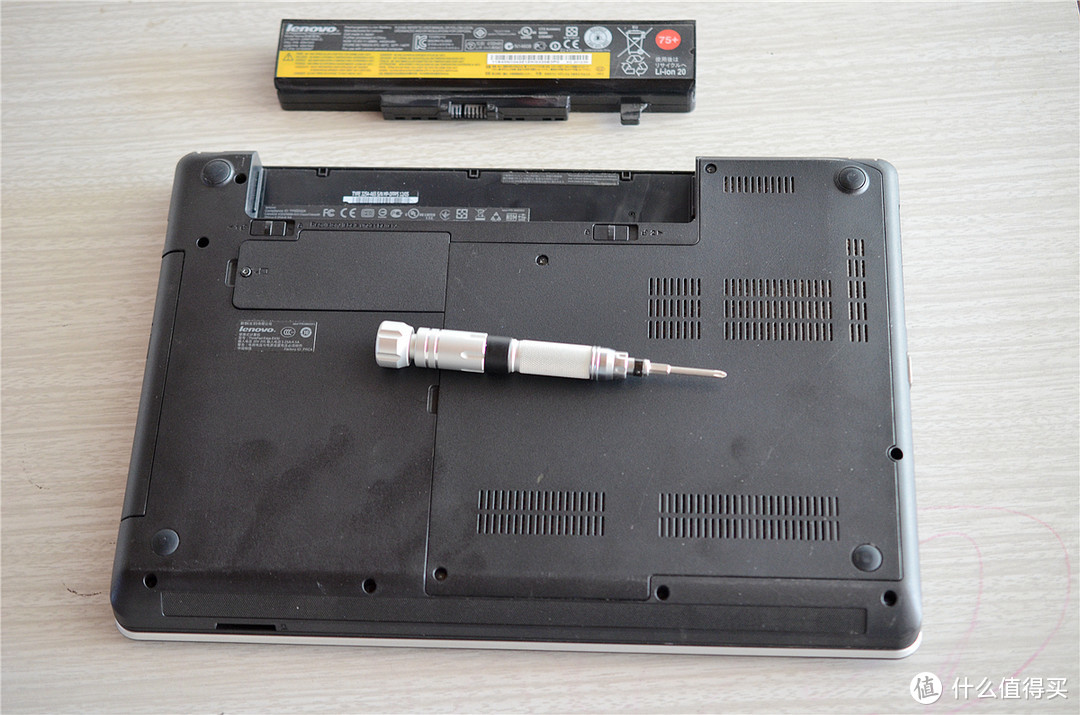
先把电脑关机,废话。。。。拆下笔记本电池。
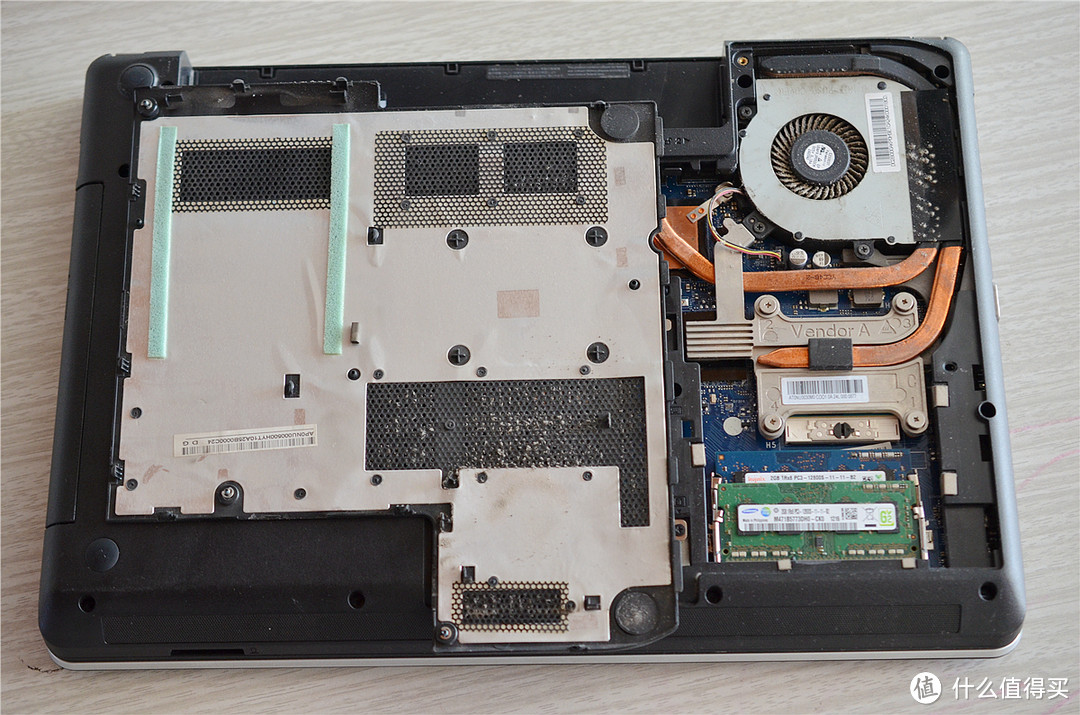
直接用螺丝刀卸下底部几个部位的螺丝即可,联想E430盖板上面的螺丝是利用卡簧卡住的,不用担心翻转后,螺丝掉落,可以看到底部覆盖有散热金属片,白色的部位即是。可以看到上面的灰尘还是很多的。风扇部位同样也可以看到有灰尘。
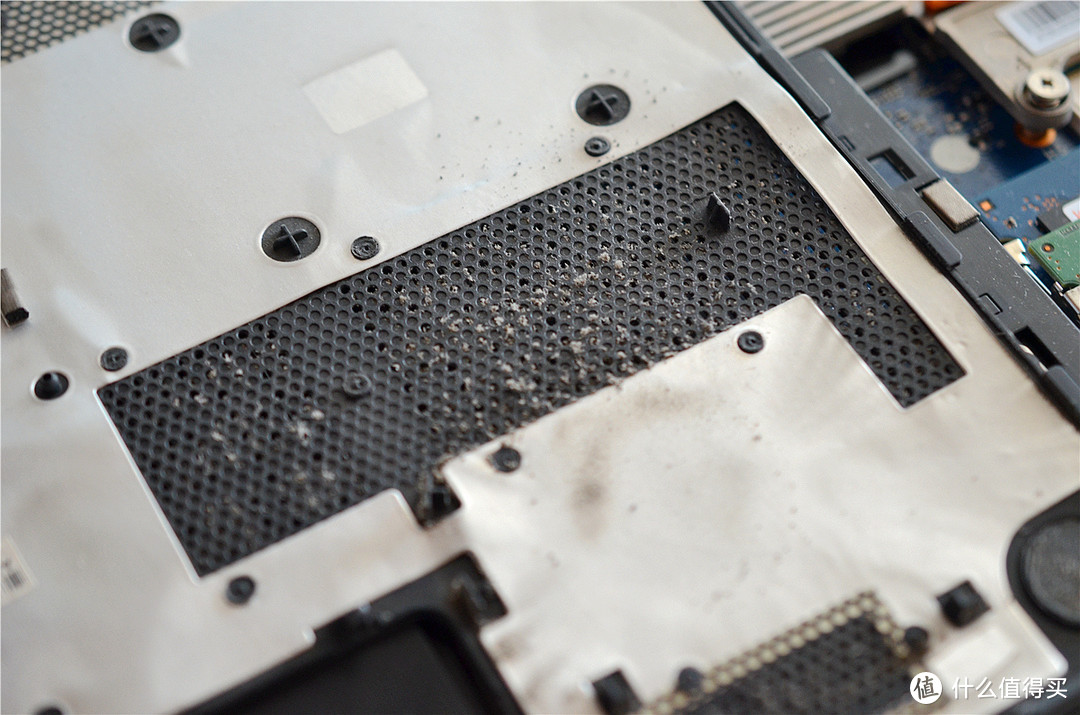
凑近看的更清楚一点,散热口上面的灰尘,虽说没完全遮挡住散热口,但也造成了散热不畅的问题。
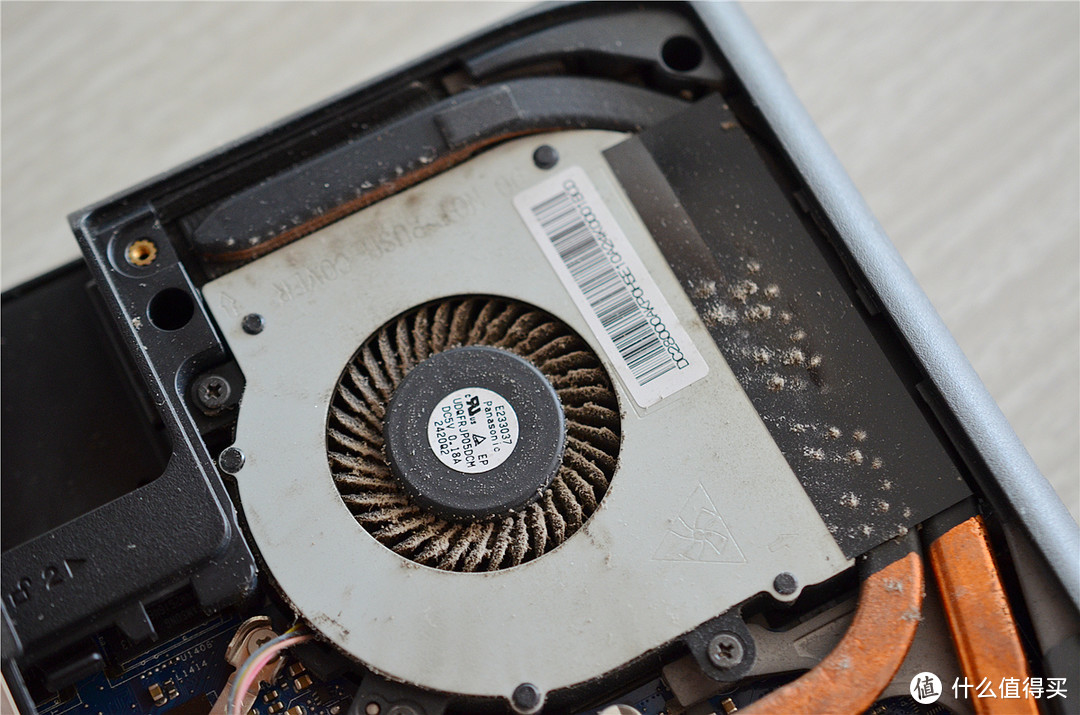
看风扇部位,灰尘更明显。
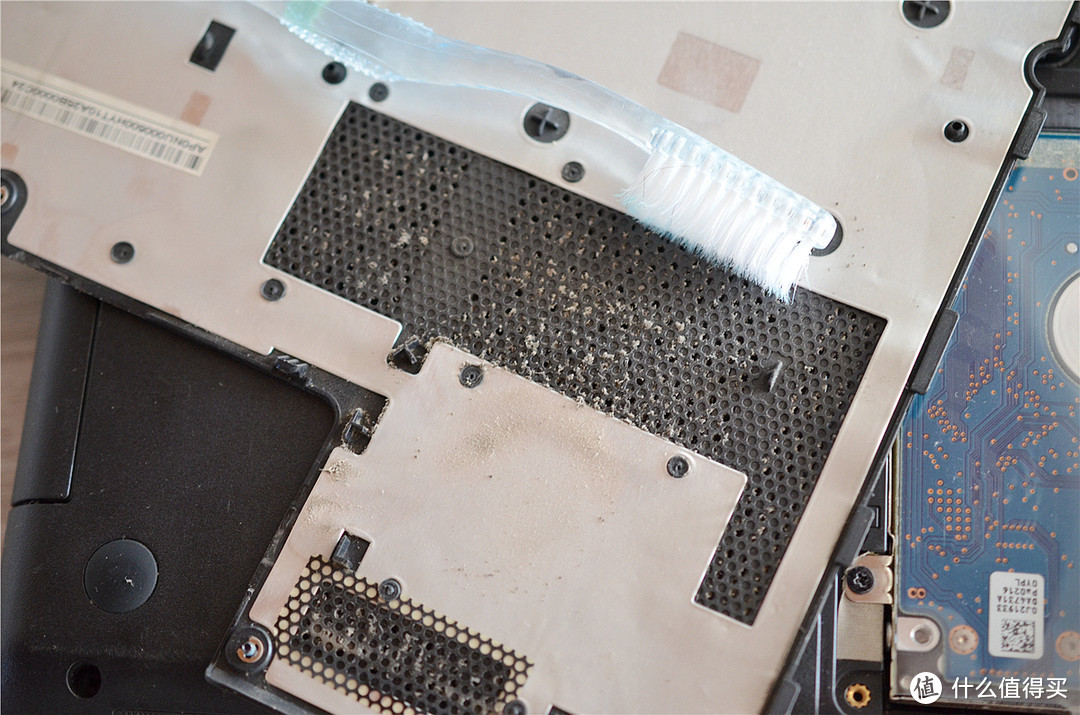
用手头简陋的工具-牙刷进行清理,刷刷刷。。。。

清理之后的感觉还是很干净的,建议还是购买专业的毛刷,可以让清理更深的部位,牙刷头太大,有些部位不方便深入清理。
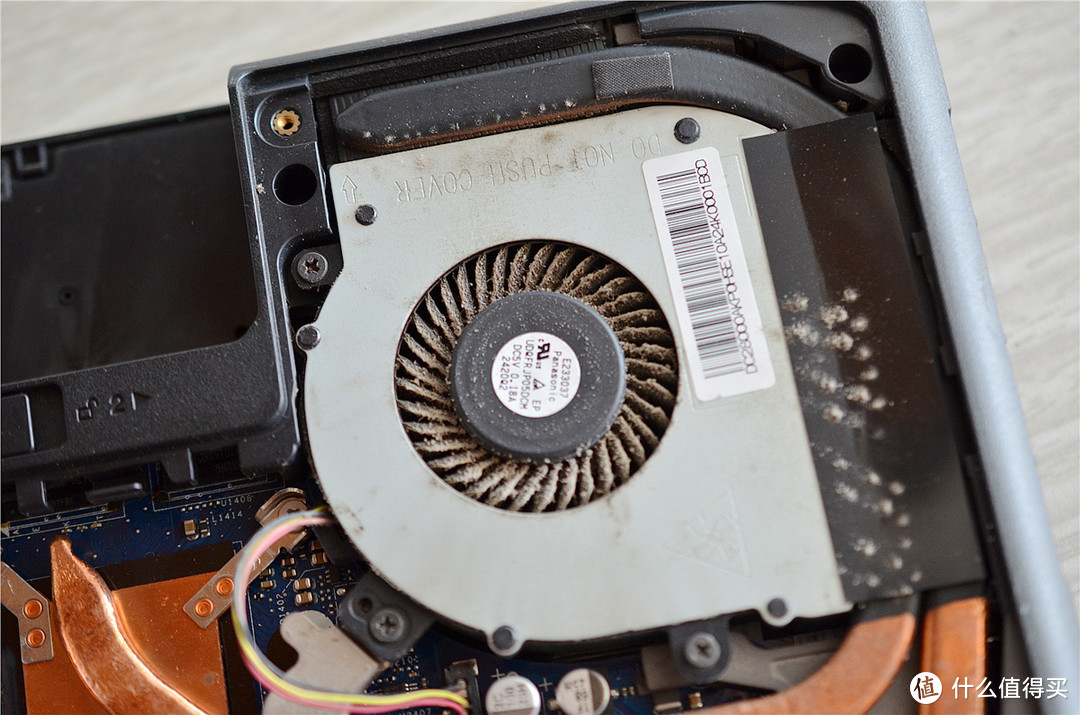
清理风扇还是很简单的,拆卸固定风扇的三个螺丝,把排线拆下,即可拿掉风扇。
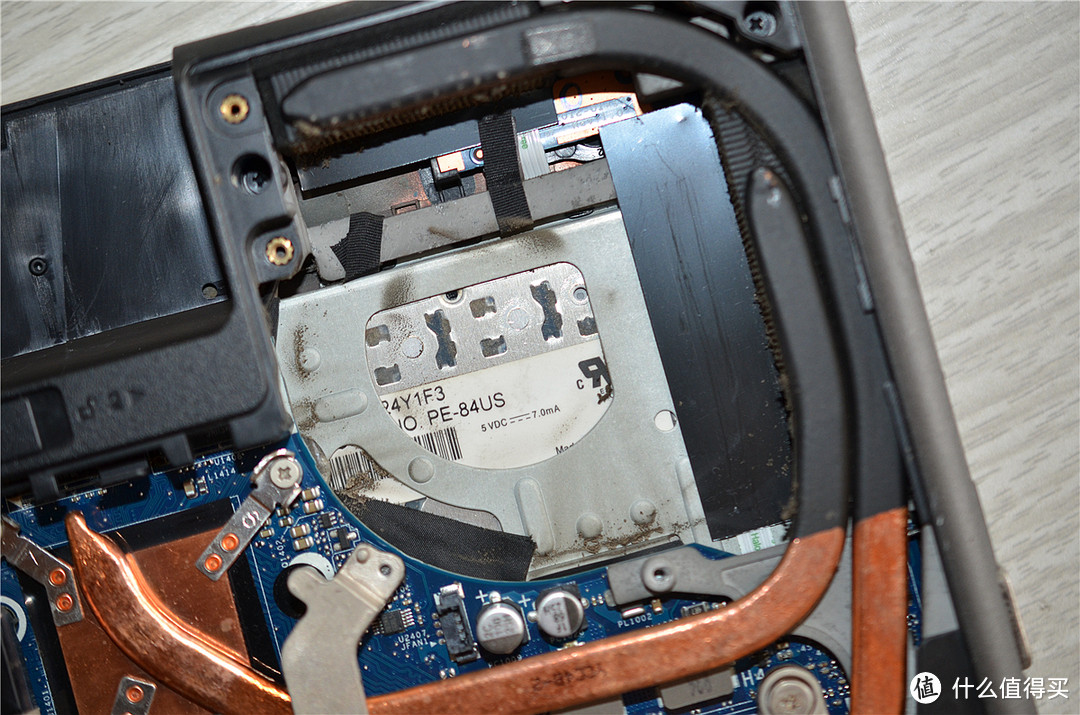
拆下缝制之后,看看内部留下了风扇的灰尘痕迹,非常明显。
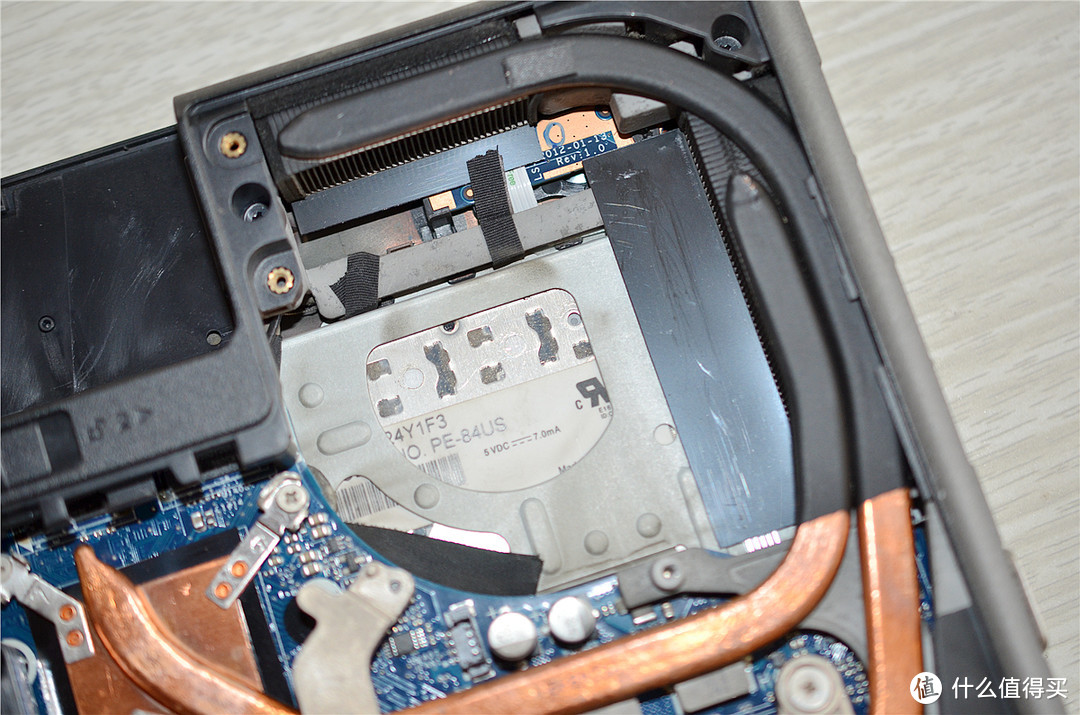
经过清理之后,干净程度是不是不一样啦?不过在清理过程中,要注意灰尘清理的角度,不要吹灰尘的时候,把灰尘反而往主板其他部位吹过去。
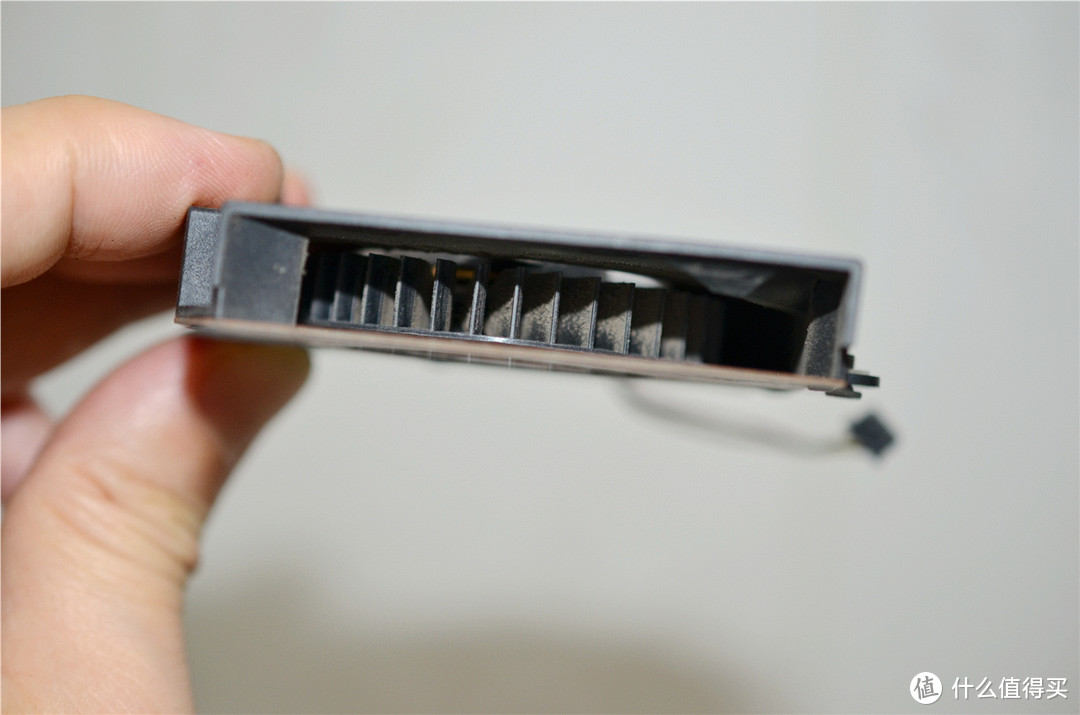
清理风扇很简单,拿牙刷刷掉表面的灰尘,虽然没有太彻底的清理完所有的灰尘,风扇扇叶上还能看到有些灰尘,这就是没有专业毛刷的弊端。
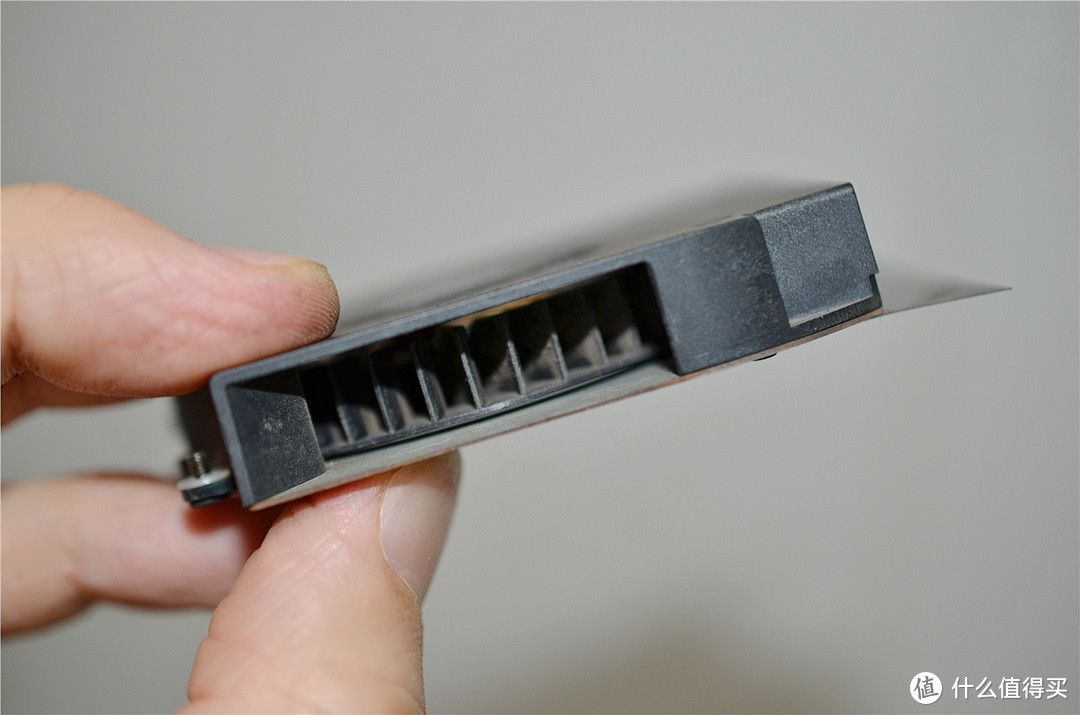
风扇的两个风口都可以看到。
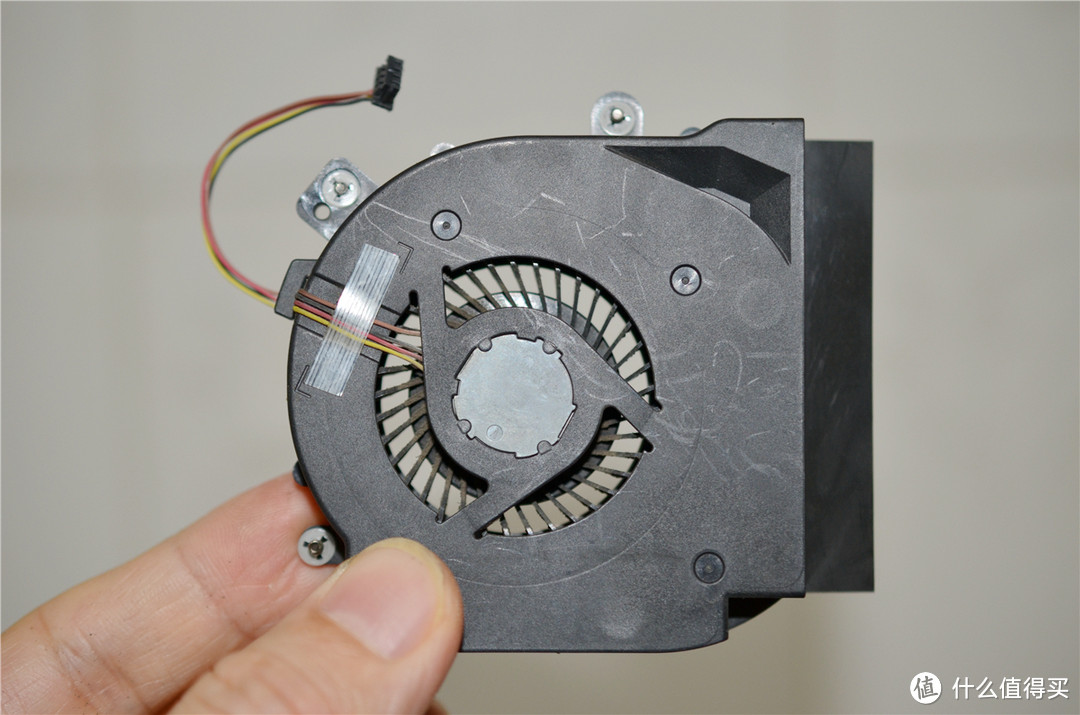
从这个角度看,扇叶清理的还可以接受。
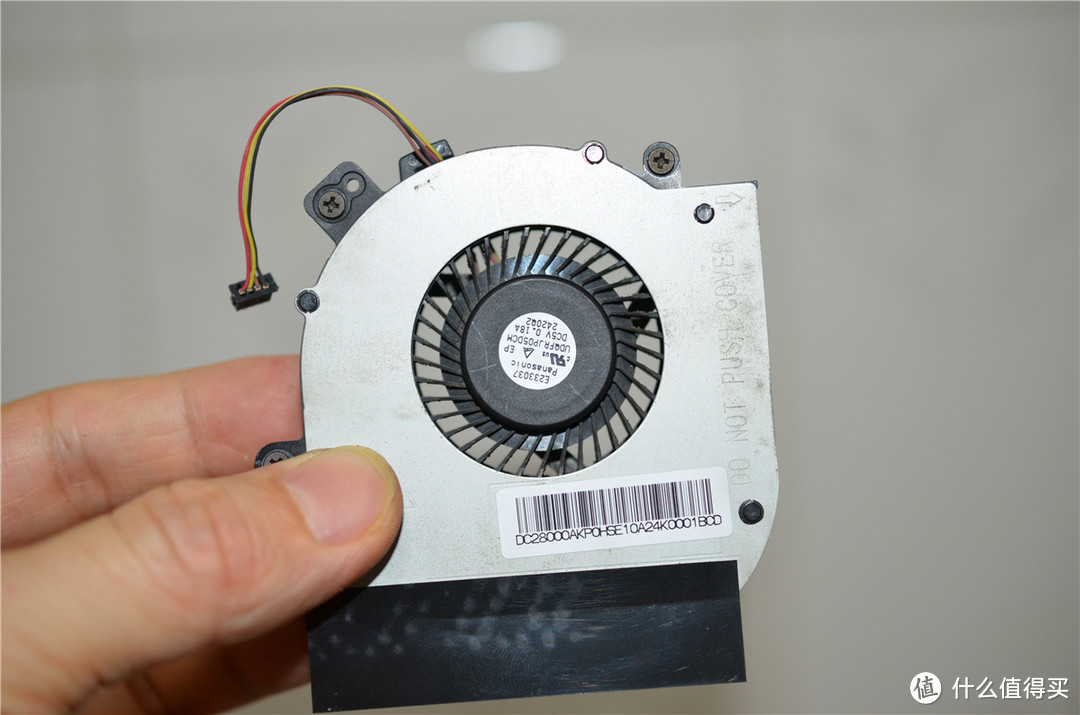
风扇很简单,固定卡盘和内置的电机和扇叶,通电后,即可实现运转。
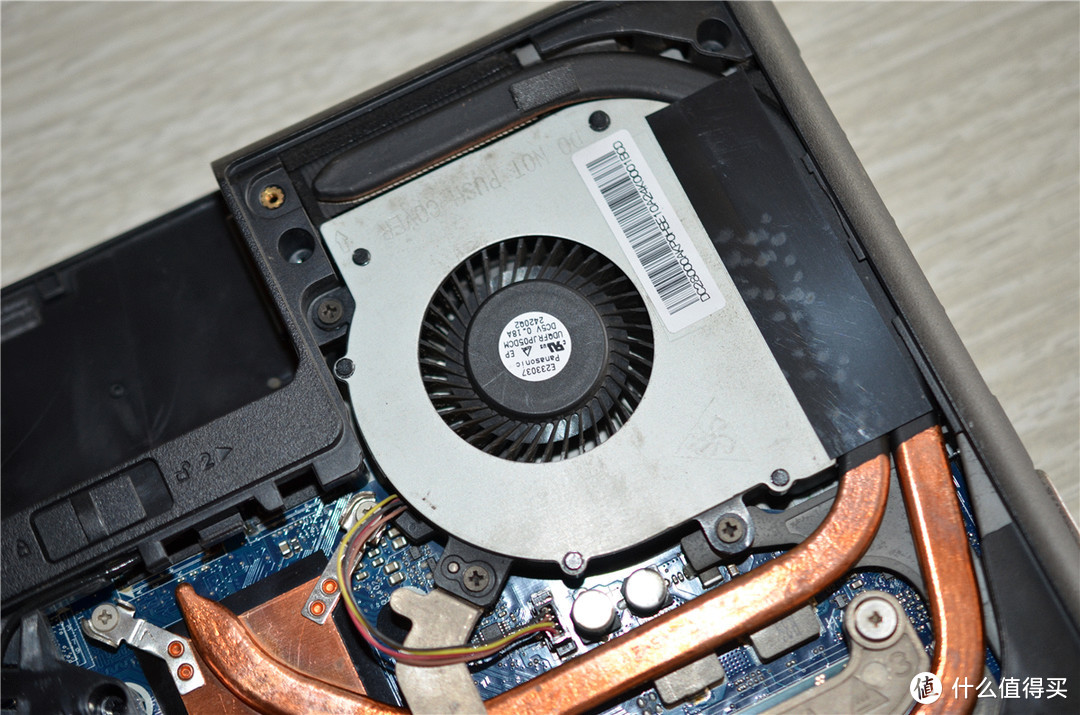
既然清理完风扇之后,根据风扇螺丝部位固定柱即可,非常简单,这个动手并没有那么难。
清理效果:
清理之后,咱看看实际效果是不是会有一定的好处,用图片说话。
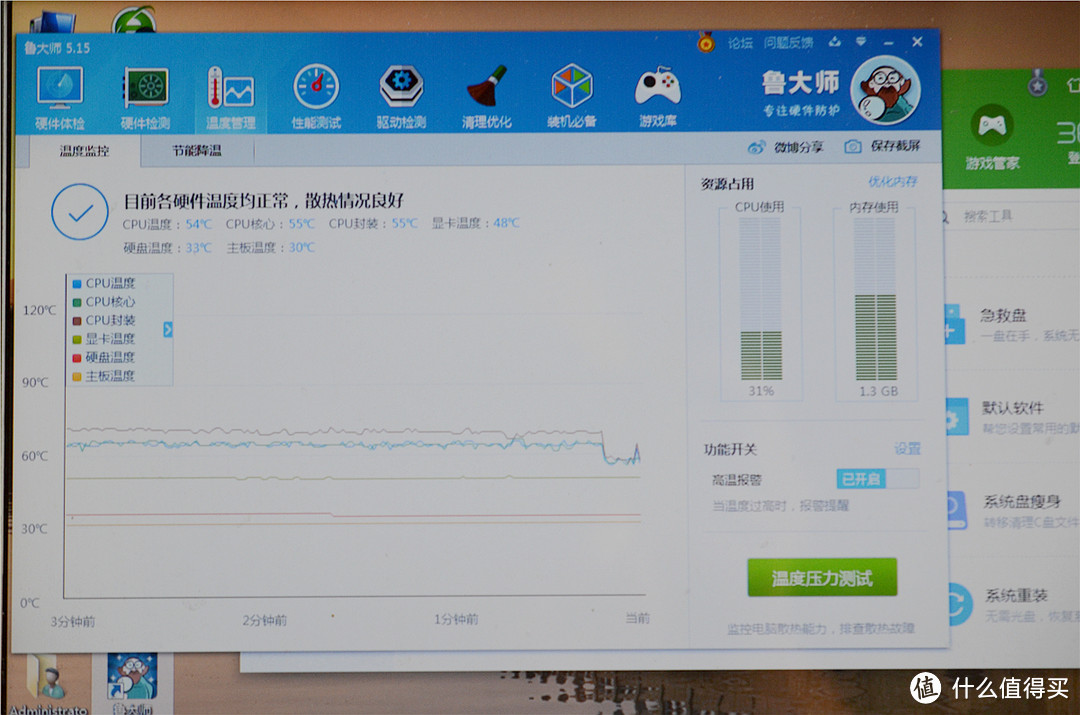
下载了鲁大师,检测下温度压力测试,可以看到温度比较正常,散热情况良好。
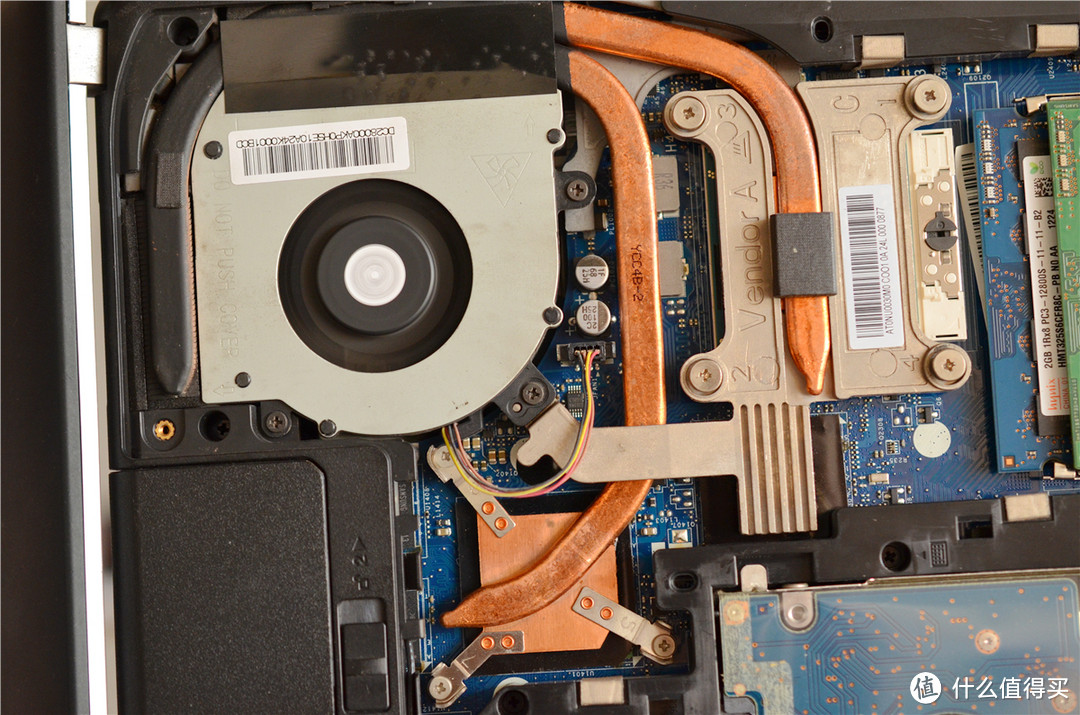
在测试时候,看风扇一直在转动。
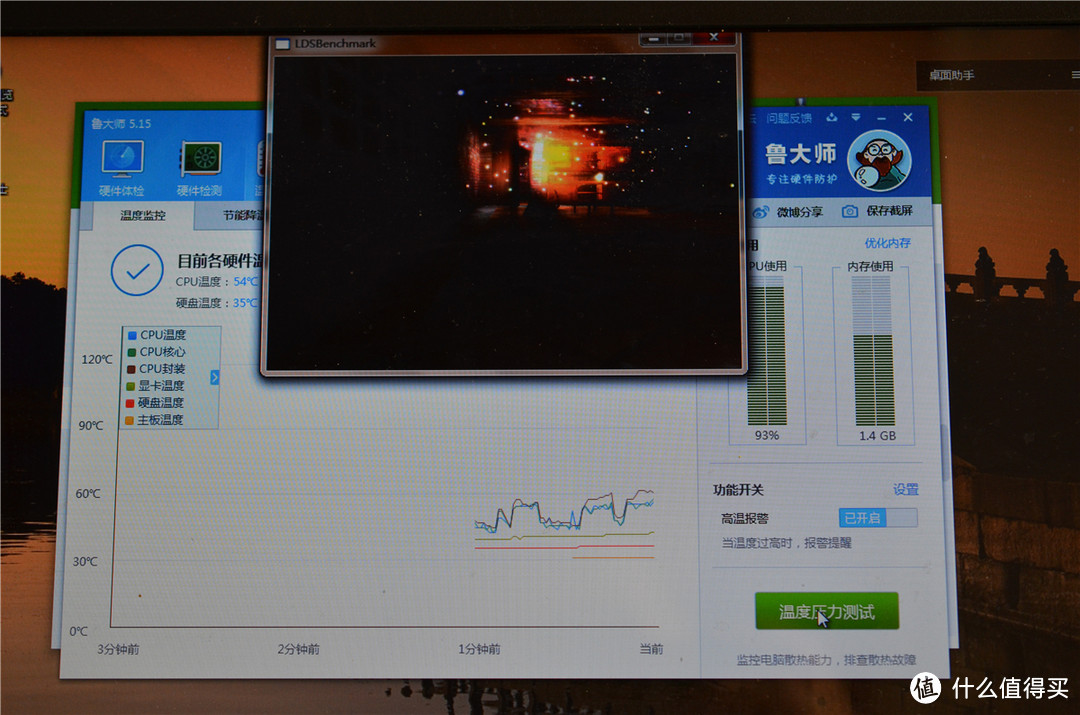
温度压力测试看看效果如何,鲁大师的这个作用还是可以的。
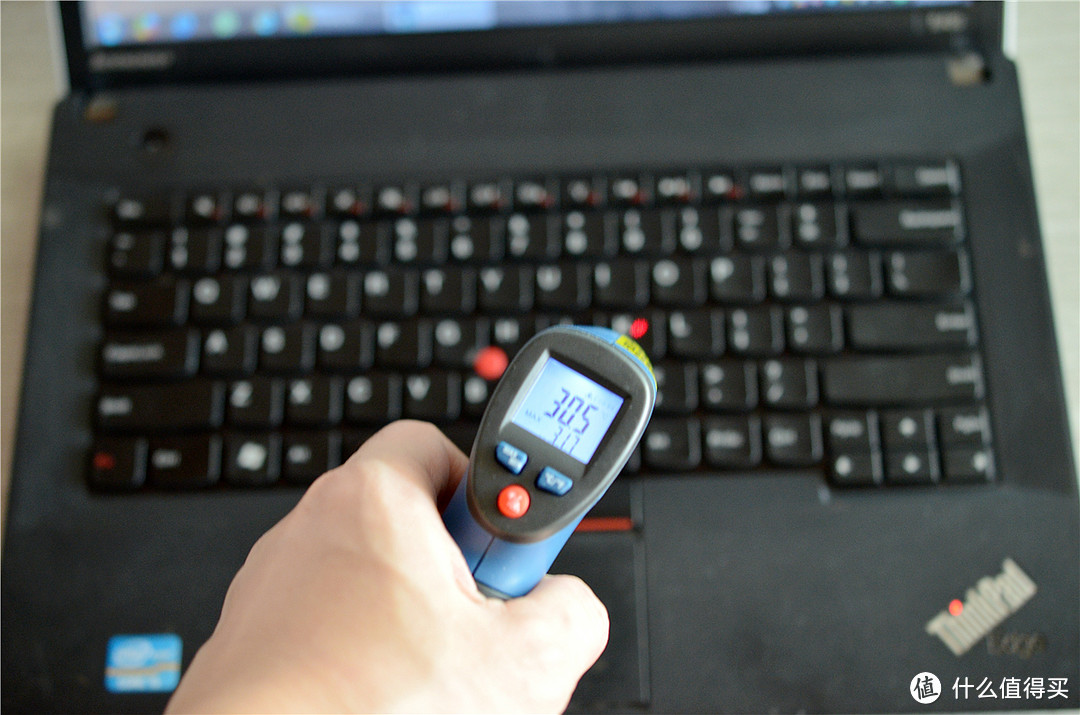
运转一段时间后,用测温仪测试在键盘的右侧部位,温度在30.5度,手感不会太明显。
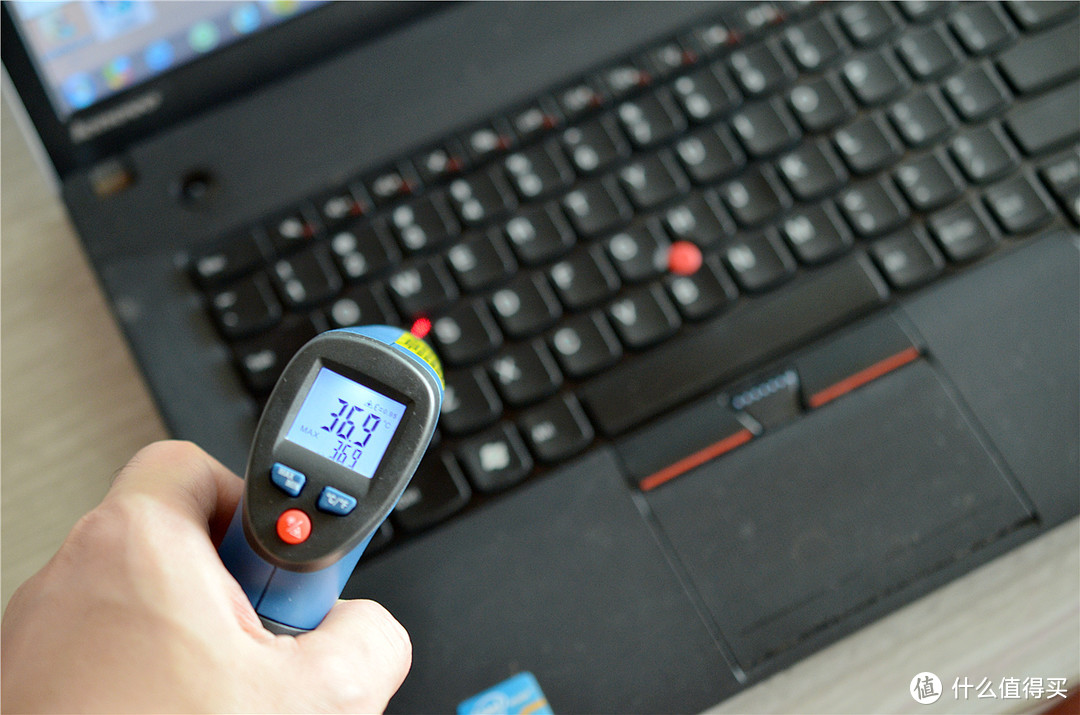
测试键盘的左侧部位,CPU部位,经过温度压力测试后,温度要比右侧高出一些,达到了36.9度。
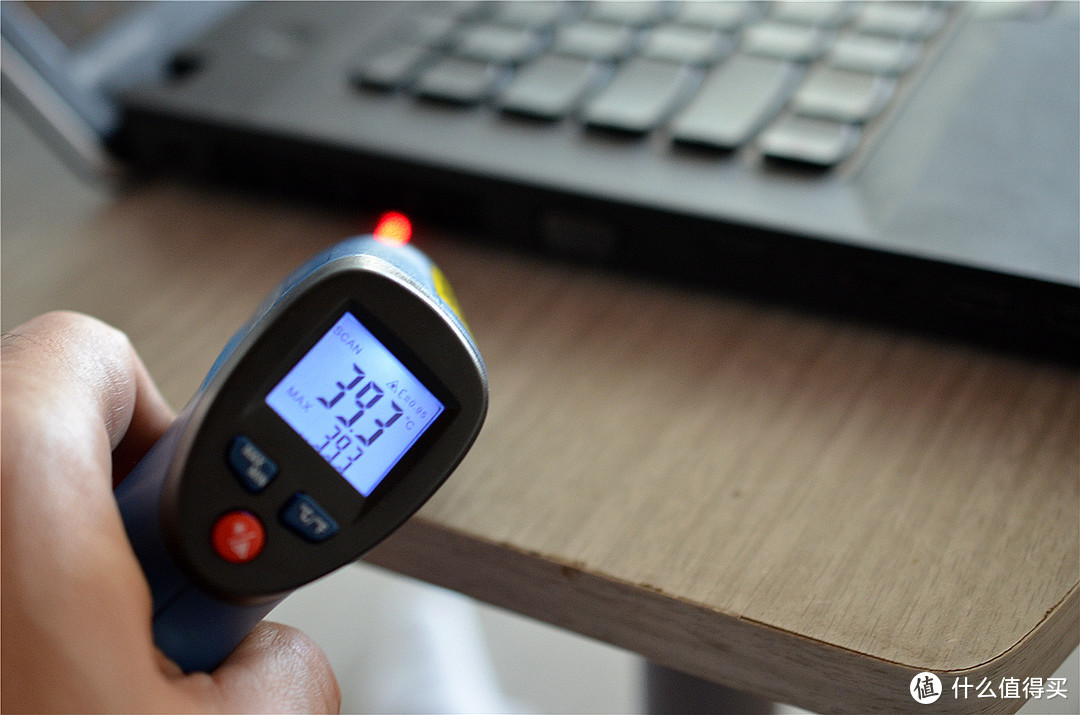
从左侧散热口部位测量下,温度达到了39.3度,温度又提高了一些。
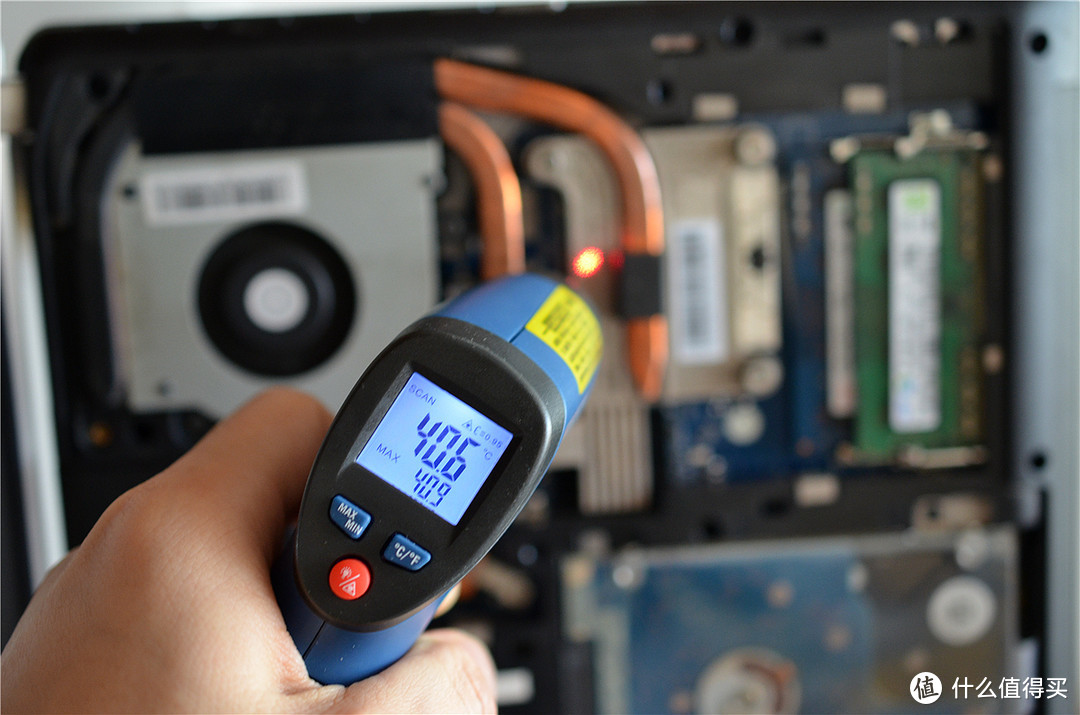
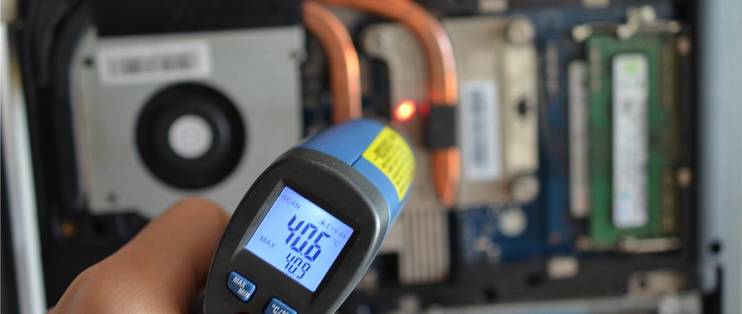
直接看背面温度如何,温度达到了40.6度,最高时候为40.9度。
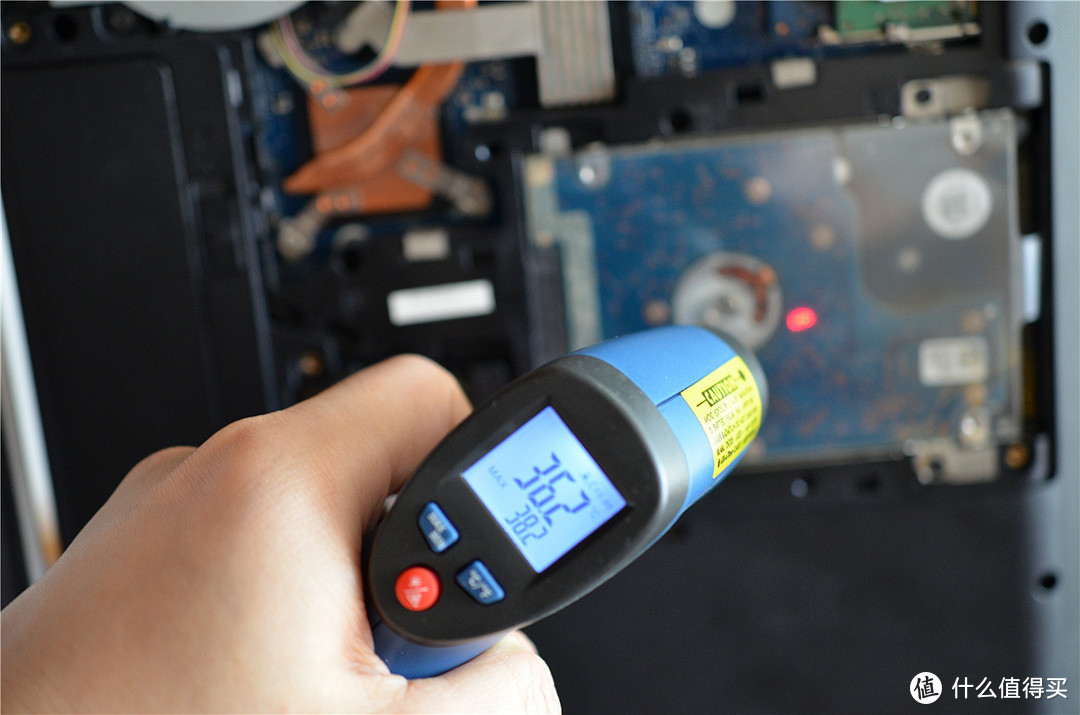
硬盘经过一段时间运行,测量温度为36.2度。
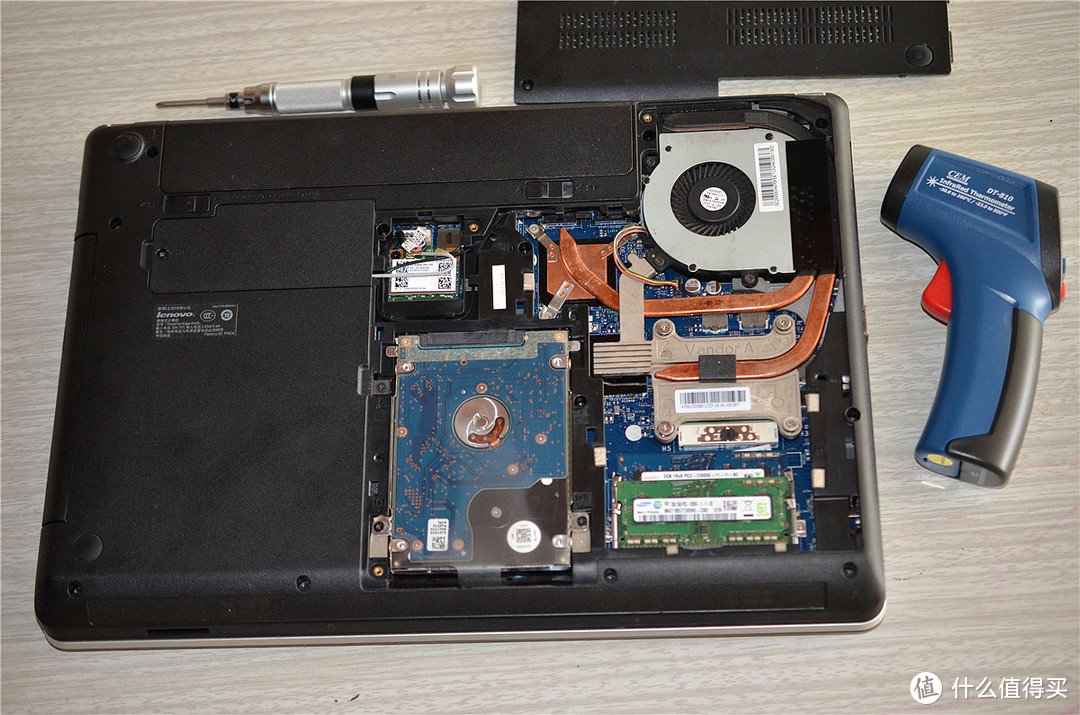
到这里,风扇清理已经完成,感觉还不错,笔记本还能再战几年,只不过它只能放家里,出外的时候绝对不会背着它的,太沉重了,期待想要轻薄本的念头更浓了。
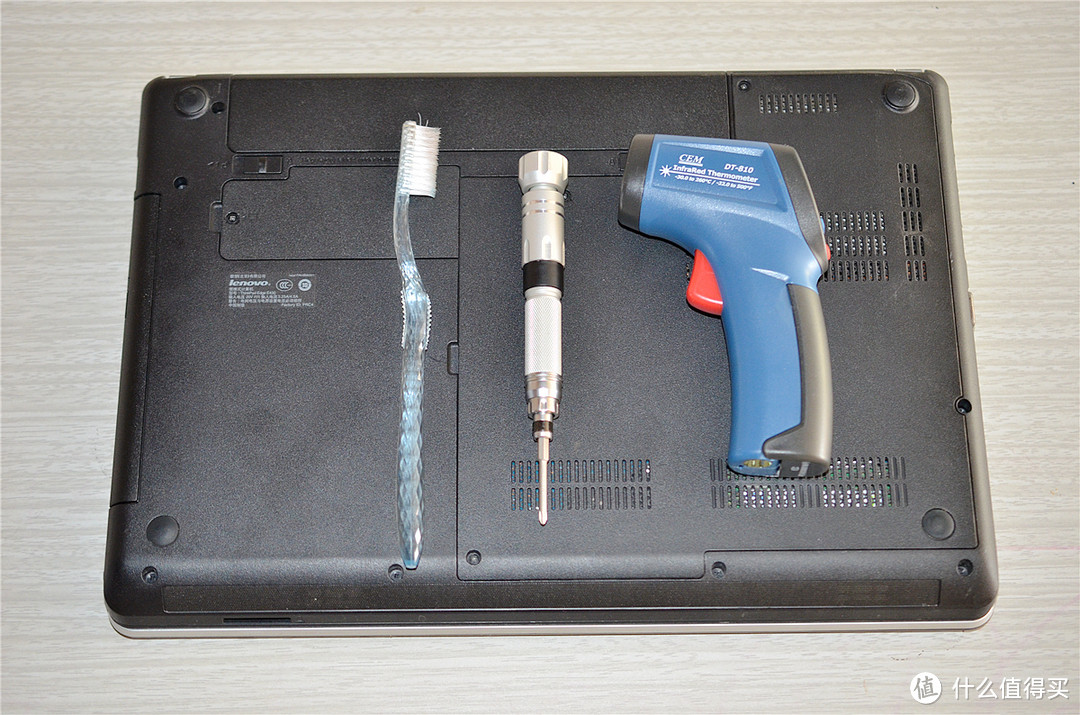
好吧,这就是清理风扇用到的工具,牙刷、螺丝刀、测温仪。是不是很简单,只要你手头有螺丝刀和牙刷就可以自己动手,实现拆解清理的效果。
针对拆机想到的:
1、很多人非常头疼自己动手,从心底就抵触,花钱能办的事绝不自己动手,哦,这是有钱淫的世界,我不懂。。。。
我不想花钱,咳咳咳,那是因为你穷。。。。
看破别说破好不好???
2、对于动手拆解任何东西来说,其实挺简单。
建议从三个方面考虑就可以:
一、有一套趁手的工具,在大妈这里天天逛,一定能找到适合自己的工具,不管是男女,有一套工具在日常生活中还是能够解决一些问题的,这是真的,买一套工具备着吧。
二、动手之前先别害怕,先别激动,有学习的心,网络是个好老师,先看看有没有人先吃了螃蟹,跟着第一次吃螃蟹的人动手,再结合自己设备的真实情况动手,一步步来,就可以搞定,对自己要有信心。
三、如果,假如,真的很不幸的话,自己拆解搞坏的话,那也没关系,再去找人修就是啦,老虎还有打盹的时候,谁还没个失误的时候呢,总之,心态好才是真的解决问题的关键所在。
结论:
说真的,动手并不是困难的事,胆大心细很关键,动手之前要做好充分的准备,不要说拆解到一半,才发现还缺少工具或者是搞错了步骤,这就很悲剧了。希望大家需要自己动手的时候,对着自己说,来吧,加油,动手干吧,别怕,有了第一次,就可以动手第二次,说不定你还会爱上动手的感觉。。











校验提示文案
校验提示文案
校验提示文案
校验提示文案
校验提示文案
校验提示文案
校验提示文案
校验提示文案