










96
46
PVE虚拟化环境搭建与调试入门
2022-02-01 13:21:26
689点赞
5342收藏
249评论
大家新年好,我是大鹏。
本篇章是【all in one家庭软路由方案】系列的第一篇实操内容,主要讲如何搭建虚拟机系统环境,大鹏作为一位刚刚从新手村出来的新人,会用最详细的方式给小白们进行说明,如果你觉得细节繁琐,请快速阅读即可,本系列教程主要针对新手入门用途。
本篇章之所以在命名上是篇2,因为实际会有一篇介绍all in one的理论知识啰嗦内容作为篇1,放到最后发布吧,本系列教程预计10篇章内容左右,目的是帮助小白从一脸懵逼,到顺利离开新手村开始踏上被all in one折磨的道路。
阅读本章,你可能需要花费30分钟,但是将学会
搭建PVE虚拟系统环境;
让PVE系统接入现有局域网并连接互联网;
更新内置的软件源地址;
增加插件显示CPU温度;
将PVE安装到内置EMMC中;
对系统分区进行扩容;
设置基础网络网卡配置;
设置定期启动或关闭虚拟机;
备份与还原虚拟机;
本系列教程将采用PVE 作为底层搭建整套方案的环境,之所以选择PVE,主要考虑几点
对网卡兼容性比较好,不需要折腾驱动;
支持显卡直通功能,可以把all in one当普通电脑视频输出;
相对比较成熟,网上教程也很多;
其它的我不会
当然PVE并不是非常完美,你所看到本系列教程中,会有很多需要通过命令行操作的功能,对新手非常不友好,但这里不过多讨论用什么底层系统作为all in one ,虽然之前采用过Hyper-V方式,不过近期我研究的方向是PVE,所以用此作为all in one 方案给大家分享, 其实PVE 只是一个底层, 我们后期关注的是虚拟机的搭建与使用。
本教程PVE 系统版本是 7.0.11 (不知道为什么安装ISO显示7.0.2,安装后显示是7.0.11),如果你是新手,请严格按照相同的软件版本进行搭建,可以使用我提供的懒人包文件的,或者在PVE官网上下载,我提供的并非最新的,但是都是我实践过的,建议新手不要贪图新版本,因为在我研究的过程中发现,目前网上分享的教程很多都是基于PVE 5系列或 6系列的说明,实际一些方法到7系列已经无法适用了,本篇章编写截稿于2022年1月31日,未来查看的朋友,请对本文内容的有效性进行判断是否适用;
阅读提示:本文含有大量图片或动图,请在电脑端浏览以获得更好的浏览体验
1. 准备
1. 1 固定投入硬件(这些是固定要使用的)
电脑主机一台(就是all in one主机,至于怎么选择):
USB转RJ45 网卡一个,如果电脑是多网口的,那就不用这个;
无线路由器,以后要当家庭wifi AP用途;
all in one 主机连接到wifi AP的网线;
1.2 临时使用硬件(这些只是在安装时候使用)
电脑,用来操作;
鼠标键盘;
U盘,用来安装系统;
all in one主机连接到操作电脑的网线;
现有能正常上网的路由器及网络;
1. 3 软件&工具(这些都是免费可以下载到的)
各种系统文件;
各种工具软件;
本篇章所用的的软件和工具,都会在下面这个地址下载到,并且将按照步骤排序好了,适合懒人使用
百度云:https://pan.baidu.com/s/1mjx_NdySgPMMia6gsW84VA 提取码:vcm3
阿里云:https://www.aliyundrive.com/s/T4fHctQ8vWf 提取码: 42ri
1.4 all in one主机设备连接
在安装之前, 你需要把所有设备按照下图进行连接,本篇章内容会分为两个阶段,两种连接方式:
安装阶段:通过PVE主机外接的显示器,进行操作;
调试阶段:通过你的操作电脑用网线连接PVE主机,进行操作(这个后面再讲);
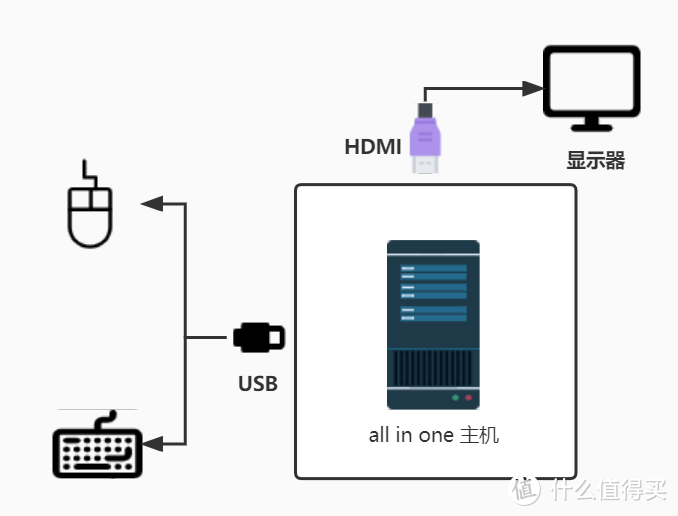 安装时的主机连接
2 PVE系统安装
安装主要步骤为
烧录PVE安装程序到U盘;
使用安装程序U盘对主机进行安装;
使all in one 主机连接局域网;
2.1 U盘烧录
拿出准备的U盘,容量大于2GB 即可
1. 首先,将U盘插入你所使用的电脑(非all in one 主机),并对其进行格式化;

2. 打开烧录工具UltraISO
All in one1. PVE环境搭建1.ISO烧录工具UltraISO.exe
并从右上角【文件】中打开ISO安装包
All in one1. PVE环境搭建2. PVE安装包proxmox-ve_7.0-2.iso
3. 继续在UltraISO 中操作,点击【启动】,然后选择【写入硬盘映像】,选择好需要烧录的U盘后,点击【写入】;
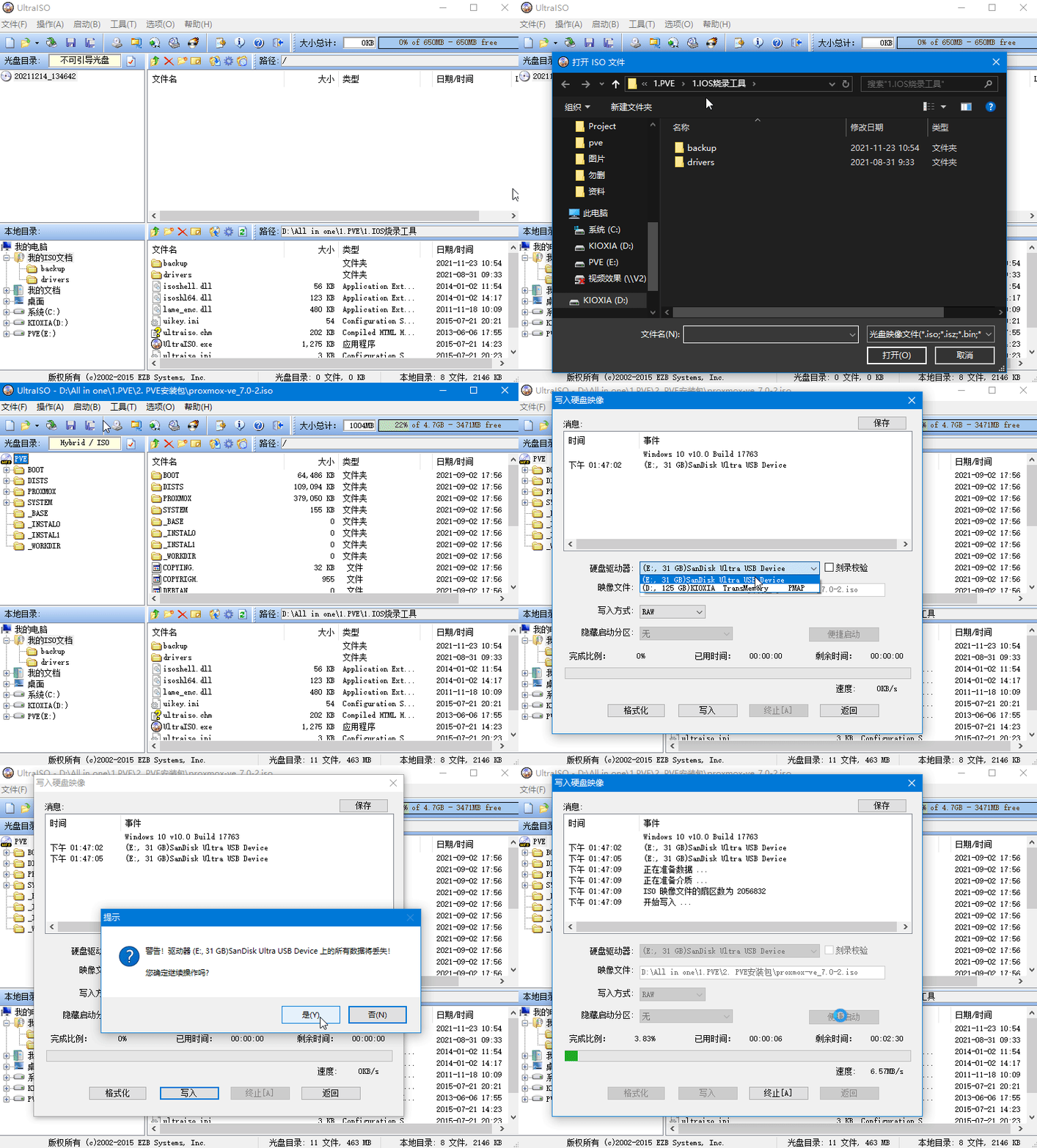
4. 如果出现无法格式化,无法写入的情况,请使用
All in one1. PVE环境搭建3. 磁盘管理工具DiskgeniusDiskGenius495.exe
对U盘进行删除所有分区后再进行,以下这几种情况都会导致烧录PVE出错。
使用的U盘之前烧录过别的安装包,分区被划分过;
U盘有多个分区;
U盘的格式之前改过;

5. UltraISO中出现【刻录成功】后即可,此时你的电脑的文件管理器是无法识别到U盘的了,这样属于正常。
2.2 开启主机虚拟化功能
开启虚拟化功能的作用是让CPU 的虚拟化技术能应用在PVE系统上,其实在intel 4代CPU 后基本上都支持该技术,特别老的可能不支持,请根据自己的硬件进行判别。
另外一点是硬件直通功能,也是需要硬件支持的。
U盘刻录成功后,把U盘插入all in one 主机中,先关机,再开机,进入BIOS设置虚拟化功能打开,
1. 把all in one 主机关机后,再开机,进入BIOS设置界面,一般就是开机过程中连续按【Delete】按键,或者【Esc】,又或者F1~F0 按键,每个电脑不同, 我的是开机按【Delete】键;
2. 进入BIOS后, 进入【Advanced】选项,找到CPU相关的内容,将虚拟化和硬件直通打开选择【Enabled】使能
Intel Virtuallzation Technology,这个是虚拟化技术,打开了才能通过宿主机运行虚拟机;
VT-D, 这个是硬件直通技术,可以用来把PCI E设备直接给虚拟机使用,比如网卡,显卡;
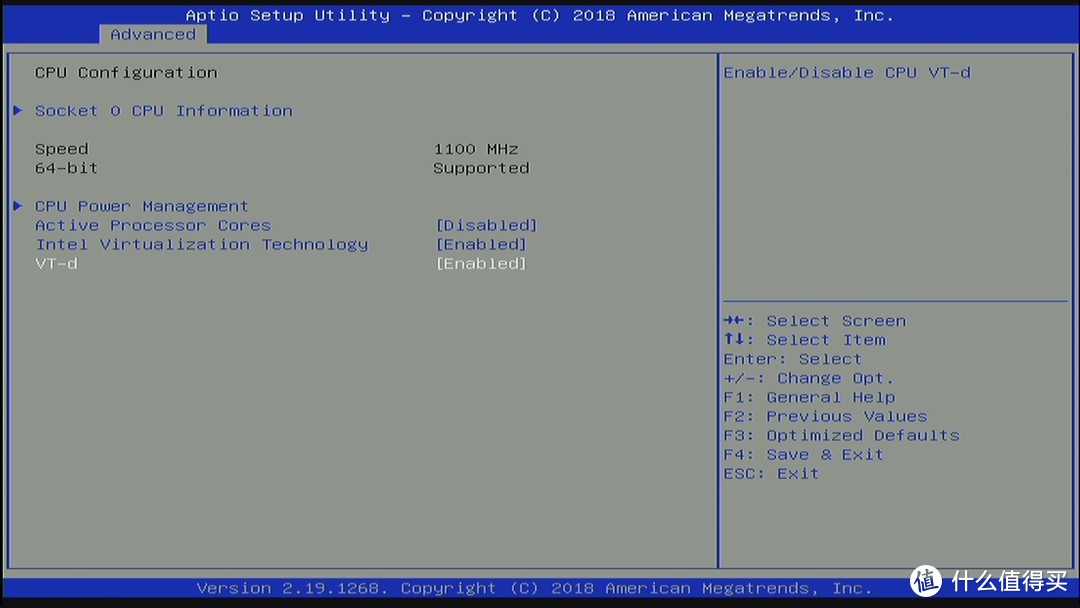
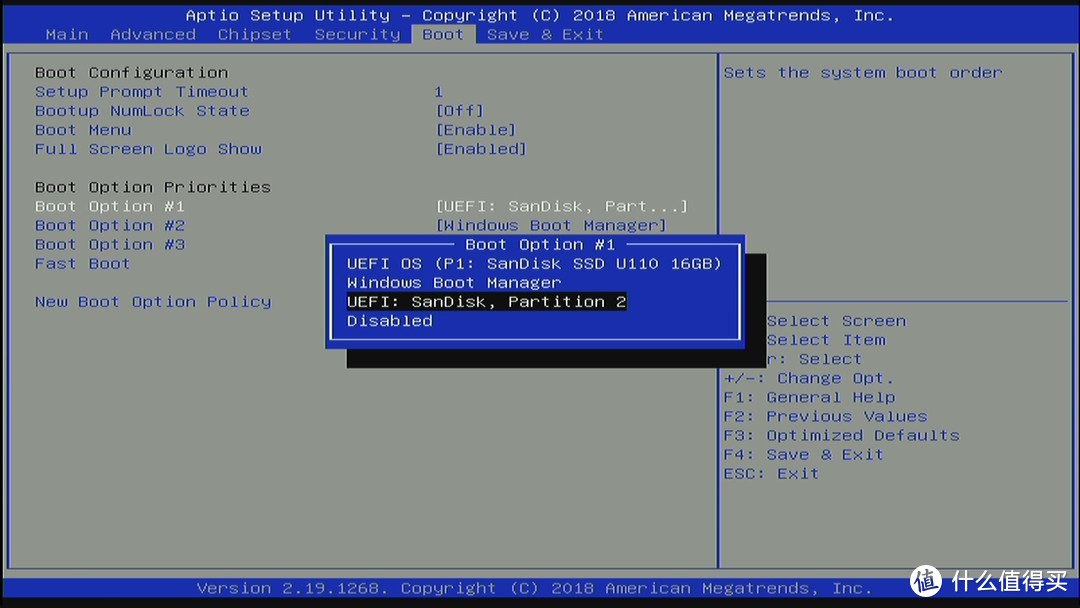
3. 设置后,进入到【Boot】选项,将 第一启动项【Boot Option #1】 设置成刚刚插入带有PVE安装程序的U盘;
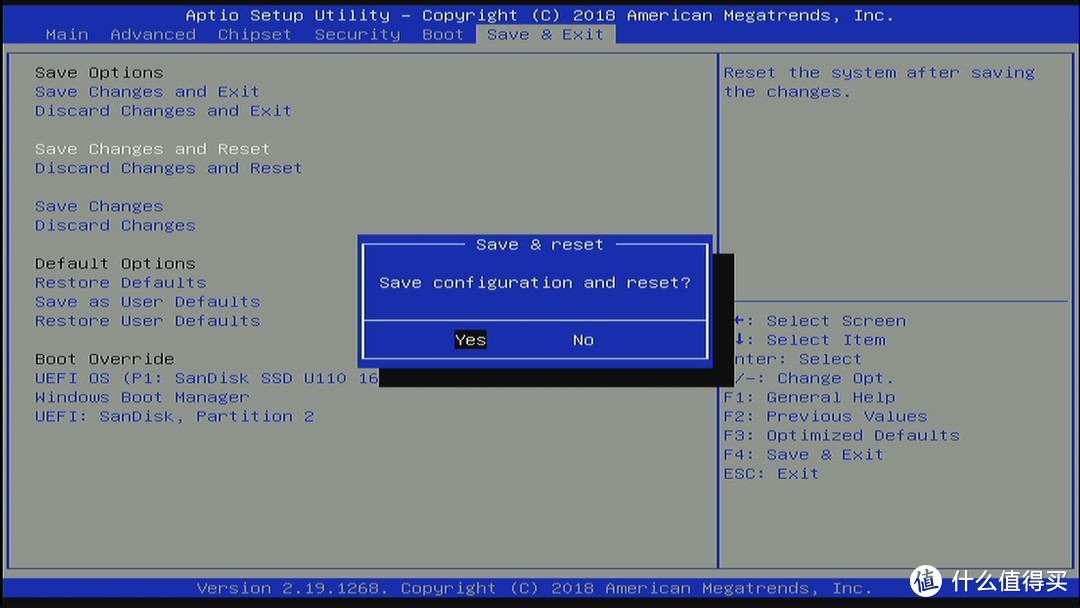
4. 最后进入【Save & Exit】进行保存,并重启;
完成上面设置后,就可以准备安装了
2. 3 系统安装
PVE的系统安装,和win10其实差不多,就是开机后简单的设置几点后就自动化执行了
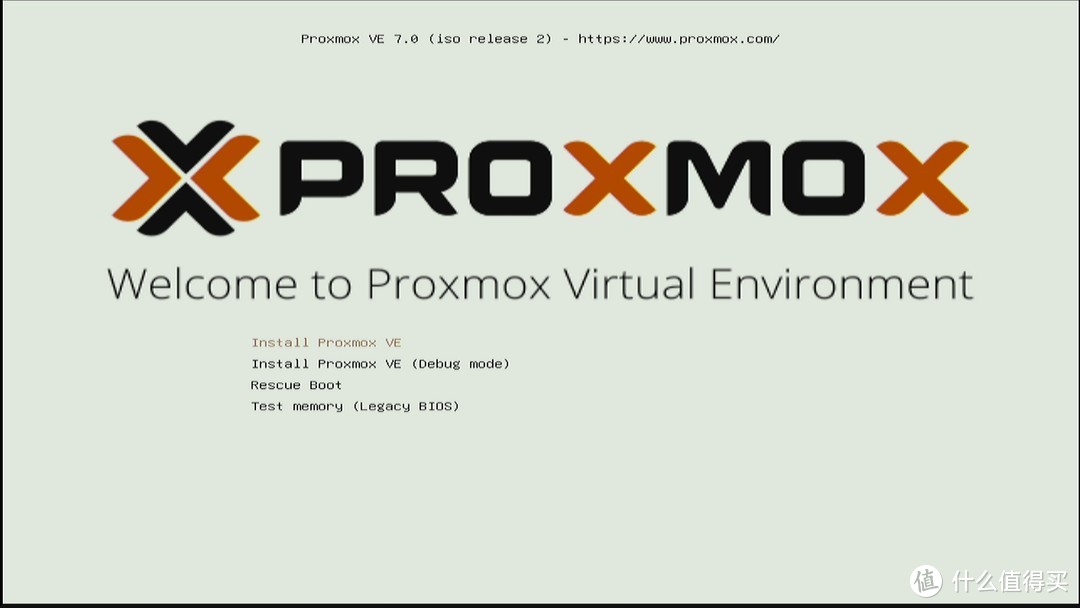
1. 设置完U盘启动后,开机,此时你的all in one 主机会输出 PVE 的安装引导页面;
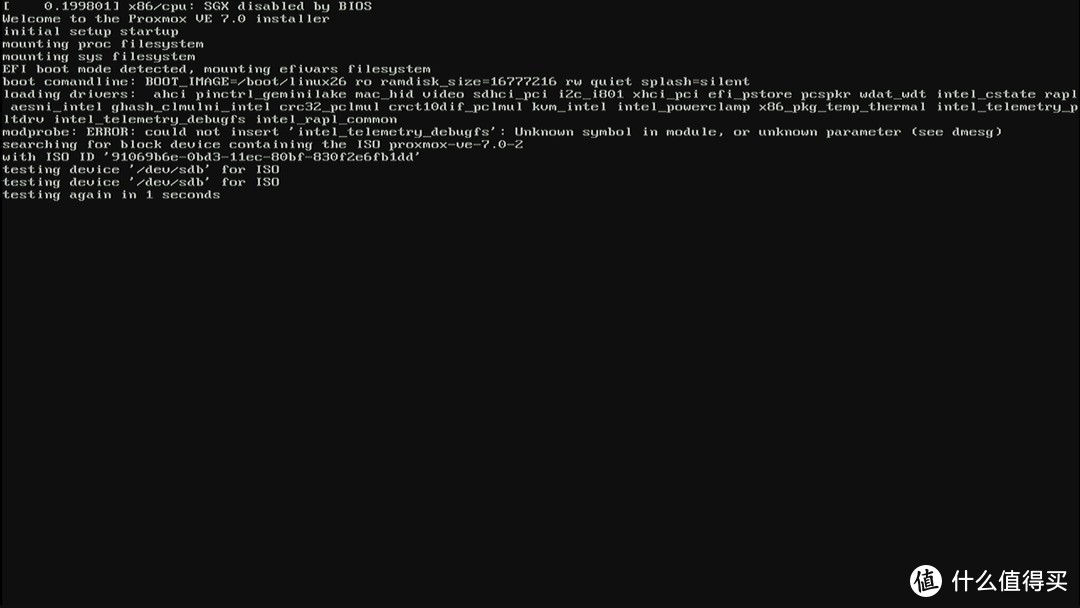
2. 然后会跑十几秒的 启动命令行界面;
3. 出现相关协议页面,点击右下角同意,就可以准备开始安装选项;
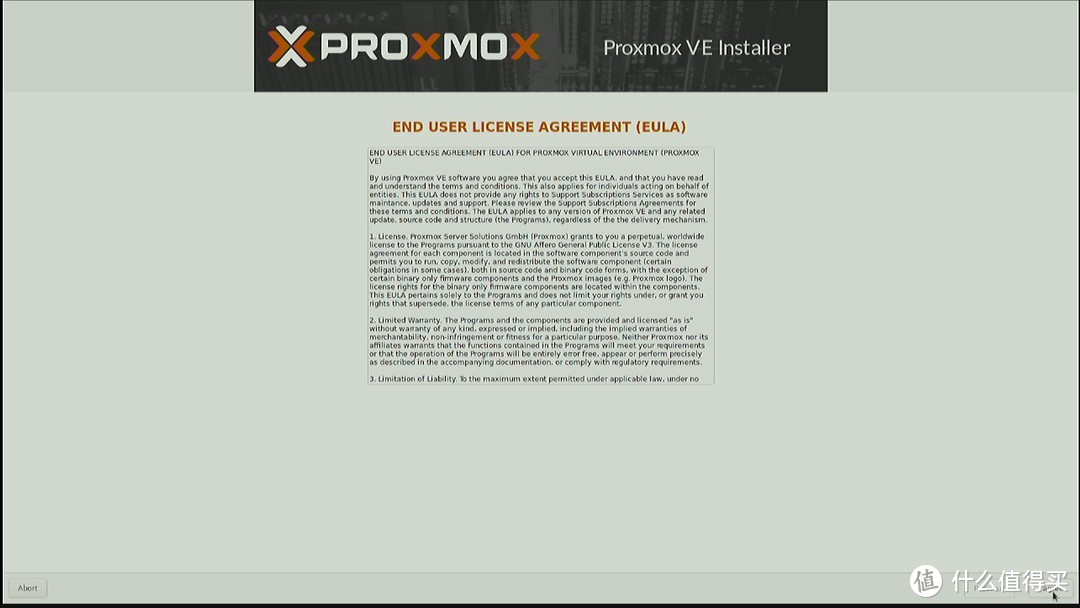
4. 首先选择安装的磁盘位置,这里选择你需要把PVE安装的磁盘,建议all in one主机是多磁盘的新手朋友,在安装前先把多余(不用来装系统的)磁盘拆除,避免选择错误;
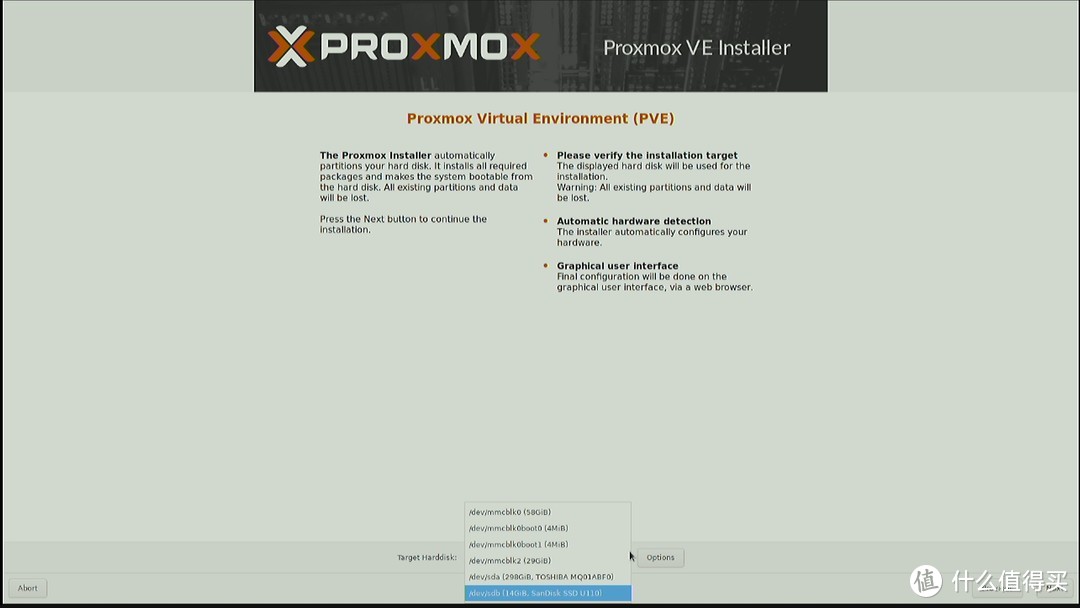
重要说明
当前PVE 安装时不支持写入内置EMMC磁盘 或者 外部的存储卡的,能选择,但是安装无法通过;
如果需要将PVE系统安装到主板内置的EMMC中,可以看后面的操作说明;
5. 选择磁盘时候,根据自己需要安装的磁盘进行选择,这里建议选择好磁盘后,点击旁边的【Options】进行自定义设置,把【hdsize】设置为64,其它的保持空白即可,这样做的用途是只采用该磁盘的64GB 容量进行本次安装,剩余的容量,后期可以自己进行分配,这样做的原因是因为PVE安装后,对不同分区的容量进行扩容方便,但是减少容量就很麻烦,作为一名新手,可能对PVE的架构不了解,如果不特意限制64GB 的空间的话,安装引导就会按照一定的比例帮你分配,带来的后果就是 可能备份和镜像的空间分配得很多,实际你根本用不到,所以我的建议是先使用64GB 用来试试水,已经可以满足你前期的调试安装了。
使用64GB安装后,你会得到如下两个重要的空间
local = 16.31% (2.70 GB的16.53 GB) ,这个是存储镜像、模板、备份的空间,我一般用来周转安装镜像,备份后期可以修改成别的位置
local-lvm = 0.00% (0 B的33.15 GB),这个是存储虚拟机用的虚拟磁盘空间,你所安装的虚拟机都会放到这个空间
6. 然后设定密码,以及输入你的邮箱地址(其实没什么用,但是要填写才能进行);
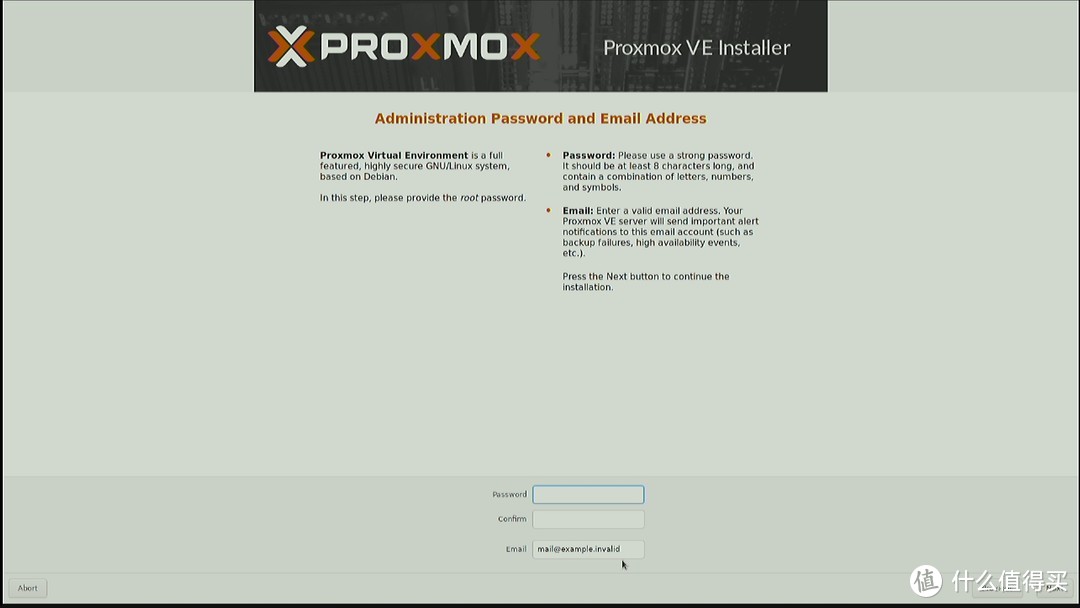
7. 选择使用地区国家,输入china即可选择, 时区保持默认的shanghai即可,输入法也保持默认英文键盘;
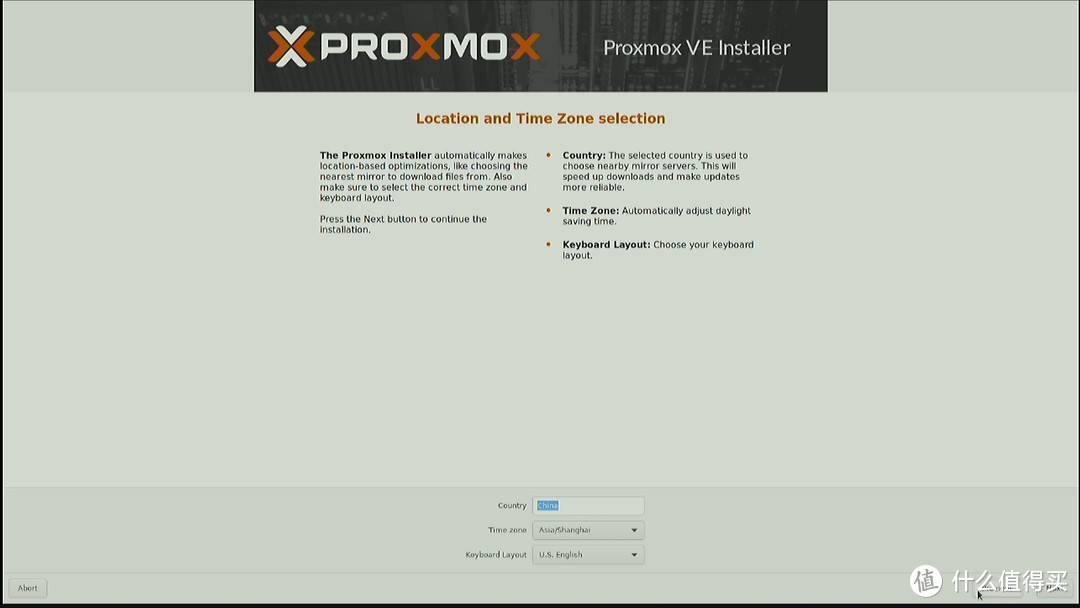
8. 接着最重要的填写主机信息,其中包括
选择网卡, 这里选择的网卡,是以后你进行PVE系统的管理口,意思是你选择了哪个网卡,以后只能通过这个网口进行对PVE系统的管理,如果主机网口比较少,那随便选都可以,如果网口很多的,请记住你选择的网卡,免得后期不方便管理,如果你的主机是有wifi 网卡,那么这里也会出现这个wifi网卡,但是千万不能选择wifi网卡,是无法链接的,一定要选择有线网卡;
主机名称,其实是让输入你自己的网站名称,格式一定是 XXX.XXX, 不然无法通过,可以随便填,不过填写后,会作为你PVE主机的名称,请输入自己喜欢的名称即可;
管理 地址,后期通过这个IP地址进行管理,这里需要设计好,比如你计划以后的局域网网关地址是192.168.0.1,那么你就应该输入192.168.0.2, 与网关地址不要冲突,自己能记住即可,这里建议设置成你现有路由器一样的网关地址,这样后续进行联网调试会更加方便,适合新手;
网关地址,同管理地址的意思,我设置成192.168.0.1, 这个地址我以后也会作为软路由的网关路由地址,虽然后期都可以改,不过一开始还是计划好吧;
DNS地址,这个虽然不改保持默认能继续安装,但是新手一定一定要修改这个为114.114.114.114,切记切记,因为如果你保持默认或者随便填写一个不可用的DNS,那么后期你的PVE 是无法联网安装插件的,我就吃过亏,研究了很久;
完成这些后,下一步
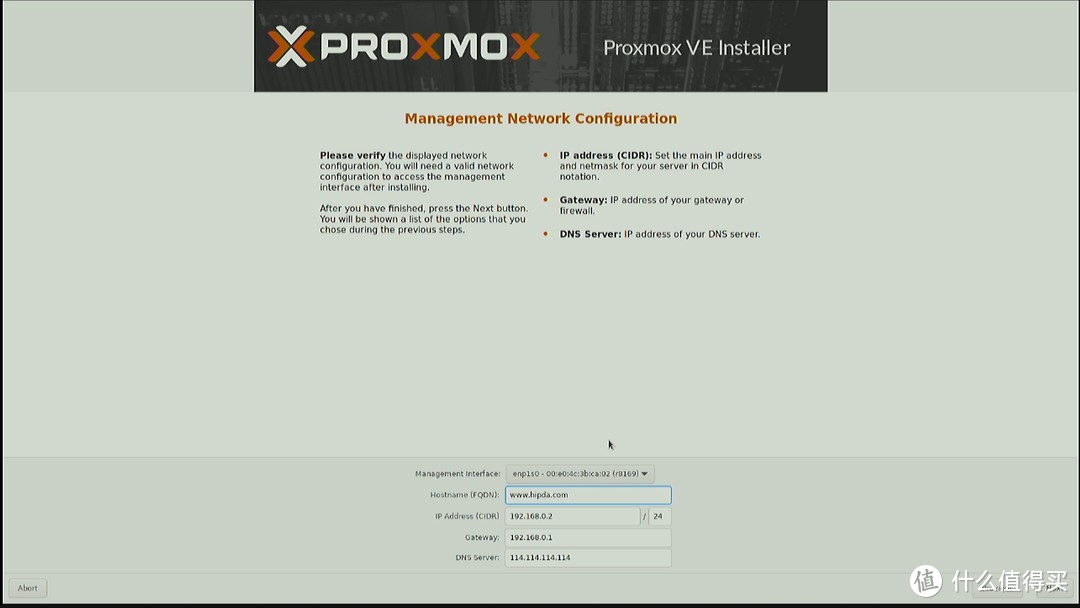
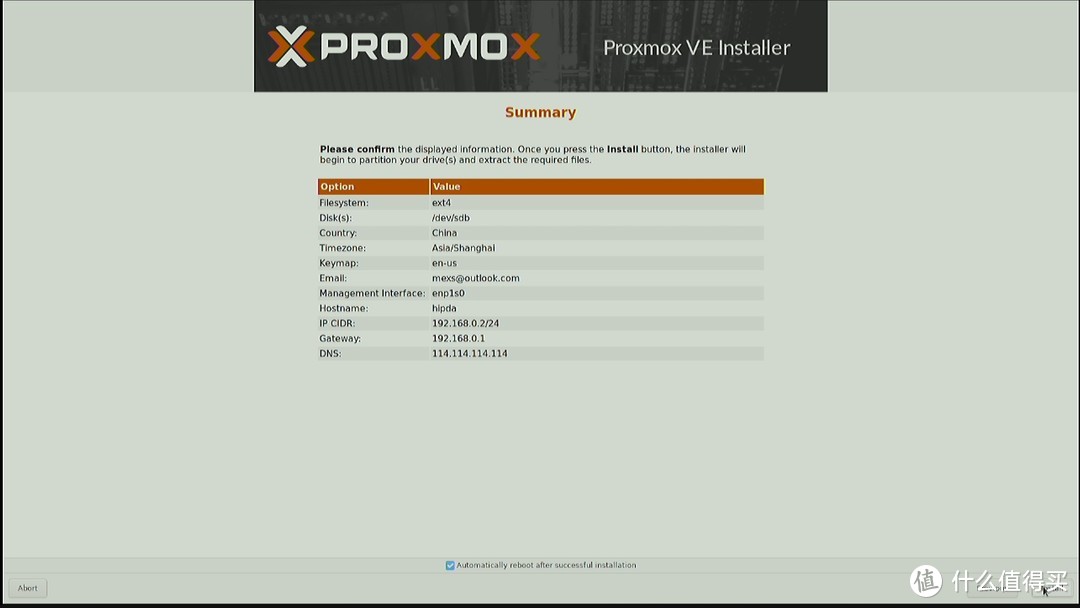
9. 最后会把你设置的信息汇总给你确定,查看以西没问题,就点击右下角安装开始跑进度了
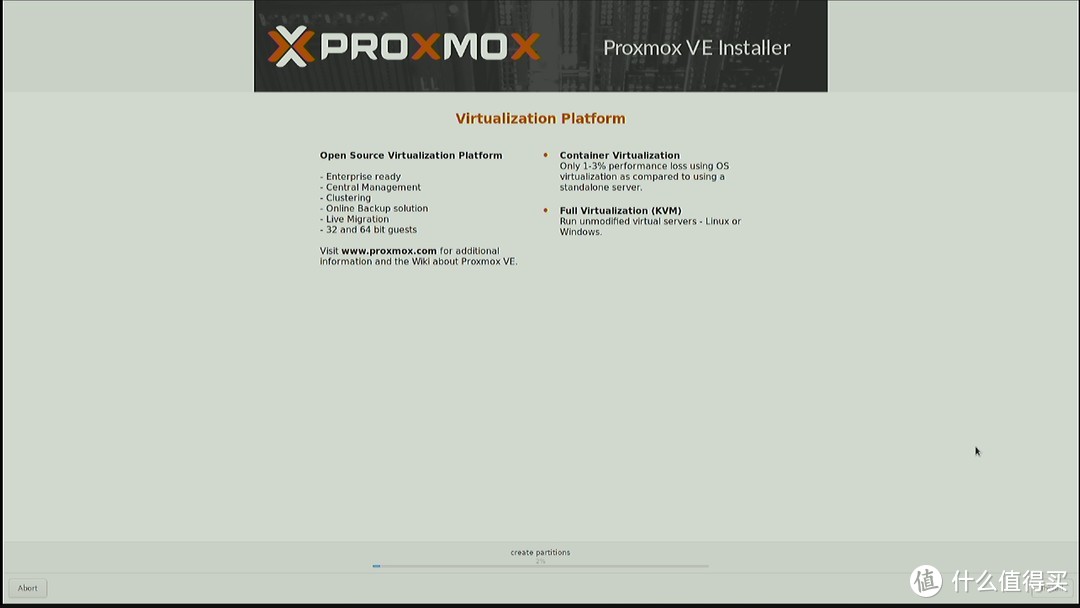
12. 安装过程中,等待几分钟即可;
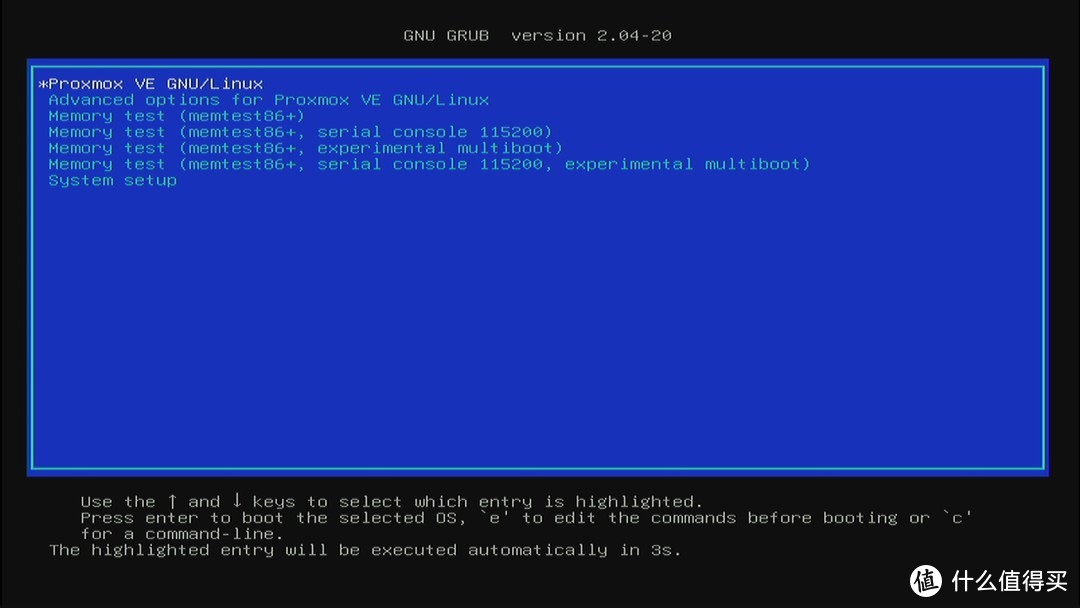
11. 进度跑完后,系统会重启,注意及时拔出U盘,当重新开机,你的all in one主机 视频输出这样的启动页面,表示PVE安装完成了。
注意事项:
如果是非主板自带的网卡作为管理网口的,比如说通过PCIE插槽扩展网卡,或者USB网卡的,安装完成后,切勿动网卡,因为一旦网卡拔出或修改,那么你可能连后台都进不去了。
3. 初探PVE
安装完PVE系统,那么我们先对PVE系统的使用进行简单的操作
3.1 与PVE连接
安装完PVE系统后,PVE主机会自动重启,拔掉U盘,后面的操作,就不需要PVE的显示屏操作了, 而是通过局域网连接,那么我们接下来,进行PVE主机与操作主机的局域网连接,请按照下图进行设备的连接:
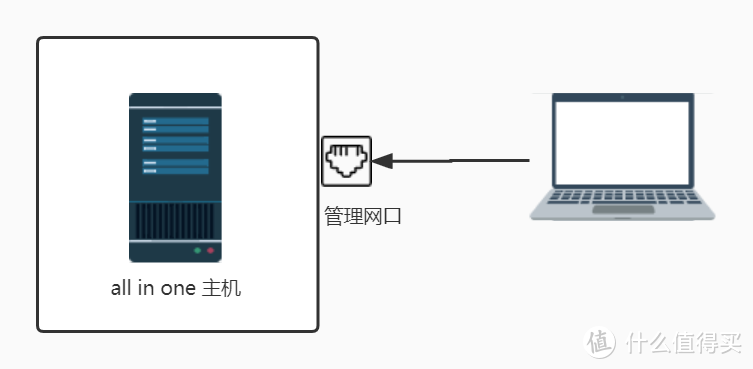
大体流程
设置两个主机在一个网段;
然后通过局域网访问;
操作电脑的IP修改成与PVE相同网关
打开【你的电脑】-【控制面板】-【网络和共享中心】;
找到有线网口的网卡,点击进入选项;
进入【属性】设置,找到【internert协议版本4(TCP/IPv4)并双击;
选择【使用下面的IP地址】;
将第一个【IP地址】改为192.168.0.5,只要是同个网段,和PVE不一样即可;
第二个【子掩码】会自动填入255.255.255.0,默认即可;
【默认网关】改为192.168.0.1;
完成,点击确定;
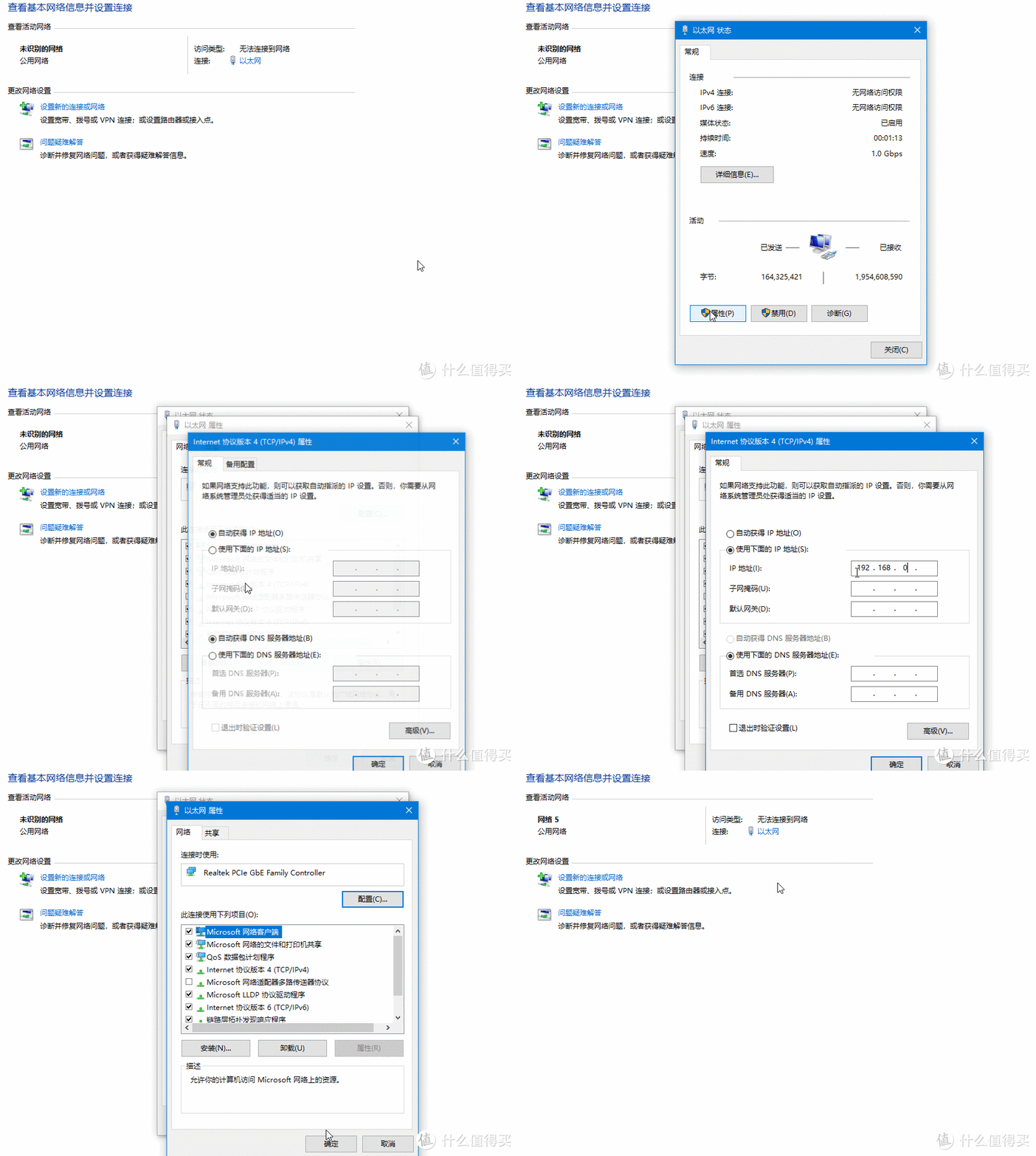
完成上述操作,你的操作电脑和PVE主机就是在同一个网段了,接下来可以进行访问了。
注意事项
上面的192.168.0.1是你安装PVE系统时,设置PVE的IP对于的网关,前三段你设置多少,这个网关最后一位就是1;
同理,192.168.0.5,是你的电脑即将使用的IP ,这里的前三段要和网关一样,最后一位不能和PVE主机相同即可;
如果你在安装PVE的时候就听从我上面的建议,将网关设置成现有路由器相同,则可以免去这一步骤;
3.2 与PVE第一次亲密接触
安装完PVE,并连接网线和设置IP后,就可以对PVE主机进行操作了
PVE的交互方式会涉及到三种
WEB网页端的面板管理:新建虚拟机等管理用
SSH 指令式管理:修改后台配置,安装插件等用
SFTP 文件式管理:上传下载PVE配置文件用
3.2.1 WEB方式
首先我们通过最直观的WEB网页访问,用具有UI交互的方式先看看,不要使用IE浏览器,请使用EDGE,或者Chrome浏览器
通过浏览器,访问https://192.168.0.2:8006 ,第一次访问一定要用https:// 开头的,不然访问不了;
提示不是专用连接,不用管,点下面的高级选项,继续访问即可;
通过安装时设的密码进行登录root账号,语言记得修改一下;
登录后,会提示订阅不可用,没事,白嫖者就默默关闭;
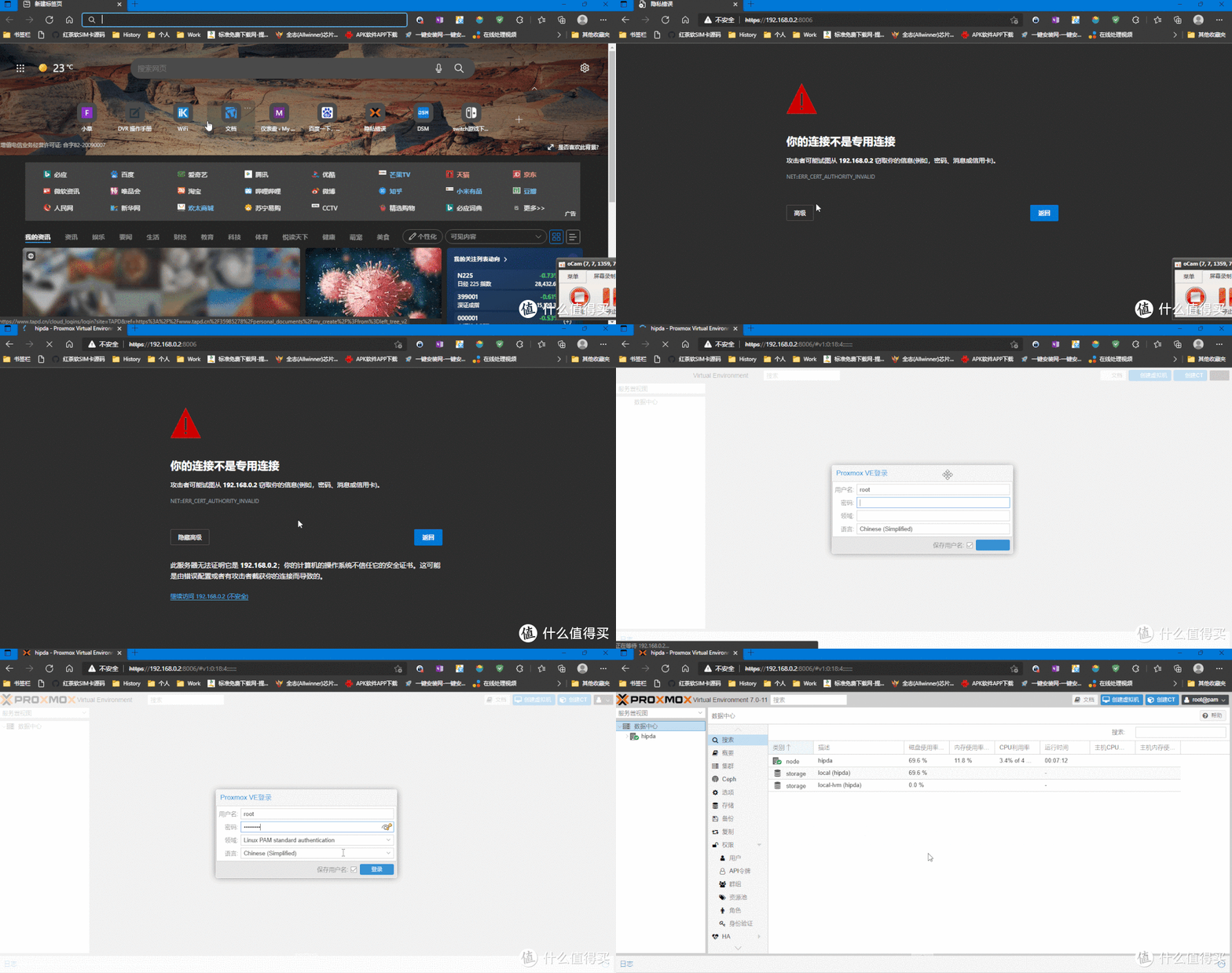
此时,你应该可以看到PVE的管理后台了,随便看一看,不要着急新建虚拟机。
新建虚拟机其实比较简单,难就难在不同虚拟机的配置,可以看看新建虚拟机的流程,不用太在意,后面篇幅会详细说明参数
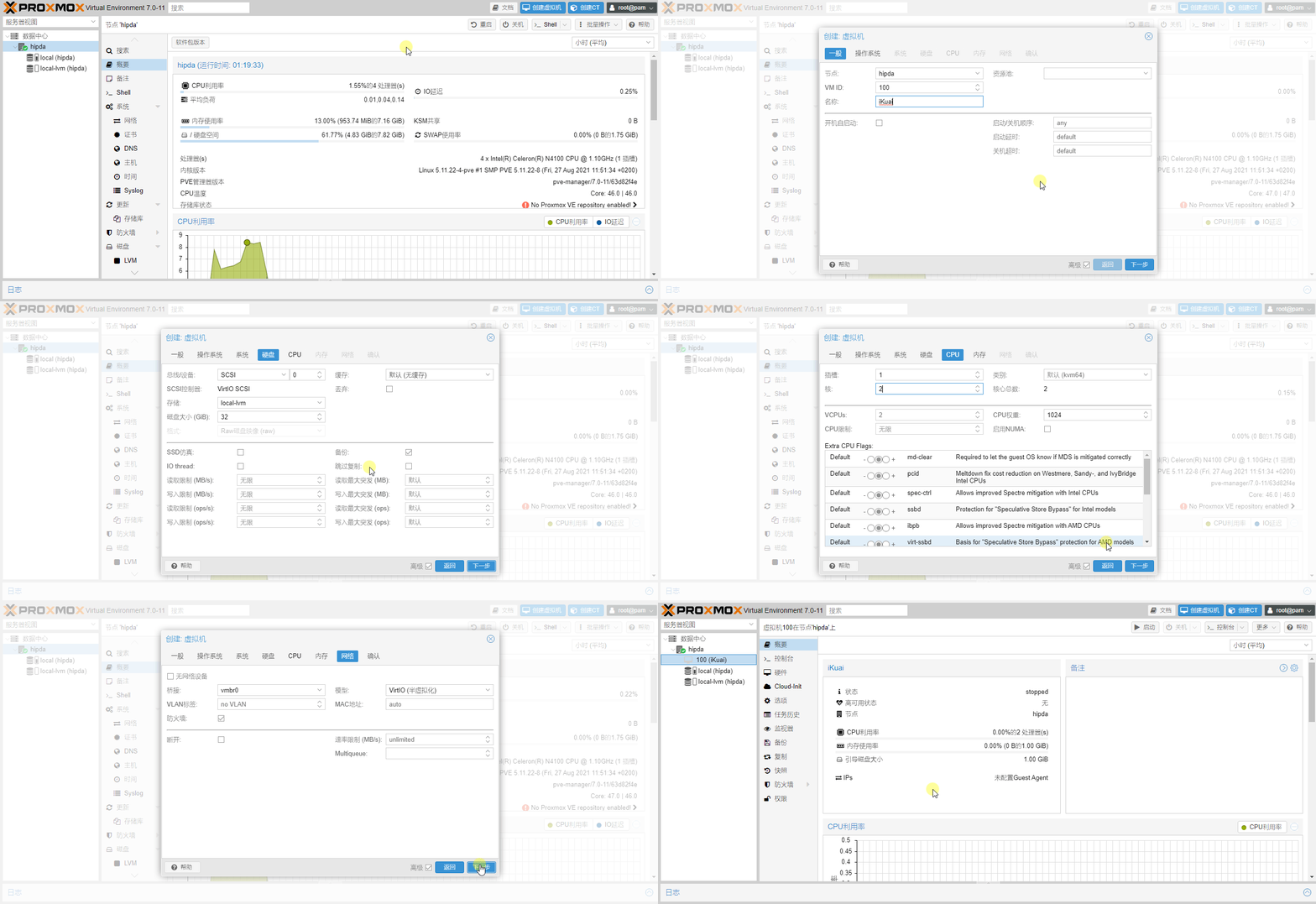
注意事项:
这个地址,是安装PVE时设置的,请根据自己设置的IP进行访问;
记得把https:// 输入完成,因为PVE后台只能通过https访问;
访问前,一定要把网卡的IP自定义与PVE地址一样网关,不然访问不了;
登录PVE界面,可以选择中文语言,并且可以选择记住用户,下次就不用重复输入;
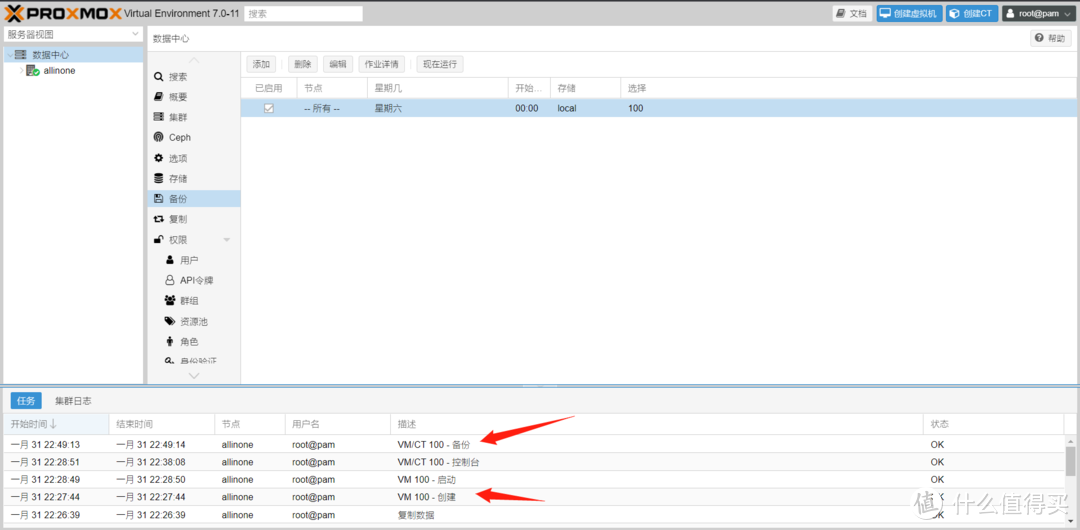
善用任务栏
初次登陆管理后台,你会发现最下方有一行行列表,可能你会觉得很烦占用界面空间,但是实际对于新手,是比较重要的内容显示,这个栏目的功能是显示PVE 系统的任务状态,比如启动了什么虚拟机,新建了什么内容,或在什么虚拟机出现什么错误,都会有详情说明,对排查故障时很好的帮助,大家可以在平时熟练后,点击隐藏,出现故障时打开看看任务详情即可快速定位问题。
3.2.2SSH连接方式
工具路径:
All in one1. PVE4. 连接PVE工具Puttyputty.exe
SSH连接应该说是最高级别的控制PVE方式了,只要是Linux底层的都可以通过这种方式对系统进行控制,PVE最底层Debian也属于Linux一个分支,自然通过SSH连接能对PVE进行最完全的控制,网上说PVE对新手不友好,可能也体现在这里,有很多功能无法通过WEB控制面板进行操作,而是通过命令行实现。
打开PuTTY 工具,输入PVE的地址192.168.0.2,回车;
就开始连接,提示安全相关的信息,确定即可;
接着会出现黑色的窗口,提示输入账号,账号就是root;
接着要求输入密码,输入安装PVE时设定的密码即可,但是注意的是,这个窗口输入密码显示出来是空的,大家不要慌张,可能是安全机制吧;
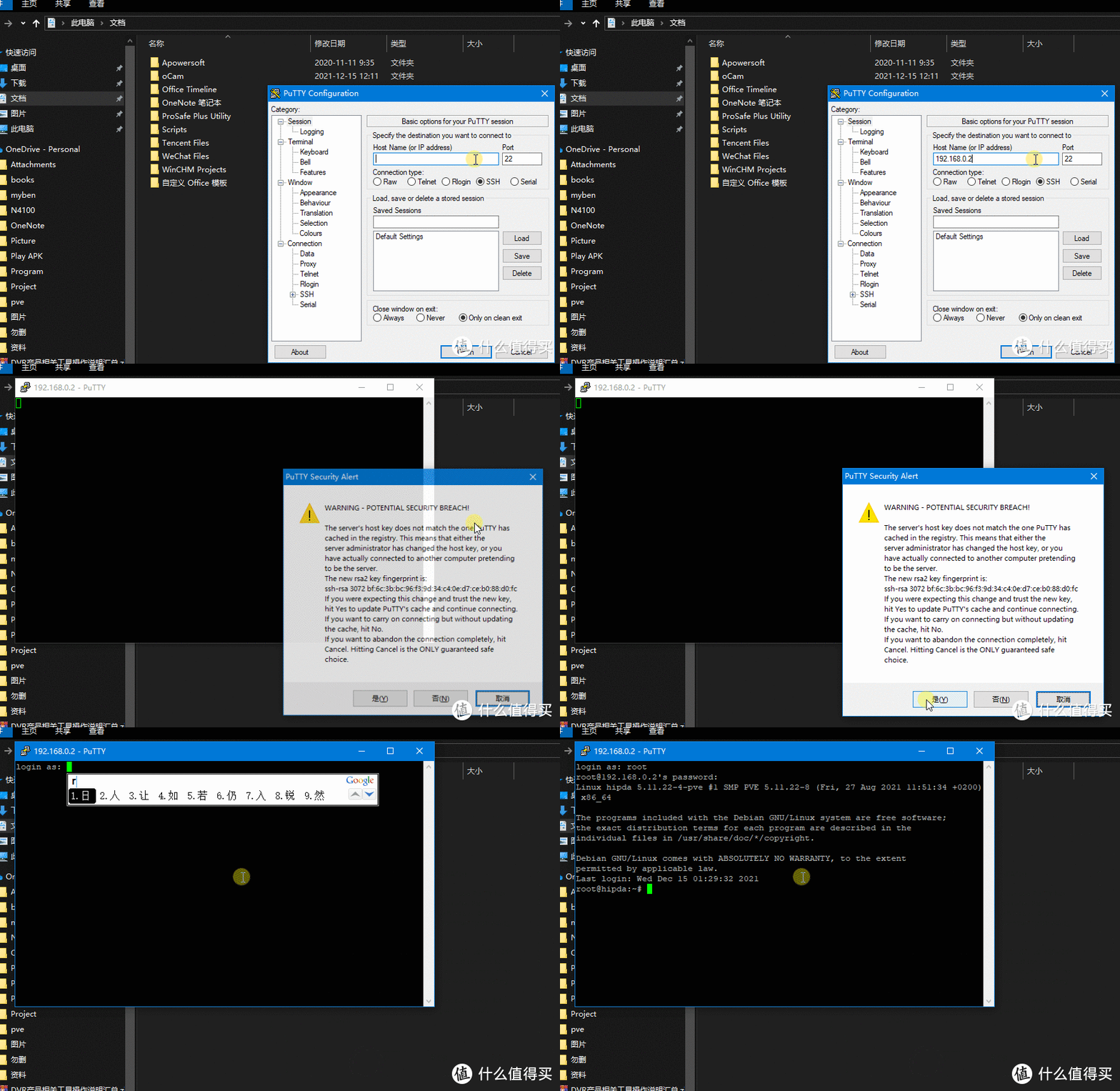
登录成功后,就是以root#开始的命令行界面了, 就先到这里,了解如何连接操作即可,后面还需要经常操作,如果意犹未尽,那就输入个reboot 试试看主机会不会重启。
3.2.3 SFTP
工具路径:
All in one1. PVE4. 连接PVE工具WinscpWinSCP.exe
SFTP是具有安全协议的FTP文件传输类型,和上面SSH同理,也是Linux下就有的管理方式,可以以文件管理器的方式,展示操作系统里面的文件,方便我们配置系统。
打开WinSCP工具,输入PVE主机的地址192.168.0.2,协议选择SFTP,端口默认即可;
在账号和密码位置输入对于的账号密码,其它保持默认即可;
回车,也是提示相关安全信息,确定即可;
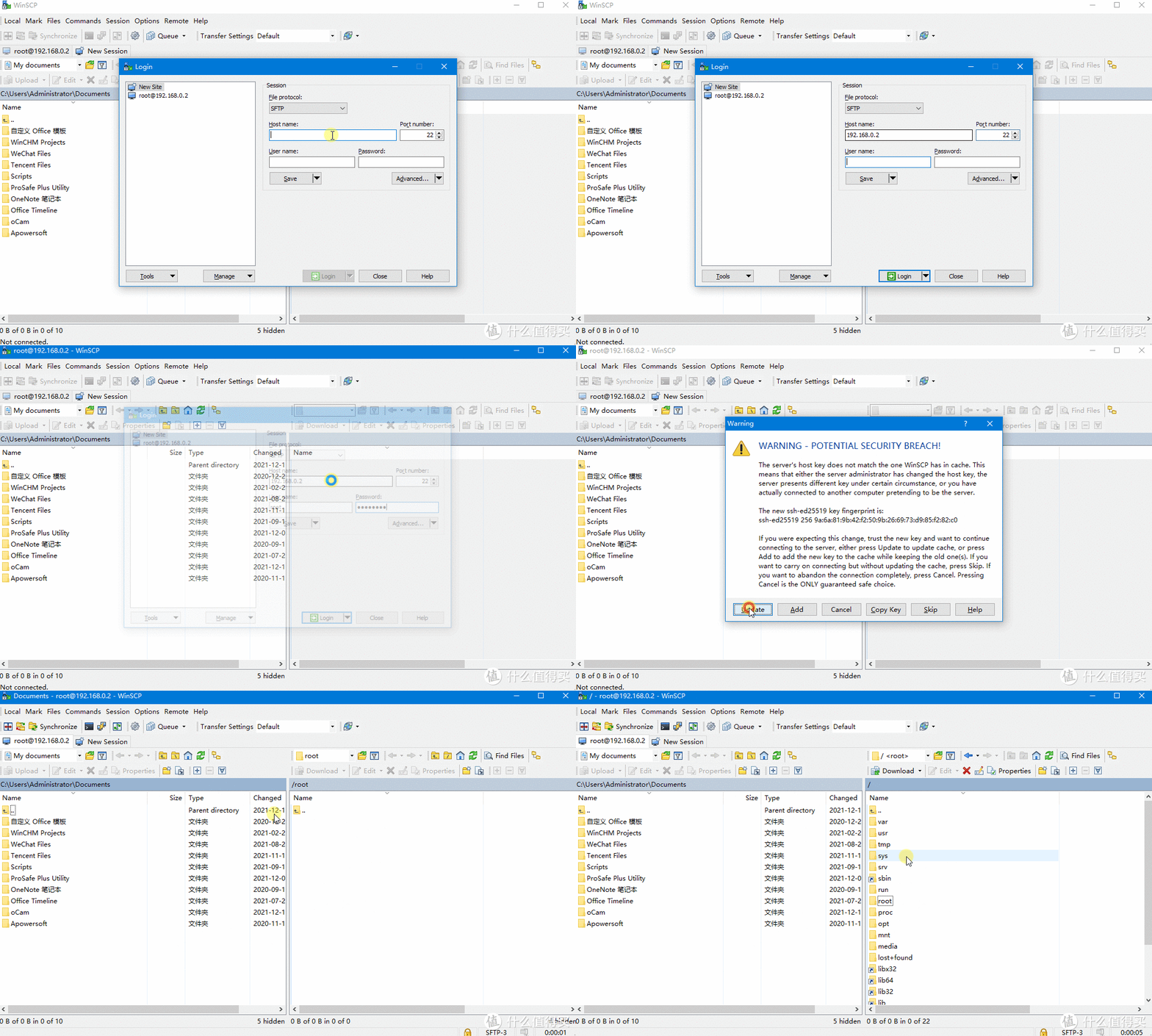
登录后,就能看到PVE系统里面的相关文件了, 相当于Window的文件管理器
登录进去是root的文件夹,可以尝试向上一层就是根目录了,先到这里,基本操作和FTP工具差不多,后面我们也需要用到。
####### 上述为必看内容,下面为选看内容 #######
4 系统调试
系统调试的目的,是让PVE系统更加好用,这个根据每个人的用途不同,比如硬盘数量,根据自己的需求参考下列说明操作吧。
4.1 准备
调试PVE,主要是将PVE优化成符合自身要求的功能,里面涉及到插件的安装,但是现在的all in one主机是无法联网的,请按照下面的方式进行设备间的连接:
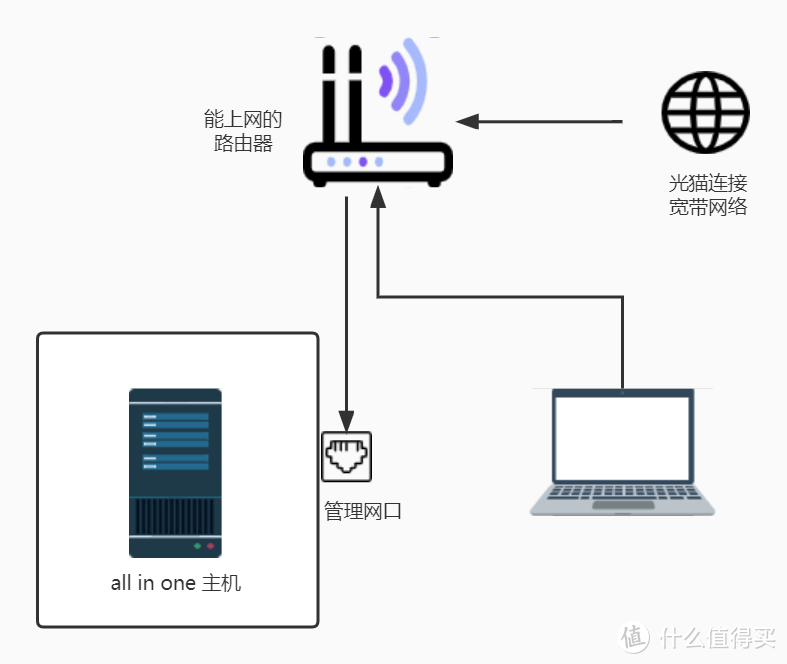
完成上面的设备连接操作后,请将原有的路由器网关,设置成你的PVE安装时一样的网关,比如我安装设置的是192.168.0.1, 那么我就将我现在能链接网络的路由器网关地址改为192.168.0.1,这样的话就不用手动修改自己电脑的网关,又或者你在安装PVE的时候,就将PVE 的网关地址设置成你现有路由器的网关更加方便。
注意事项:
大家可以看到上图,在还没搭建软路由前,只用到一个网口即可,但一定要用设置的管理网口接入到路由器上;
先利用家里原来可以正常上网的路由器进行辅助,一定要先确保原来网络正常哦,后期安装软路由后,网络结构会发生改变;
操作的电脑链接路由器,可以是有线,也可以用无线连接,都可以;
4.2 让PVE联网
联网,是万恶之源,如果PVE连接不上互联网,那下面很多工作是无法完成的,
根据上面的设备连接方式后,登录SSH后,如果是简单的命令,可以登录web端实现网页端的ssh,方式如下
登录PVE的后台;
选择这个主机节点;
点击右上角的【Shell】
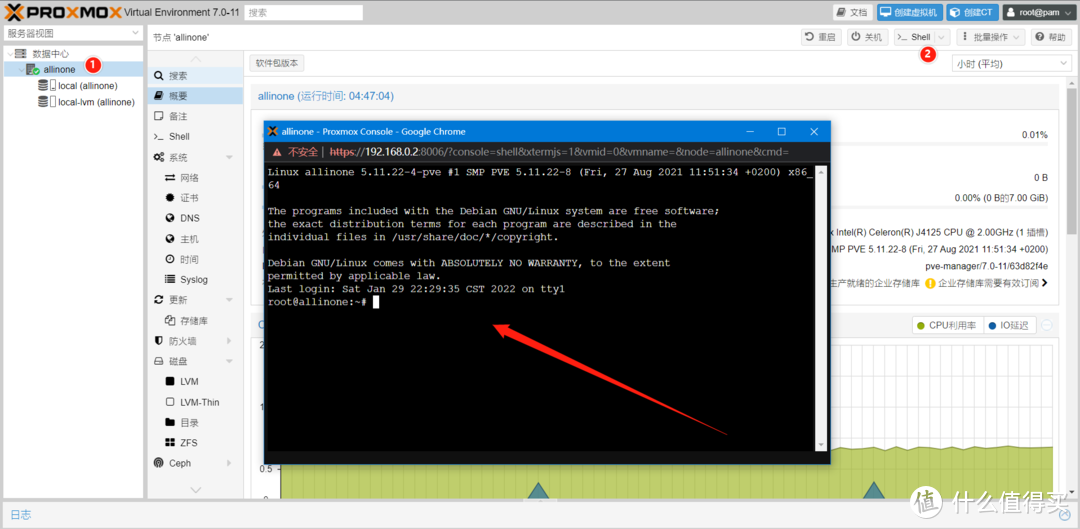
通过命令行,检测是否当前PVE系统能否连接网络,点击输入
ping baidu.com
此时如果正常,则会显示这样的连接数据
64 bytes from 220.181.38.148 (220.181.38.148): icmp_seq=13 ttl=50 time=40.8 ms
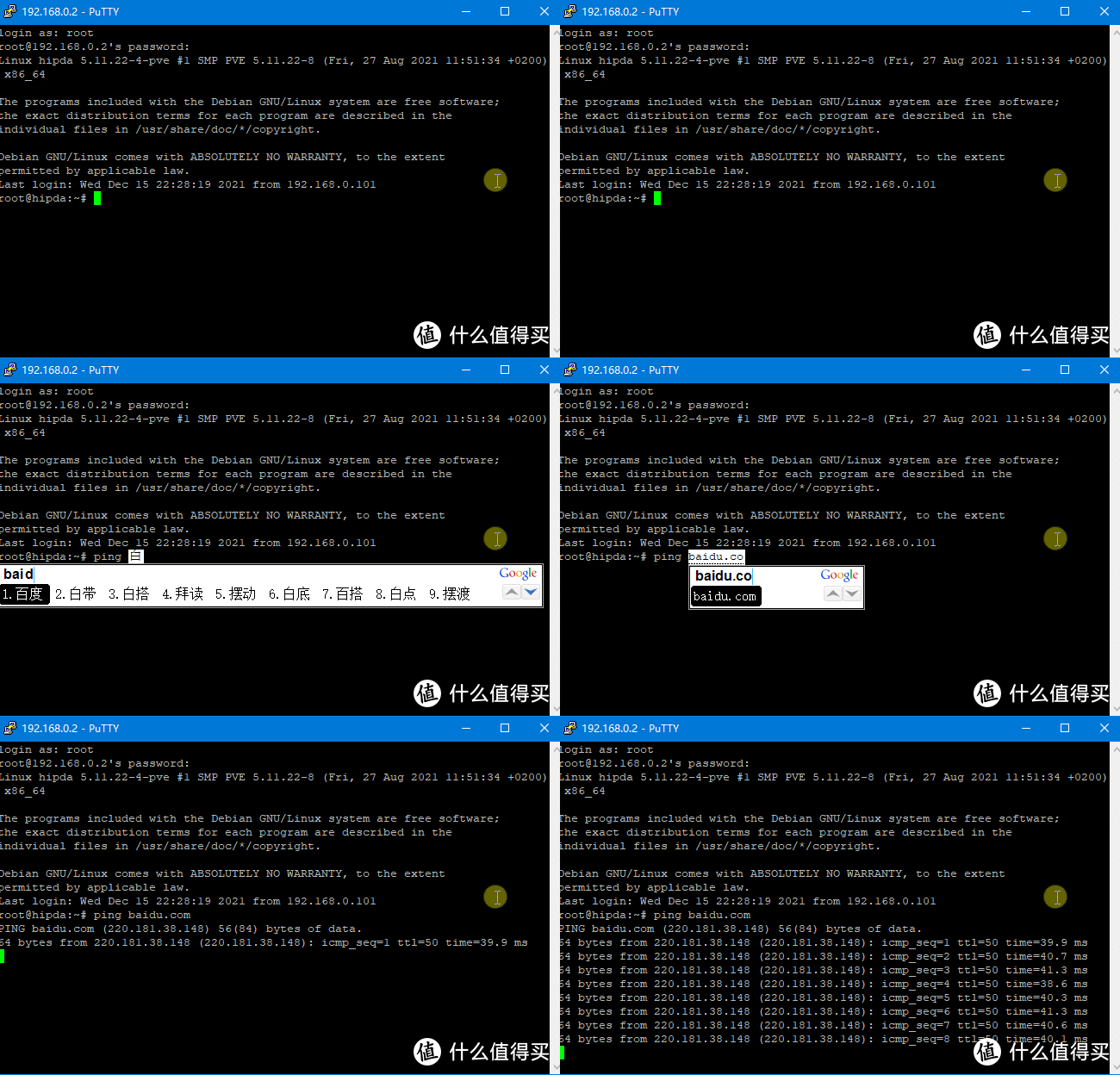
如果PVE无法连接联网,则会卡住十秒左右,然后出现
ping: baidu.com: Temporary failure in name resolution
联网不了网络的,请排查一下
网线是否有正常连接好,是否接入到管理网口;
网线是否正确链接到能上网的lan口中;
到你的路由后台看看有没有pve的设备;
测试一下自己操作的电脑是否能正常联网;
当时安装PVE的时候, DNS有没有设成有效地址;
最终的目的,都是要让PVE系统能连接外网,如果无法联网,那PVE将无法安装插件进行功能扩展。
OK ,既然连接上网络了
4.3 更换软件源
更换源,其实就是更换应用市场的意思,因为PVE默认的应用市场是海外的,国内无法连接,所以需要更换成国内的应用市场,大概这样意思吧
1. 登录SFTP,找到对于的文件后然后进行修改增加国内的源地址
/etc/apt/sources.list.d/pve-enterprise.list
/etc/apt/sources.list
或者用我提供的懒人包进行替代,懒人包路径
All in one1. PVE环境搭建5. 更改系统软件源
新手可以直接下载我做好的文件进行替代,我采用的是aliyun 的镜像源地址,
如果想知道具体改了什么内容,可以百度一下, 非常多的介绍,自己修改也可以
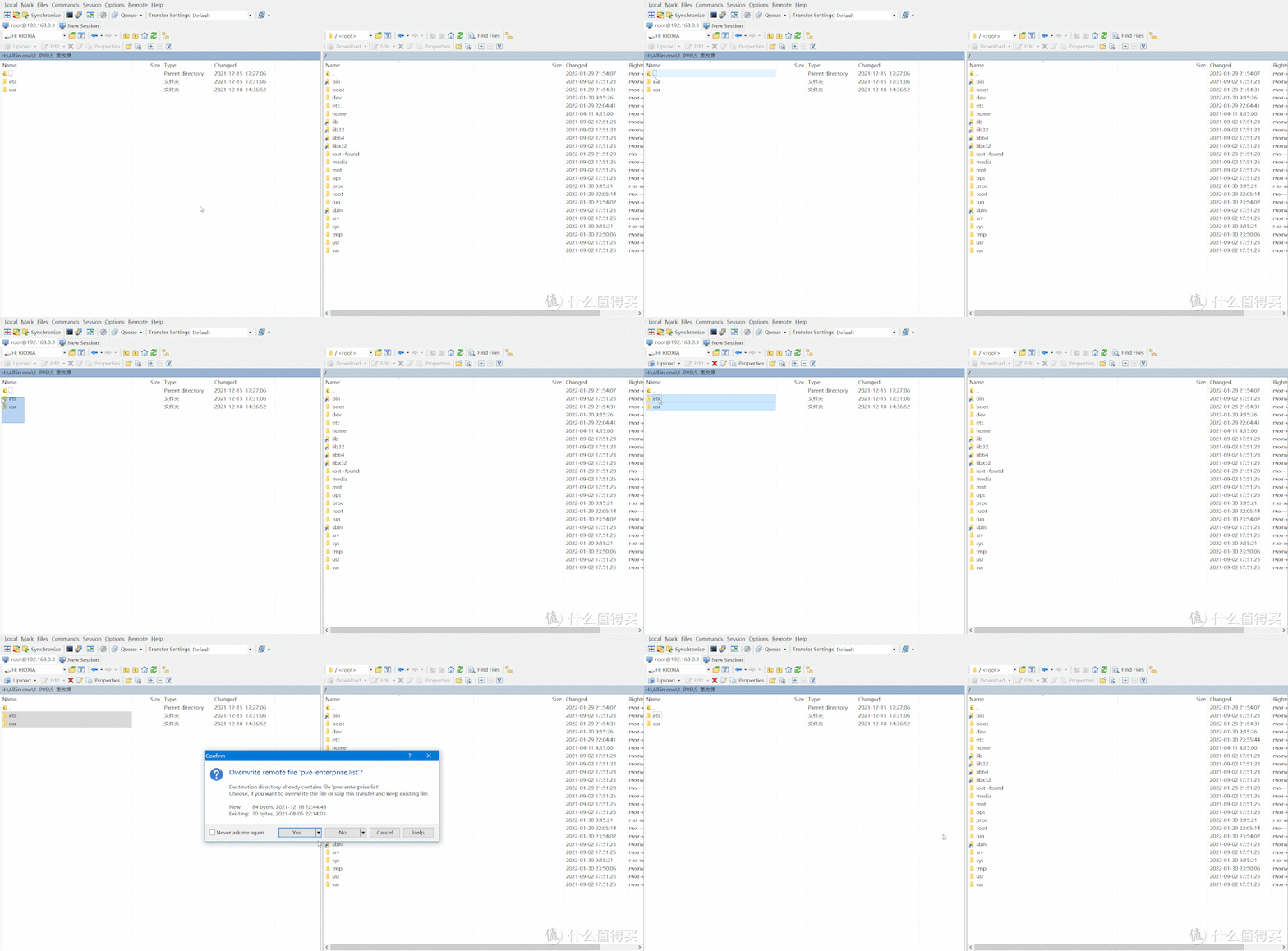
上面直接替代主要针对新手, 我已经将修改好的文件提供,可以直接替代接口,不用麻烦一个个修改
如果你的PVE版本和我的不一样,可能需要你找详细的修改说明自己修改。
3. 然后登录SSH,输入更新应用数据,这个更新大概不到一分钟吧
apt-get update
4. 命令行跑完后,在输入,这个更新比较久,等进度跑完就行
apt-get dist-upgrade -y
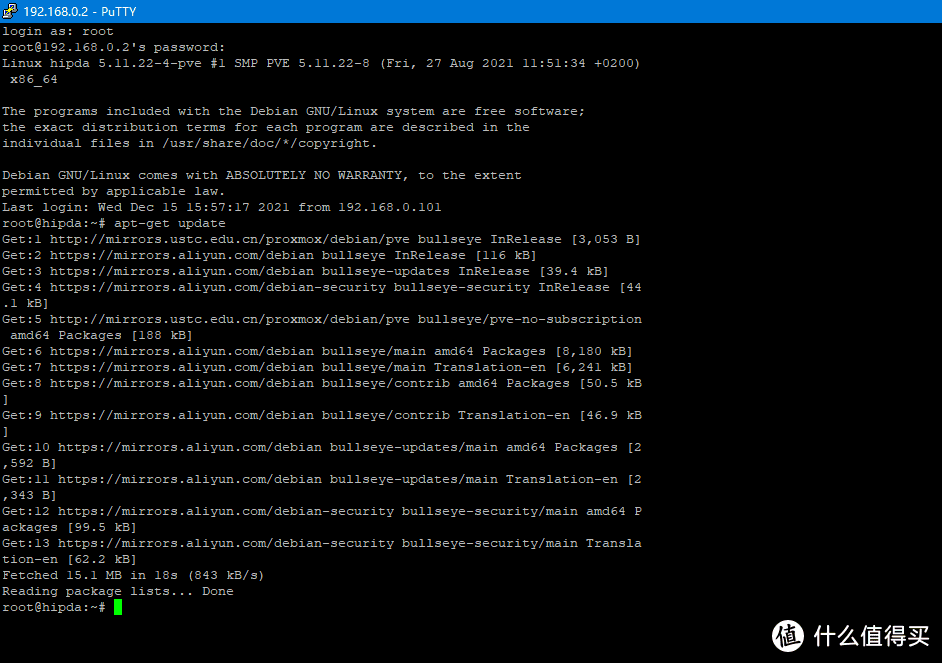
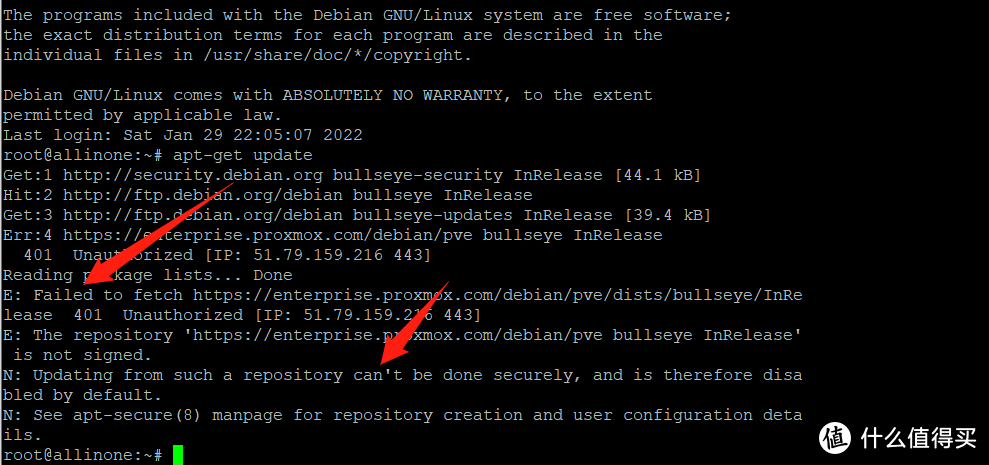
上面讲的是正确的更新应用商店的列表,如果没有替换国内支持的源,就会提示更新失败,如下图
4.4 增加CPU温度显示(可跳过)
增加CPU温度就是在控制面板上显示CPU的温度,这个功能看着在window是很容易实现的功能,但是在PVE上要修改一下配置才能实现,如果你不在乎,那就不用改,直接跳过。
大体流程
安装插件
增加接口文档中的插件接口
增加显示页面的接口显示
1. 首先要安装传感器的检测工具,登录SSH后,使用这个命令进行安装,安装很快
apt-get install lm-sensors
2. 完成完成后,需要进行扫描一次电脑的传感器,使用这个指令
sensors-detect
检测传感器时,会提示很多次是否扫描不同类别的传感器,要在SSH上输入yes进行确定,
扫描过程比较长,窗口会一直滚动,滚动
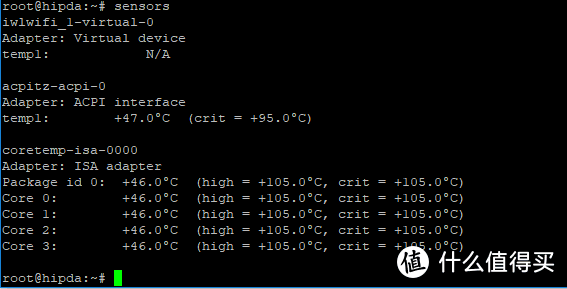
3. 完成扫描后,进行测试一下, 输入
sensors
窗口就会反馈相关传感器的信息,也不知道为什么我这个主机只能显示这几行,不过足够了。
4. 完成上述操作,只是把温度插件安装好而已,还需要进行页面配置修改,原来的页面是没有显示温度的位置与接口,所以需要进行改动,将我提供的替代文件覆盖原路径的文件即可,
/usr/share/perl5/PVE/API2/Nodes.pm ,这个是接口文件
/usr/share/pve-manager/js/pvemanagerlib.js , 这个是UI显示文件
懒人包文件路径:
All in one1. PVE环境搭建6. 增加CPU温度显示
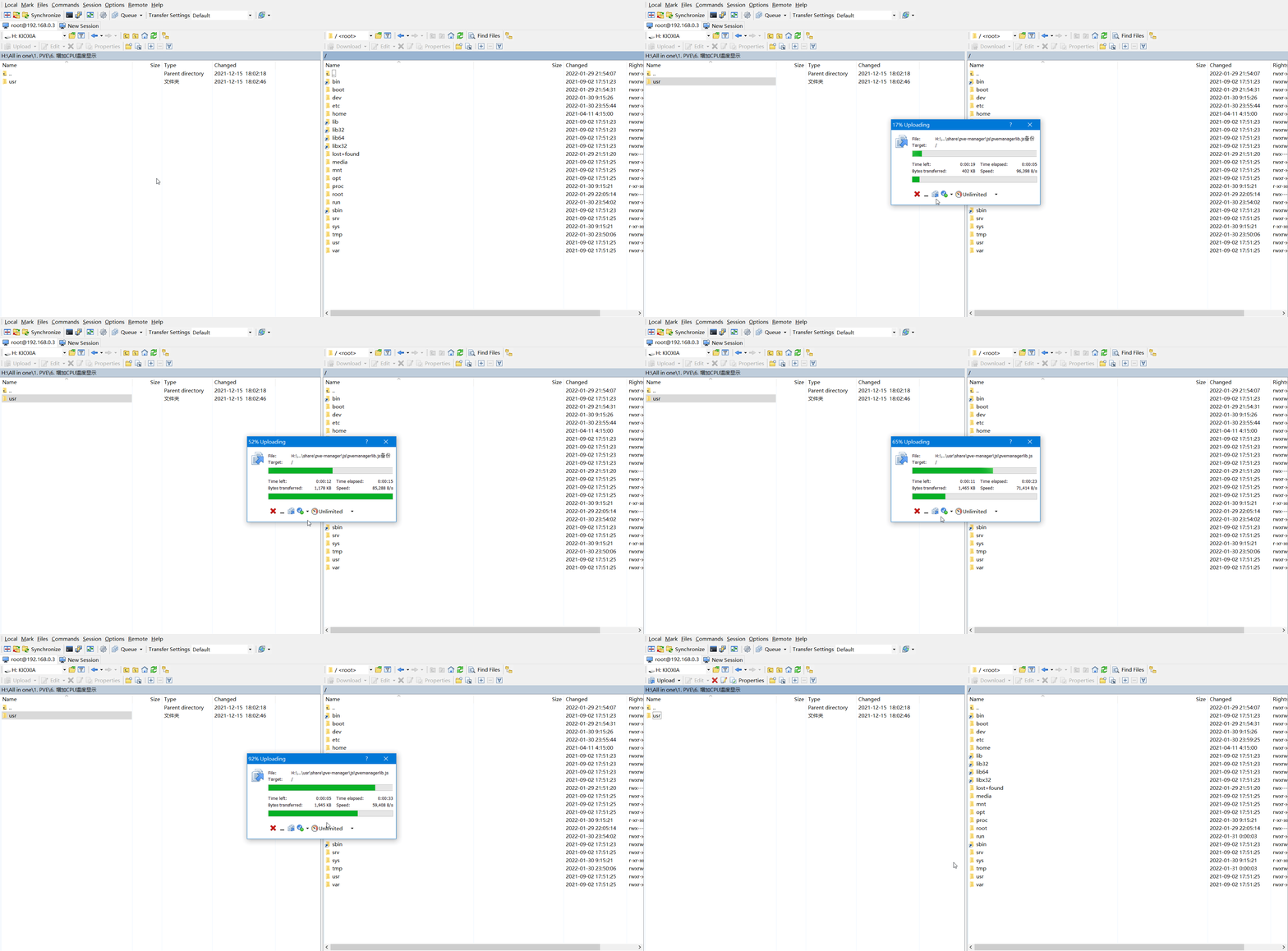 由于录屏时在3楼连接一楼的主机,所以看上去很久,因为信号不好,实际很快
用我提供的懒人包直接替代即可,如果你用的PVE版本和我不同(教程是基于PVE7.0.11),也可以根据下面自己修改
#### 如果你用我提供的懒人包覆盖,那这以下这部分就跳过 ####
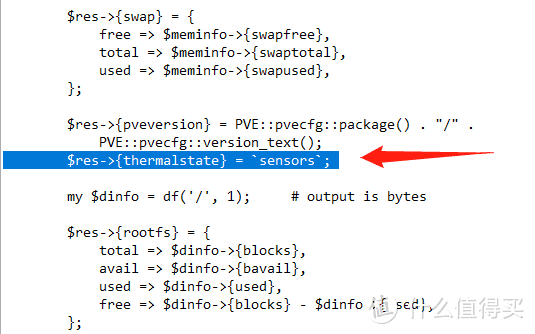
主要修改点是在/usr/share/perl5/PVE/API2/Nodes.pm 里面在version_text 这一行, 下面增加一行
$res->{thermalstate} = `sensors`;
在/usr/share/pve-manager/js/pvemanagerlib.js 里面,在Ext.create('Ext.window.Window附近修改页面样式高度
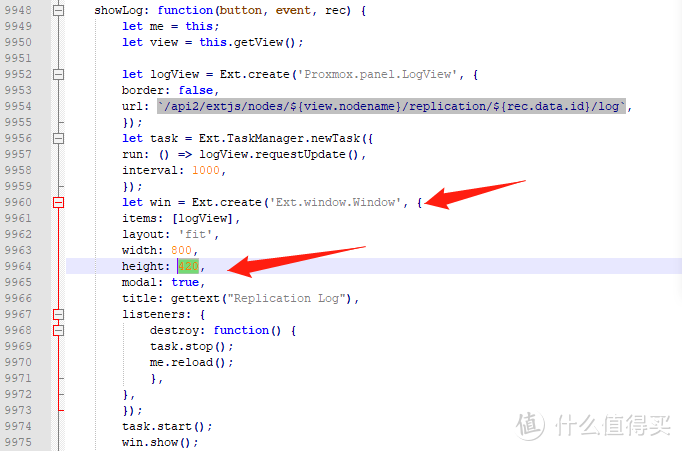
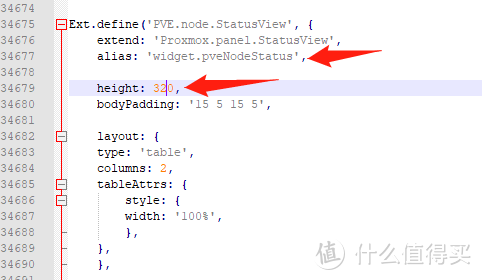
/usr/share/pve-manager/js/pvemanagerlib.js ,在widget.pveNodeStatus附近修改高度
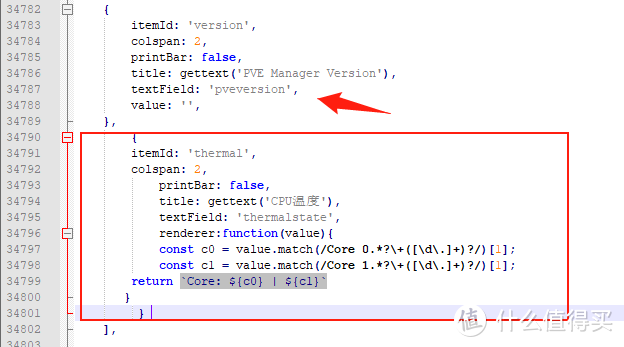
/usr/share/pve-manager/js/pvemanagerlib.js ,在pveversion下方插入显示传感器温度的接口
#### 如果你用我提供的懒人包覆盖,那这以上这部分就跳过 ####
5. 最后,到SSH上,更新一下页面后台服务
systemctl restart pveproxy
6. 然后到控制面板看看,就可以显示温度了
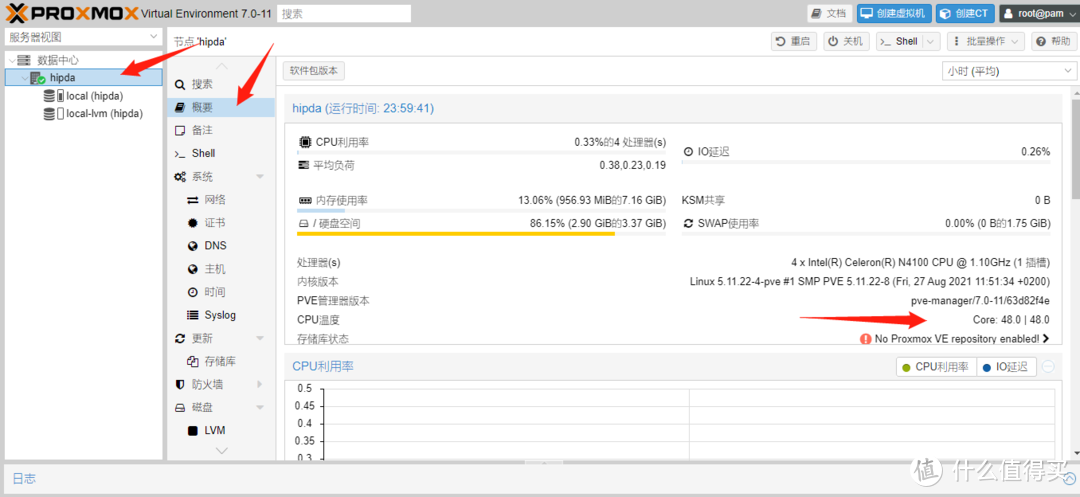
注意事项
如果操作完上面的还不显示,一般是浏览器缓存了老的前端文件,可以清除一下缓存试试,或者换个浏览器就可以;
这些操作都不用重启all in one 主机;
4.5 转移到内置EMMC(选看)
若你的主机主板内置了EMMC硬盘,比如之前热门的锐角云,就自带64GB EMMC,那怎么能空着不用呢,榨得一滴不剩,
传统的pve安装方式,是不支持将系统装到EMMC上的,装到一半会出错,应该是官方限制了。
没有困难的工作,只有勇敢的狗狗,
既然直接安装不行,那就用奇淫巧技,
重要说明
本章节内容非必要,请根据自己的硬件进行选择
原理
我们通过将系统安装到普通符合PVE要求的硬盘,再将该盘完全克隆到EMMC上,就能实现曲线救国的效果
1。首先安装pve系统前,要准备一个容量小于你内置EMMC的硬盘,选择有两种
Q&A
Q: 为什么准备的硬盘小于EMMC容量?
A: PVE在安装时会对安装盘的容量进行自动分配分区大小,有三个分区,如果大于EMMC,那就会匹配不上。
Q: 我是土豪,没有太小的硬盘怎么办?
A: PVE安装时,选择硬盘可自定义分区大小,但需要有一点基础,我没这么操作过,所以你得去查阅相关资料尝试。
2。按照[安装PVE到硬盘]的步骤,装系统安装到上一步准备的硬盘上,流程一样;
3。拿出你的U盘,制作PE系统U盘,这里推荐的是WEPE,干净功能齐,双击制作程序选择好U盘就行;
PE系统懒人路径
All in one1. PVE7. 复制到EMMCWePE_64_V2.1.exe
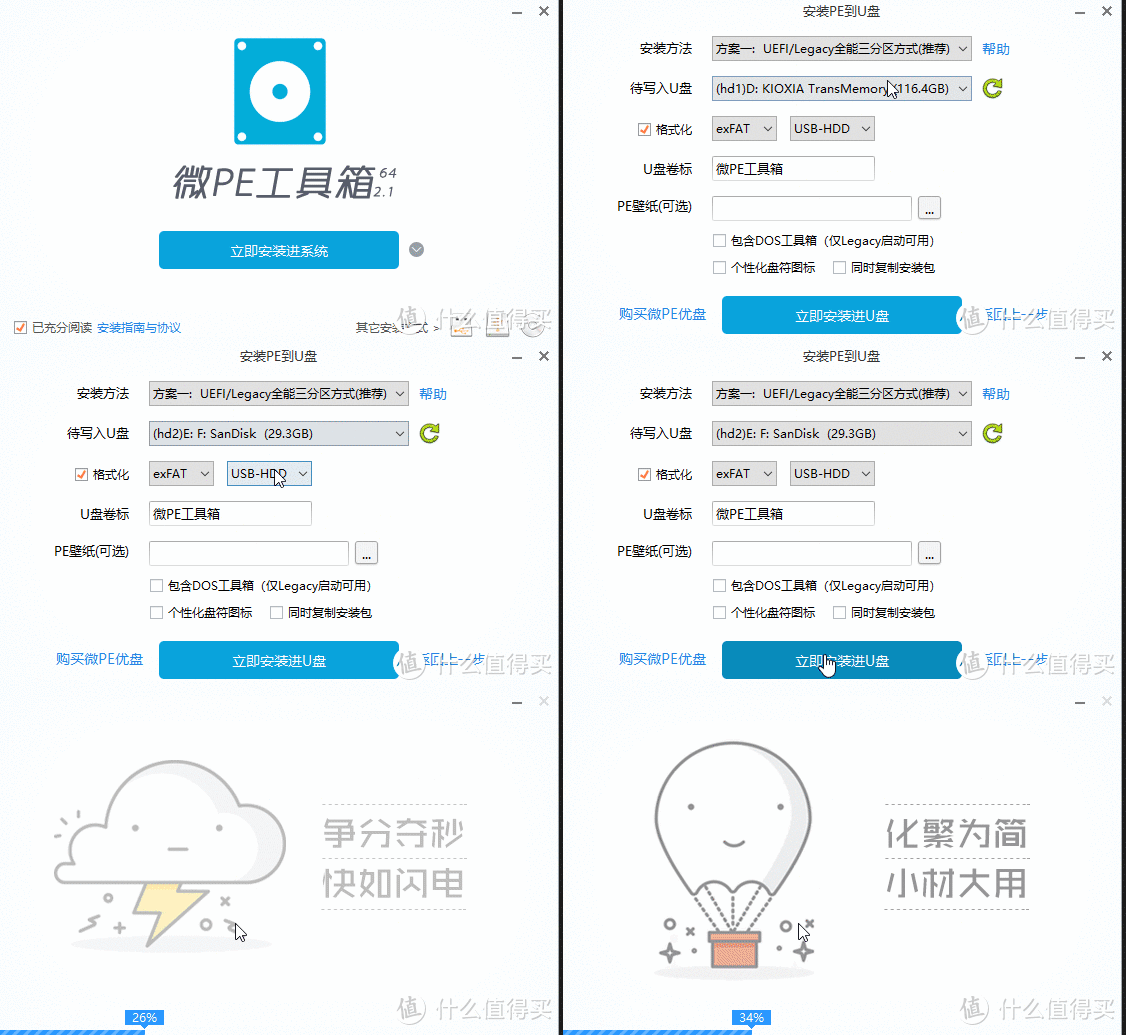
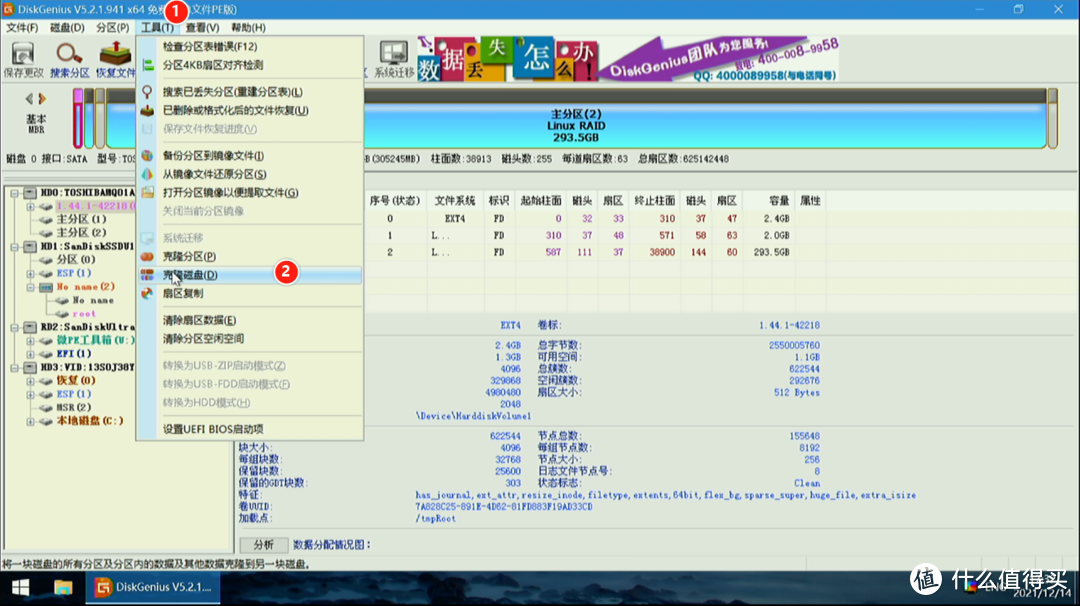
4. 将all in one 主机关机,然后插入U盘,按照之前进入BIOS的方式,选择U盘启动,然后进入PE系统,打开PE系统自带的Diskgenius 工具进行对磁盘管理,选择【工具】,然后进入【克隆硬盘】;
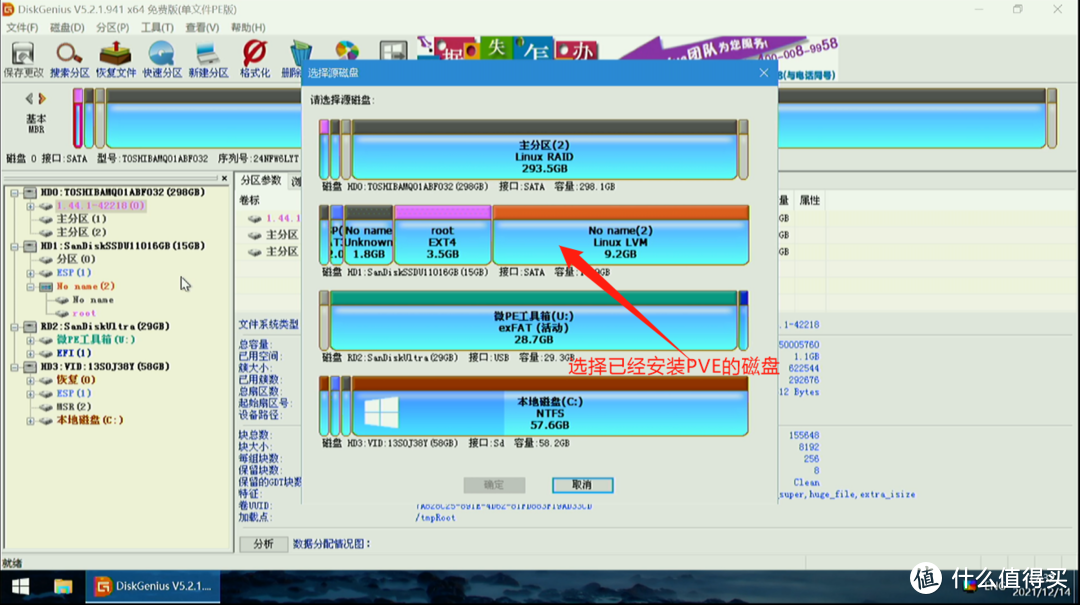
5. 首先会让你选择你的源磁盘, 就是你已经安装好PVE系统,需要复制出来那个磁盘;
6. 然后会让你选择需要将PVE系统复制到哪个硬盘,我们选择内置的EMMC磁盘;
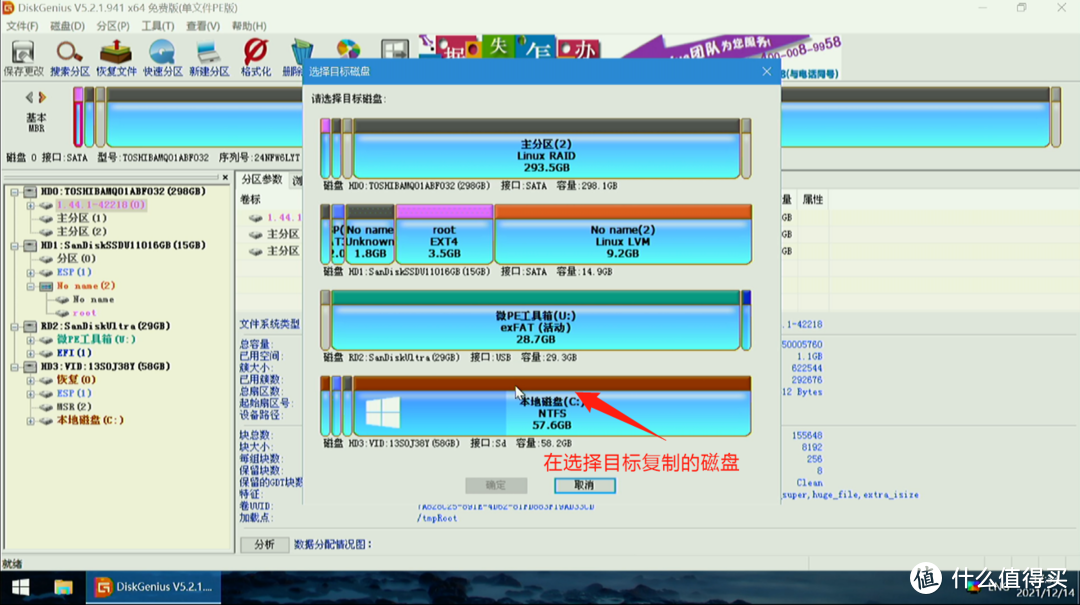
7. 最后选择克隆模式,选择【复制所有扇区】,其实3个我都试过,好像都能用;
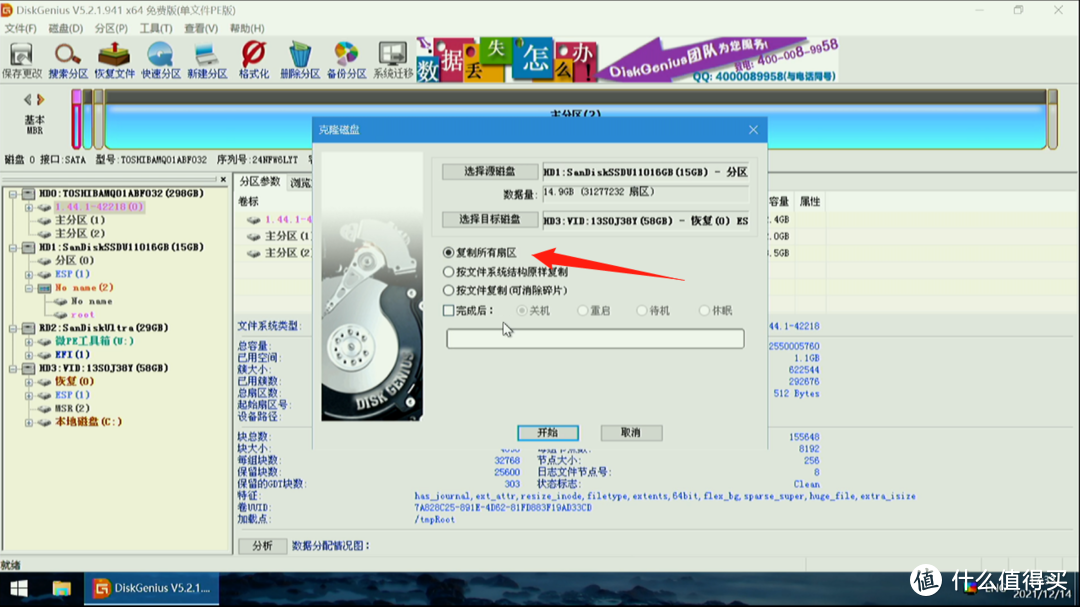
8. 克隆硬盘完成后,将U盘拔出,并将原来已经安装好PVE那个磁盘拆除,如果不拆除,系统是无法进入的,因为开机启动项无法识别两个相同的系统;
注意事项
在克隆磁盘的过程中,如果出现乱码,系统卡死,这个时候请重启再试;
如果重新操作也不行,请更换一个PE系统;
如果只是在拷贝到最后的时候提示错误,没关系,我测试过,也能正常使用;
如果这么操作都不行,就要考虑一下是不是内置EMMC 有问题;
4.6 调整硬盘(选看)
本章节建议你先看个大概,等你对PVE 的虚拟机搭建有一定了解后,再回到本篇章进行调整硬盘。
我们在安装完PVE后,系统会自动分配两个重要的分区,我们作为菜鸟,也只要认准这两个分区就行
local:主要是 VZDump备份文件, ISO镜像, 容器模板。
local-lvm:主要是 磁盘映像, 容器,意思就是放虚拟机的。
对于local来说, 我们在前期只要保证上传的ISO,能放的下就行,最大的就是win10的,精简版有2G多,后期大家对pve有一定的了解后,可以自行设置该空间的路径到别的磁盘。
对于local-lvm来说,根据自己的硬盘容量,以及结合需要搭建的虚拟机来设定,比如用windows系统可能需要多一些,用软路由就只需要很小的空间即可。
如果是下列情况,就需要调整硬盘
使用了我推荐的安装使用64GB作为安装容量的,实际磁盘还有容量没有使用;
需要使用内置EMMC的,并且按照上面教程成功克隆PVE系统到EMMC了;
首先进入后台,点击左侧的local查看,
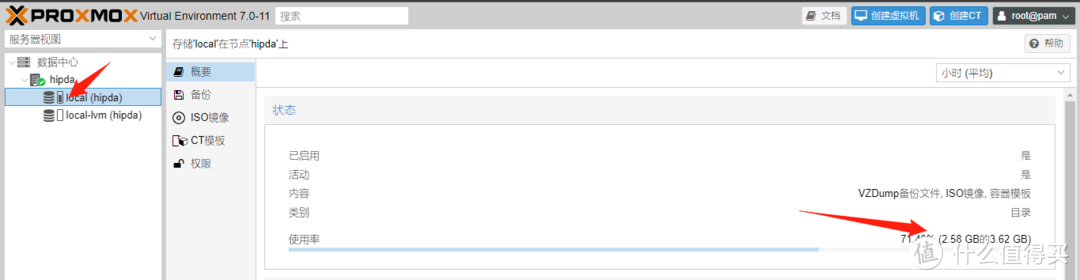
左侧的小图标实际已经是容量的显示,可以看磁盘已经分配不同空间,以及使用量;
正式开始调整容量
1. 打开SSH 工具,先查询一下硬盘情况,输入命令
fdisk -l
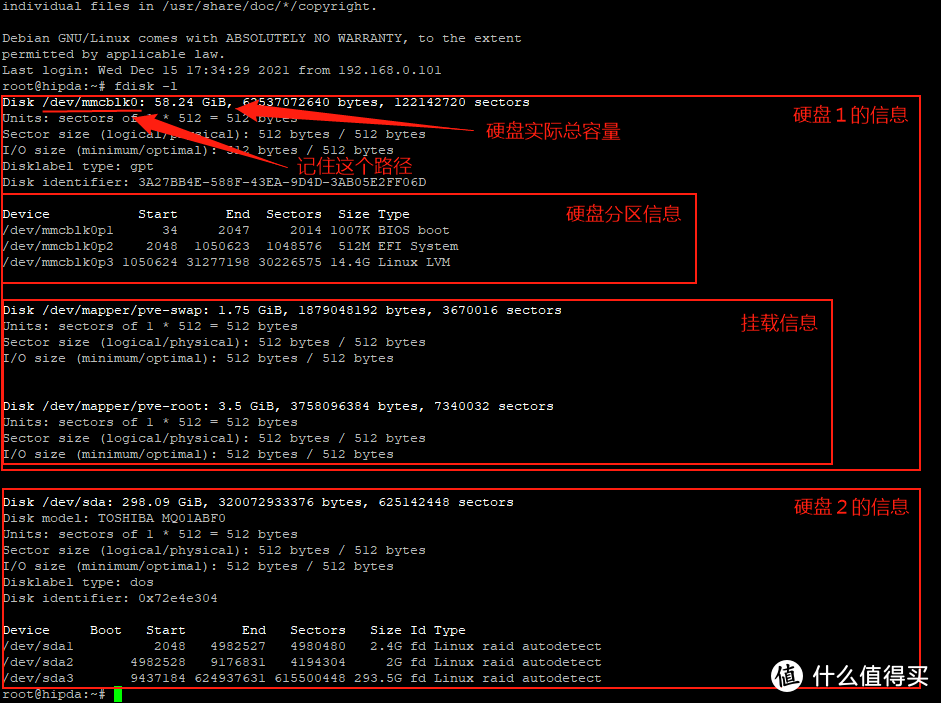
重点
查看硬盘情况,需要记住你需要调整的磁盘盘符,虽然看到很多命令行的信息可能对新手不友好,但是小技巧是找到自己磁盘容量大小的信息,比如
/dev/sda , 这个在我的主机上是2.5寸sata 接口的硬盘;
/dev/sdb,这个在我的主机上是M.2接口的2280硬盘;
/dev/mmcblk0,这个在我的主机上就是主板上内置的EMMC硬盘;
这样的,记住这个路径,具体要看你的主板磁盘的接口顺序了,认真自己的容量,找到盘符即可
这个命令是查看硬盘信息的,从上图可以看到,我的主机装了两个硬盘,第一个是安装PVE系统的硬盘,本次操作对第一个进行,第二个我打算用来做存储,所以先不管,后面会直通给群晖使用。
首先要核对一下,硬盘1的总容量,看上图, 我的EMMC是58GB的,但是硬盘分区信息中,3个分区加起来还没有15GB,这是因为我首次安装的硬盘容量是16GB的,后来通过硬盘克隆全盘复制,导致有很多容量没有纳入到分区,这时候我们就需要对分区进行扩容。
2. 我们先通过SSH安装一个插件,用于管理硬盘
apt-get install parted
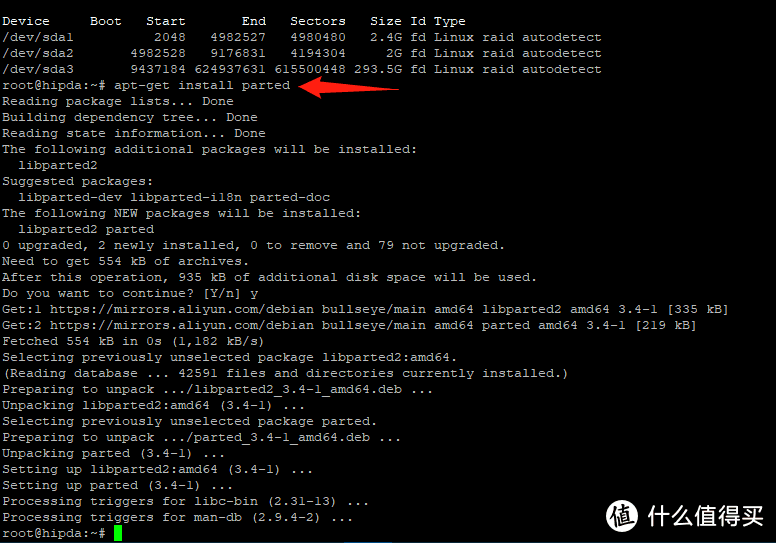
3. 然后输入命令,就可以用这个工具查看硬盘,确定插件正常
parted -l
会返回硬盘的各种信息,
4. 接着我们正式开始扩容,输入命令,对指定的硬盘进行操作
parted /dev/mmcblk0
这个/dev/mmcblk0 路径,就是最上面让你记下来的路径,其实就是在Linux系统中,硬盘的通道,输入后会提示欢迎语,如果你路径输入错误(不存在的),就不会出现这个欢迎提示

5. 输入
会显示分区信息
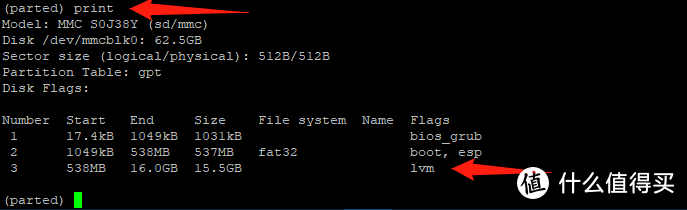
看到,LVM 就是目前你能用的容量,我们的目的是先将硬盘剩余的空间全部扩容到这个分区,这是第一步。
6. 我们通过命令将硬盘剩余没有使用的容量,分配到LVM分区上
resizepart 3 100%
3的意思是第三个分区,对应上图LVM 的number, 而100%就是剩余空间的100%
7. 分配完成后,我们退出这一步骤的操作
quit
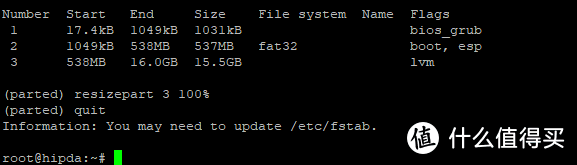
8. 分配完成后,我们来检验一下分区大小是否已经变大,输入命令
fdisk -l
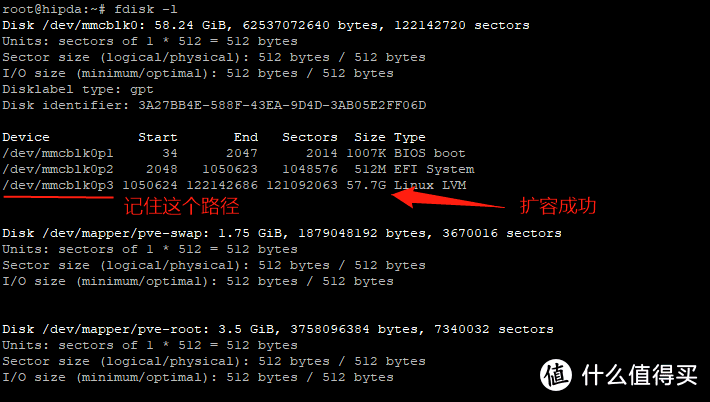
可以看到,LVM的容量已经是57GB了,3个分区加起来差不多是EMMC 的容量了,但是只完成了第一步。
但是这里还需要记住一个路径,就是我们需要扩容的空间
/dev/mmcblk0p3, 大概意思是第三个分区吧,这个是我内置EMMC的分区,如果你不是EMMC,那可能是/dev/sdb3
9. 我们还需要更新一下
pvresize /dev/mmcblk0p3
这个/dev/mmcblk0p3 路径,就是上图中需要记住的路径,意思是mmcblk0硬盘中的p3分区

提示分区更新成功
10. 完成了分区的扩容后,我们还需要对挂载点进行扩容,先来查看一下挂载点的名称
lvdisplay
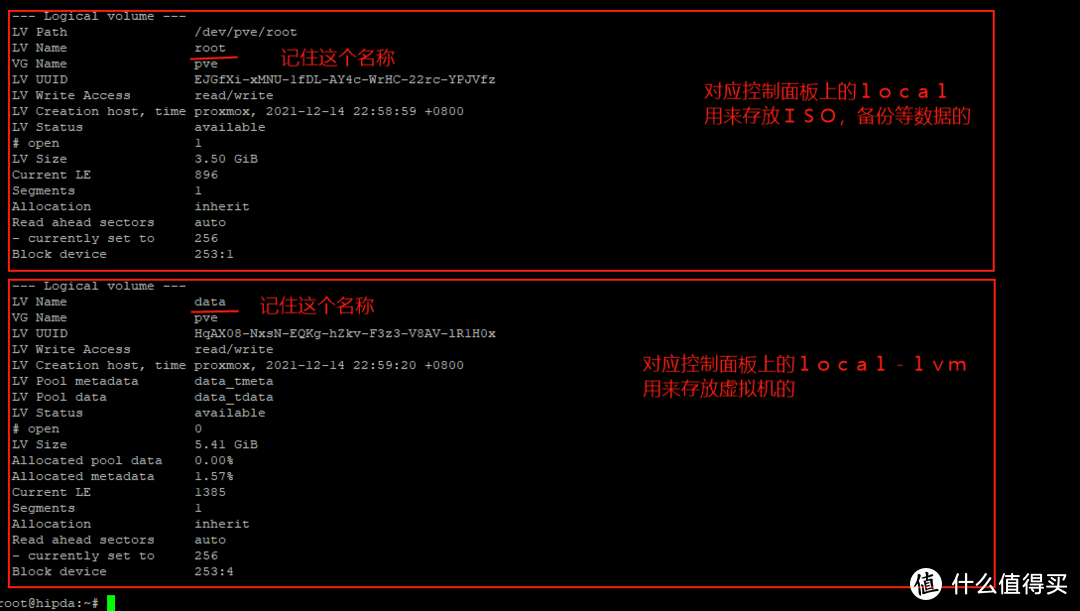
这里面显示出来的内容,可以在控制面板上看到的两个容器,其中对应的名称是root和data
如果你想扩容放ISO的容量,就是root
如果你想扩容放虚拟机的容量,就是data
11. 扩容前确定一下可以进行扩容的容量,其实就是检查分区的容量使用情况
pvs

可以看到,在PFree一列中,还有45GB的容量没有使用,那么我们就要对这45GB进行分配到挂载点去
12. 通过输入命令,为指定的挂载容器进行扩容
lvextend -l +10%FREE /dev/pve/root
其中+10%FREE,是指要增加未使用容量的10%,即4.5G,
/dev/pve/root,是指要把这10%增加到root挂载中,对应就是放ISO和备份的地方
我的目的是能存放要安装的ISO就行, 备份什么的以后再修改路径。
13. 然后我们再扩容存放虚拟机的容器,将剩余空间都分配给data
lvextend -l +100%FREE /dev/pve/data
14. 最后,我们来检验一下,输入命令进行查看容量
pvs
lvdisplay
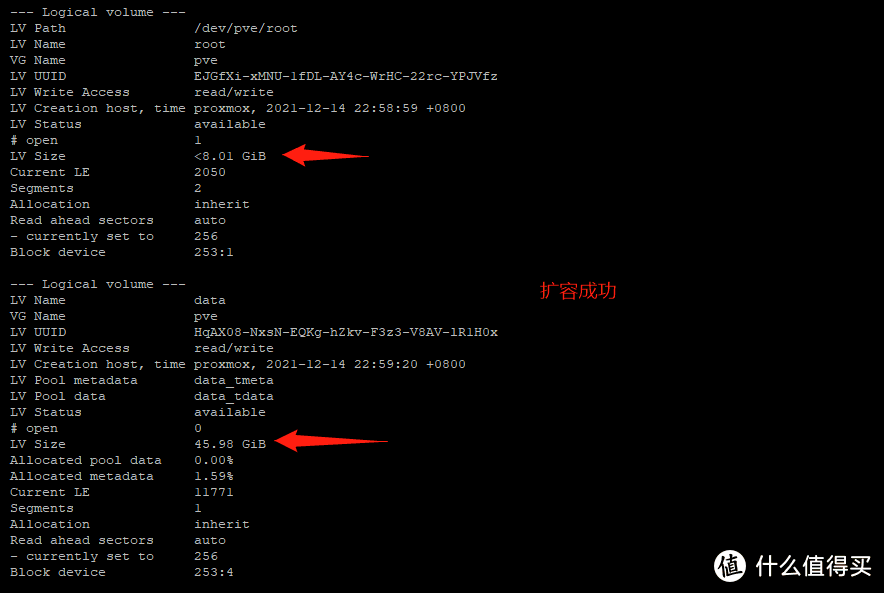
查看到,存放ISO 和 虚拟机的 容器,都扩容成功了,
再到到控制面板去看看,发现local-lvm扩容成功了,local还是原来的容量
15. 这个时候我们需要更新一下root的容量,输入
resize2fs /dev/mapper/pve-root
16. 输入完成后,就可看到容量增加了
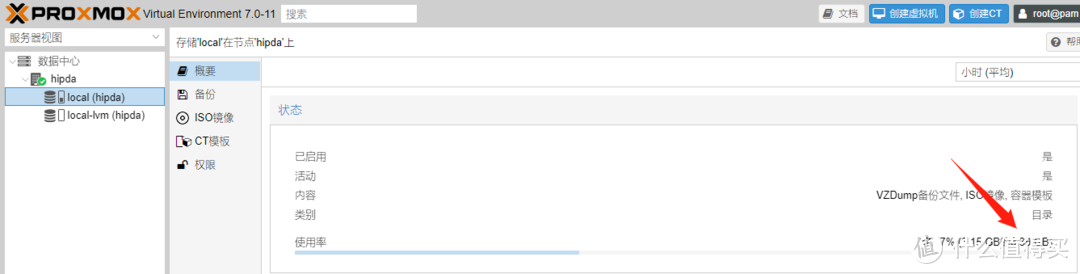
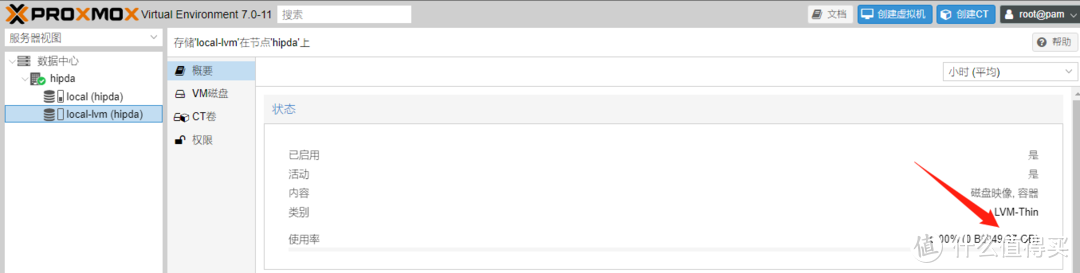
完成对剩余空间的扩容了!
注意事项
调整硬盘空间过程不需要重启,命令行进行更新即可;
对硬盘调整空间,扩容简单,减少我还没操作过;
对于新手来说,建议熟悉一下基本的虚拟机搭建后,空间不够再操作扩容吧;
4.7 添加硬盘(选看)
重要说明
不是一定要添加硬盘,只有在你主机有多个硬盘,并且不准备用来直通给虚拟机用的时候,才需要进行操作添加硬盘,如果你有多硬盘,除了装系统的硬盘外,都希望直接给虚拟机用,比如群晖,不想通过PVE底层进行中转,那么不要操作本步骤的内容。
如果你在windows下,添加硬盘真是一件非常简单的事情,但是在Linux下真实对菜鸟噩梦般的操作,来照葫芦画瓢吧。
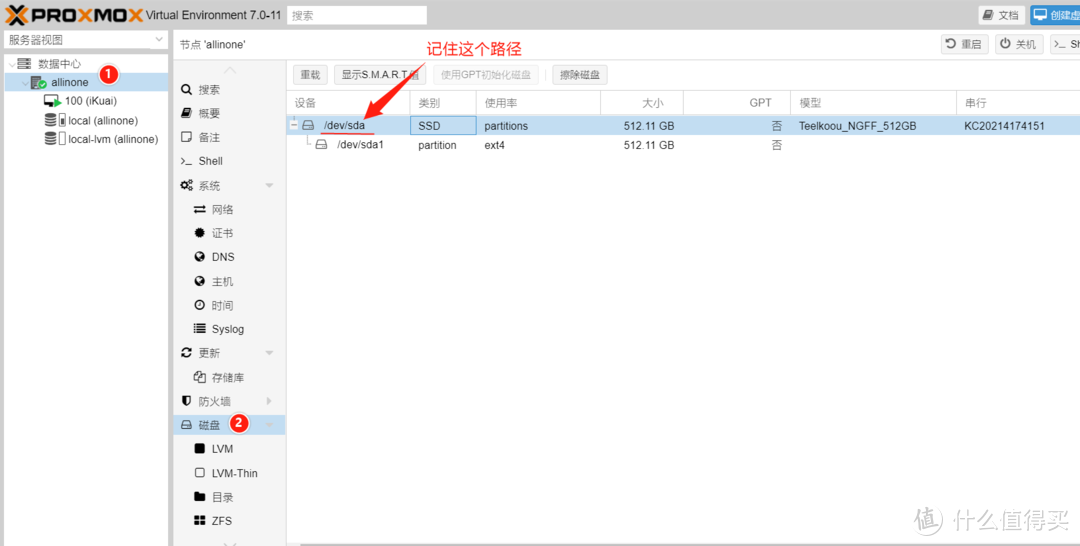
1. 进入PVE控制面板,在节点中,进入【磁盘】,看到里面除了系统盘外,有一个你插上的硬盘,记住这个路径
/dev/sda, 路径因人而异,不过大部分都是sda,sdb 之类的
不同主板,不同接口可能不同,一定要看清楚
2. 然后打开SSH, 输入管理该硬盘的命令
fdisk /dev/sda
3. 进入了sda硬盘的操作,先输入分区命令选项
n
4. 然后输入分区为主分区命令选项
p
5. 然后输入写入命令
w
6. 最后将分区sda1格式化为ext4
mkfs -t ext4 /dev/sda1
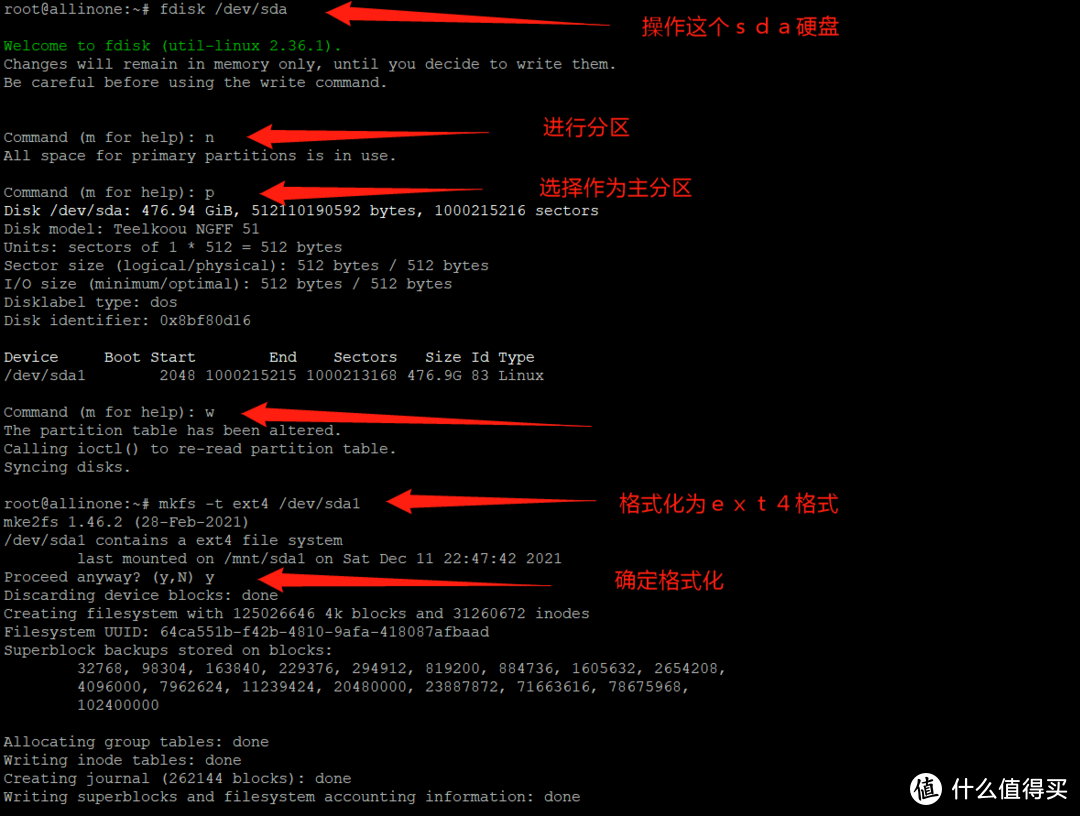
上述就完成了新建硬盘的分区操作,下面是要挂载
7. 创建linux系统的目录命令
mkdir -p /mnt/sda1
8. 然后将分区sda1,挂载到目录下,大概这个意思吧
mount -t ext4 /dev/sda1 /mnt/sda1
9. 最后就是设置每次开机都挂载一次的命令,大概是写入这个命令到开启启动配置文件中;
echo /dev/sda1 /mnt/sda1 ext4 defaults 1 2 >> /etc/fstab
上面操作就完成了系统级别的加硬盘,但是还差最后一步,才能使用这个硬盘
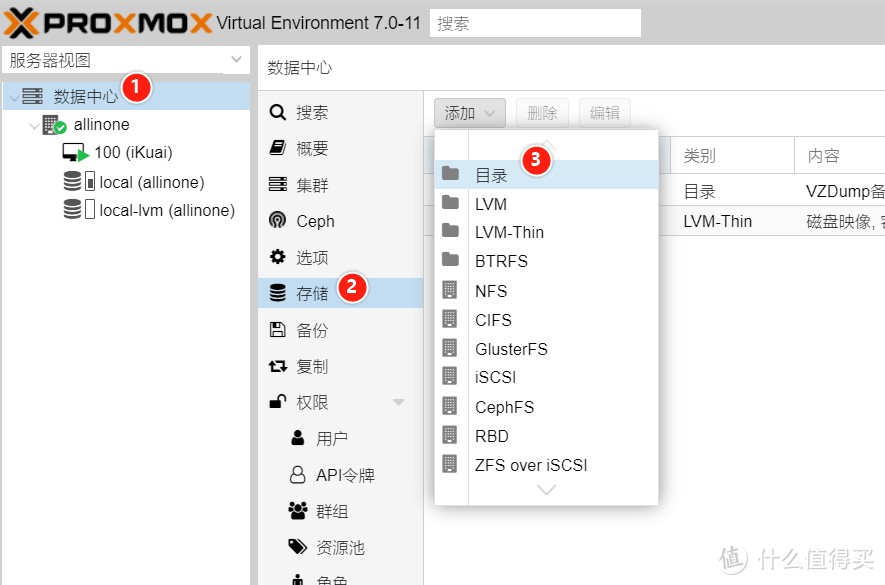
10. 回到PVE ,点击【数据中心】,【存储】,然后左上角点击【添加】,选择【目录】;
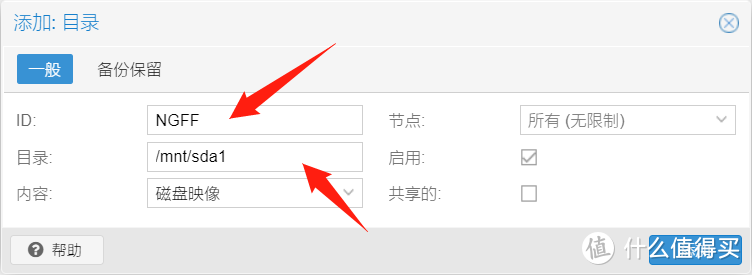
11. 然后ID可以选择自己容易记的,我的盘是NGFF的,所以直接写NGFF,最重要是目录,就写刚刚新建的挂载目录
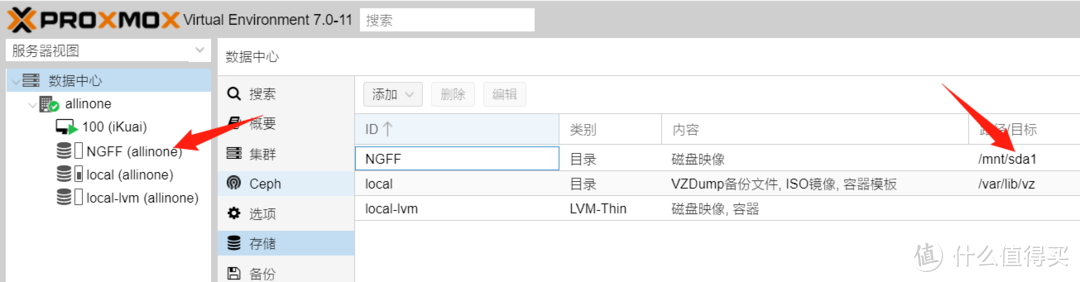
12. 确定后,过几秒中,再左侧的树型结构上,就能看到添加的硬盘了,
13. 经过上述操作,就添加了一个硬盘了,后续在新建虚拟机的时候,硬盘选项中就可以选择用这个新硬盘的目录进行分配硬盘。
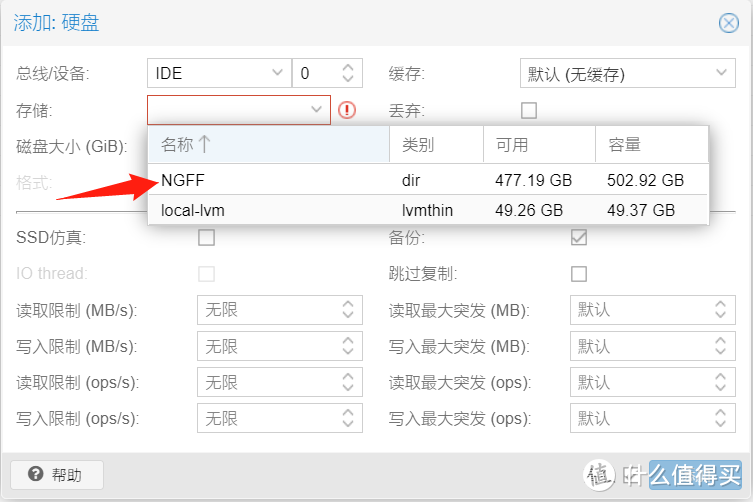
4.8 宿主机的网卡设置
对网络的设置,本篇章只是做一个准备,在未添加虚拟机之前,是用不上的,可以先跳过,等后面要添加软路由的时候再来详细看。
如果你准备单网卡使用,不作为软路由,那本章节可以忽略
PVE系统的网络概念其实是比较简单,我浅薄的理解就是,只分为真实网卡,和虚拟网卡就可以了,不想hyper V那样分内部,外部,专用网络,也不像EXSI那样对网卡驱动兼容不优化,PVE基本上是个网卡都能识别,包括我插入的USB网卡都能正确识别,不用特地折腾一次驱动。
PVE在安装后,就会自动为你新建一个虚拟网卡,并绑定好安装时选择的真实网卡,
所以你才能通过局域网正常登录PVE后台,那么在什么情况下需要配置一下网络设置呢
你需要把all in one 作为软路由,并且主机有多网口
通过查看【节点】-【网络】,就能看到网卡的列表,如下
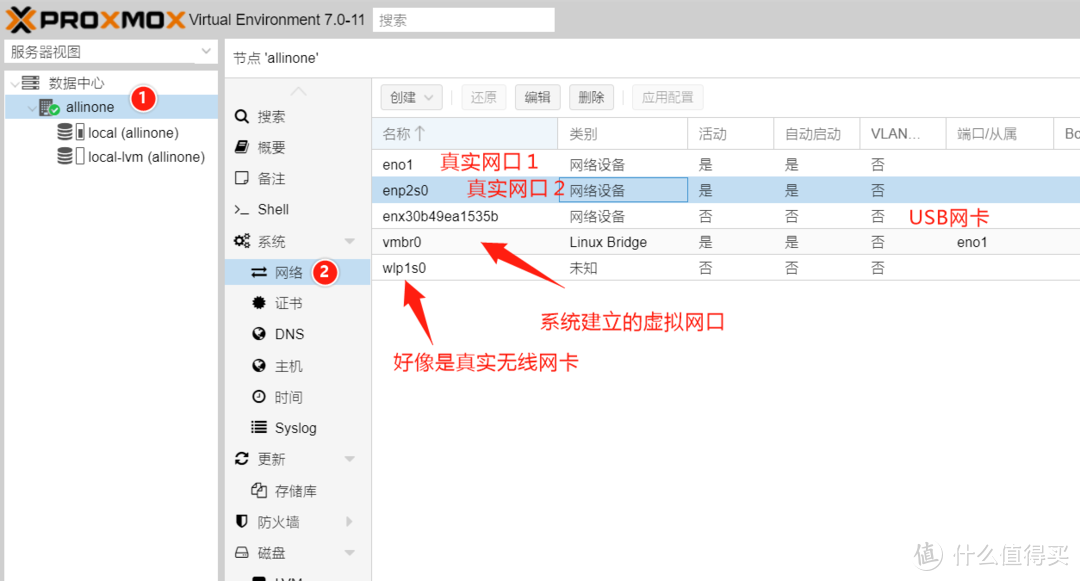
如果你的电脑准备用来做软路由,主机是多网卡,或者准备增加USB网卡,那就需要对网络进行配置,
虽然PVE支持网卡直通,但是对于我们菜鸟来说,先用最简单的方式架设好网络才是最重要的,那么我们按照下列方式操作。
大概原理:新建虚拟网卡,并把虚拟网卡和真实网卡绑定在一起
1. 点击上方【创建】,【Linux Bridge】,新建一个虚拟网卡;
2. 填写新建的虚拟网卡桥接的端口,一定要根据真实网卡的名称填写,你的主机有多少个真实网卡,就新建多少个虚拟网卡,第一个网卡系统已经帮你创建了;
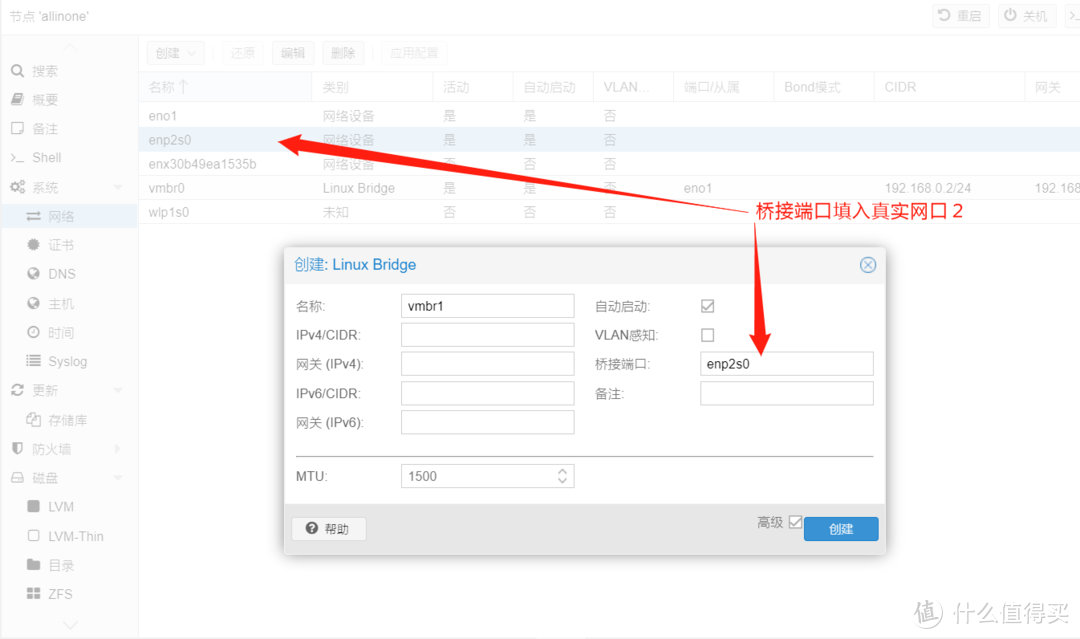
3. 最后,一定要点击【应用配置】,不然不会生效
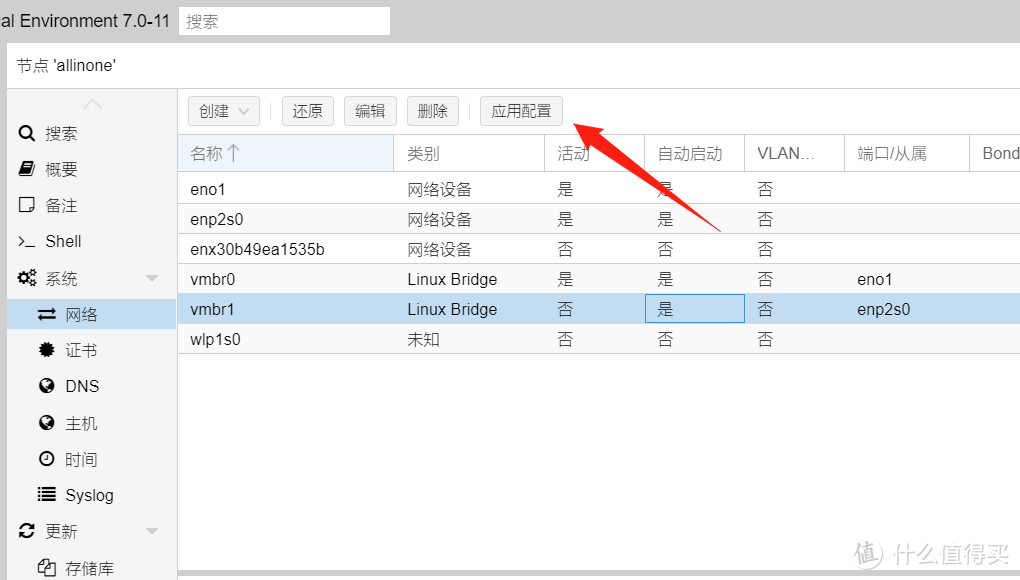
操作完上述,网络配置就结束了,这个动作很重要,后面新建软路由虚拟机的时候,需要用的。
4.9 设置虚拟机定时任务
定时任务就是指自己设定一个时间,让虚拟机自动启动或者关闭,这种应用场景是
有些虚拟机系统,不用24小时后台跑服务器的,只是在某个时间段使用,比如window;
有些虚拟机系统原生没有自动重启功能,想要通过底层控制定期重启一下;
说了惭愧,我实在没找到PVE 系统后台能进行设置的前端选项,只能找到参考linux系统的定时任务方法
大体原理
在系统的定时任务清单中添加对虚拟机的定时任务
具体的方法是在系统目录etc/目录中,找到crontab 文件,在里面添加如下命令
00 19 * * * root pvesh create /nodes/allinone/qemu/101/status/start #每天19点开机
00 23 * * * root pvesh create /nodes/allinone/qemu/101/status/stop #每天23点关机
上面命令中,#和后面中文只是方便注释,并不其实际作用
00 19 * * * 表示每天19点
root pvesh create /nodes/allinone/qemu/101/status/start 表示通过root权限对虚拟机101的状态进行控制
start表示 开机
stop表示 关机
新手建议直接在我上面的命令后中复制修改, 或者采用在我提供的懒人包中修改后替代系统文件即可。
懒人替代包路径
All in one1. PVE环境搭建8. 定时任务
上述内容需要到后面的教程篇章中才会实践到,相对比较简单,不过对window这种比较吃内存的虚拟机,定时开关可以解决白天人不在,无需要window操作时的问题,等晚上到家后定期开机,睡觉定时关机这种方式,以节约all in one的内存消耗(其实卵用没,如果是8G常开也没问题了)
4.10 虚拟机的备份与恢复
辛苦摸索搭建的虚拟机如果不小心删除,或者调试崩溃后,要重新搭建是件非常痛苦的事情,好在PVE系统是支持备份与恢复的,我们来学习一下方法
4.10.1 备份
备份功能已经做在了PVE 的后台控制面板上,只要登陆管理后台,即可进行备份,
1. 进入管理后台后,点击左侧【数据中心】;
2. 进入工具栏中的【备份】;
3. 选择【添加】备份任务;
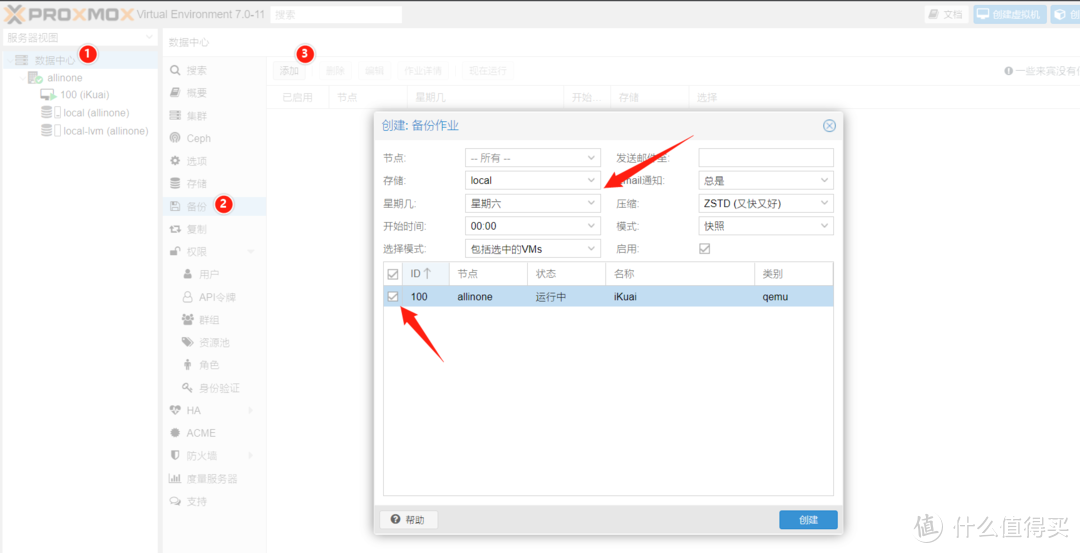
选择好需要备份的自动时间,以及要备份的虚拟机即可,其它选项对于新手就默认即可,
上面完成了自动定时备份,对于新手其实还是很方便的,也可以进行立刻备份
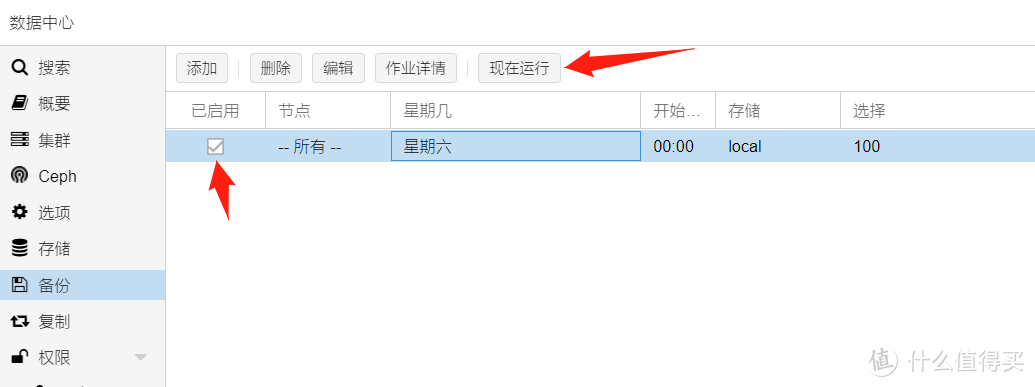
备份后的文件,可以通过查看local空间查看到。
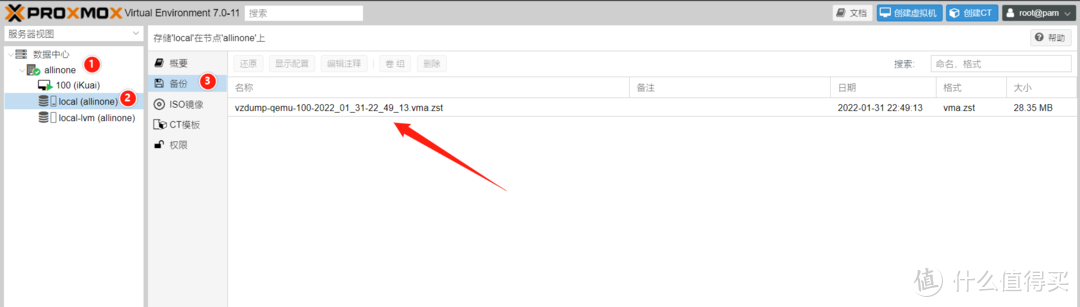
其备份的文件,实际路径在
/var/lib/vz/dump
可以通过SFTP工具登录查案,并下载到本地进行保存
4.10.2 恢复
恢复也比较简单, 在备份的空间中就有选项可以恢复
我们还原的方式有两种
通过本机PVE进行备份的,会存储在备份目录中,直接输入恢复命令即可;
通过外部存储加载的,比如说我分享一个我备份出来的虚拟机给你,你需要导入到PVE备份目录中,然后才可以进行恢复;
4.10.2.1 自备份恢复
自备份就是从本机备份的文件,恢复到本机
1. 如果从本机备份,先进入local空间中查看是否存在备份的文件;
2. 确定备份文件存在,并确定是否是你要的那个虚拟机ID,OK 的话记录名称全称
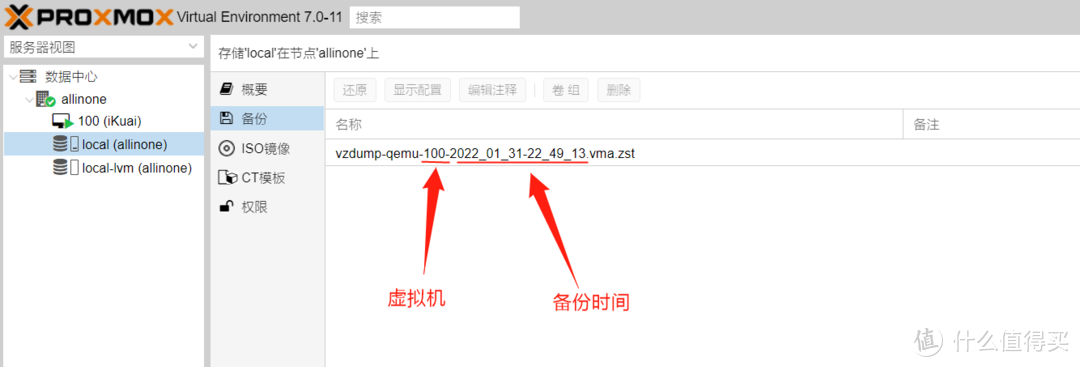
3. 在local空间中,找到你的备份文件,然后点击还原即可;
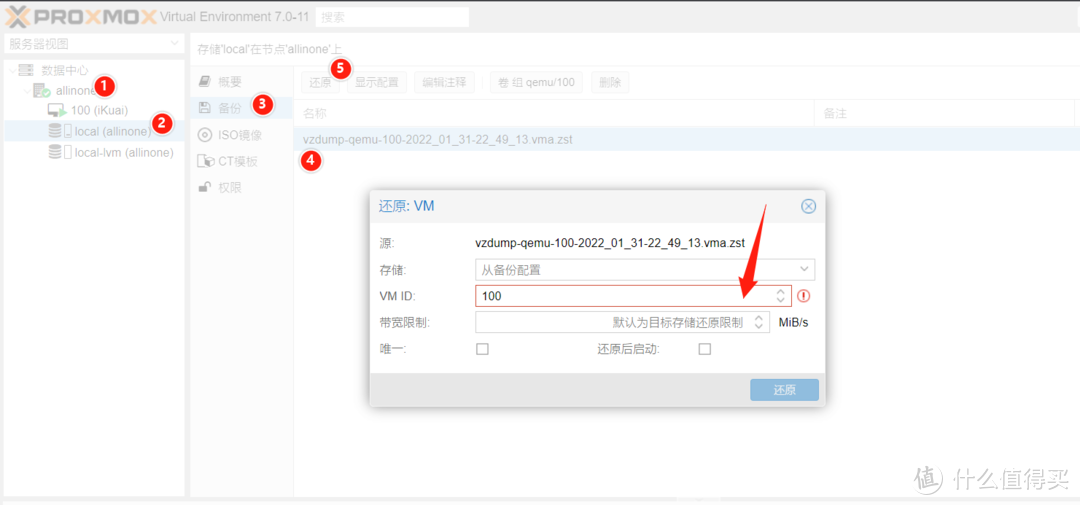
4. 恢复完成后,进度会显示task ok
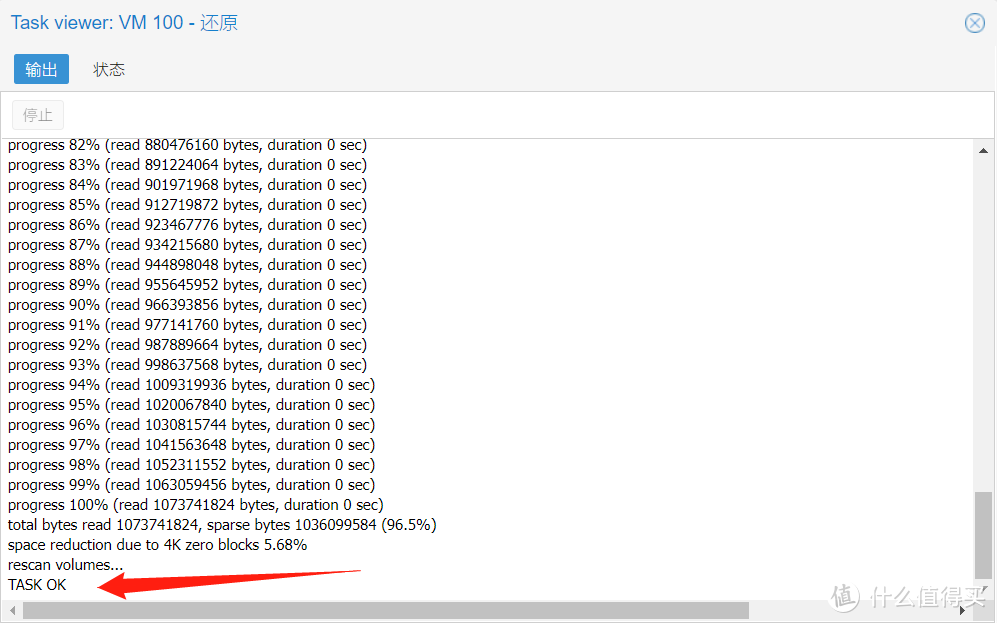
4.10.2.2 外部备份恢复
如果是其它人员分享给你,又或者是你原来下载到本地保存的备份文件,直接在local空间是没有的, 这个时候,就需要通过SFTP工具,将备份文件上传到如下路径
/var/lib/vz/dump
上传后,在local的备份列表中刷新后即能看到,就可以进行还原操作了。
注意事项
恢复的目的ID 不能与现存的虚拟机ID相同,一定要选择现在没有的ID,即不能进行覆盖恢复;
恢复会将原来备份的虚拟机所有配置进行还原,比如设置的CPU,硬盘,网络等,所以如果是从另外一个PVE主机备份而来的恢复文件,请先查阅是否配置相同,我们可以在备份列表选中后,点击【显示配置】即可查看;
练习
可以用我提供的备份文件进行练习,把下列内容上传到pve根目录
All in one1. PVE环境搭建9. 备份与还原
4.10.2.3 命令行恢复
当然如果你觉得前端操作麻烦,也可以用命令行进行还原恢复,将备份文件上到备份空间路径后,通过SSH输入命令
vzdump-qemu-100-2021_12_25-22_08_16.vma.zst 106
其中
vzdump-qemu-100-2021_12_25-22_08_16.vma.zst 代表上传的备份文件名
106代表我需要恢复出来的目标虚拟机ID
如果新手,就建议少用命令行了,因为一个字符输错就失败。
好了,上面就是本篇章的内容。
除了如何安装PVE系统外,其它其实都是可选的内容,大家根据自身的实际情况选择是否参与即可。
操作完本篇章的内容后,实际只是把底层环境搭建好而已,并不能投入到家庭网络中使用
后面还会更新的内容,或许你可以等整个系列都更新后,再选择是否搭建一套属于你的all in one。
软路由ikuai虚拟机搭建基础网络路由服务;
windows虚拟机搭建与显卡直通输出;
openwrt 旁路由搭建实现增强型网络功能;
群晖7.0 NAS系统搭建,硬盘直通与photos人脸识别;
AdGaurd 广告拦截服务搭建;
Docker应用实例(网站建设、撸京豆等);
Homeassistant 智能家居服务搭建;
最后,给大家转个笑话
快过年了,不要再讨论什么NAS、HTPC、软路由了。
你带你的傻大黑粗机箱回到家并不能给你带来任何实质性作用,朋友们兜里掏出一大把钱吃喝玩乐,你默默的在家里摆弄你的破黑群晖。
亲戚朋友吃饭问你收获了什么,你说我组了一个RAID 0的ALL IN ONE,亲戚们懵逼了,你还在心里默默嘲笑他们,笑他们不懂你的黑群,不懂你的内网穿透,也笑他们看爱奇艺还要忍受会员专属广告。你父母的同事都在说自己的子女一年的收获,儿子买了个房,女儿买了个车,姑娘升职加薪了,
你的父母默默无言,说我的儿子装了个黑盒子,开起来嗡嗡响、家里电表走得越来越快了
本文截稿于2022年春节大年初一
好在我提倡的是mini主机哈。

作者声明本文无利益相关,欢迎值友理性交流,和谐讨论~















校验提示文案
校验提示文案
以后玩unraid吗
校验提示文案
校验提示文案
校验提示文案
校验提示文案
校验提示文案
校验提示文案
校验提示文案
校验提示文案
校验提示文案
校验提示文案
校验提示文案
我现在e3 1231v3+b85m+960 4g,这个可以做all in one吗,机箱大,硬盘4t的放两个就够用,还有就是这个主机可以继续正常使用吗,平时网页+office+lol,装了黑群晖可以不24小时开机,比如我就定时自动上传手机资料、看电视打开虚拟机,网络用猫下面挂千兆交换机,交换机分别连主机、路由器,不影响关机有网,但这样电视还能放吗?
或者我直接买个威联通入门
校验提示文案
校验提示文案
校验提示文案
校验提示文案
校验提示文案
校验提示文案
校验提示文案
校验提示文案
校验提示文案
校验提示文案
校验提示文案
校验提示文案
校验提示文案
校验提示文案
校验提示文案
校验提示文案
校验提示文案
校验提示文案
看看完这个文章都直摇头
PVE太难用了,还是用ESXI吧...
校验提示文案
校验提示文案
校验提示文案
校验提示文案
校验提示文案
校验提示文案
校验提示文案
Size of logical volume pve/data_tdata changed from 19.74 GiB (5054 extents) to 56.77 GiB (14534 extents).
device-mapper: reload ioctl on (253:4) failed: Invalid argument
Failed to suspend logical volume pve/data.
是什么原因呢?
校验提示文案
校验提示文案