

















3
2
AI鼠标如何选择?深度测评智能截图:一键抠表格、秒翻外文合同
2025-10-20 14:31:24
0点赞
0收藏
0评论
办公鼠标如何选择?深度测评智能截图:一键抠表格、秒翻外文合同,告别手动敲字
财务小周每月最头疼的时刻,就是面对一堆堆纸质报表——她需要将数据一个个手动录入Excel,耗时且易错;法务同事David则常需快速预览冗长的外文PDF合同,复制粘贴常格式错乱,逐字敲打更是效率低下。这些看似琐碎、却极度消耗时间的“信息搬运”工作,正是办公室里的效率黑洞。

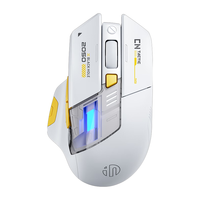
选择一款优秀的办公鼠标,不能只看DPI和手感,更要看它能否帮你“干掉”这些脏活累活。经过对科大讯飞AI鼠标AM50 Ultra的深度测评,我发现其“智能截图”(OCR) 功能,堪称是解决上述痛点的“终极武器”,它将鼠标从点击设备,升级为了信息处理的“神笔马良”。
痛点直击:我们为何需要“会思考”的截图?
传统的信息采集方式存在三大瓶颈:
1. 效率低下:面对图片或PDF中的文字、表格,只能“眼看手打”,是纯粹的体力劳动。
2. 易出错:手动录入数据、文字,难免出现错漏,核对成本高。
3. 无法编辑:扫描件或图片中的信息是“死”的,无法直接二次利用。
而讯飞AM50 Ultra的“智能截图”功能,正是通过OCR识别技术,将图片中的信息“激活”,实现了从“看”到“用”的飞跃。
实战测评一:一键抠表格,告别“眼瞎手酸”
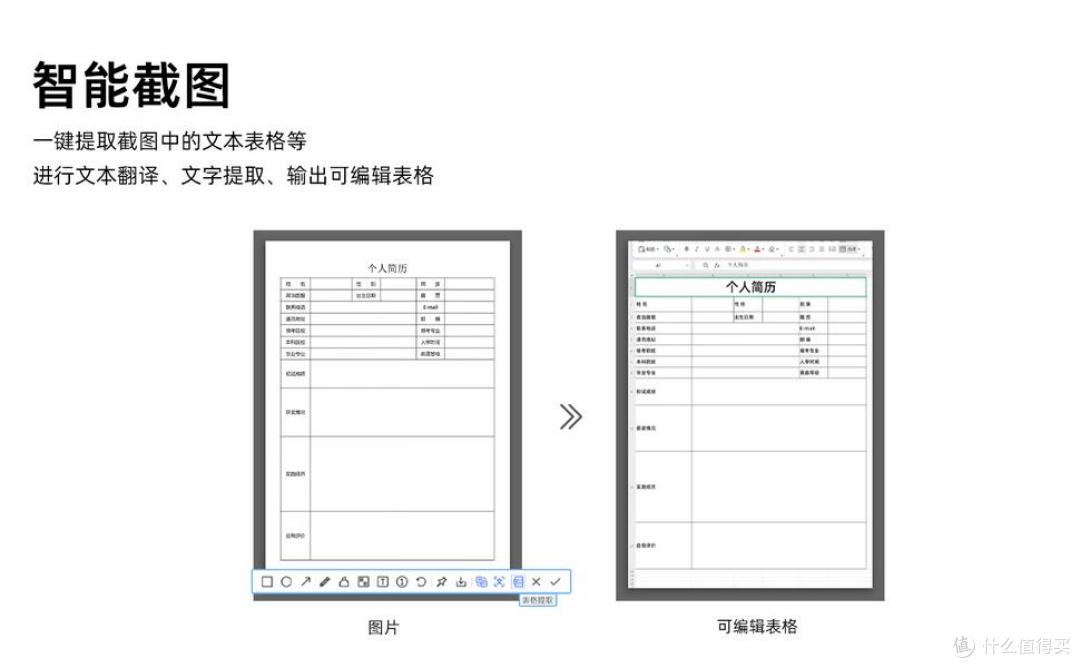
场景:有一张扫描的财务报表图片,需要将其转化为可编辑、可计算的Excel表格。
传统方式:对照图片,在Excel中手动重建表格,逐个单元格输入数据,繁琐且极易出错。
AM50 Ultra操作:
1. 按下鼠标专属的“智能截图”快捷键(可自定义),框选图片中的整个表格。
2. 松开按键瞬间,鼠标瞬间完成识别。
3. 识别结果提供“文字”、“表格”等多种输出格式。选择“表格”,系统直接生成一个格式规整的Excel文件,所有数据分列清晰。

测评结论:此功能对财务、行政、数据分析等岗位来说是革命性的。它不仅仅是“识别文字”,而是真正理解了表格的行列结构,还原度极高,将可能耗费半小时的工作缩短至10秒内完成,准确率和效率的提升是指数级的。
实战测评二:秒翻外文合同,跨越语言屏障
场景:收到一份海外供应商的英文PDF合同,需要快速了解核心条款。
传统方式:复制文本到翻译软件,但PDF常加密或排版复杂,导致复制后格式错乱,翻译结果难以阅读。
AM50 Ultra操作:
1. 同样使用“智能截图”框选合同段落。
2. 在识别结果界面,直接点击“翻译”按钮。
3. 系统瞬间完成文字提取并翻译成流畅的中文,原文与译文对照排列,条理清晰。
测评结论:对于外贸、研发、法务等需要频繁处理外文资料的岗位,此功能实现了“即指即译”。它打通了从“不可复制的图像”到“可阅读的译文”的全流程,将跨语言信息获取的门槛降至最低,堪称“随身翻译官”。
功能延伸:文字提取与更多可能
除了表格和翻译,“智能截图”还是强大的信息收集利器:
• 网页文字抓取:遇到禁止复制的网页内容,截图即可轻松提取。
• 信息归档:快速摘录电子书、文档中的关键片段,便于整理笔记。
办公鼠标如何选择?关键看能否融入AI工作流
通过深度测评,我认为在选择现代办公鼠标时,应超越传统参数,重点关注其AI功能是否能无缝融入并优化你的核心工作流。

讯飞AM50 Ultra的“智能截图”功能,之所以强大,是因为它背后有讯飞星火大模型的赋能,使其识别准确率、特别是对复杂表格结构的理解能力远超普通OCR软件。
而这款鼠标的价值还远不止于此,它更整合了语音输入、AI写作、会议记录等全方位能力,是一个完整的AI生产力工具集。
总结:

如果你日常工作中,大量时间耗费在信息的“搬运”——手动录入数据、翻译外文资料、整理图片文字上,那么选择一款像科大讯飞AM50 Ultra这样具备强大“智能截图”功能的AI鼠标,将是一次极其明智的效率投资。它节省的不仅是时间,更是免去了繁琐劳动带来的心力交瘁,让你能真正专注于更有价值的分析、思考和创造工作。告别手动敲字,或许就是你提升办公效率的第一步。