
























 深耕数码、AI兴趣领域
















27
35
Windows 11即将推送!升级前的必要准备你都做了吗?
2021-10-02 10:16:41
8点赞
93收藏
5评论
时间过的可真快了,今天已经是国庆小长假的第一天了。我在这里先祝张大妈这里的所有值友国庆节快乐!
相信很多小伙伴都知道Windows 11正式版即将在10月5日开启推送,老实说作为一名数码爱好者,我还是挺期待的!因为Windows 11不管是性能还是操作,都做出了很多的改变,特别是界面UI,都变得比现在漂亮多了。
不过为了迎接Windows11正式版的到来,我们可能还要做一些必要的准备和确认工作。
➤备份!备份!备份!
理论上说这次升级属于微软系统内的正常升级,应该是没有什么风险的。
但是,此次升级也是微软系统的一次大升级!可能会出现各种未知问题。比如说可能升级不成功原系统也进不去了,或者升级成功有的软件还不兼容Windows 11,还有可能你工作中的某个应用没有保存,等升级到Windows 11的时候可能会被还原或者清空了等等,一切皆有可能,所以,这两天一定要对你的重要数据进行备份!数据无价,别等到失去以后后悔就来不及了!
🔺个人建议用FreeFileSync这个软件备份神器,好用又强大!我平时就是用的这款软件备份。
➤准备一个系统安装U盘
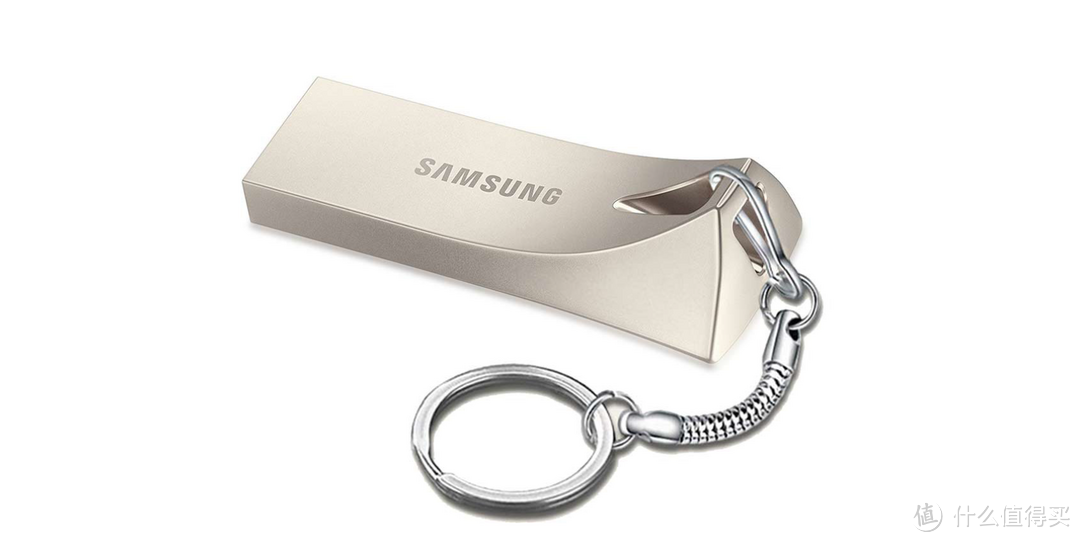
这个我个人是深有体会的,因为我吃过这方面的亏。我没事喜欢折腾电脑,有的时候就乱删乱优化,在去年的某个时候,电脑提示我升级,我肯定毫不犹豫就升级啊!没想到结果悲剧了~~电脑自动重启以后蓝屏报错了!!
搞的我没办法,又回家在老婆的电脑上下载系统制作系统盘,然后重装系统。最后的结果就是浪费了很多时间,然后桌面上没保存的数据全部丢了!这也是为什么我第一条告诉大家,备份的重要性!!!
➤确认系统是否正版并激活
微软官方这次是对所有的正版Windows 10用户免费升级,所以只要你目前是正版Windows 10用户,都可以收到Windows 11系统推送。
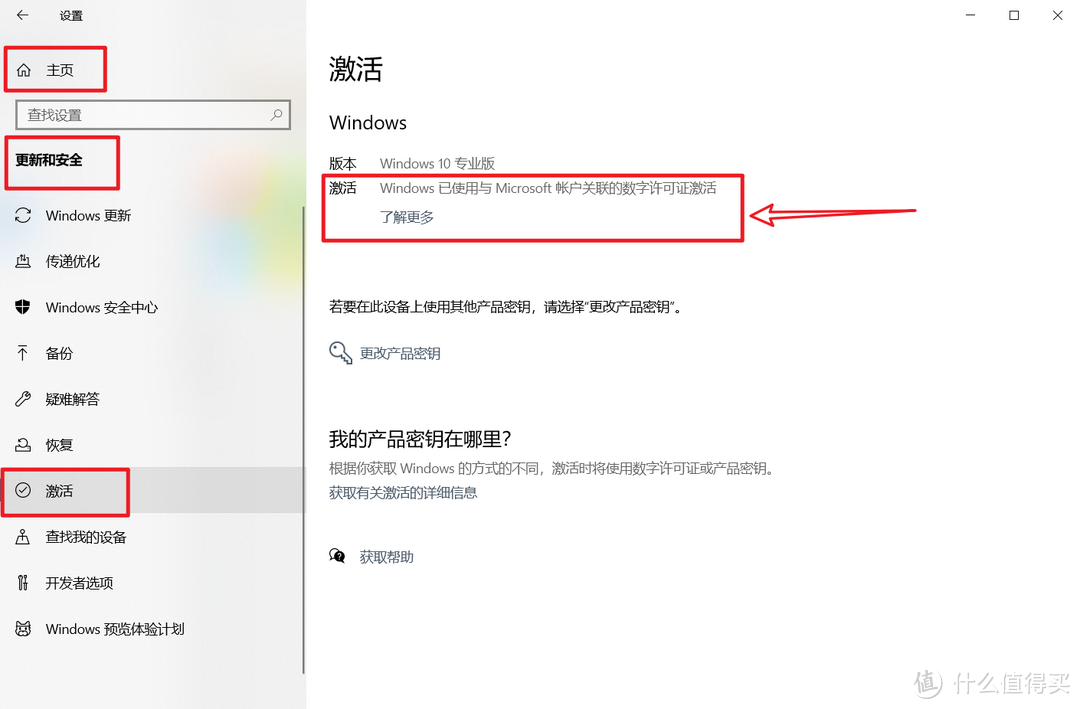
🔺查看方法很简单。单机电脑左下角“开始”图标,进入“设置--主页--更新和安全--激活”,如图中箭头所示,就是这台电脑的激活状态,我的这里显示的是激活状态。
说到激活吗,我简单的给大家作一个小科普。目前常规windows10电脑的激活分为三种:随机OEM激活、自行激活码和KMS“试用”,前两种肯定没问题,因为激活后都是永久激活,后面的KMS激活就不好说了,有可能只是激活180天。那么怎么查看我们的电脑是否永久激活呢?方法如下:
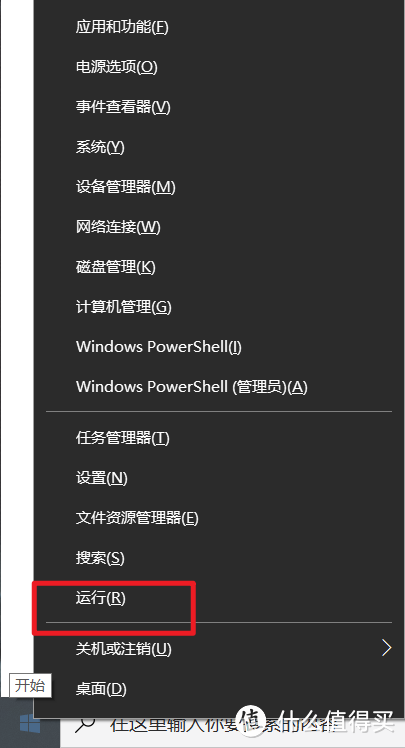
🔺右键点击桌面左下角的“Windows徽标”,然后在弹出菜单中选择“运行”菜单项。
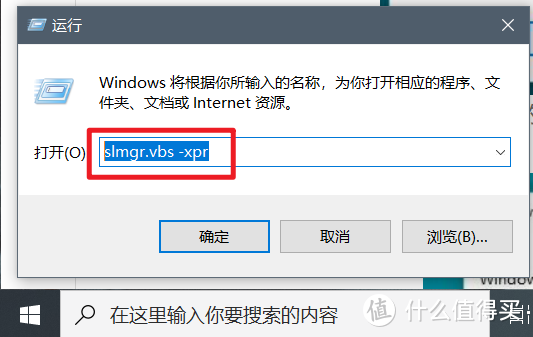
🔺在打开的运行对话框中输入“slmgr.vbs -xpr”命令,点击“确定”按钮。
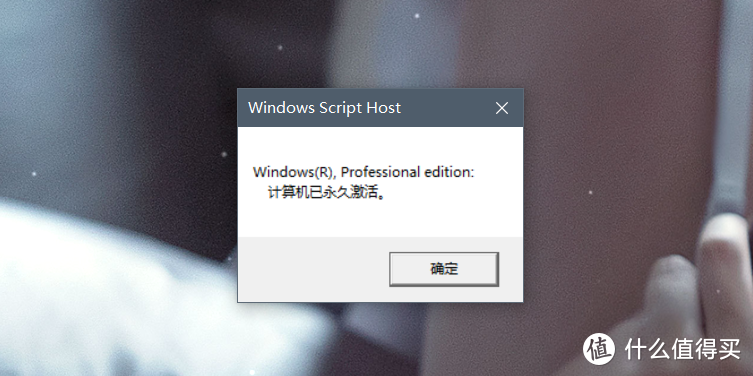
🔺然后就会弹出是否永久激活的窗口。如果不是永久激活,窗口中会显示“激活将于**日期过期”的字样。
➤检查Windows10的系统版本是否为最新
按照微软官方的说法,能收到Windows 11的系统推送的Windows 10 版本必须是 2004 或者更高版本。
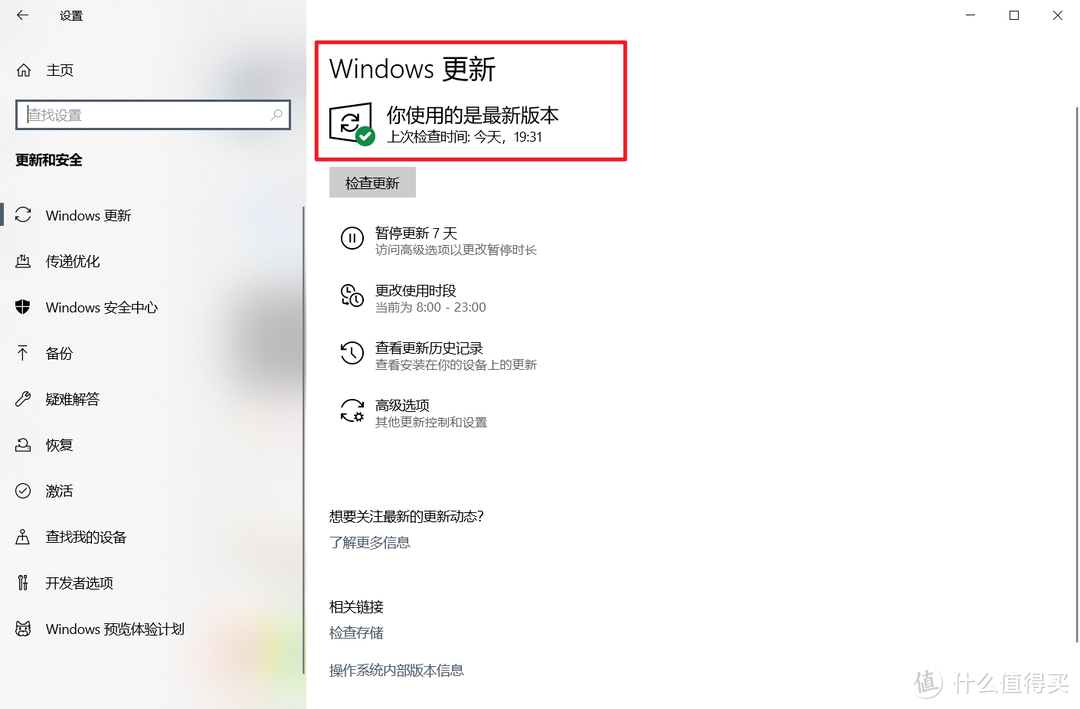
🔺这个其实挺简单,我们只需要在设置的windows更新里面看有没有升级提示,有的话升级一下,保持系统是最新版本即可。
➤确认C盘有足够的剩余空间
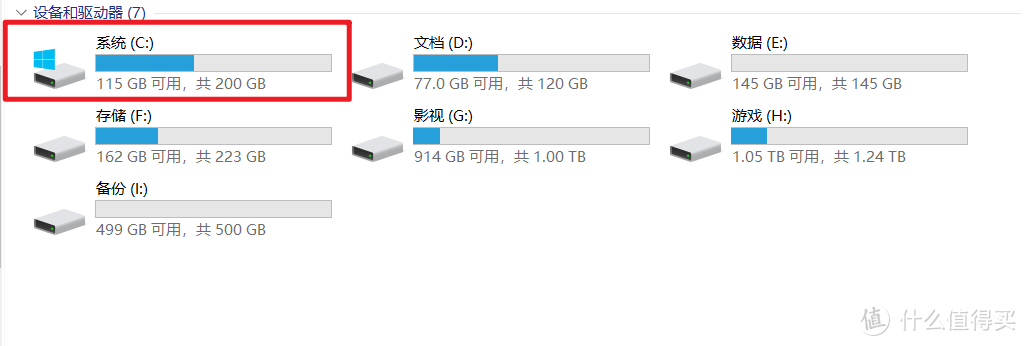
这个应该是常识了吧!升级Windows11需要下载镜像并解压安装,建议C盘最低留空20G的空间容量!
➤确认主板已经开启TPM2.0
这个可能是阻碍很多人不能以正常途径升级Windows 11的最大问题。虽说网上已经有教程可以绕过TPM2.0验证的问题,让很多老式电脑也能正常安装Windows 11,其实我们还有一大部分人的电脑是支持TPM2.0的,只不过需要手动在主板BIOS里面开启!
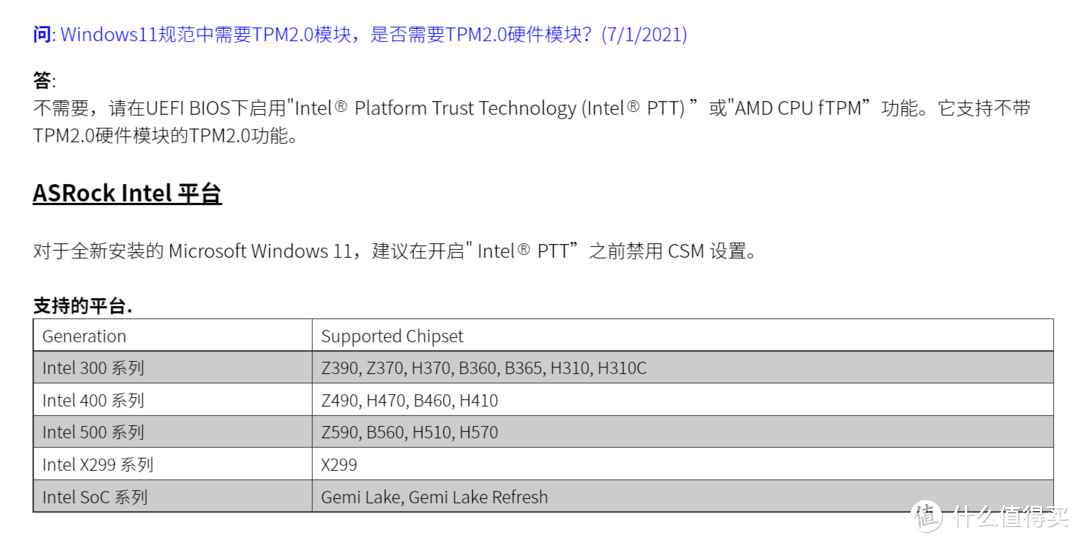
🔺以上是微软官方列出的支持开启TPM2.0功能的主板。
那么怎么查看我们的电脑是否支持TPM2.0呢?这里有两个方法:
方法一:
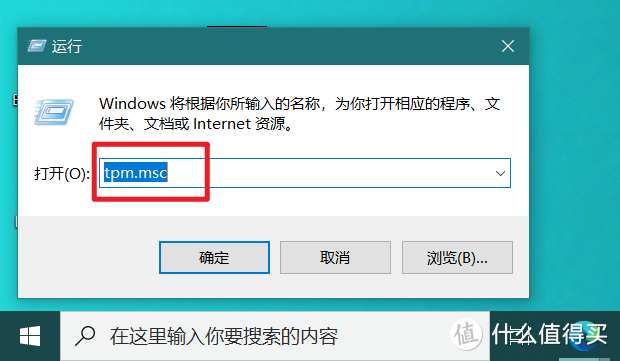
🔺电脑桌面按键盘Windows+R调出运行对话框,输入“tpm.msc”并回车
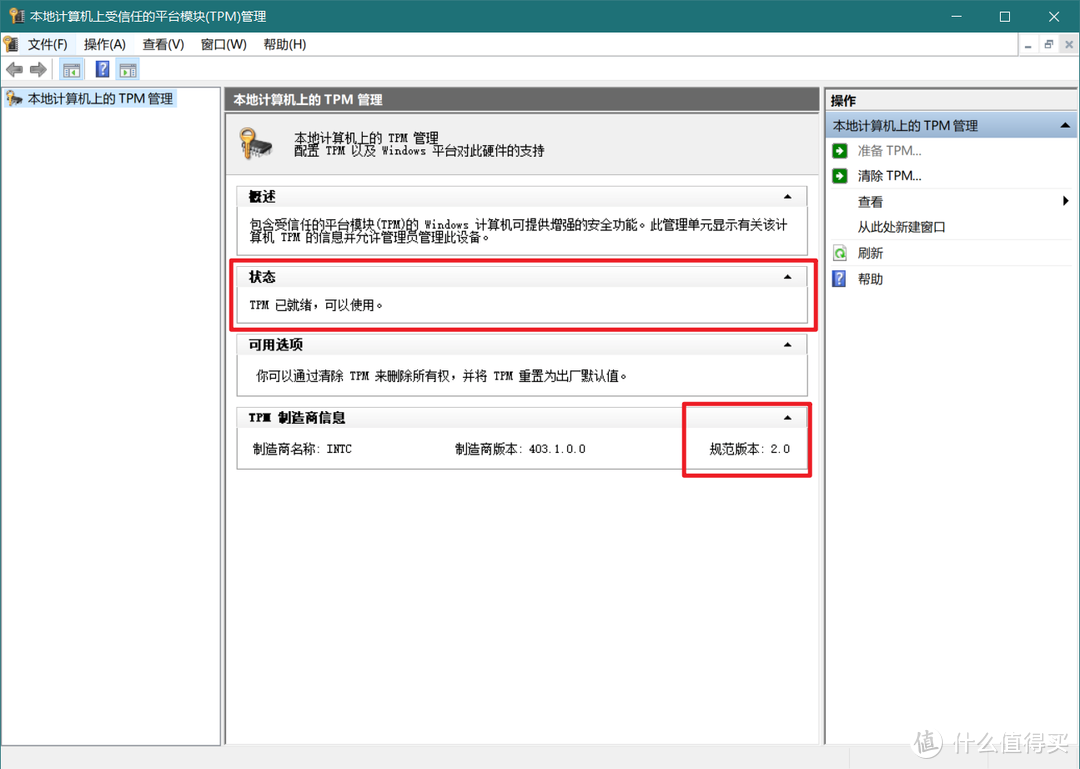
🔺正常情况下,在弹出的对话框中“状态”一栏查会显示为“TPM已就绪,可以使用”。右下角还可以看到TPM模块对应的规范版本。
方法二:
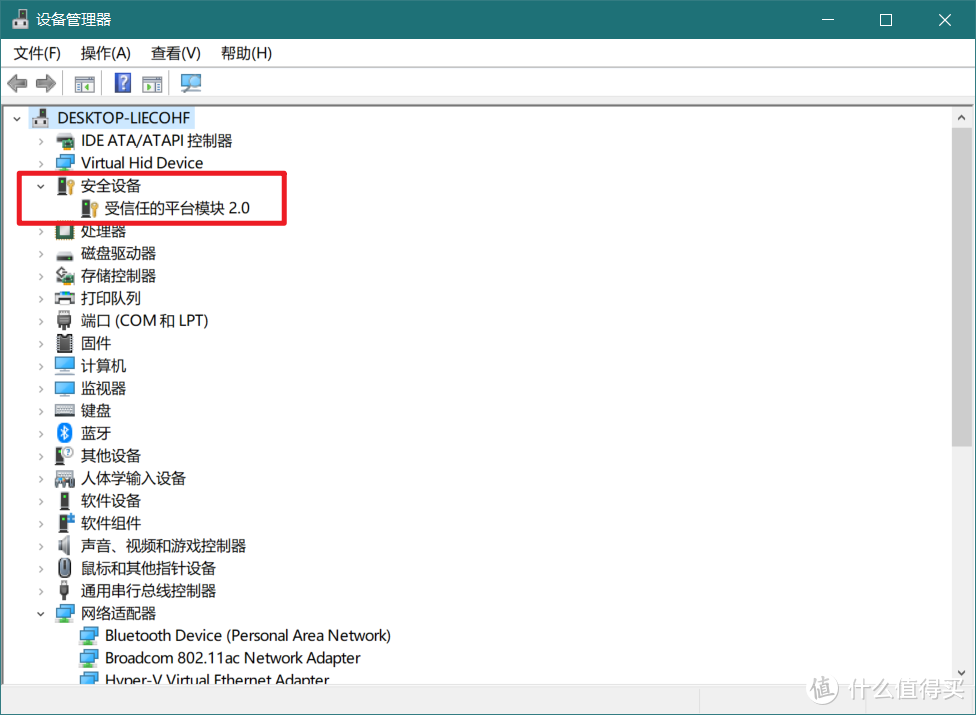
🔺直接鼠标右键点击电脑左下角的“开始”,打开“设备管理器”,在“安全设备”一栏下查看本机是否安装了受信任的平台模块2.0。
关于TPM2.0的更多详细介绍请移步下面的这篇文章。我在里面也以自己的电脑主板为例,介绍了怎么手动开启TPM2.0的功能!
➤使用微软官方工具复查
微软官方工具下载地址:download.microsoft.com
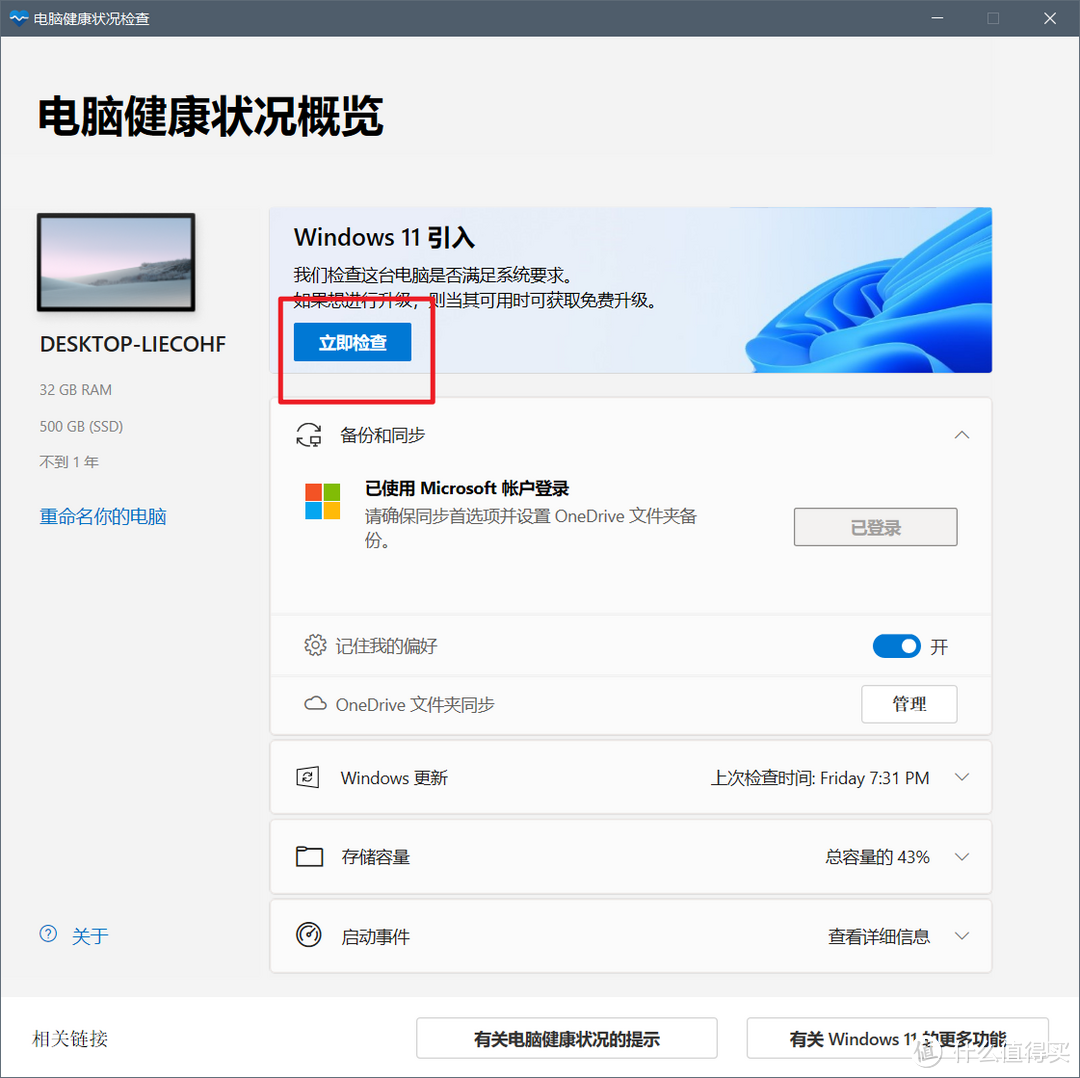
🔺下载完成后是“WindowsPCHealthCheckSetup.msi”这个文件,直接双击安装。安装完成后打开就是上图这个页面,点击“立即检查”。
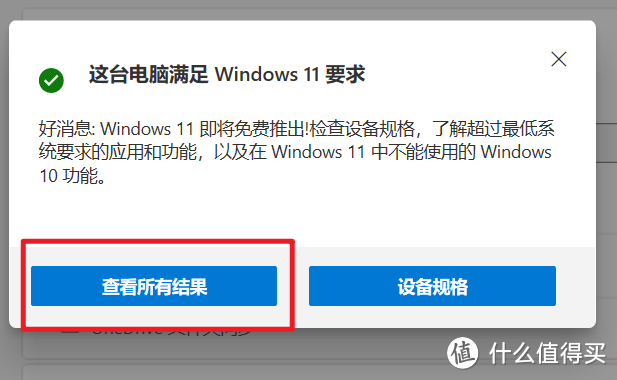
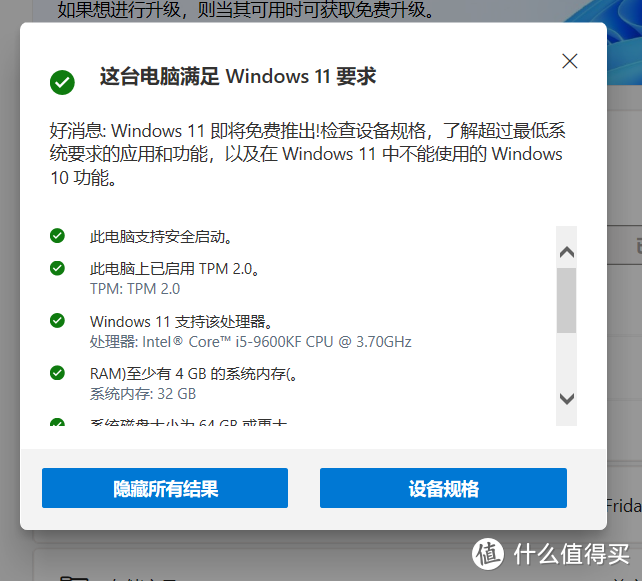
🔺显示为这样才可以说明电脑才能满足升级Windows 11的要求。如果你有那项不满足要求,未满足的项目会在前面显示“X”。
以上就是Windows 11升级前的准备工作,希望大家升级顺利!如果对你有帮助,记得收藏,点点关注!谢谢大家











校验提示文案
校验提示文案
校验提示文案
校验提示文案
校验提示文案
校验提示文案
校验提示文案
校验提示文案
校验提示文案
校验提示文案