













 深耕旅行、数码兴趣领域




27
35
 同样是Type-C线居然差这么多?我用开源工具WhatCable全测了一遍
2026-05-20 09:49:41
149点赞
748收藏
46评论
这几年,我买过不少 Type-C 线。

苹果原装的、买充电器和移动电源附送的、显示器和拓展坞自带的、薅羊毛买的,还有一些已经忘了从哪里冒出来的“神秘线材”。
问题是,它们长得几乎一样。
但用起来,差别可能大得离谱。
有的能给 MacBook Pro 满血快充,有的只能慢悠悠回血;有的能接显示器,有的插上直接黑屏;甚至还有线看着挺粗,插上移动硬盘才发现用的是USB2.0线缆,480Mbps的传输速度龟速得令人抓狂。

更麻烦的是:
你很难从外观判断,它到底有多少本事。
直到最近,我在 GitHub 上发现了一个挺有意思的开源项目:WhatCable。

WhatCable 是 GitHub 上的一个开源项目(MIT协议,完全免费),作者是 Darryl Morley。
它是一个 macOS 菜单栏 App,核心功能只有一个:
告诉你当前接入 Mac 的 USB-C 线,到底是什么规格、能干什么。

打开之后,菜单栏会多一个小图标。插上线点一下,它基本能把这根线“查户口”。
比如:
它能跑多快?
USB 2.0、5Gbps、10Gbps、40Gbps,一眼看明白。
它能充多少瓦?
60W、100W 还是 240W,支不支持 5A 快充。
这根线是不是“真高手”?
高规格 Type-C 线一般都有 E-Marker 芯片,相当于线的身份证,WhatCable 能直接读出来。
到底是谁在拖后腿?
是线不行、充电头不行,还是设备本身限制了速度。
有没有可疑信号?
如果线材自报信息不符合 USB-PD 规范,它会亮 Warning 提示。
我把家里的线全测了一遍,在这里写一下比较有代表性的吧~
数据线part
不知名品牌雷电3数据线


这条雷电3数据线是我之前在某鱼购买贝尔金雷电3拓展坞的附件,做工还算不错,线略粗但挺柔软的。

未接拓展坞的时候,WhatCable是这样显示的

连接上贝尔金 F4U097 雷电 3 拓展坞时,我一度有点慌。
因为在WhatCable的页面里赫然写着:线缆速度 USB 3.2 Gen 2(10Gbps)
心里当场咯噔一下:
不是吧?这不是雷电 3 拓展坞吗?
后来仔细看才发现,它同时显示:20Gb/s ×2 以及 40 Gbps capable
原来 WhatCable 区分的是 USB能力 和 Thunderbolt 能力。
那个 10Gbps 指的是 USB 协议部分,而真正的雷电链路其实还是满血雷电3的 40Gbps。
还有一个Warning:这条线的E-Marker未报告厂商身份,可能是仿冒的线。当然这条线我也在雷电拓展坞上用了好长一段时间了,几乎没有发生过掉链子的情况,所以只要能正常使用我倒是觉得无伤大雅。
移动固态硬盘的配套数据线


第一根是三星T5配套的线,不带E-Marker,意味着用它充电的时候最高就只能使用PD 20v 3A 60w的档位。
而数据传输方面,在接入三星T5的时候显示最高使用USB 3.2 Gen 1 (5Gbps)的数据链路,但其实使用同样的这根线接入到至誉的移动固态硬盘则变为了USB 3.2 Gen 2 (10Gbps),可见这个数据链路的速度不仅和线材有关系,也和最终接入的设备有关。

第二根是上面提到的至誉Element 4T移动固态硬盘(关于这个硬盘的测评可以看这里:《双十一1550元到手!比银行卡还小的4TB移动固态硬盘》)的配套线材,是一个双头Type-C且附带USB-A转接头的设计,我觉得这种设计还挺好的,工作中时不时就会遇到没有C口的场景,这种线材就很方便了。

虽然至誉Element 4T实际上最高支持USB 3.2Gen 2×2 20Gbps的速率,但是雷电Thunderbolt的兼容性问题只能最高支持到USB 3.2Gen 2 10Gbps的 10Gbps 速率。
ULT-unite USB/Type-C二合一全功能数据线(10Gbps)

这条0.2米的ULT-unite 10Gbps数据线是我买来专门配给SONY MRW-G1 CF-Express Type-B / XQD读卡器用的,像上面提到的一样,自带一个USB-A-转Type-C方便使用,可惜的是连接塑料的质量一般,一段时间使用后已经断了。

USB 3.2 Gen 2 (10Gbps)的规格没有虚标,而且这根线居然还是带E-Marker的,最高支持100w充电功率,还显示出了线缆生产厂家的名称,看起来还是相当正规的。
充电线Part
酷态科磁吸编织线

酷态科的磁吸编织充电线很厚实,做工相当不错,不过略重,平时不太想带出门。

酷态科磁吸编织线带E-Marker,最高支持PD3.1协议,240w Max,当然在我的Macbook Pro上直接使用Type-C口的话最高也只能到20v 5A 100w的档位。
线缆制造商名称还是显示的Zimi Corporation,他真的,我哭死。
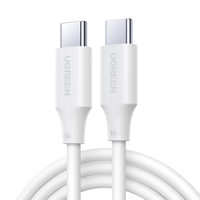
绿联Type-C编织线

这条编织线是我购买绿联100w桌面充电器附送的,线径比较粗,做工也不错,唯一遗憾的是线长略短只有1米,如果能给到1.5米就更好了。

令人意外的是在WhatCable里显示厂商ID项赋0了,作为一个配件大厂属实不太应该啊!
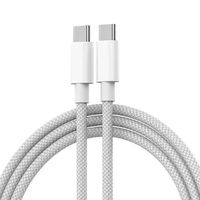
10元2条的Type-C不知名编织线


意料之内的没有E-Marker,意味着最高只能支持20v 3A 60W的充电功率,充手机之类的比较合适,Macbook Pro还是使用MagSafe或者带E-Marker的线会更合适,数据传输也只有 USB 2.0 (480Mbps) 的速率,更适合日常带出去用,属于丢了坏了也不会很心疼的那种。
苹果MagSafe充电线


没错!WhatCable还可以检测Macbook Pro上的MagSafe接口,能识别到充电协商的档位。
买了Pro版以后,我发现免费版已经够用了
写这篇文章时,我顺手升级了WhatCable Pro版。
一方面是想把功能看全,另一方面也算支持一下这位独立开发者,毕竟这种小而美的工具,能持续更新挺不容易。

WhatCable Pro一次性买断,售价£4.99英镑,约合人民币45元,最多授权2台Mac使用。


它主要增加的是:
实时功率监测
更完整的 PD 协议解析
线缆电阻估算
DP Alt Mode / Thunderbolt 更细节的信息
桌面小组件和独立监视窗口
如果你经常折腾 Dock、显示器、雷电设备,可能会觉得有点意思。
但实话实说,大部分人免费版已经够用了。
查规格、找瓶颈、辨认“神秘线材”,免费版已经能完成 90% 的任务。
一些注意事项

WhatCable读取的是 macOS 本地的 IOKit 系统服务,不依赖任何私有 API,不发起任何网络请求,无广告,无追踪。代码完全开源,有兴趣的也可以自己去 GitHub 翻阅验证。
但目前只支持Apple Silicon Mac(M系列芯片),还在用Intel的Mac用户就不要想了;也不支持受众更广的Windows平台。
它看的是线材声明,不是跑分工具,不能代表线材的“实测性能”。
最后

装上 WhatCable 后,我做的第一件事就是把桌上那堆 Type-C 重新分了一遍类:
哪根专门接显示器,哪根接硬盘,哪根负责高速充电,哪根只能临时救急用。

它不是一个每天都会打开的 App。
但当你对着一根来历不明的数据线不知道它能干什么的时候,它大概能给你一个明确答案。
像我一样手里有一堆 USB-C 设备的 Mac 用户来说,这个小工具的存在感很低,但需要的时候,还是挺有用的。
作者声明本文无利益相关,欢迎值友理性交流,和谐讨论~












校验提示文案
校验提示文案
校验提示文案
校验提示文案
校验提示文案
校验提示文案
校验提示文案
校验提示文案
校验提示文案
校验提示文案
校验提示文案
校验提示文案
校验提示文案
校验提示文案
校验提示文案
校验提示文案
校验提示文案
校验提示文案
校验提示文案
校验提示文案
校验提示文案
校验提示文案
校验提示文案
校验提示文案
校验提示文案
校验提示文案
校验提示文案
校验提示文案
校验提示文案
校验提示文案
校验提示文案
校验提示文案
校验提示文案
校验提示文案
校验提示文案
校验提示文案
校验提示文案
校验提示文案
校验提示文案
校验提示文案