











































2
8
如何把16比9的视频裁剪成3比4的视频?四个视频改成3比4比例
2026-05-29 15:21:13
0点赞
0收藏
0评论
把16:9的横屏视频裁剪成3:4的竖屏视频,核心思路有两种:一是直接裁剪,只保留核心画面;二是加背景填充,保证完整画面。前者让画面铺得更满、主体更突出,后者则能保留全部内容,适合信息量较大的视频。下面整理了4款视频比例修改方法,从简单到专业,你可以参考。
1.影忆
易用指数:⭐⭐⭐⭐⭐
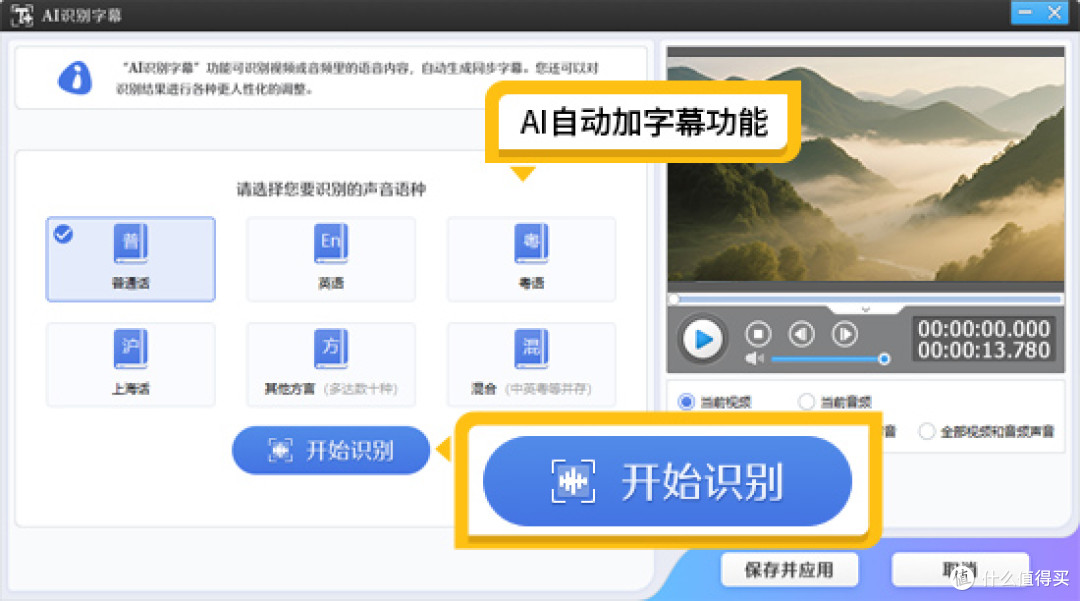
软件介绍:影忆是一款区别于传统剪辑工具的智能剪辑软件。它在智能裁剪、自动加字幕、调色等功能上做了大量AI优化,能在调整尺寸的同时,一定程度上提升或修复画质,非常适合刚入门的朋友。
操作方法:
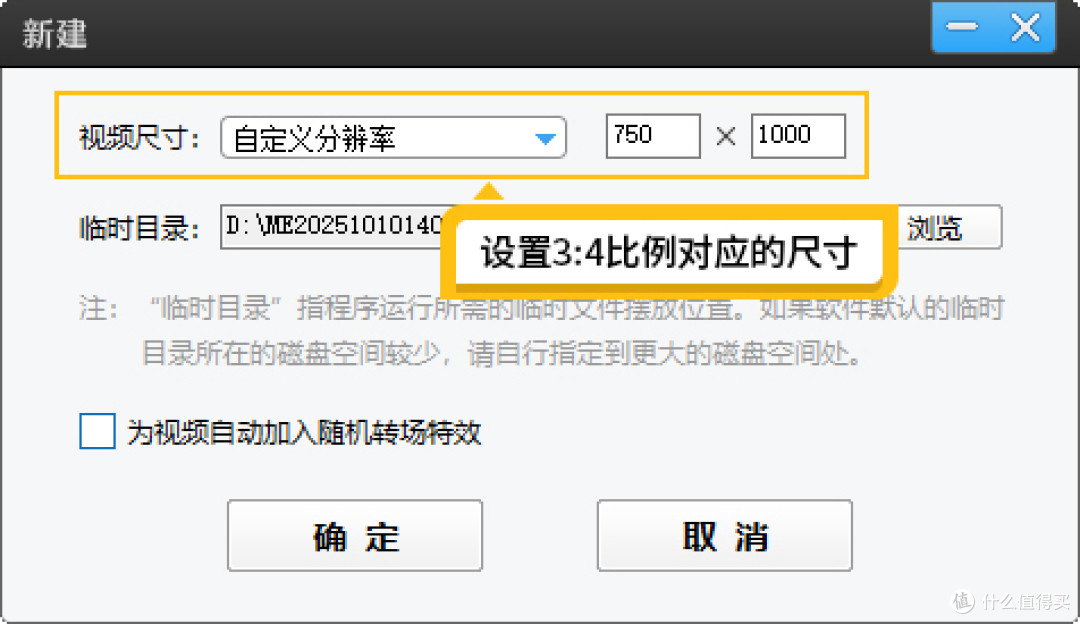
设置3:4尺寸:打开影忆,在弹出的“新建”对话框中,选择“自定义分辨率”,手动输入3:4的比例尺寸,例如1080×1440或750×1000。
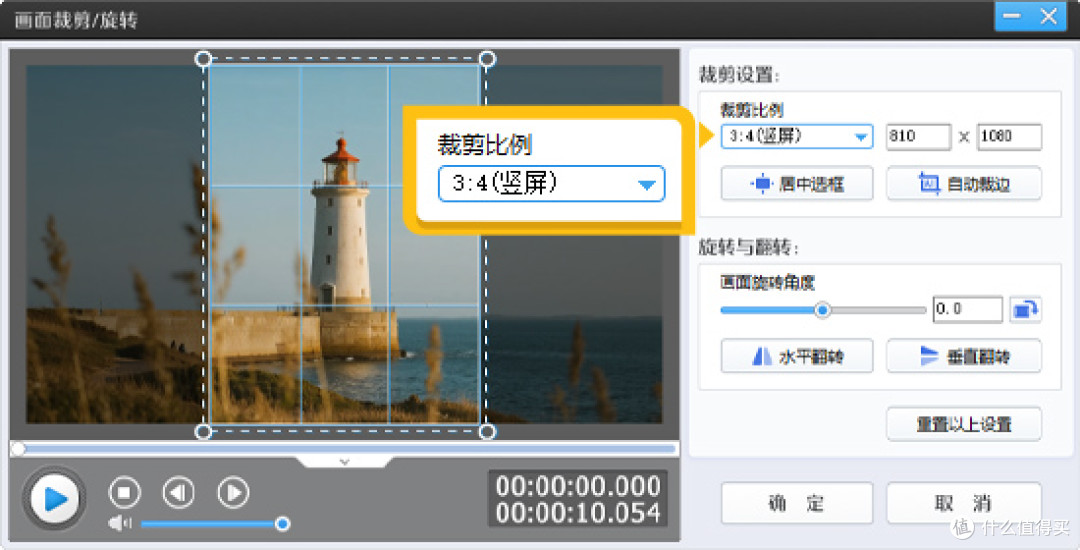
一键AI裁剪:点击工具栏上的“画面裁剪/旋转”按钮。在弹出的裁剪对话框中,找到“裁剪比例”下拉菜单,直接选择“最终影片比例”(即你第一步设置的3:4)。此时,会出现一个裁剪框,你可以拖动裁剪框来选择需要保留的画面区域。调整好后点击“确定”,视频就会立刻被裁剪成满屏的3:4视频。
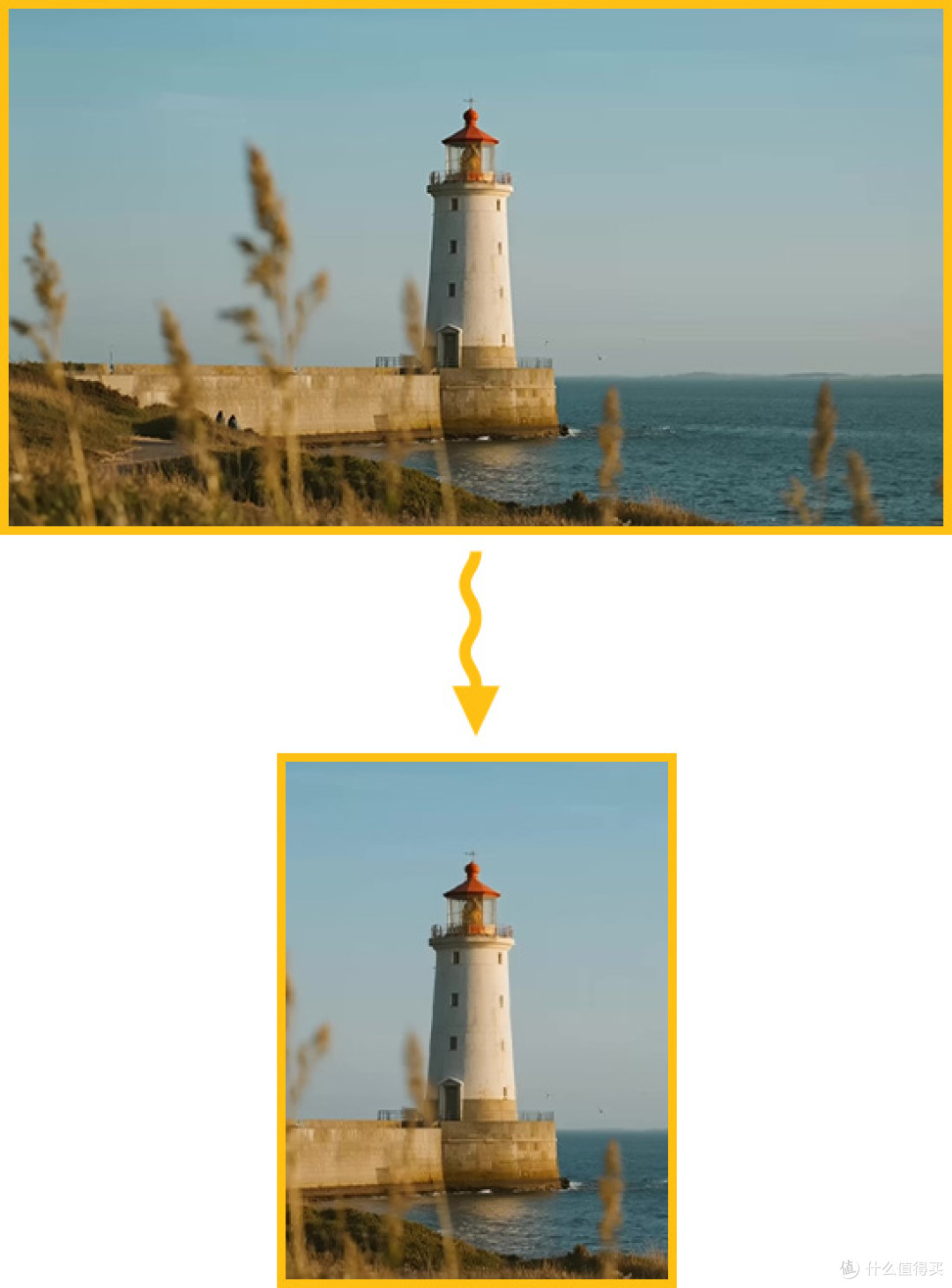
修改视频比例后:
AI自动加字幕:语音自动识别生成字幕,同步精准。
AI专业电影调色:一键套用电影级调色效果,快速提升视频质感。

2.Adobe Premiere Pro
易用指数:⭐⭐⭐
软件介绍:专业视频剪辑软件,功能强大,但操作逻辑相对复杂,对电脑硬件有一定要求。
操作方法:
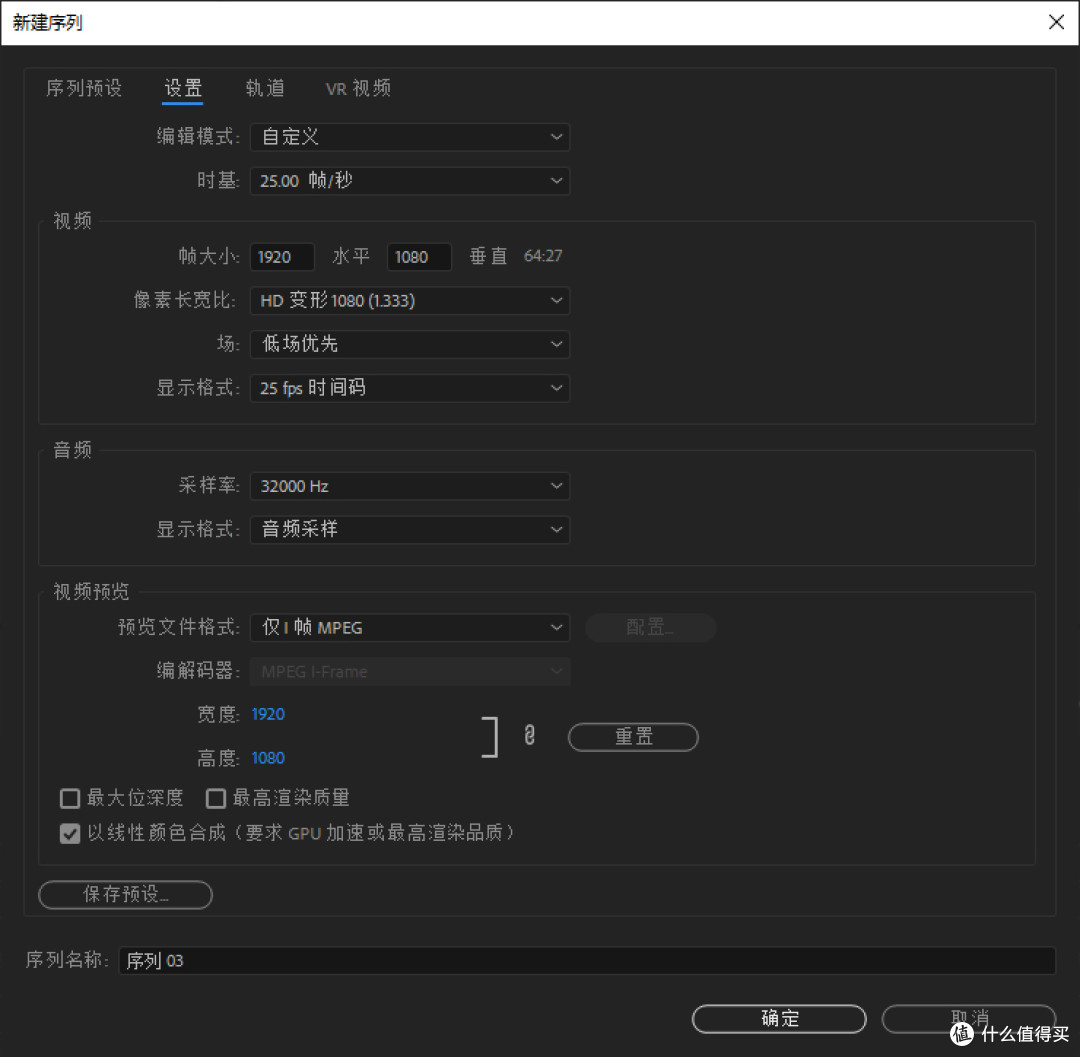
新建序列:新建项目后,在“新建序列”的设置中,手动编辑模式,将帧大小设置为1080(宽),高度设置为1440(高),像素长宽比设为“方形像素”,以此创建3:4的工作区。
导入素材:将16:9的视频拖入时间轴。因为分辨率不同,系统会弹出提示,选择“保持现有设置”,此时你的视频会出现在画面中间,上下有黑边。
裁剪/缩放:
方法A(直接裁剪):选中视频,在“效果控件”面板中找到“运动”下的“缩放”和“位置”属性。放大“缩放”数值,直到视频的宽度填满整个3:4的画面,然后调整“位置”,将你希望展示的主体(比如人脸)移动到画面中心。
方法B(关键帧跟踪):如果画面中主体在移动,可以对“位置”属性设置关键帧,让裁剪框跟随主体移动。这是PR最核心的优势。
3.iMovie
易用指数:⭐⭐⭐⭐
软件介绍:苹果设备自带的剪辑软件,界面美观,操作流畅,能满足基础的剪辑需求。
操作方法:
Mac版:iMovie无法直接修改项目比例,默认锁定为16:9。变通方法是:
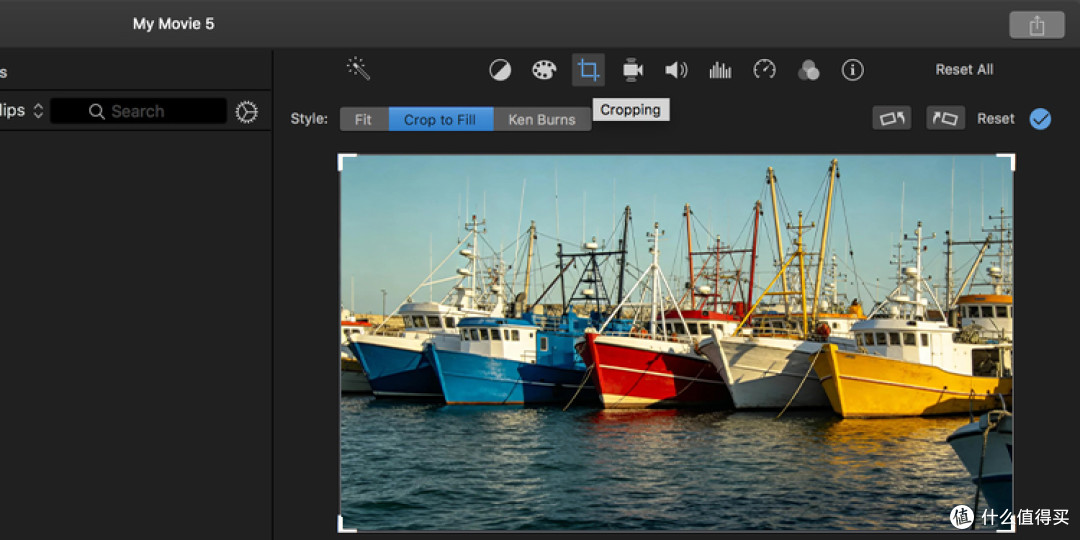
导入视频到时间轴。点击预览窗口右上角的“裁剪”图标(一个方框带箭头)。选择“裁剪至填充”模式,然后会出现一个裁剪框,直接拖动裁剪框的四个角,手动拉成3:4的比例形状,然后框选你想要保留的区域,点击确认。
在时间轴上点击选中视频片段。点击底部的“裁剪”图标(看起来像两个直角相交的符号)。在编辑界面上,直接使用“双指捏合”的手势来缩放画面,直到你想要的3:4构图出现。这个App也没有预设的3:4比例可选,全靠手工操作。
4.Final Cut Pro
易用指数:⭐⭐⭐⭐
软件介绍:苹果出品的专业剪辑软件,性能优化极佳,流畅度很高,逻辑清晰,是许多专业视频创作者的选择。
操作方法:
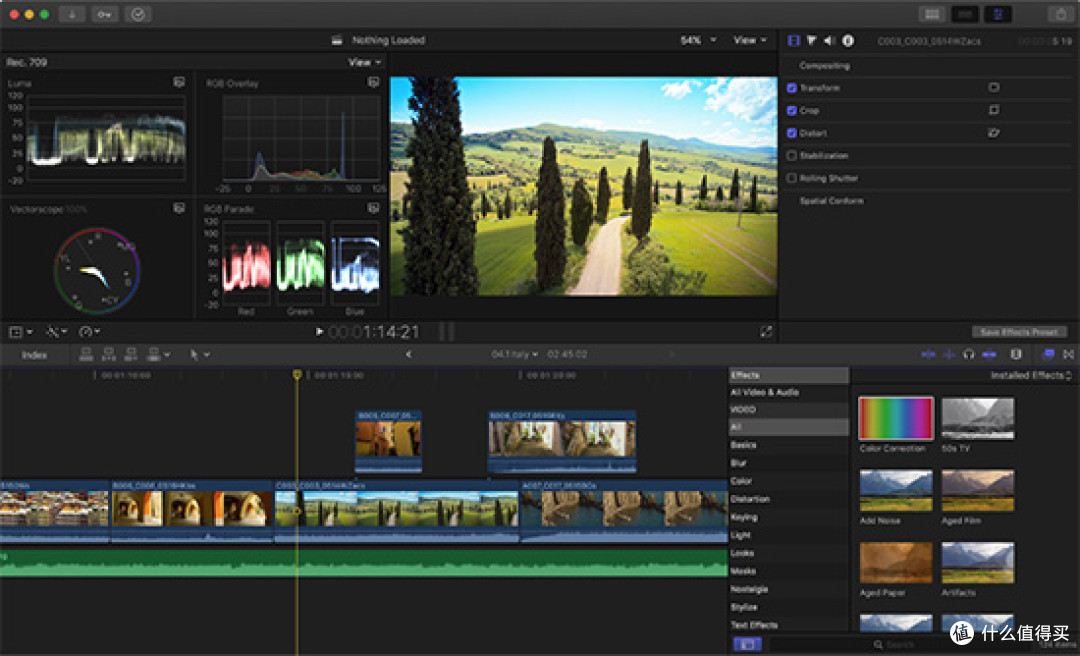
新建项目:在新建项目时,点击“自定”设置,将视频属性中的分辨率宽度设为1080,高度设为1440,像素格式选择“方形”,创建一个3:4的项目(画布)。
导入并“适合”:将16:9的视频拖入时间轴。此时视频不会自动填满画布。选中视频,在预览窗口下方找到“变换”按钮(或按快捷键Shift+T)。
重新构图:进入变换模式后,你可以直接拖拽视频的边缘放大或缩小,并将其移动到合适的画面位置。FCPX的变换操作非常直观、流畅。
总结
简单来说,你是想“裁掉两边”还是“保留全部”?根据自己的剪辑习惯和需求来选择就好:
追求简单和AI辅助功能:选影忆。它的一键AI裁剪和画质优化功能是最大的亮点,很适合新手。
专业工作流或需要关键帧跟踪主体:选Adobe Premiere Pro。PR的“效果控件”能让你精确控制裁剪区域和动态跟踪。
苹果用户,可以接受手动调整:选iMovie。
在Mac平台进行专业、高效的剪辑:选Final Cut Pro。它的性能、稳定性和操作流畅度是顶级的,在变换和裁剪操作上体验极佳。