









































 深耕数码、AI兴趣领域














10
8
又一个值得收藏的容器项目,全功能网络管理,解析、冲浪一站搞定
2026-10-24 17:10:34
1点赞
2收藏
0评论
引言
NAS对于普通人来说大部分都是用于影视、照片存放的工具,但因为Docker以及虚拟机的衍生,很多人除了基础的影音娱乐和存储功能,还会用它来扩展一些其他功能,这其中就有非常多的大佬会用来管理家里的网络,实现拦截以及一些特殊的功能。
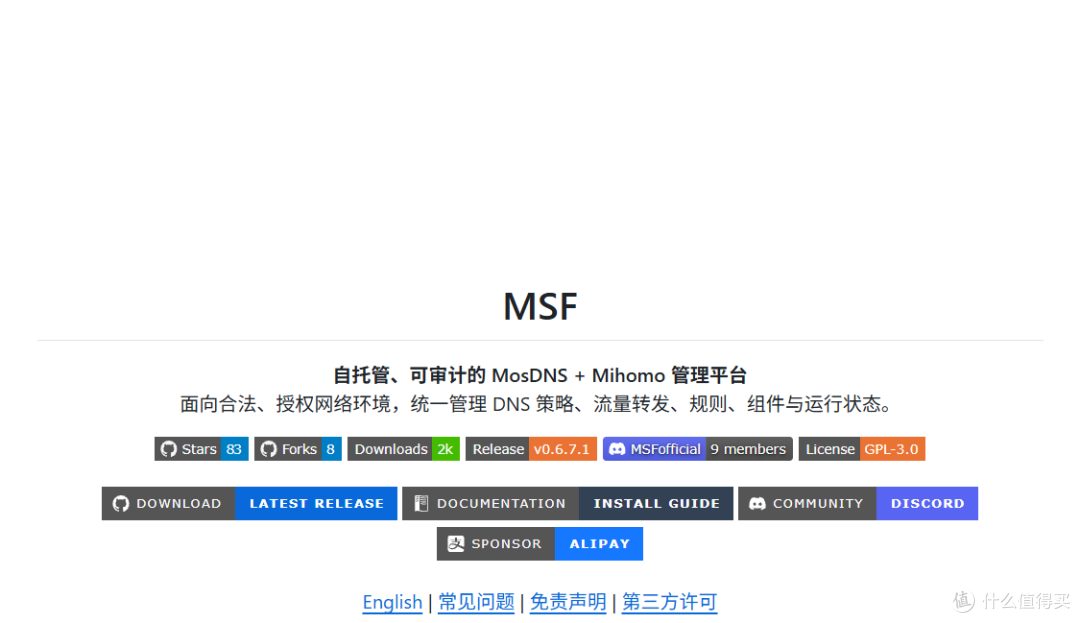
这次介绍的是L站大佬开发的msf管理平台,它将特殊功能和DNS放在了一个管理面板中,DNS策略、代理规则、连接和日志都能集中查看,不过网络类项目比普通容器麻烦一点,面板能打开,还得把DNS和路由接对。
所以这次熊猫就手把手教学,尽可能教会大家怎么去网上冲浪,不过项目不附带冲浪需要的节点,需要的配置自行准备。
项目部署
熊猫这里用的是极空间NAS,部署其实也很简单,只不过涉及到了特殊,加上DNS功能的限制,所以这里会有几点需要注意,后面教程熊猫也会提到。
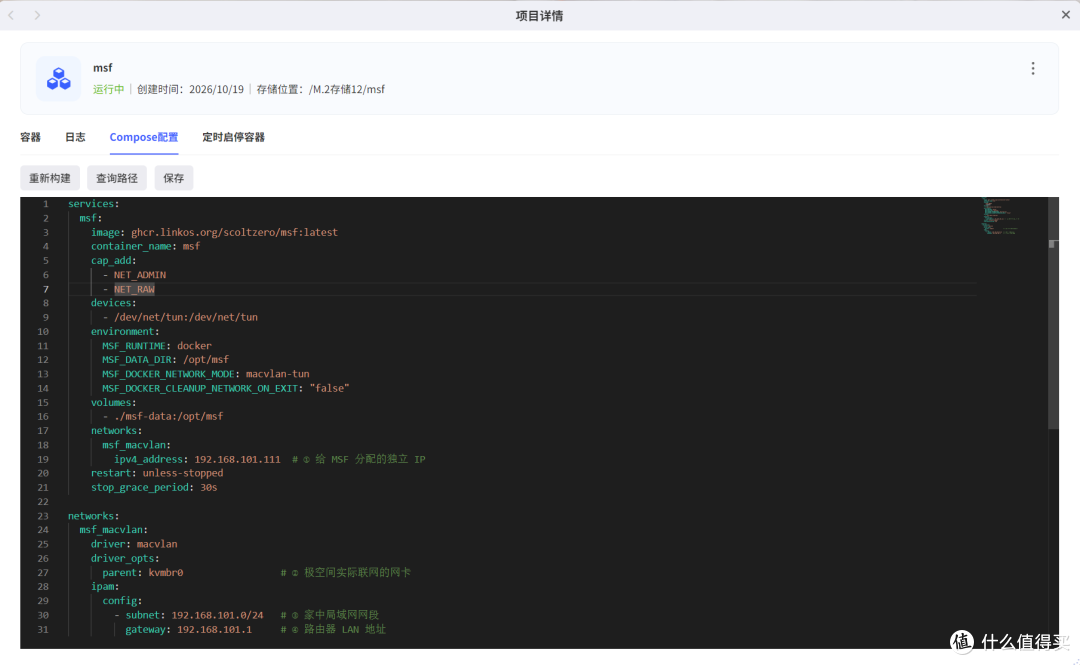
首先打开极空间的Docker,来到Compose界面,新建docker-compose.yml,填写下面的内容。
services:
  msf:
    image: ghcr.linkos.org/scoltzero/msf:latest
    container_name: msf
    cap_add:
      - NET_ADMIN
      - NET_RAW
    devices:
      - /dev/net/tun:/dev/net/tun
    environment:
      MSF_RUNTIME: docker
      MSF_DATA_DIR: /opt/msf
      MSF_DOCKER_NETWORK_MODE: macvlan-tun
      MSF_DOCKER_CLEANUP_NETWORK_ON_EXIT: "false"
    volumes:
      - ./msf-data:/opt/msf
    networks:
      msf_macvlan:
        ipv4_address: 192.168.101.111  # ① 给 MSF 分配的独立 IP
    restart: unless-stopped
    stop_grace_period: 30s

networks:
  msf_macvlan:
    driver: macvlan
    driver_opts:
      parent: kvmbr0                 # ② 极空间实际联网的网卡
    ipam:
      config:
        - subnet: 192.168.101.0/24   # ③ 家中局域网网段
          gateway: 192.168.101.1     # ④ 路由器 LAN 地址
提交前,按自己的网络修改参数,parent需要填实际网卡;subnet、gateway填局域网网段和主路由地址;ipv4_address是容器独立IP,别填成NAS的地址,一定要是局域网没有用的IP;volumes左侧是数据路径,右侧/opt/msf保留。
比如熊猫这里网段是192.168.101.1,然后我给容器的IP是192.168.101.111,之后要访问容器就是按照192.168.101.111这个IP来,等于是给这个容器从主路由分配一个IP,而不是用容器IP和极空间的host网络,这一点一定要注意。
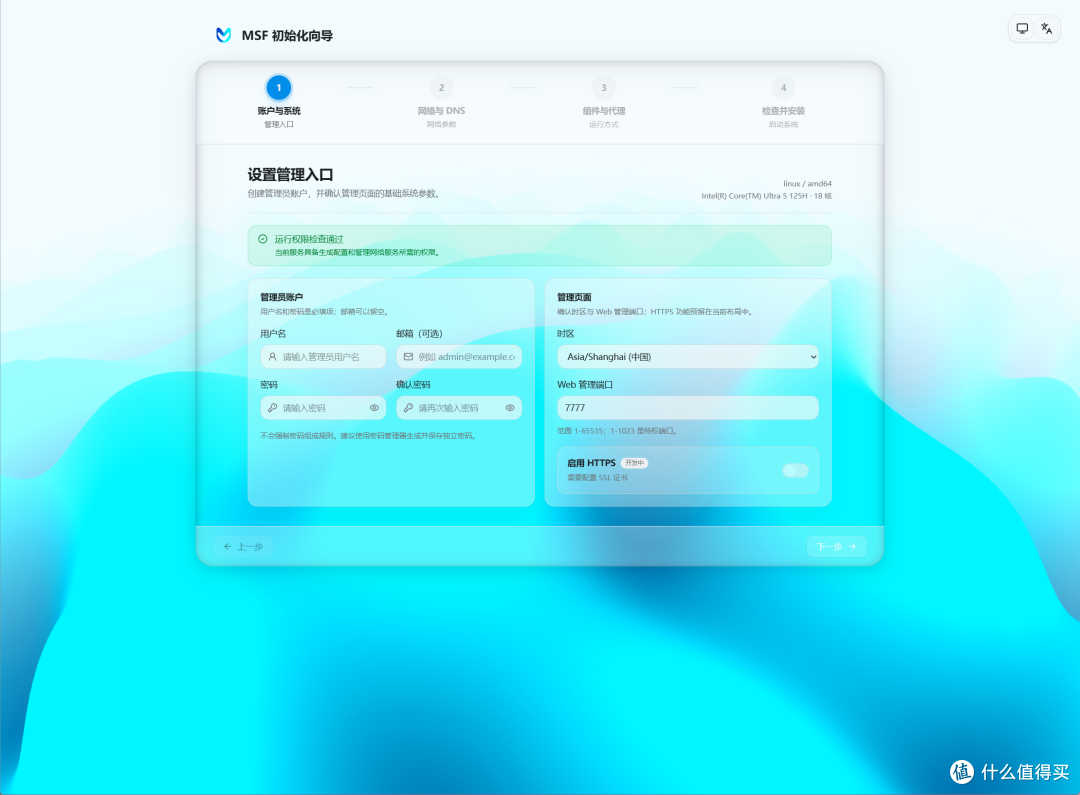
设置好所有启动容器之后一定要是通过你给容器给的IP来访问,端口为7777,首次进入会进行初始化设置,首先是设置账户,这里也可以进行端口更改。
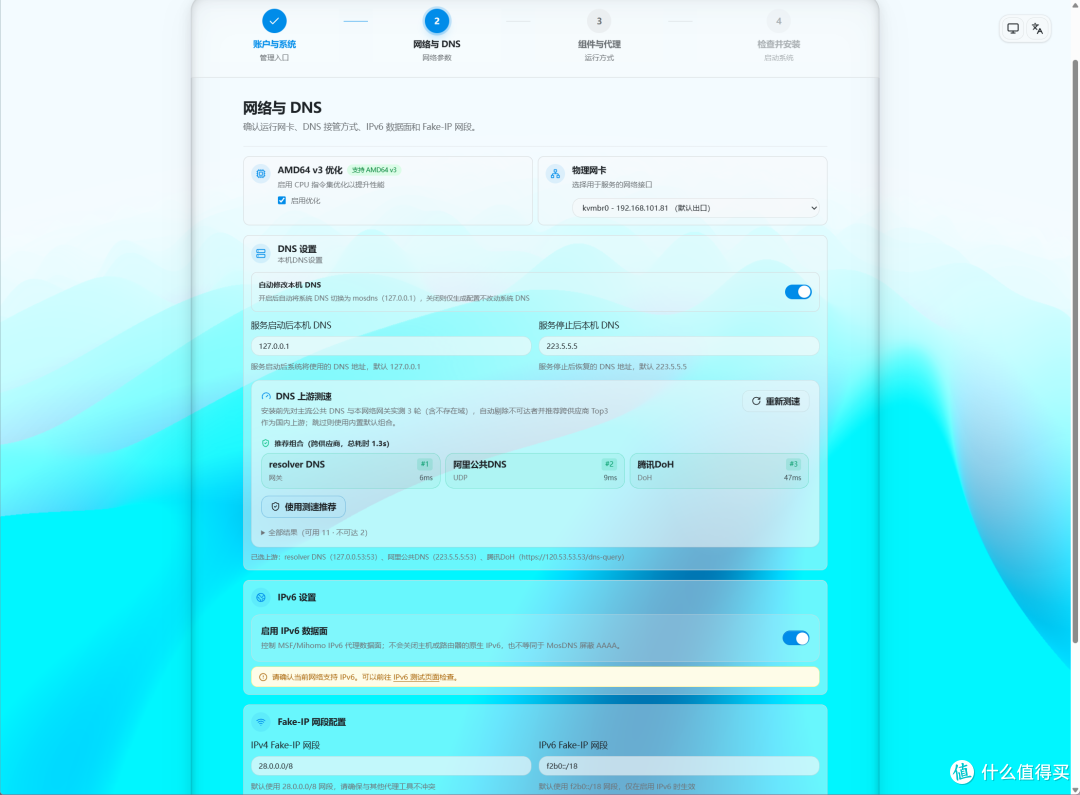
紧接着就是网络相关设置,这里可以测试当前网络的最优DNS选择,然后直接使用测速推荐就行,其他的如果不懂最好就不要动,如果要启动v6勾选上就行。
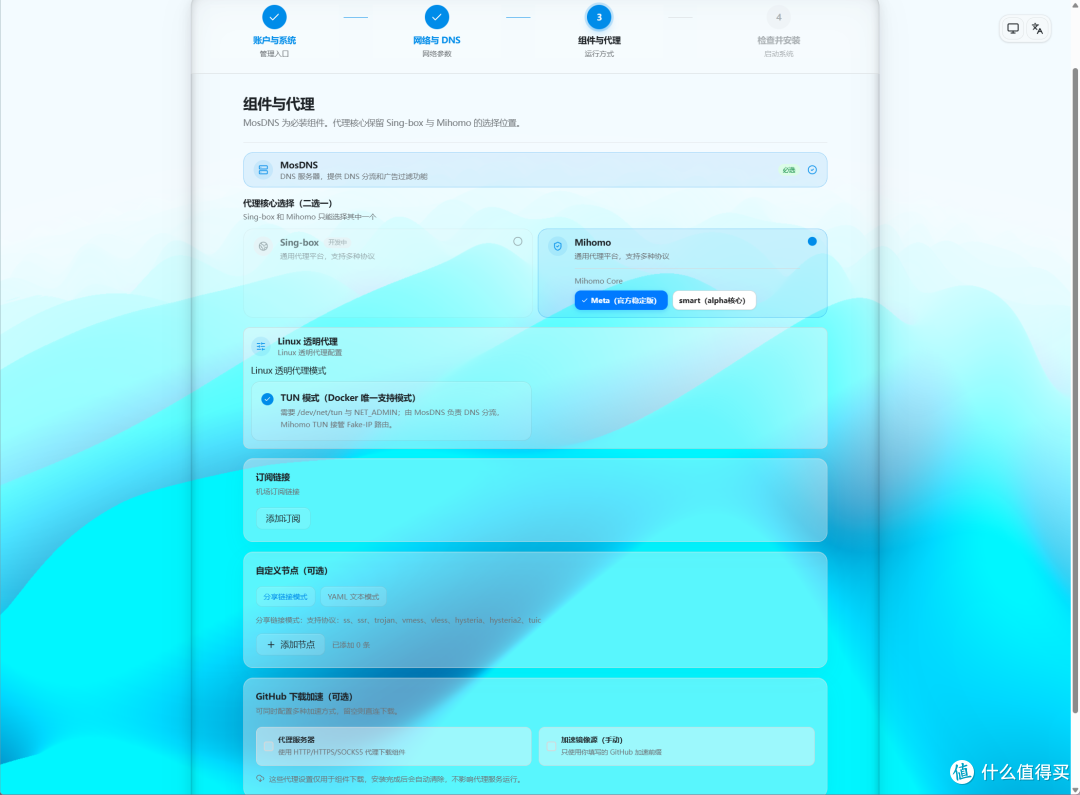
再往后就是组件和特殊设置,这个就不介绍了,知道的自然知道这是怎么用的,不知道的建议搜索一下,不太方便讲。

最后初始化完成登录设置的管理员账号密码即可。
项目体验
登录之后就能看到首页的仪表盘了,能看到设备的信息和硬件信息,熊猫的极空间Z425轻享版的CPU、内存都是正确读取到了,资源的使用情况也是正确无误。
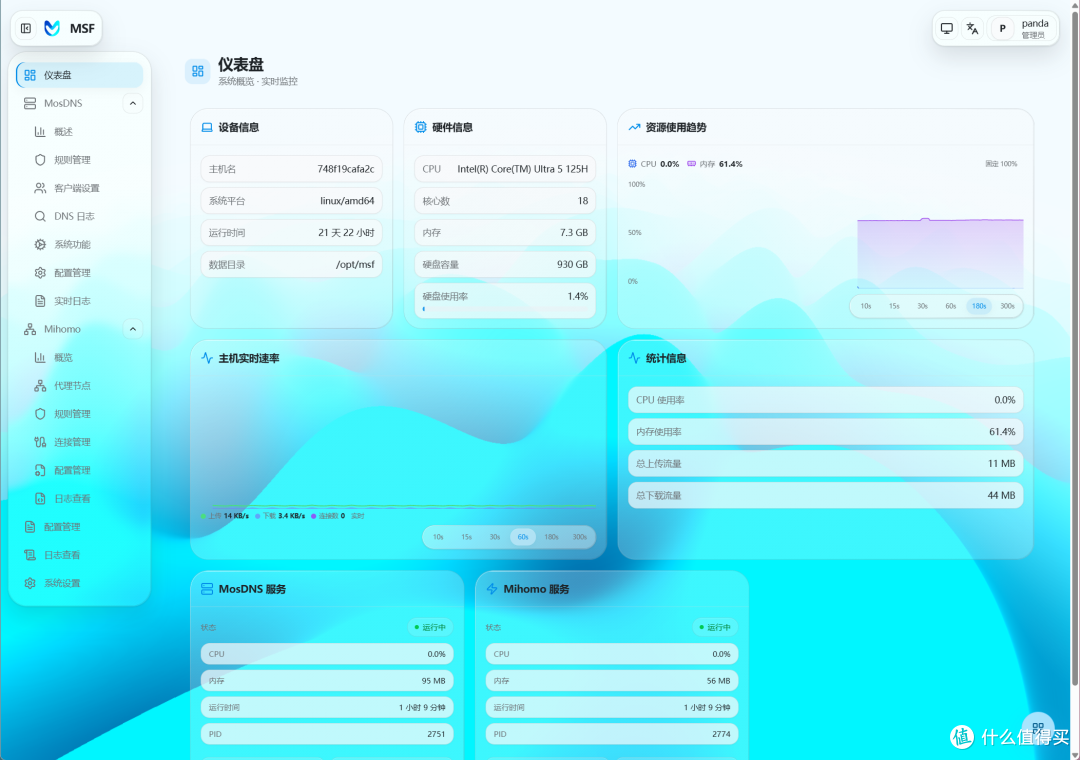
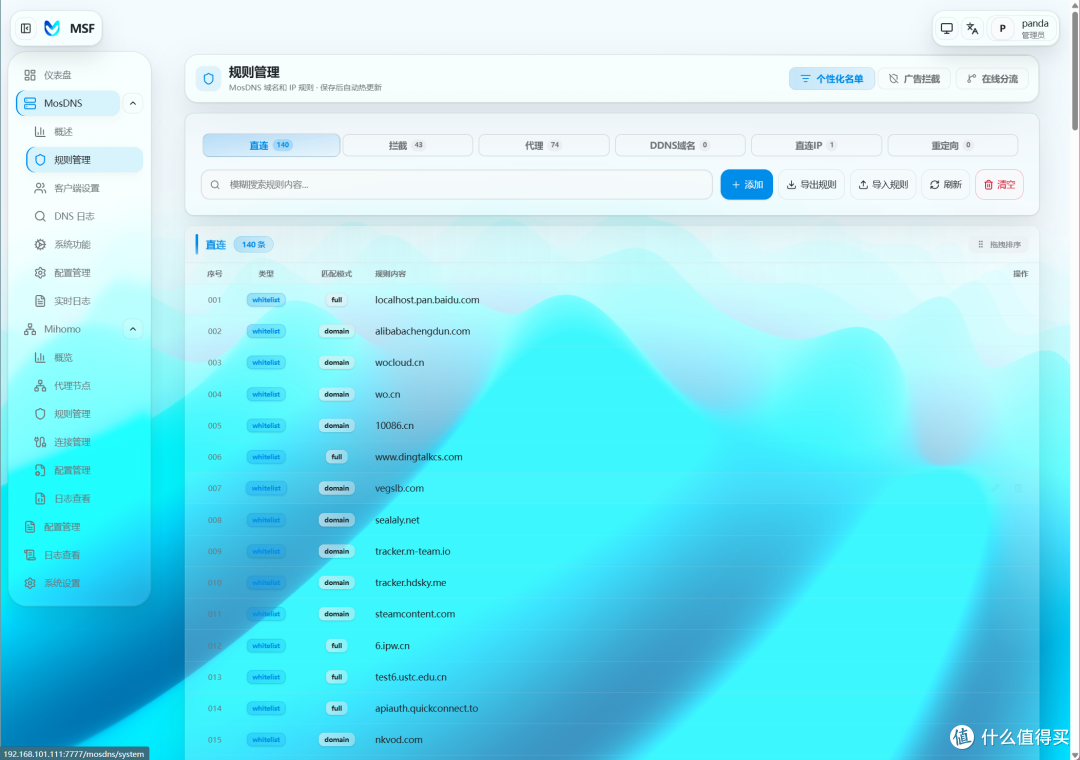
项目分为了两个板块,一个是MosDNS,另一个则是我们的网上冲浪了,两个板块分别都有自己的仪表盘以及配置项,其中MosDNS是自带规则的,你可以在这里设置分流策略以及拦截等等。
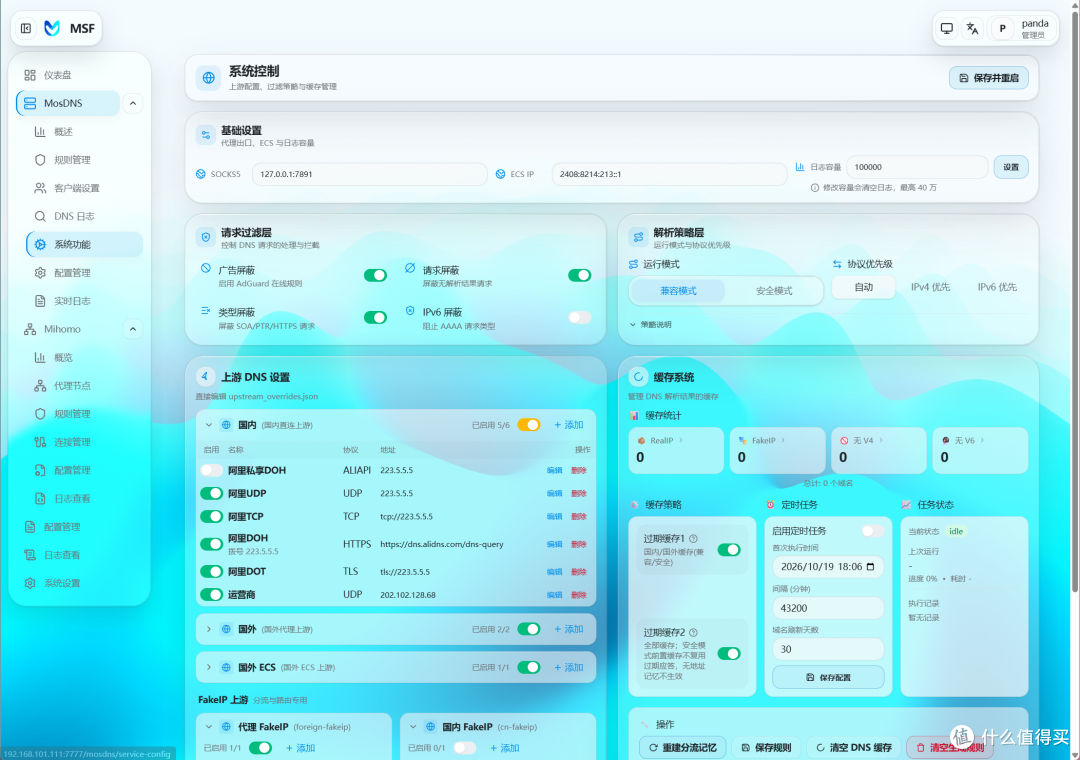
同时也有系统功能管理,这里的设置项更为细腻,比如过滤层、策略层、上游DNS设置、缓存等等,在不清楚这些是什么的情况下使用默认的配置即可,如果实在想要定制化的网络设置,可以让AI进行查看修改。
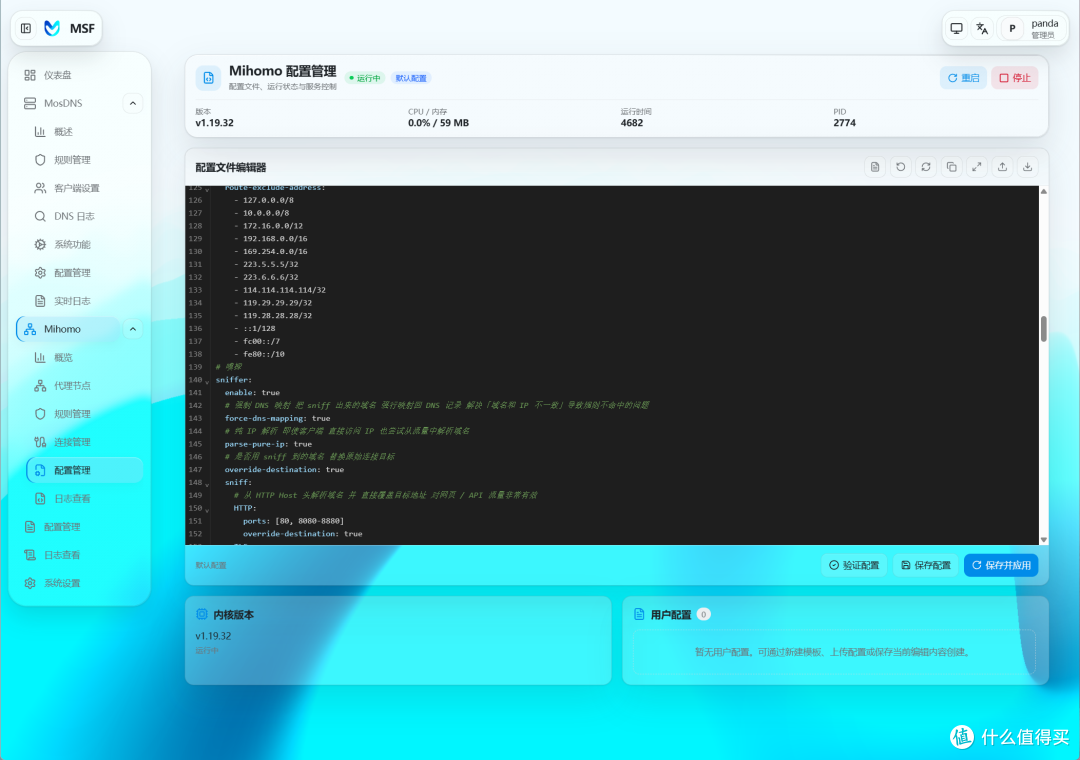
下面就是网上冲浪的相关设置,一样的规则都已经内置了,你只需要导入你的订阅就行,不过需要注意的是因为配置文件的不同以及环境问题,所以这里建议让AI查看你的配置文件然后对比默认的配置文件去进行适配,避免不兼容的问题。
最后再系统设置中可以点击系统管理去再次设置初始化配置,同时项目也有AI助手以及游戏UDP直连的端口设置,至于更多的想了解的可以去项目地址scoltzero/msf查看,或者部署自行研究。
写在最后
熊猫觉得,对于有DNS分流和网上冲浪管理需求的朋友,可以考虑这类统一面板,msf不管是在功能上还是界面设计以及细节上做的都非常不错,且支持macvlan TUN模式,也不会因为使用NAS的IP出现冲突和异常情况。
不过它省的是后期分开维护的麻烦,前面的网络配置还是得认真做,免费开源,也得看自己愿不愿意折腾。

作者声明本文无利益相关,欢迎值友理性交流,和谐讨论~