
























 深耕数码兴趣领域







6
5
奥睿科首款红板USB4.0硬盘盒抢先使用,打造低成本的极速传输介质:WD BLACK SN770 2TB测速体验如何?
2022-07-19 17:46:39
6点赞
27收藏
42评论
前言
我朋友的MacBook Pro M1 16GB顶配是在今年6月份找了本地电脑城拿了本地渠道报价,带AppleCare+拿下来全套不到¥1.3万,这个性价比绝对是超值啊。
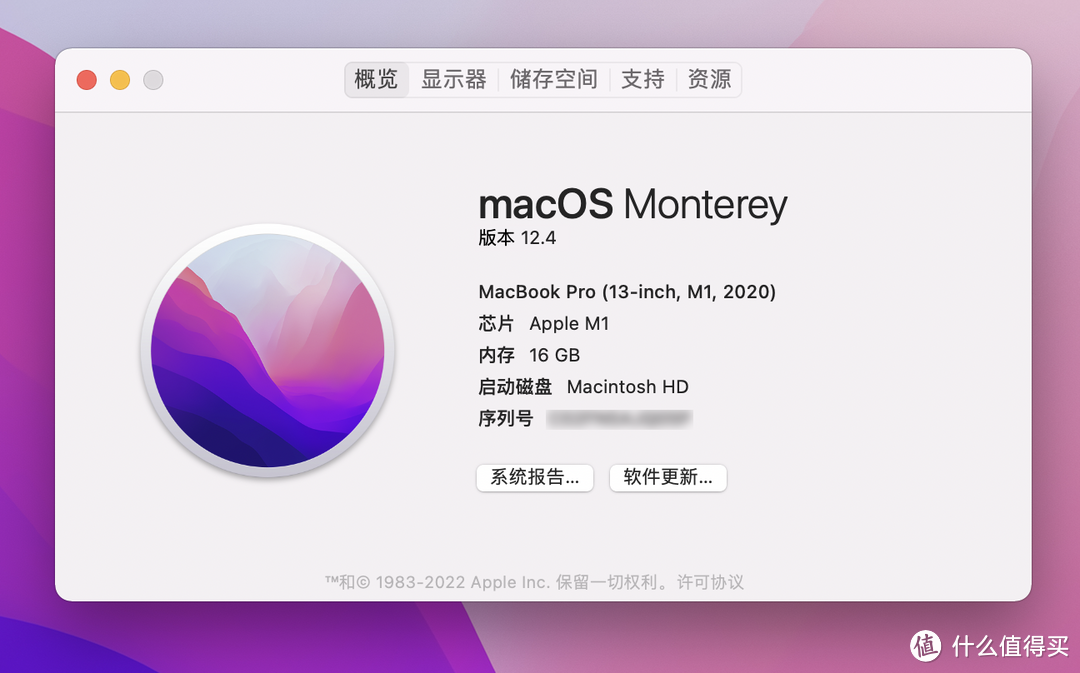
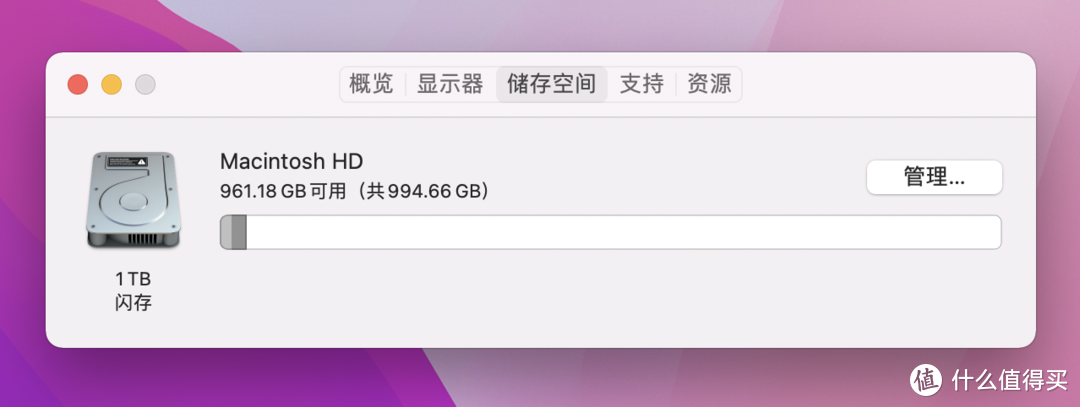
今年618期间帮身边朋友圈不少人推荐选购了电子产品,其中包括笔记本电脑选购、SSD选购、硬盘盒选购。朋友是做视频剪辑工作的,为了发挥极客精神,也帮朋友的MacBook Pro M1定制高配(16GB+1TB)扩容存储空间。建议他趁着618有活动的时候,让他选购了一款新上市的USB4.0硬盘盒(红板)和2TB大容量的NVMe SSD。
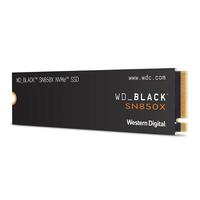
2TB PCIe 4.0 Gen 4 NVMe SSD开箱展示


这个是我朋友在618期间下单用了优惠券的价格,实付¥1549元。这个价格尽管不是历史最低价,也算得上是好价格了。
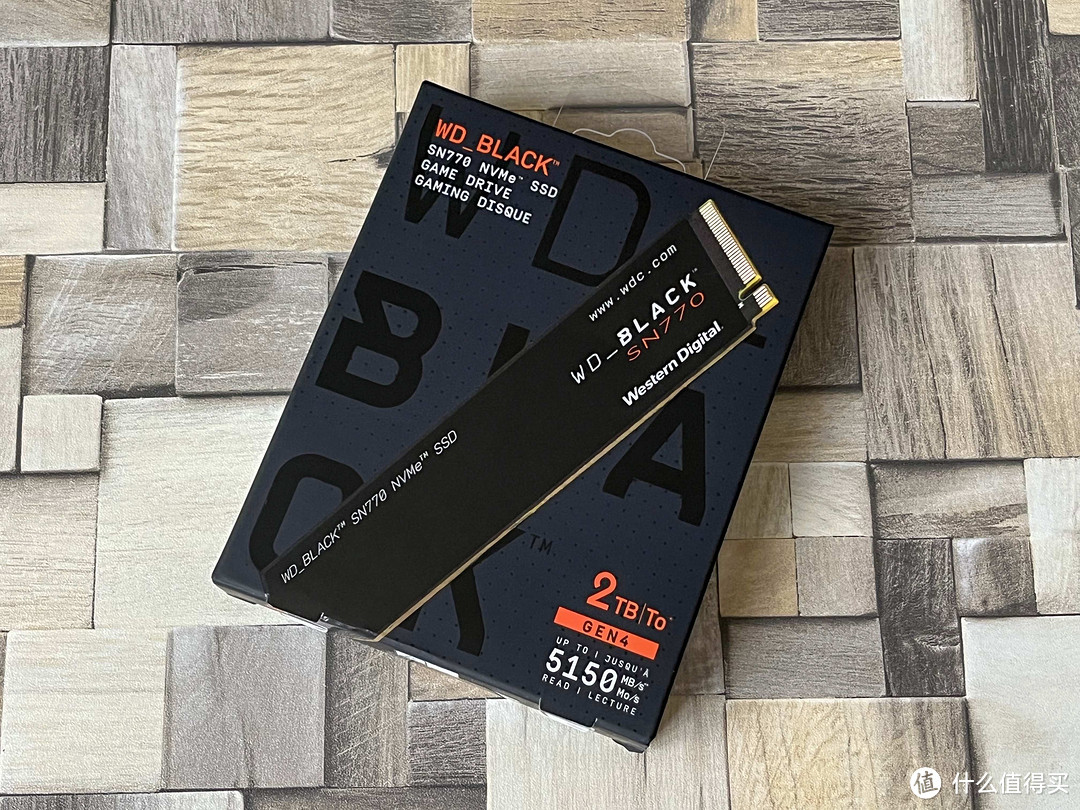
2TB也是目前WD BLACK SN770 SSD的最大容量了。
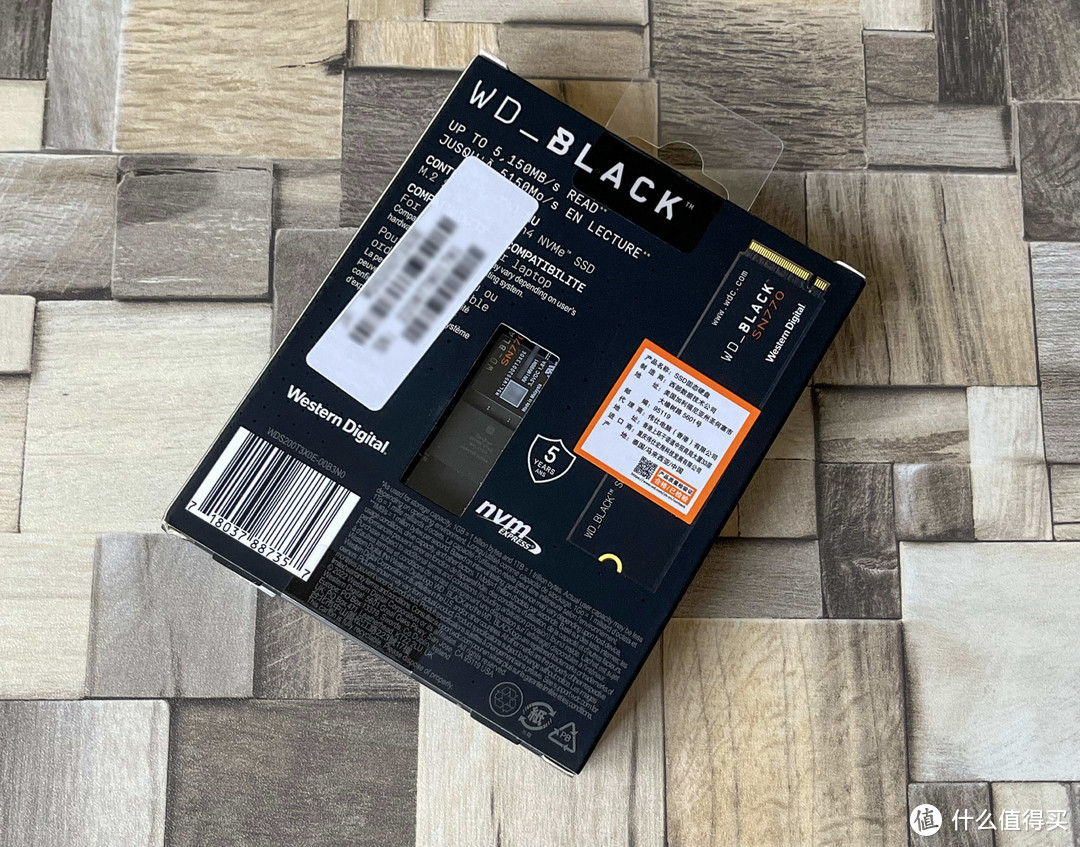
朋友在京东上购买的,在京东申请售后服务,保修必须凭包装盒(上面有京东的SN编码标签)一起寄往京东,再由京东集中送往WD维修点去送保。别问我怎么知道的,今年4月份的时候在京东上申请过WD Blue SN550 SSD售后保修,因为公司同事把去年买的固态硬盘包装盒(上面有京东的SN编码标签)给扔了,京东快递小哥取件时说对不上SN序列号(一开始以为SSD上的SN号,没注意到包装盒上还有贴个京东的SN编码标签)导致保修取件失败,最后在京东联系高级客服那边查询当初购买记录,整个送修过程耽误了不少的时间。

尽管是一个PCIe 4.0 GEN4的NVMe SSD,也是支持在USB4.0硬盘盒里使用的。只不过硬盘盒上M.2 SSD插槽的传输通道速度降级到了PCIe 3.0 GEN3。
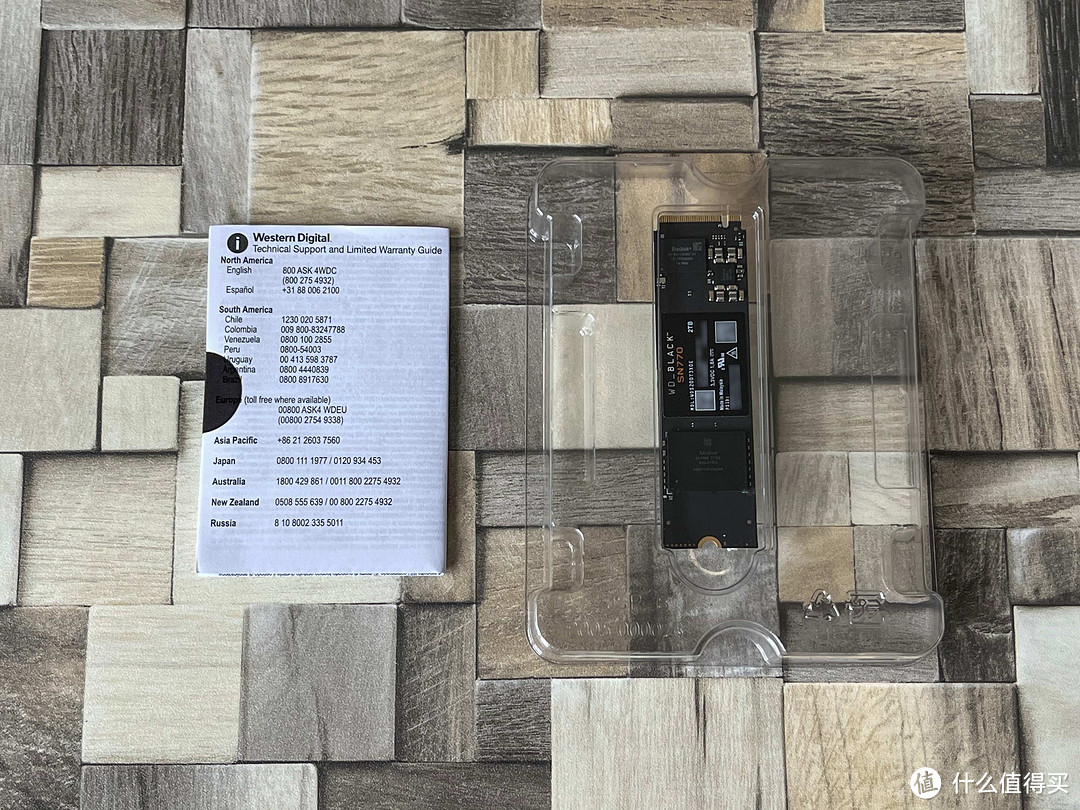
一份纸质说明书(保修卡),一块WD BLACK SN770 2TB SSD。
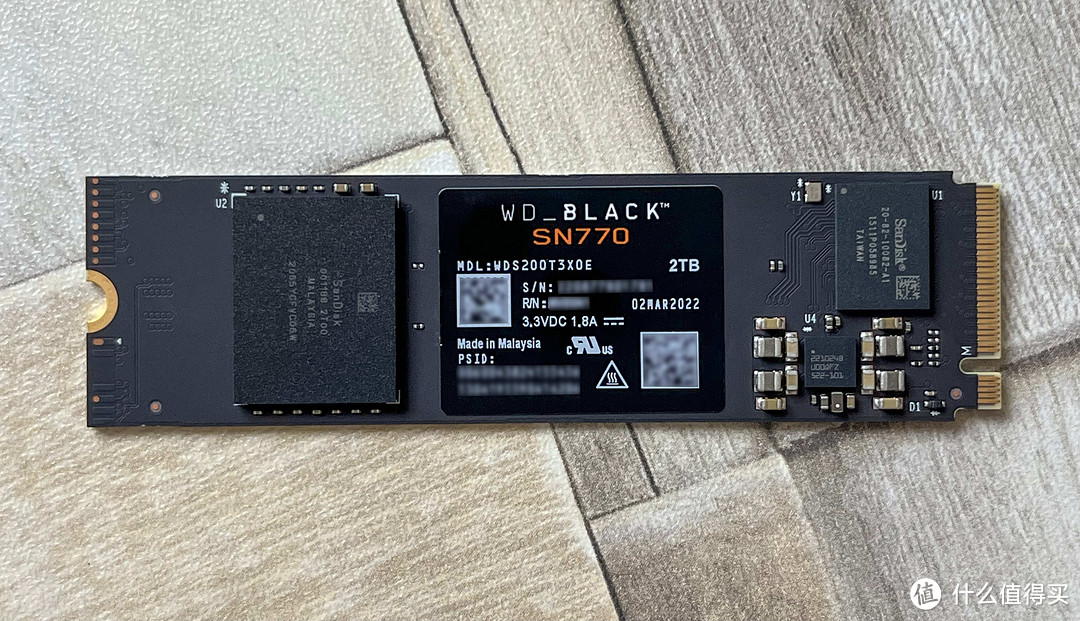
这块WD BLACK SN770 SSD的组成结构也很简单,就一个闪存颗粒和主控芯片,都是单面摆放。从理论上来说,M.2 2280的面积上可以在单面做到极限放置四个闪存颗粒,双面也可以极限放四个闪存颗粒,那样的话总容量就是单个2TB闪存颗粒×8 BANK做到总容量:16TB。不过目前很少有看到8TB的M.2 NVMe SSD,4TB的M.2 NVMe SSD都非常少见。
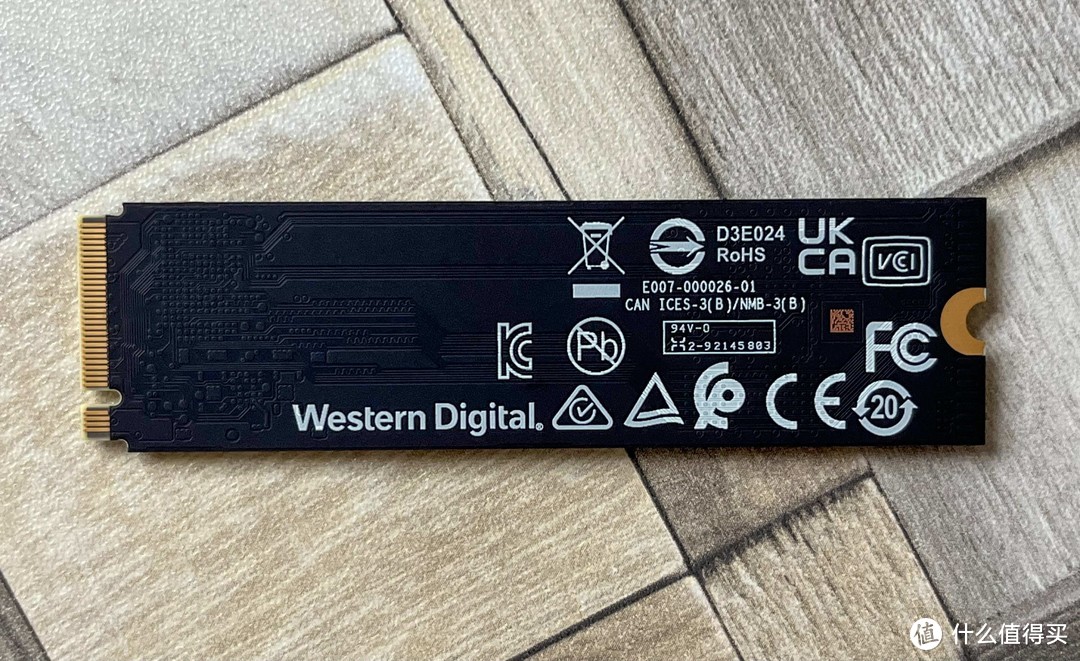
SSD的背面也很简约,纯黑色的PCB电路板上就印制了一些图示在背面。

WD BLACK SN770 SSD采用了自家定制的SanDisk SSD主控芯片:SANDISK 20-82-10082-A1。依旧是无缓存的方案,传输接口:M-Key M.2 2280,传输模式:PCIe 4.0 x4。
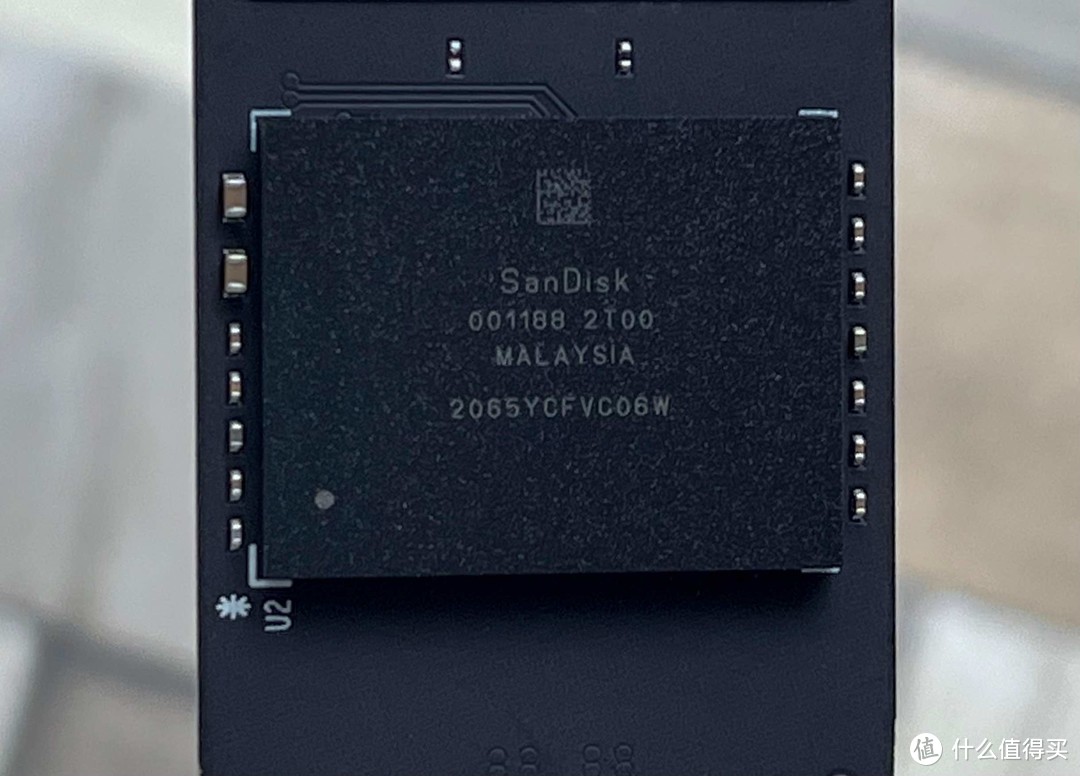
闪存颗粒:SANDISK 001188 2T00,单个闪存的存储容量:2TB,众所周知WD(SanDisk)与铠侠(原东芝存储)联合开发NAND FLASH(闪存颗粒),可以简单理解就是源自东芝的闪存技术。
ORICO USB4硬盘盒(红板)开箱展示
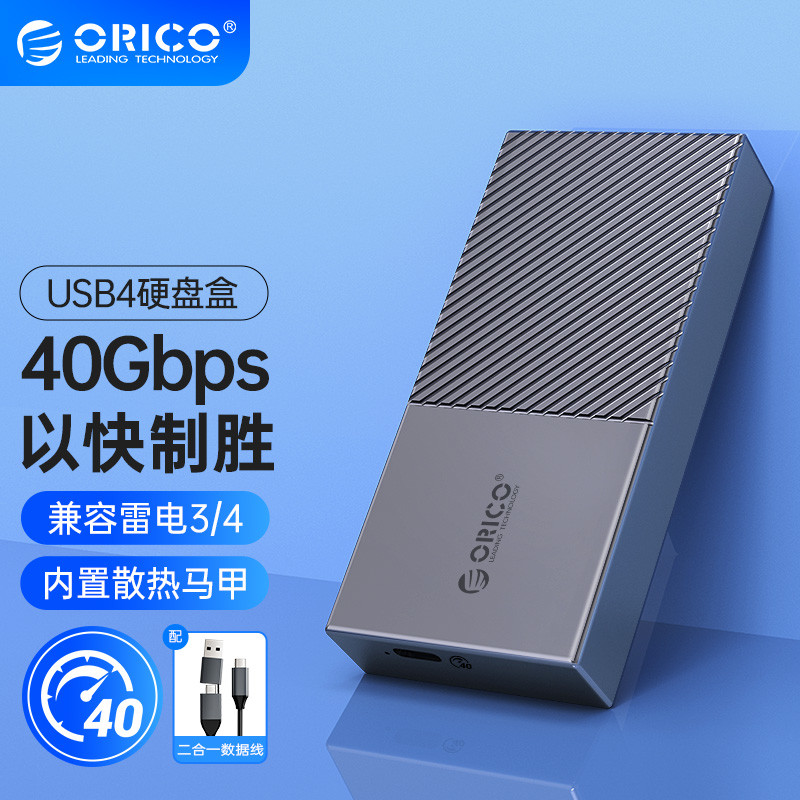
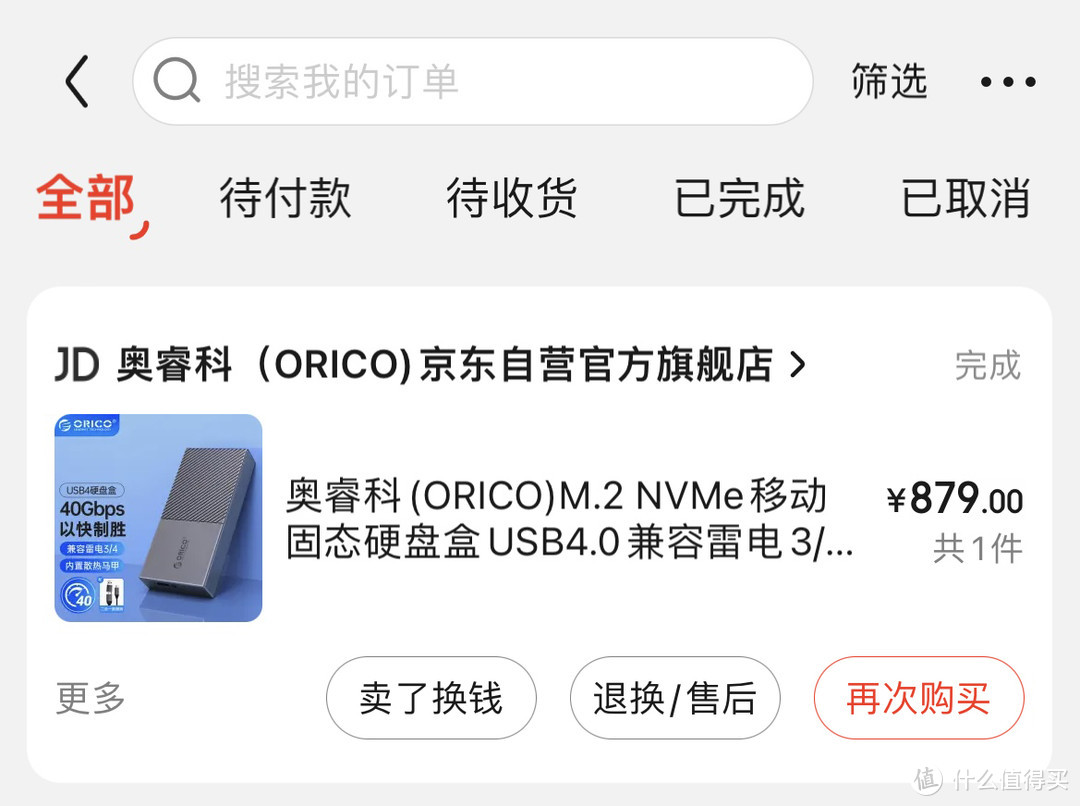
当时朋友在618期间下单用了优惠券的价格,实付¥879元。

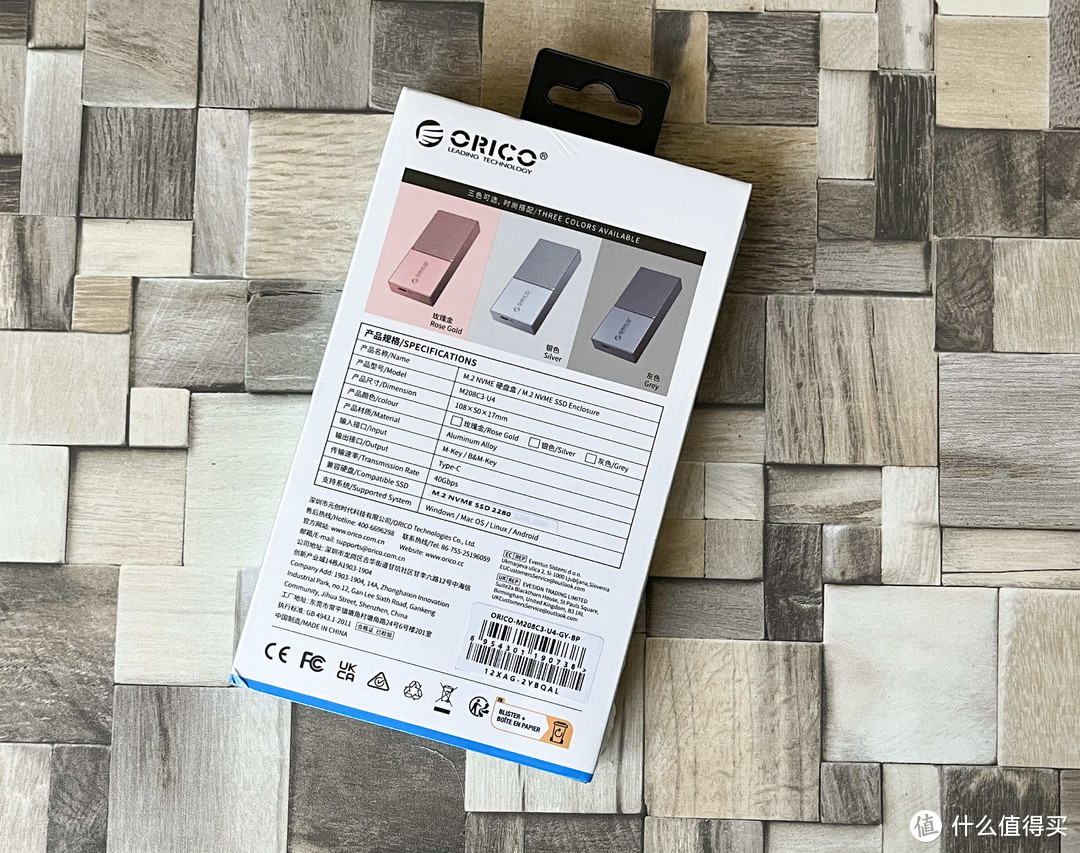
这款奥睿科新上市的USB4.0硬盘盒也是率先采用了红板的品牌,跟之前黑板的维持一直的价格。不过这款有3种颜色:玫瑰金、银色、灰色。


朋友更喜欢灰色的质感,显得更有档次一些。
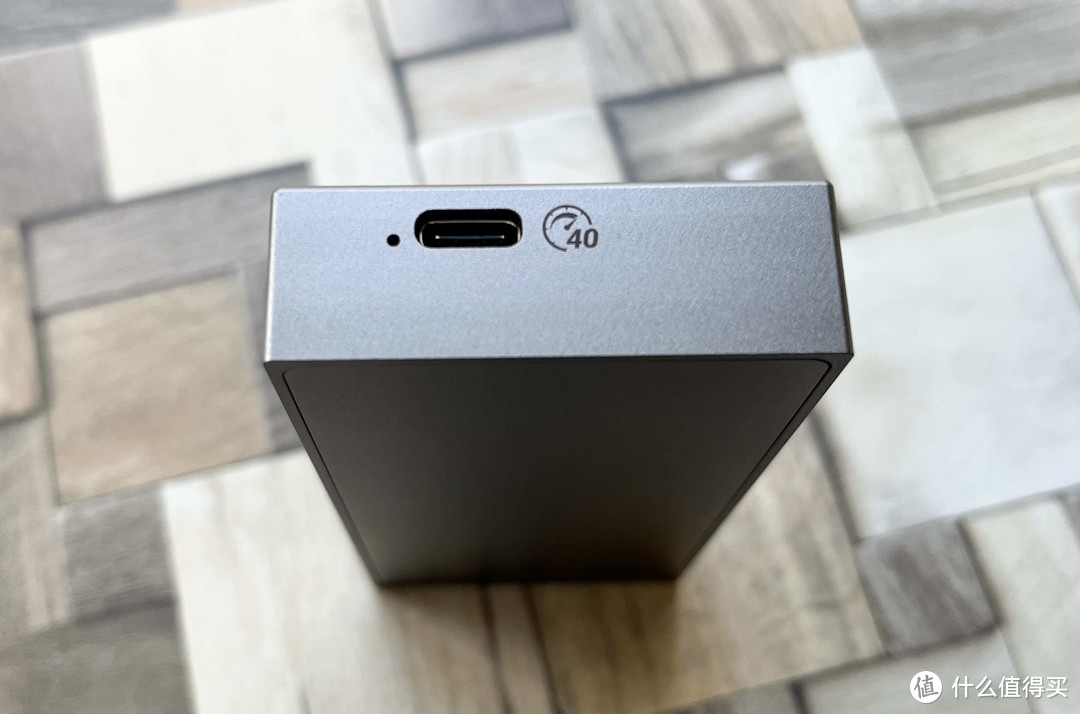
USB Type-C接口,实际上是支持雷电3(40Gbps)和USB 3.2 Gen 2(10Gbps)的传速速率。
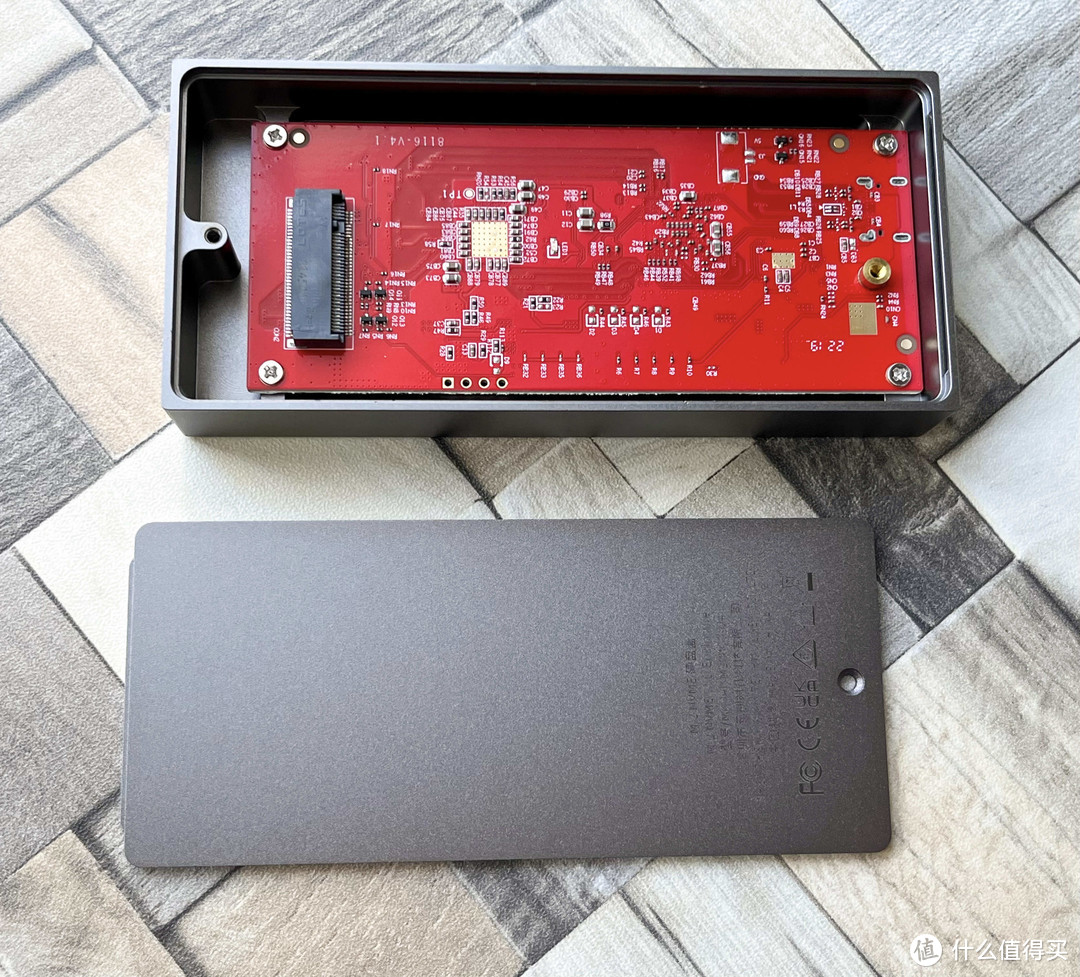
最新的V4.1步进的红板,雷电3主控芯片:JHL7440,USB 3.2 Gen 2主控芯片:JMS583 A3。
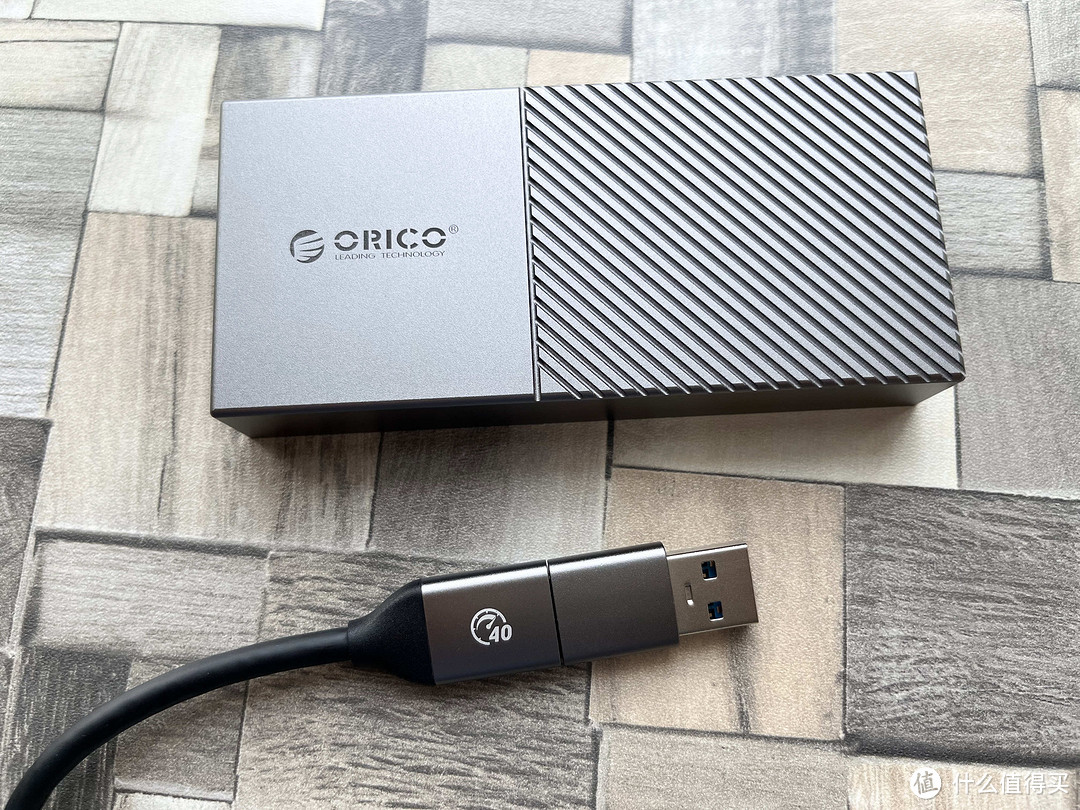

包装盒里标配的是一根二合一的USB-A/USB-C to USB-C 40Gbps数据线。只是使用的时候会有点奇怪 。
。
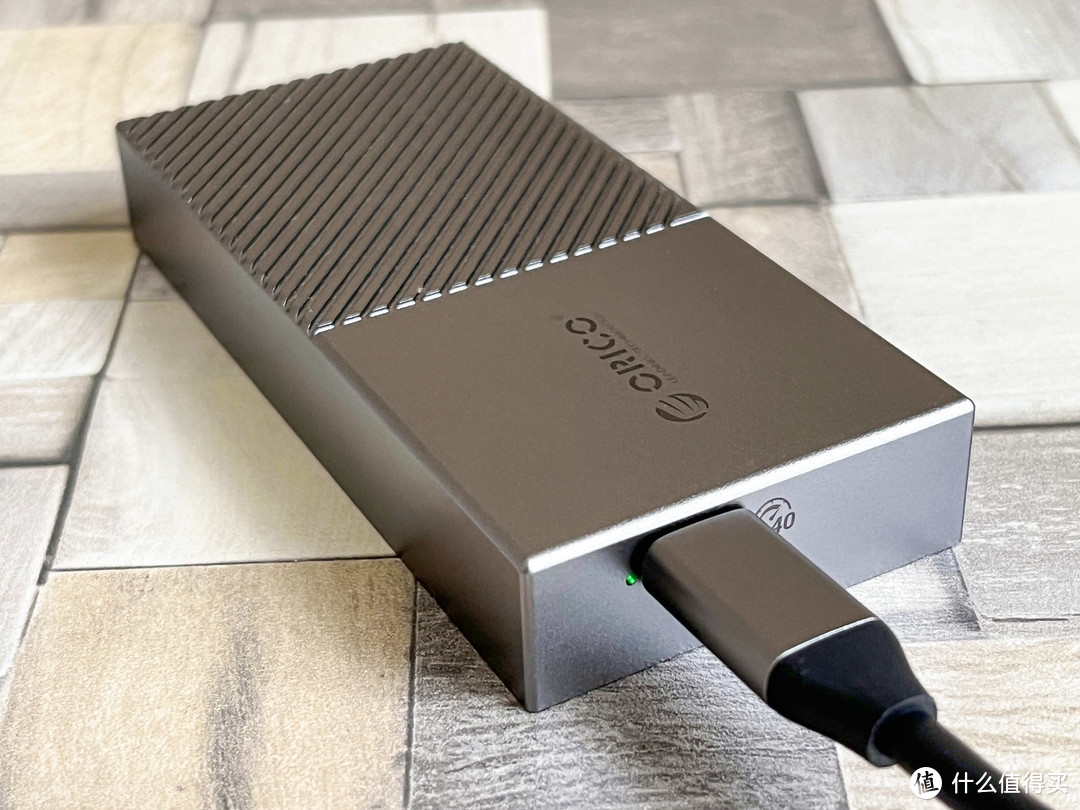
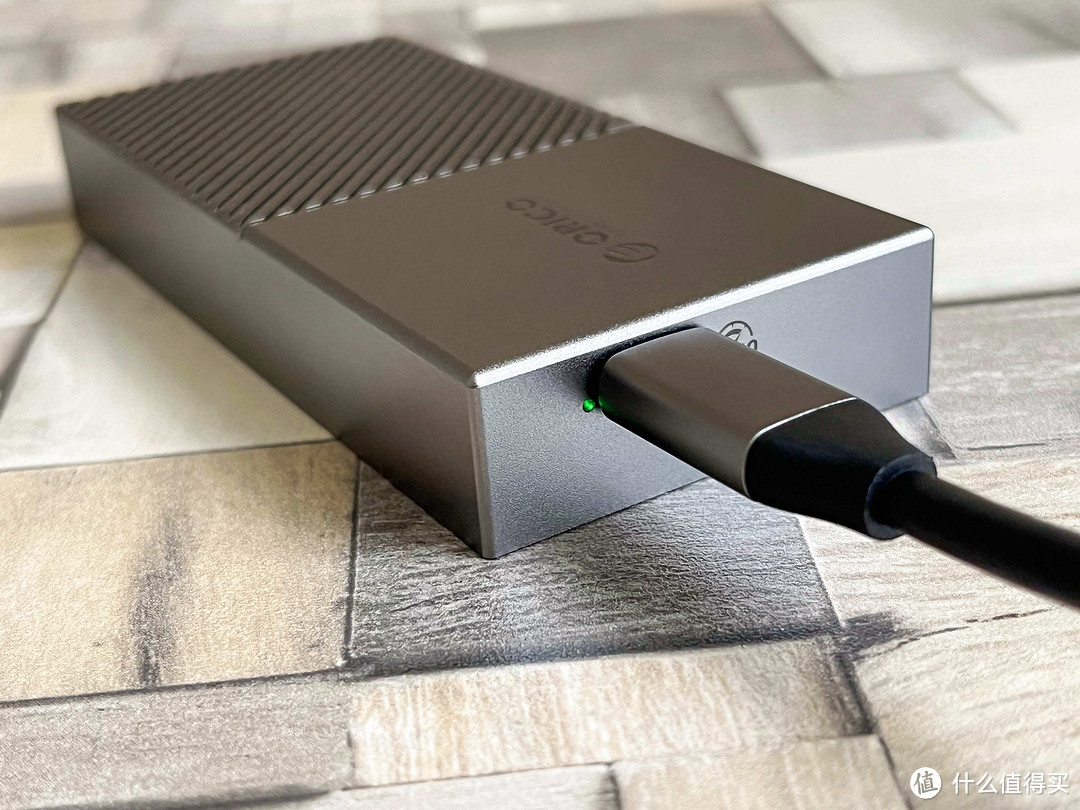
USB4.0硬盘盒在待机状态下会亮起绿色的LED指示灯,读写状态下绿色的LED指示灯是会一闪一闪的。
Windows系统下的SSD信息检测和SSD配套管理软件
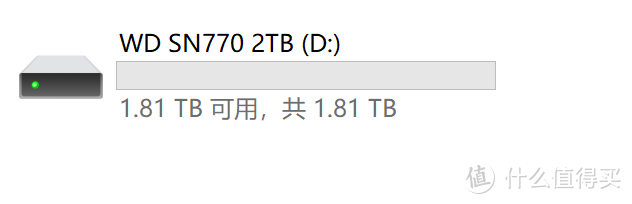
WD BLACK SN770 2TB实际可用空间:1.81TB。
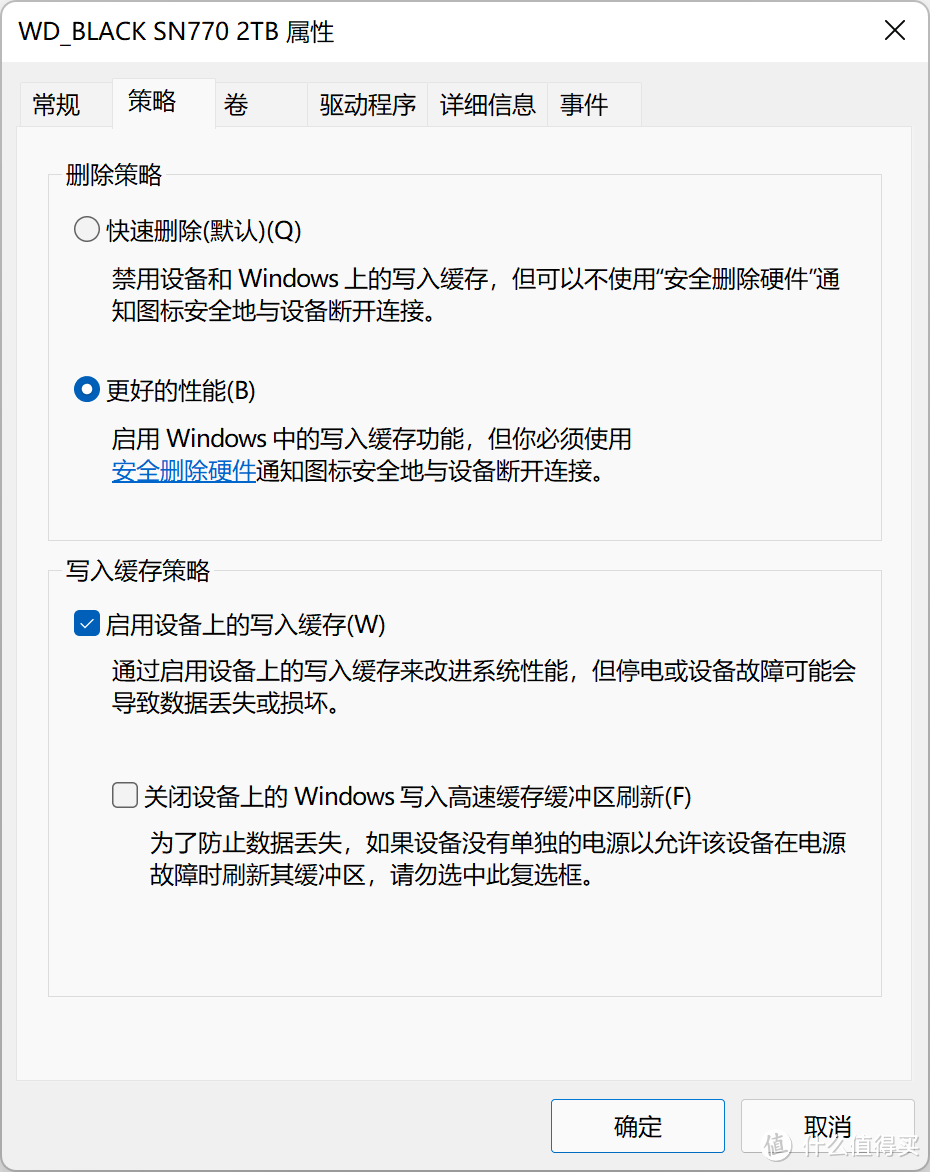
记得在设备管理器里选中SSD开启更好的性能和启用设备上的写入缓存。
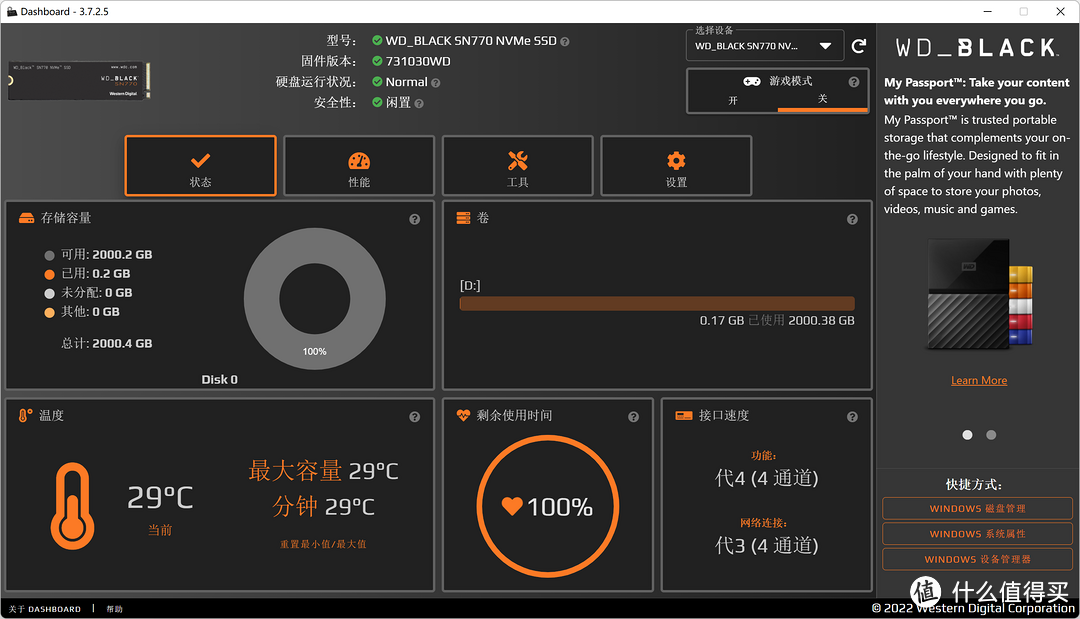
这个是SSD配套的WD SSD Dashboard管理软件,可以查看存储容量使用情况,有能查询温度、使用寿命的剩余时间(健康度)和接口速度,还支持一键切换游戏模式。

支持启用Windows TRIM,可以设置TRIM清理任务。
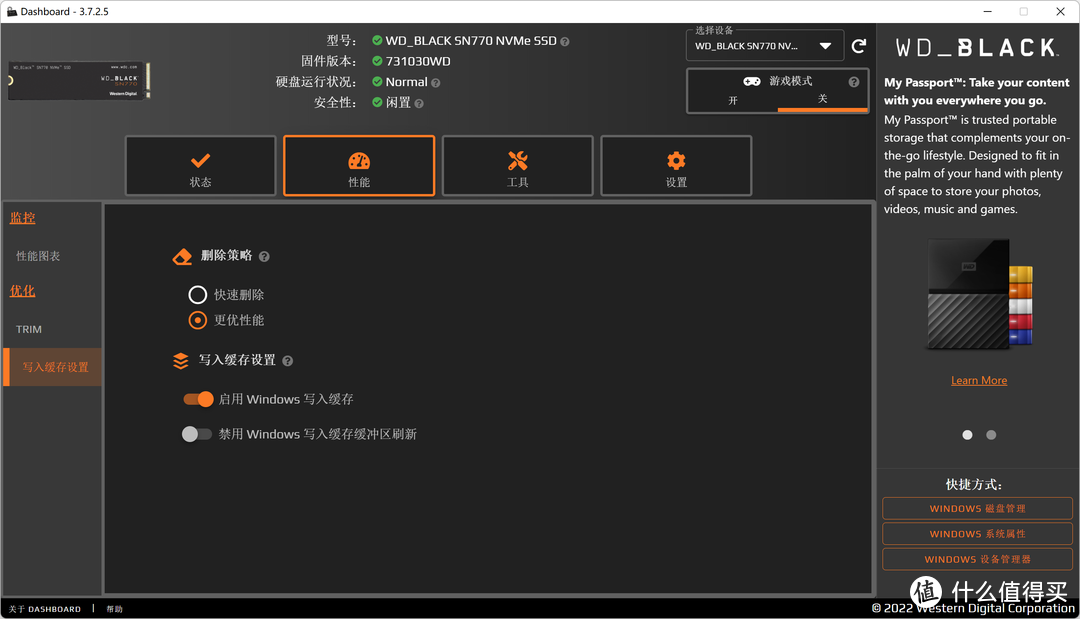
对性能写入缓存也可以设置。
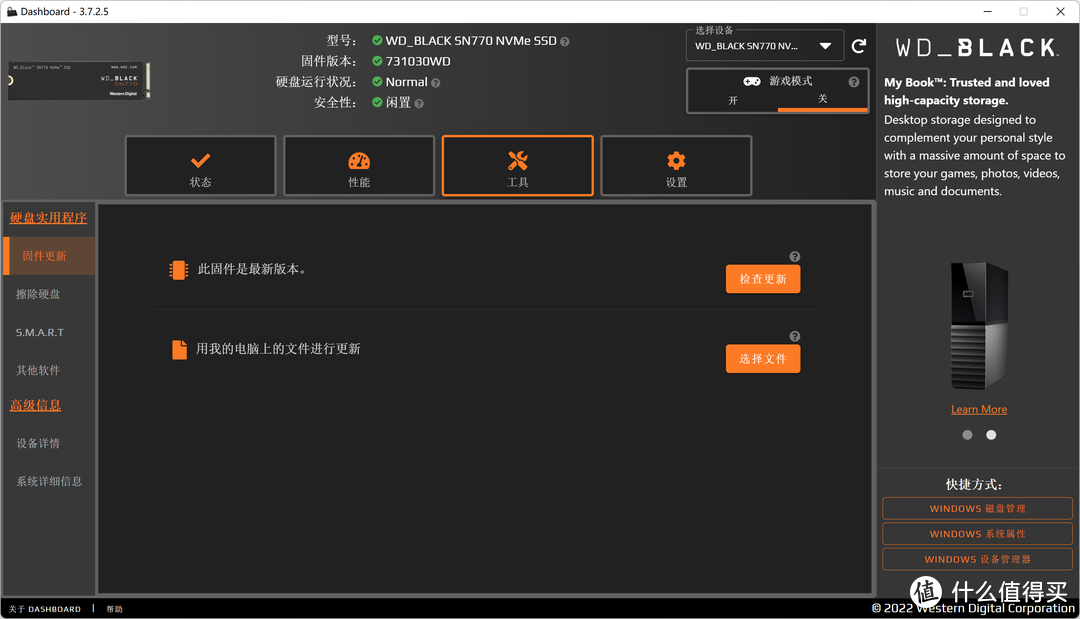
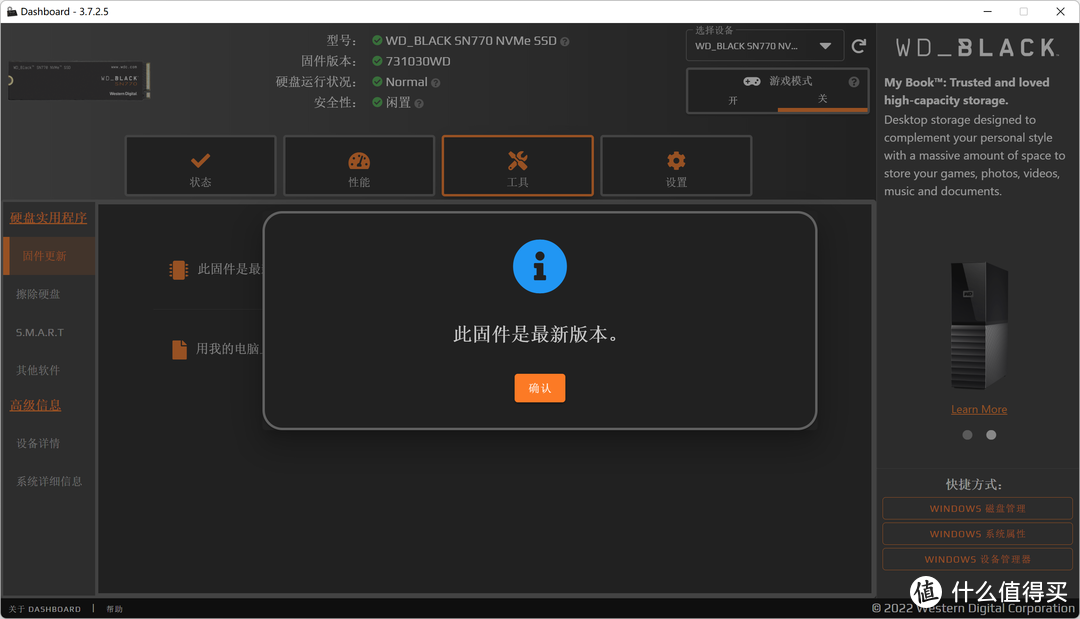
支持在线更新固件升级,也支持本地更新固件升级。

工具里查看设备详情,可以看到SSD的信息。
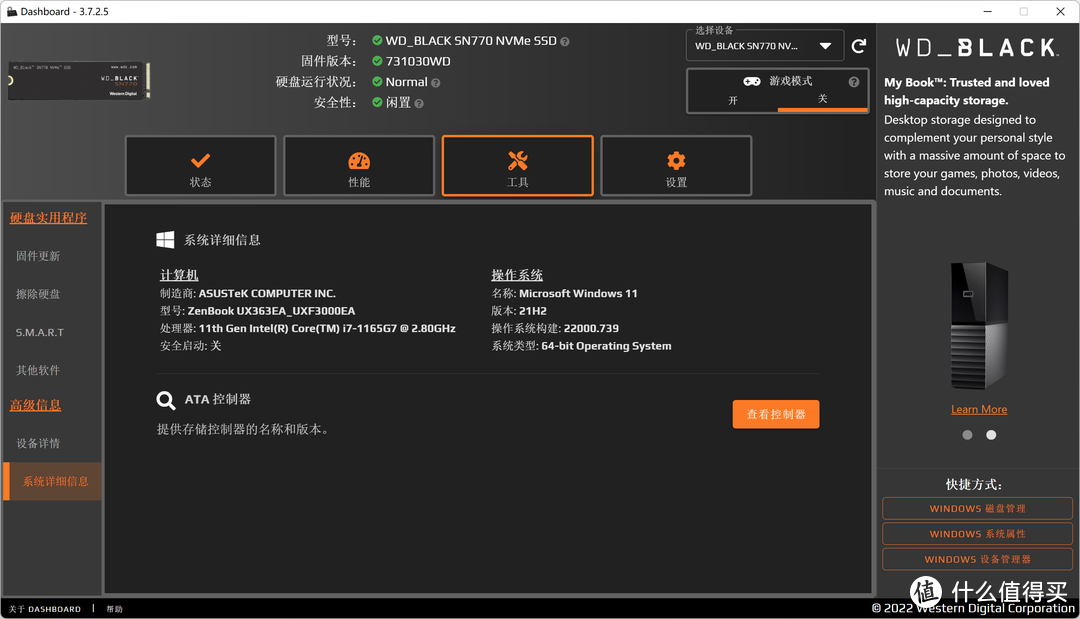
也能够查看系统详细信息。
Windows 11系统SSD测速体验

CrystalDiskinfo识别到WD BLACK SN770的信息,型号:WD_BLACK SN770 2TB 2000.3GB,SSD的传输模式是:PCIe 4.0 x4,标准:NVM Express 1.4,温度:26℃。

在AS SSD Benchmark测得数据,连续读取:2506.06 MB/s,连续写入:2131.75 MB/s。

用CrystalDiskMark在(默认)下测得数据,连续读取:2860.65 MB/s,连续写入:2805.78 MB/s。
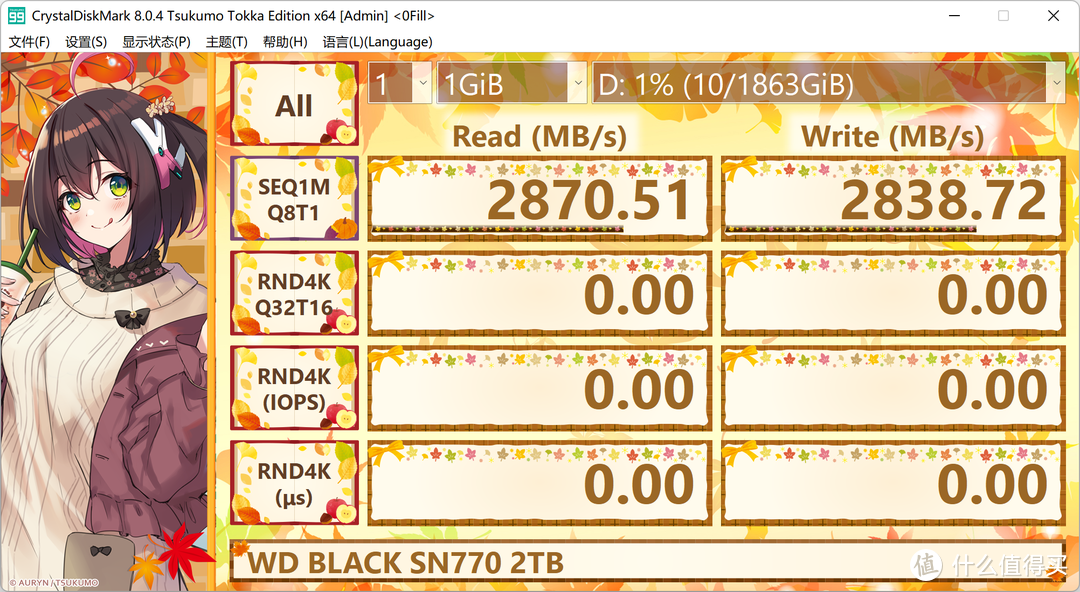
用CrystalDiskMark在(峰值)下测得数据,连续读取:2870.51 MB/s,连续写入:2838.72 MB/s。
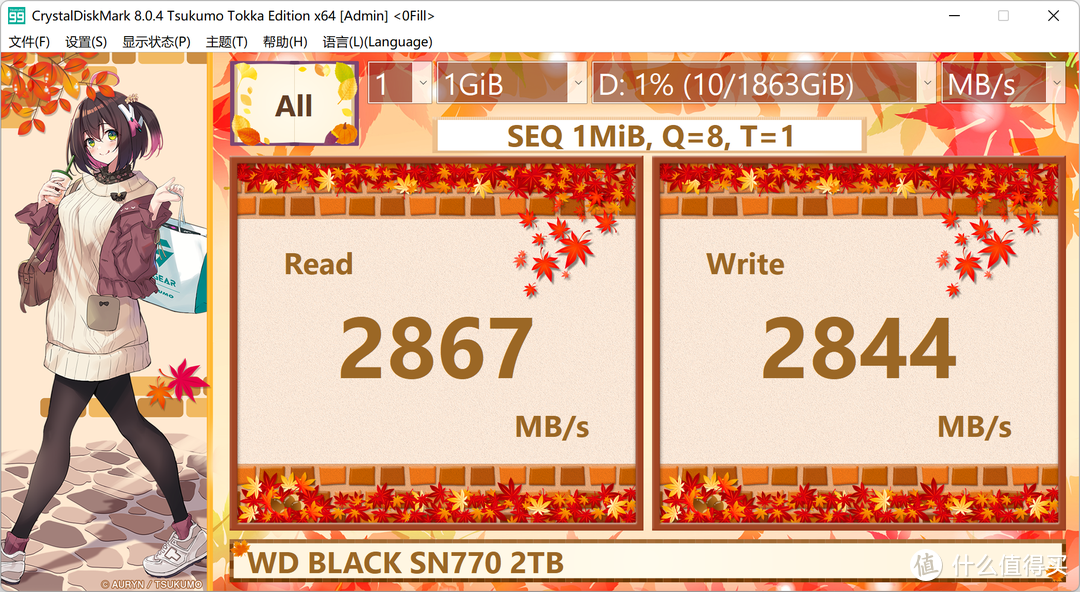
用CrystalDiskMark在(演示)下测得数据,连续读取:2867 MB/s,连续写入:2844 MB/s。

用TxBench测得数据,连续读取:2964.040 MB/s,连续写入:2845.866 MB/s。
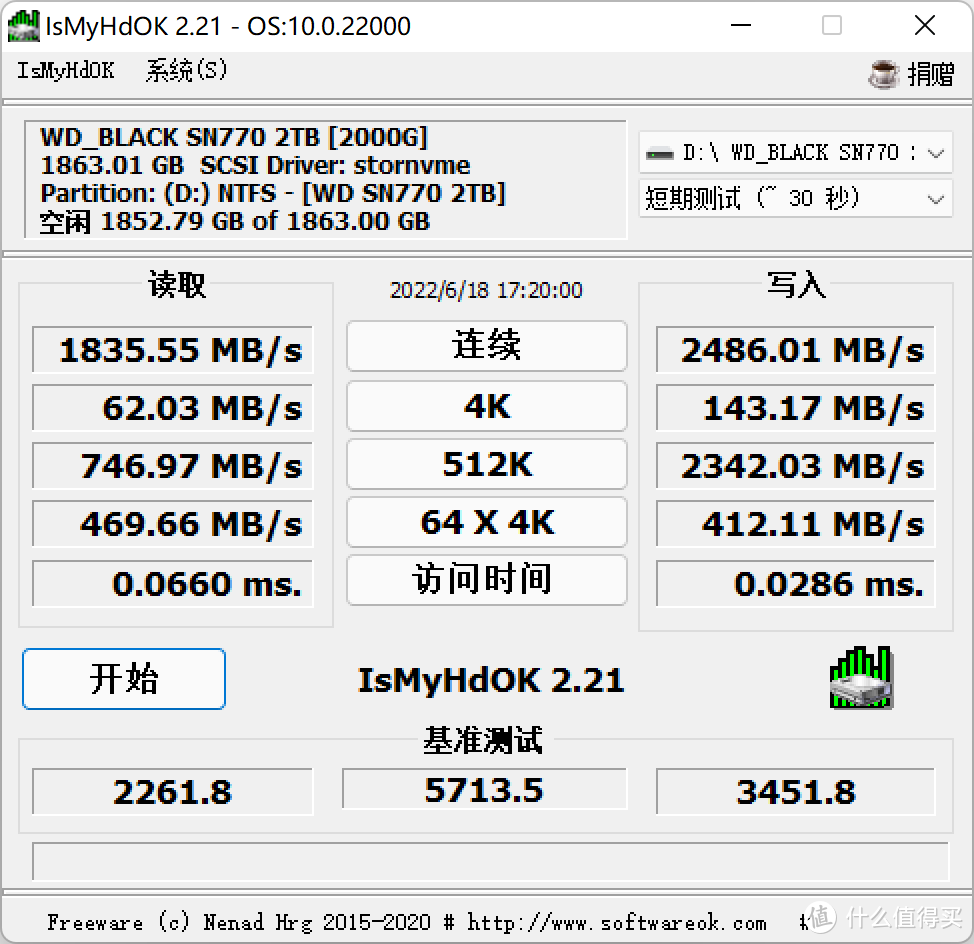
用IsMyHdOK 2.21测得数据,读取速度:1835.55 MB/s,写入速度:2486.01 MB/s。
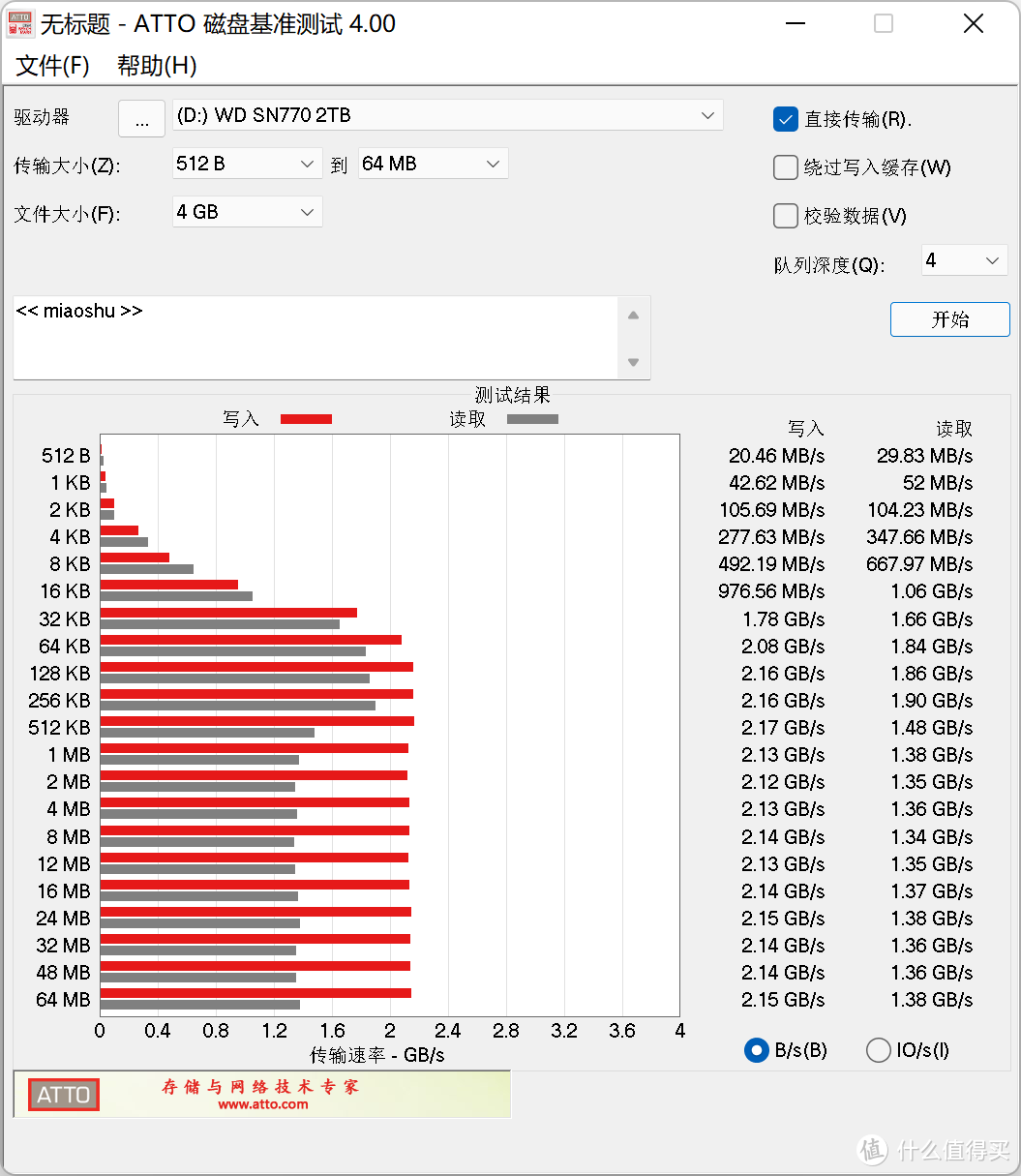
用ATTO Disk Benchmarks测得数据,最高写入速度:2.17 GB/s,最高读取速度:1.90 GB/s。
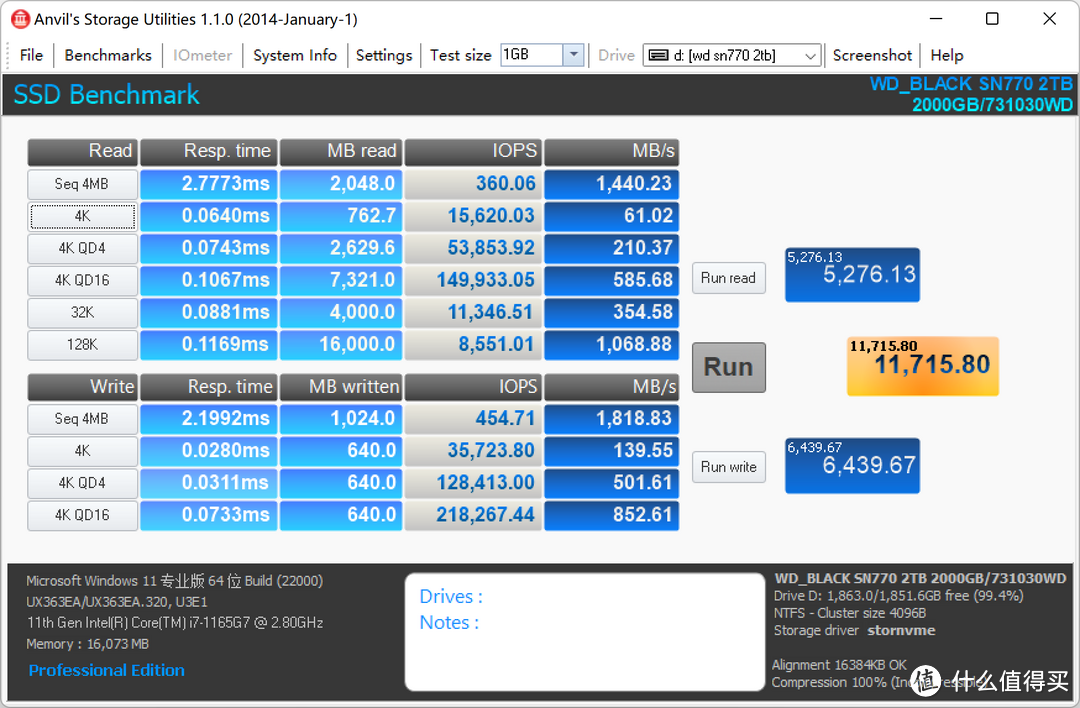
用Anvils Storage Utilities测得数据,连续读取:1440.23 MB/s,连续写入:1818.83 MB/s。
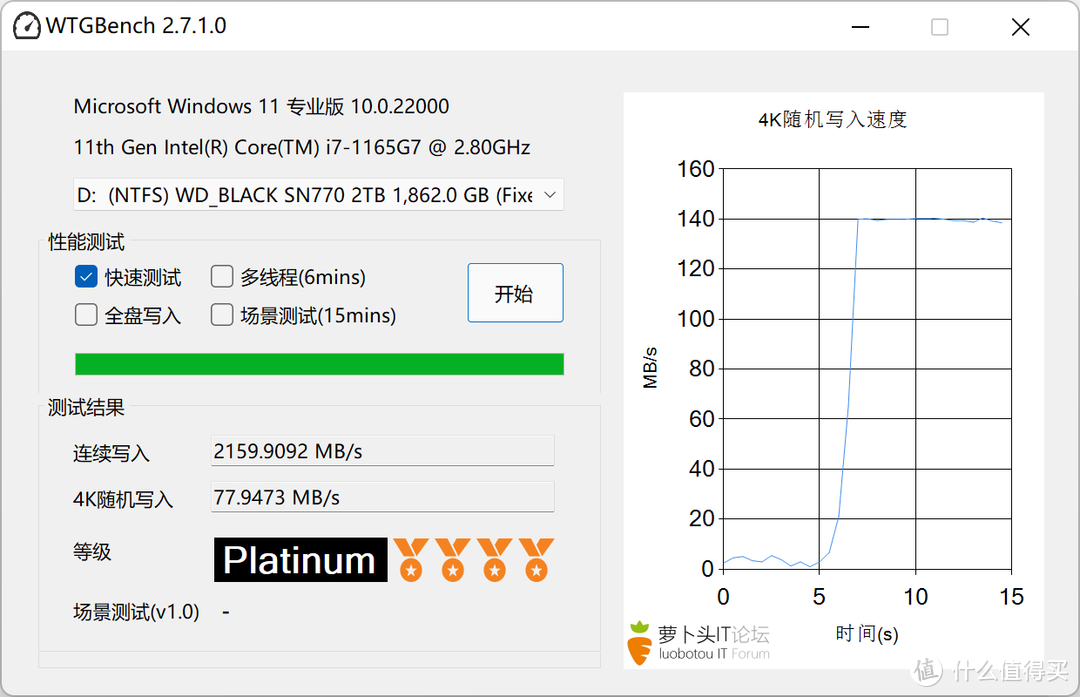
用WTGBench测得数据,连续写入:2159.9092 MB/s,4K随机写入:77.9473 MB/s,等级:Platinum 4星级别。
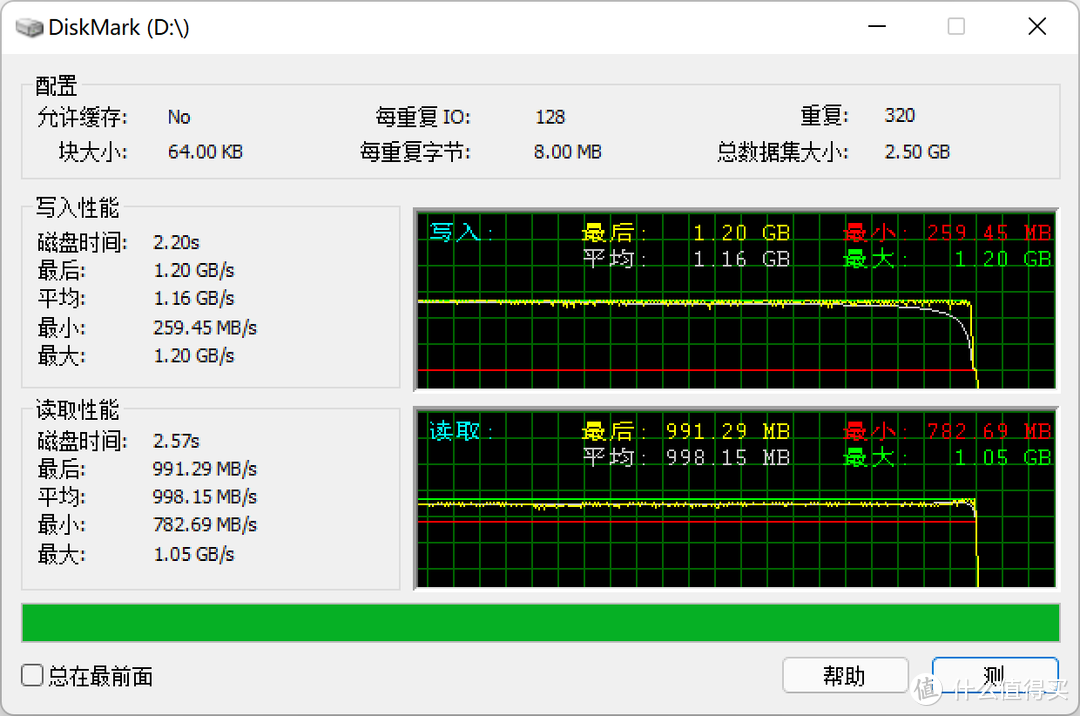
用DiskMark测得数据,写入性能最大:1.20 GB/s,读取性能最大:1.05 GB/s。
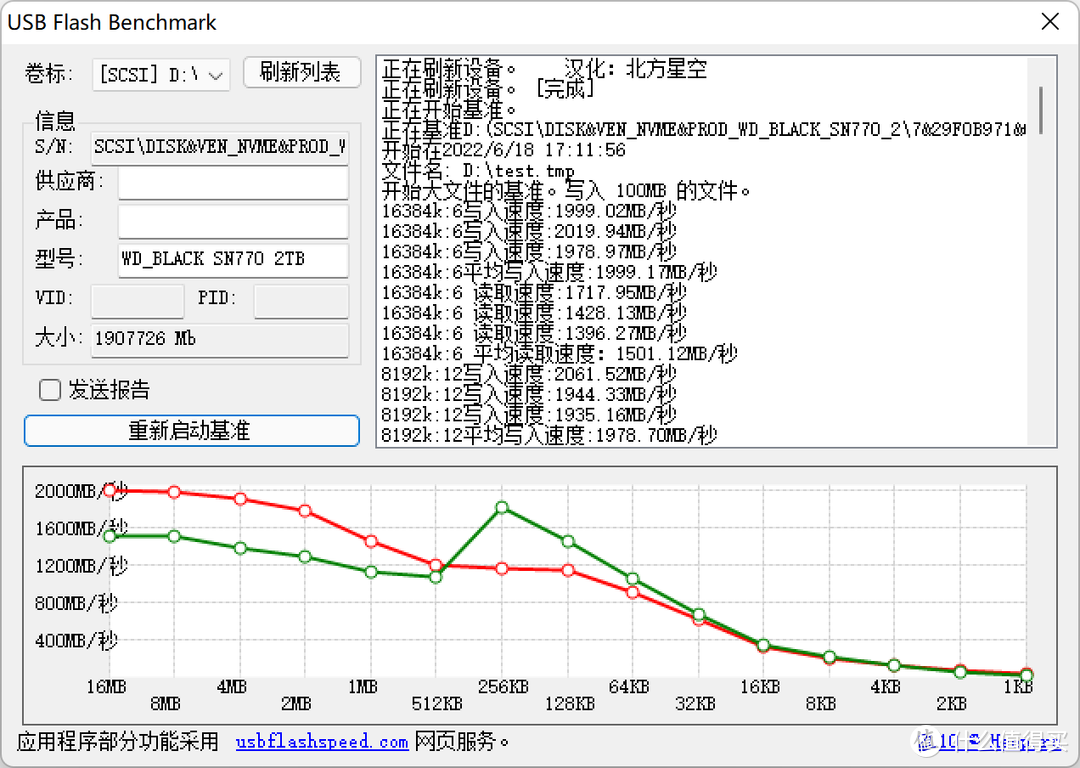
用USB Flash Benchmark测得数据,16MB文件平均写入速度:1999.1 MB/s,16MB文件平均读取速度:1501.12 MB/s。
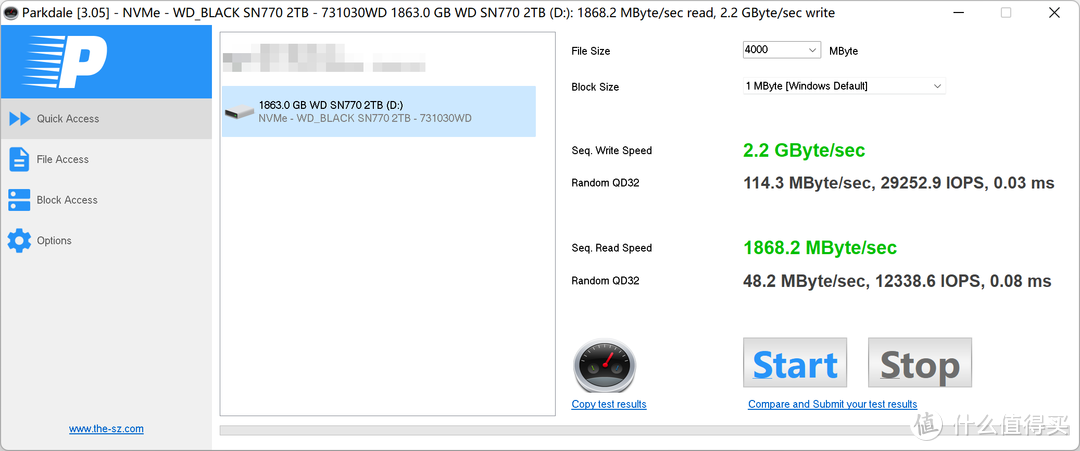
用Parkdale测得数据,连续写入:2.2 GB/s,连续读取:1.8 GB/s。
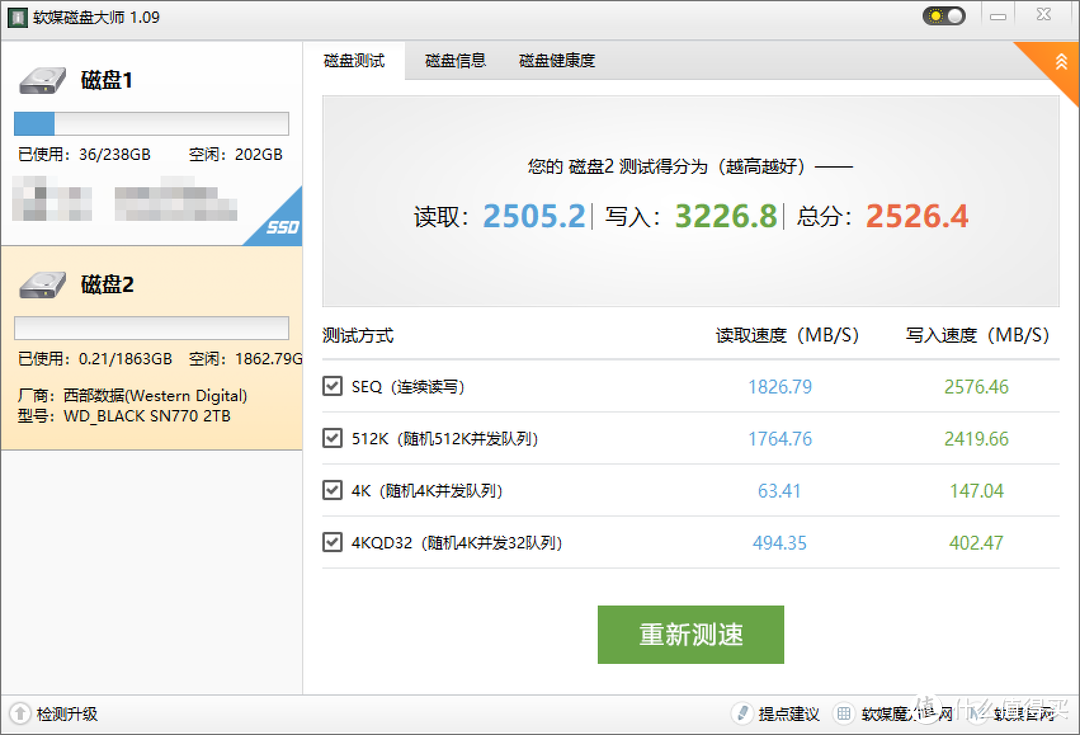
用软媒磁盘大师测得数据,连续读取:1826.79 MB/s,连续写入:2576.46 MB/s。
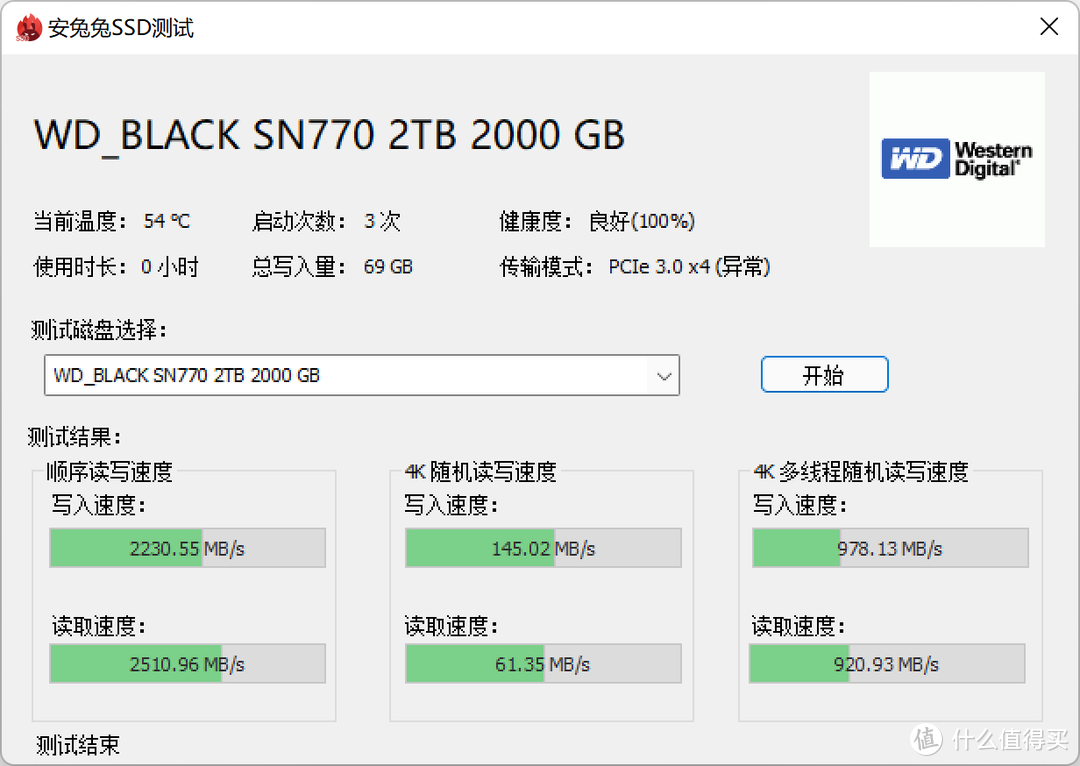
用安兔兔SSD测得数据,写入速度:2230.55 MB/s,读取速度:2510.96 MB/s。

用Open Source Hard Disk Testing Tool,连续读取:2860.07 MB/s,连续写入:1528.89 MB/s。
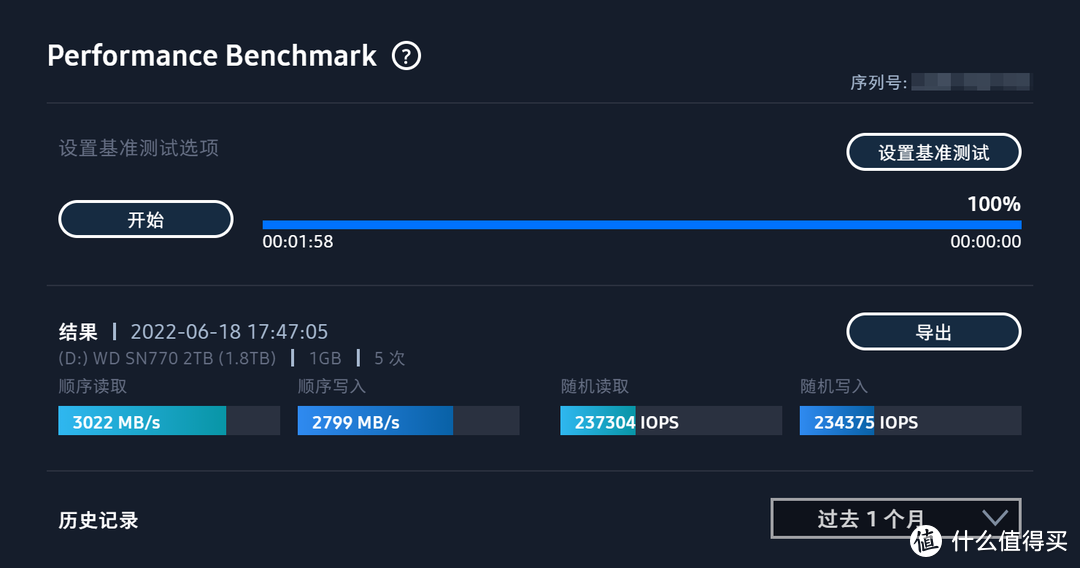
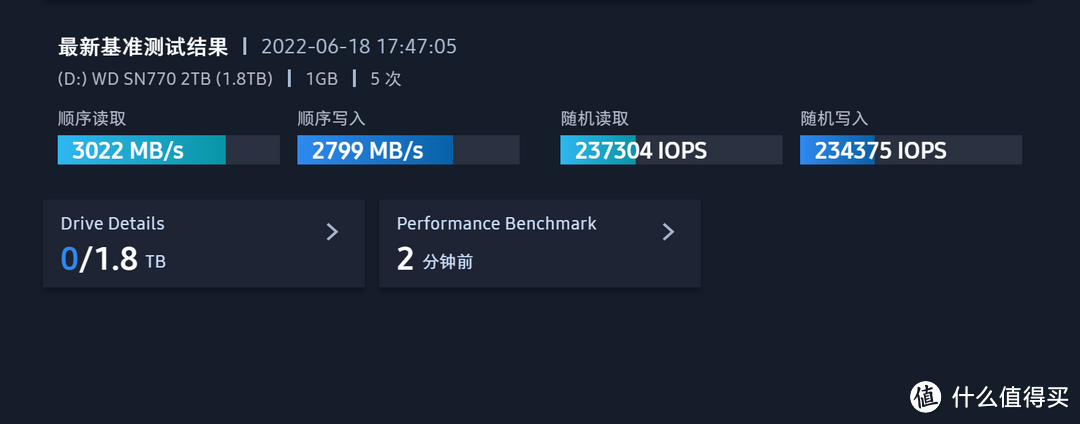
用三星魔术师(Samsung Magician)测得数据,连续读取:3022 MB/s,连续写入:2799 MB/s。
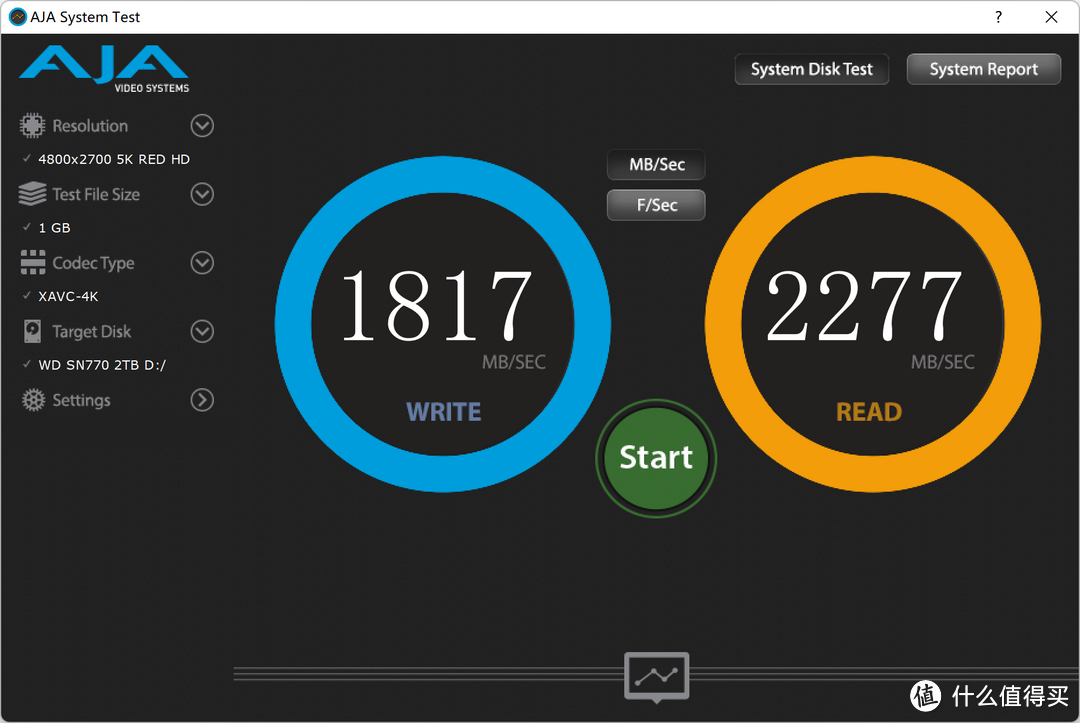
用AJA System Test测得数据(1GB),连续写入:1817 MB/s,连续读取:2277 MB/s。
macOS 12.4系统SSD测速体验

在macOS系统下给SSD格式化为:Mac OS扩展(日志式),连接:PCI-Express。

用AmorphousDiskMark 3.1测得数据(4GiB),连续读取:3131.46 MB/s,连续写入:2267.33 MB/s。

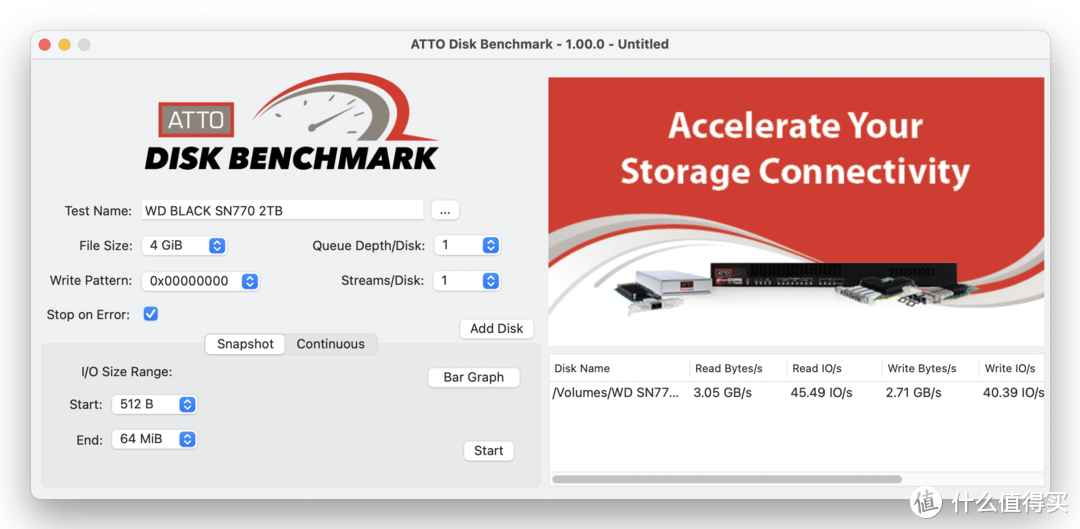
用ATTO DISK BENCHMARK测得数据(4GiB),连续读取:3.05 GB/s,连续写入:2.71 GB/s。

用SENSEI测得数据,连续读取:2.96 GB/s,连续写入:2.76 GB/s。
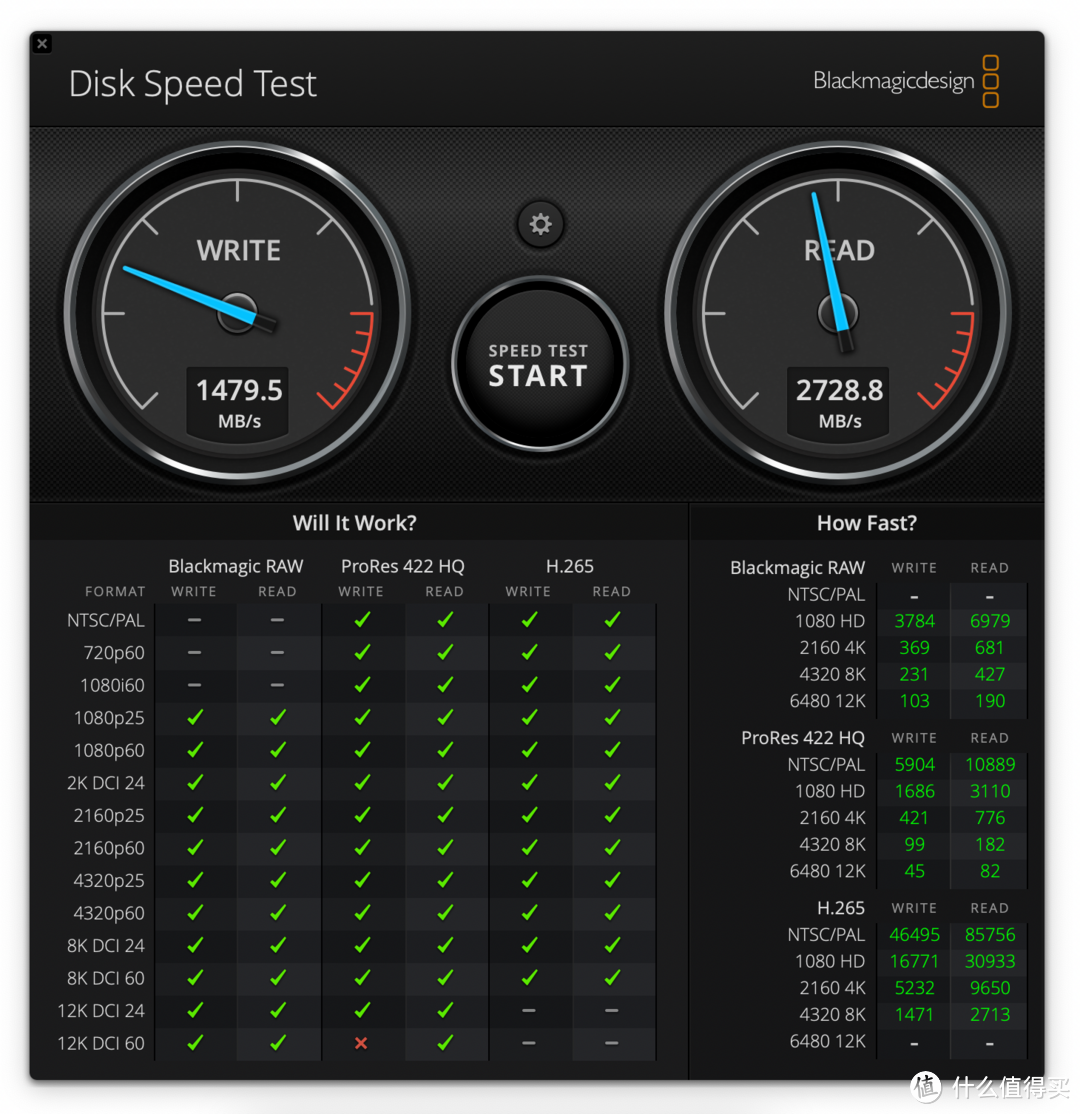
用Disk Speed Test For Mac测得数据,连续写入:1479.5 MB/s,连续读取:2728.8 MB/s。
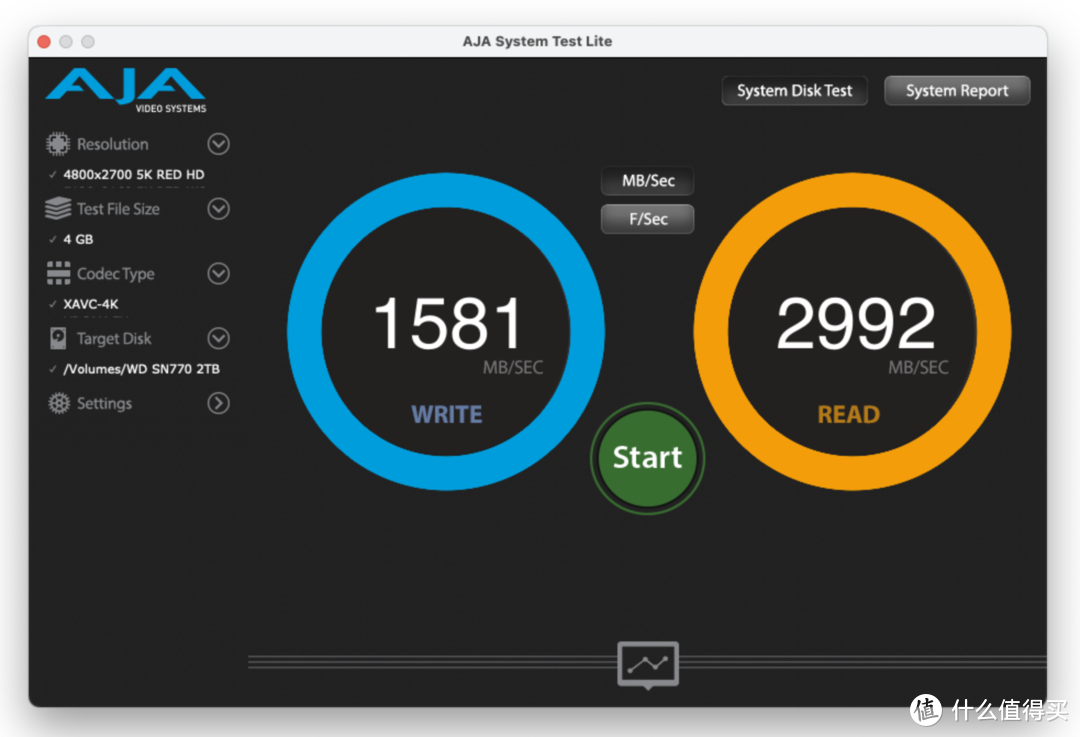
用AJA System Test Lite测得数据(4GB),连续写入:1581 MB/s,连续读取:2992 MB/s。
总结
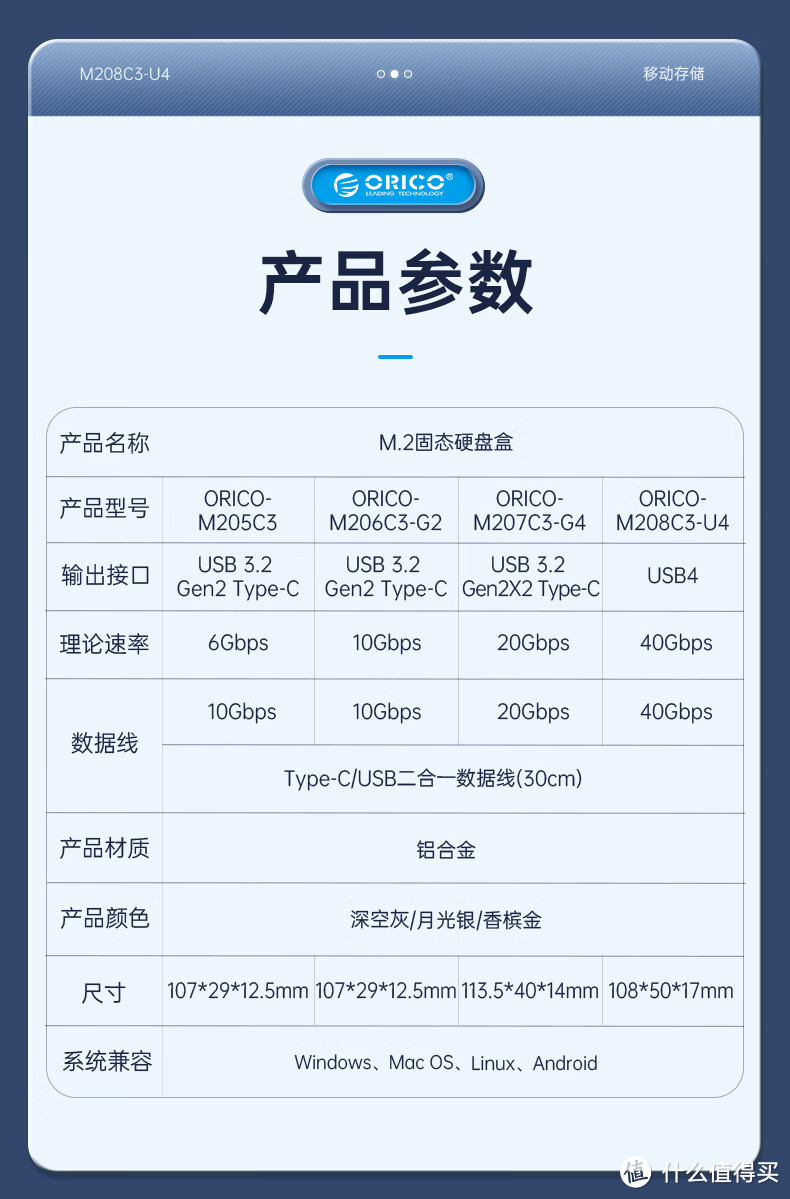
奥睿科的这款USB 4.0硬盘盒的做工还是蛮精致的,整体质感很不错。也是率先使用了红板方案,PCB板子上的步进也迭代了到V4.1版本。尽管PCB板子的M.2 NVMe插槽依旧是只支持PCIe 3.0 Gen 3 SSD,但是用PCIe 4.0 Gen 4 SSD也能获得极限的读写速度。
作者声明本文无利益相关,欢迎值友理性交流,和谐讨论~














校验提示文案
校验提示文案
校验提示文案
校验提示文案
校验提示文案
校验提示文案
校验提示文案
校验提示文案
校验提示文案
校验提示文案
校验提示文案
校验提示文案
校验提示文案
校验提示文案
校验提示文案
校验提示文案
校验提示文案
校验提示文案
校验提示文案
校验提示文案
校验提示文案
校验提示文案
校验提示文案
校验提示文案
校验提示文案
校验提示文案
校验提示文案
校验提示文案
校验提示文案
校验提示文案
校验提示文案
校验提示文案
校验提示文案
校验提示文案
校验提示文案
校验提示文案
校验提示文案
校验提示文案