




























18
19
红米显示器+戴尔可升降支架,值友们看可还行?
2024-11-23 00:08:05
17点赞
34收藏
32评论
各位值友好,又是我值友3.14159。
前言
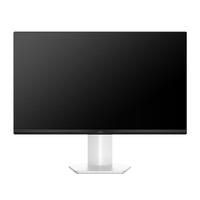
以前做设计,macbook pro一直外接戴尔的显示器,有一次把屏幕撞裂了,于是屏幕扔给收垃圾的了,留下了这个当时卖180多块钱的底座。因工作场景多在公司,所以也一直没买回显示器。
最近因为需要在家里干些活,近几年又消费降级,于是入手了个几百块红米的显示器来外接我的MBP来干点活。

这款27寸的红米显示器A27Q,便宜量足,几百块就有27寸了,当然也有缺点,比我以前用的戴尔显示器反应慢,就是每次开电脑都要等一下这个显示器才有反应接入。还有一个是优点又是缺点的地方,就是底座,红米这款的底座设计简洁,占地又小,缺点就是只能上下30°俯仰角调整。而我以前用的戴尔是可以升降,俯仰角调整,90度旋转的。
然后我看了看红米显示器背后的标准Vase转接的螺丝孔,想着有没有可能让在角落吃灰了这么多年的戴尔显示器支架用在这上面呢。
改造过程

拿出支架比划过后,翻找了显示器盒子,确认没有vase接口的螺丝,看了一转pdd、某宝后,决定家里翻找一下。
运气就是这么好,真找到了直径合适的螺丝。

试着把螺丝拧到尽头,然后做好深度标记。

用A4纸在显示器后面对着螺丝孔做好标记,然后转到支架上的金属板,画上标记,再用定位器打一下定位,避免打孔的时候打偏了。

出动我的29块钱的电动螺丝刀

钻头没啥研究,但我知道,这种钻头可以钻玻璃、瓷砖、金属,也是这次唯一可以排上用场的钻头了。


金属板正面钻孔后,后面会凸起,我是直接把钻头撤下换磨盘把后面磨平。

打好2个孔就马上试试是否合适,感觉完美,但其实后面还是出问题。

孔全部打好了,开始按前面测量好的螺丝孔深度切割螺丝。家里没有什么好的工具可以快速切割金属的,于是用小手锯完成这一步。


这块金属板前面有两个弯弯的凸起,使得整个面跟显示器背部不能完全贴住,所以这里我想了办法把这两个凸起也弄掉了。
我是先用磨盘把连接处磨薄,然后再用锯子锯掉,最后再打磨圆润。


后面同样在底座装饰盖板上面开好螺丝孔。

全部搞完后,开始安装,结果发现有一个孔有偏差,最多只能拧进3颗螺丝,只能再次拆下来把有偏差的那个孔再打磨。

最后安装上的背后效果。

可以旋转为竖屏,程序员最爱。

横屏的情况可以升降调整高度,方便坐着或者站着使用调整为所需的高度。


总结
红米的原装支架虽然简约好看,但戴尔的这款支架在功能上真的设计得非常好,且我没想到隔了这么些年留下来的戴尔显示器支架还能用在红米的显示器上,安装完后整个显示器使用起来也更方便、灵活,如果你们家也有戴尔这个支架可别扔了哦。










校验提示文案
校验提示文案
校验提示文案
校验提示文案
校验提示文案
校验提示文案
校验提示文案
校验提示文案
校验提示文案
校验提示文案
校验提示文案
校验提示文案
校验提示文案
校验提示文案
校验提示文案
校验提示文案
校验提示文案
校验提示文案
校验提示文案
校验提示文案
校验提示文案
校验提示文案
校验提示文案
校验提示文案
校验提示文案
校验提示文案
校验提示文案
校验提示文案
校验提示文案
校验提示文案
校验提示文案
校验提示文案
校验提示文案
校验提示文案