







 深耕数码、文娱兴趣领域











21
19
推荐2款PDF编辑器转换助手,转WORD图片压缩工具
2025-01-14 18:14:11
0点赞
13收藏
1评论
聊一聊
不知道大家有没有跟我一样
经常需要修改PDF信息的情况
有时候根据需要
要将PDF按页拆分出来
便于发给其他人
因为不是所有的都涉及到
所以
有时候只要其中一页或一部分就可以了;有时候需要对PDF里面的文字进行修改
更多时候是需要将PDF转换成WORD
这样更便于编辑
有时候还是挺麻烦的
有些办公软件需要会员才能进行转换
关键是又不想充会员
今天给大家推荐2款好用的PDF工具
这些功能都有
绝对满足日常办公需要
软件介绍
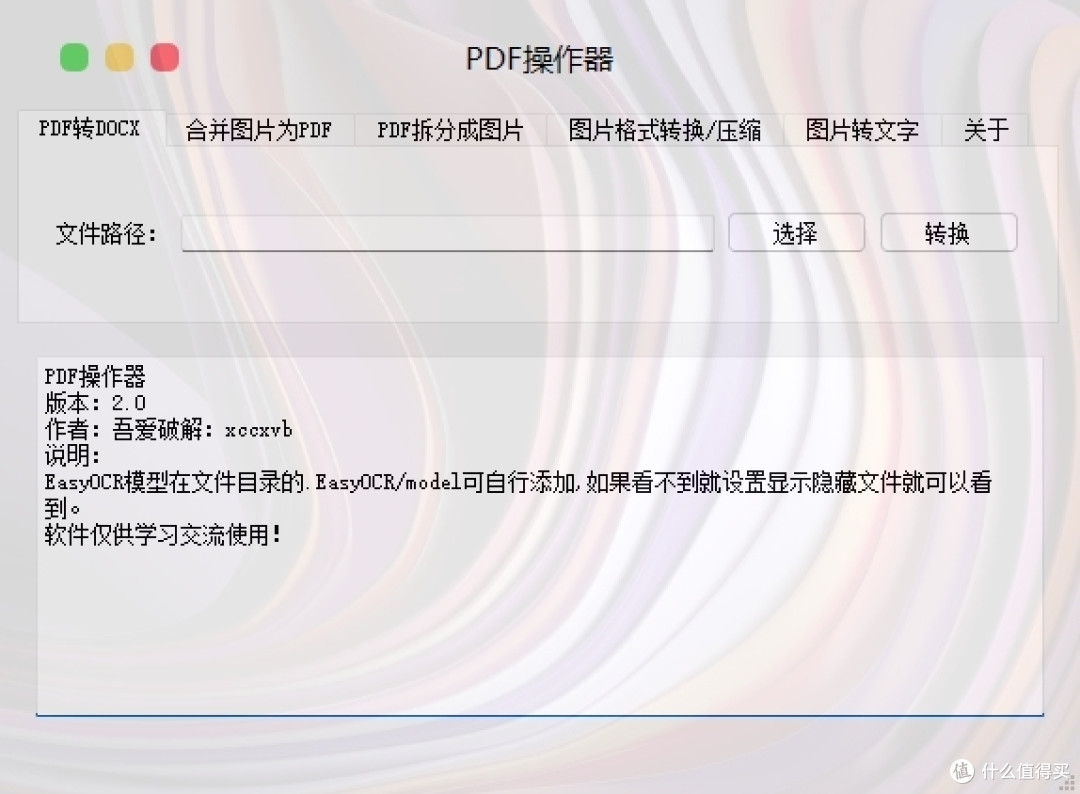 界面
一、PDF操作器
这是一款无需安装的操作器
下载解压直接运行文件夹下PDF操作器.exe文件即可使用
基本功能介绍:
1.pdf转word
2.pdf拆分图片
图片导出在桌面的一个文件夹里
3.图片合并为pdf
4.压缩、转换图片格式(jpg和png)
5.OCR图片转文字(无须联网!)
下面来看下软件
软件界面是半透明的
 pdf转word
这几个功能都是比较实用的
转WORD和图片转文字是我经常需要用到的
 转换完成
转换完成
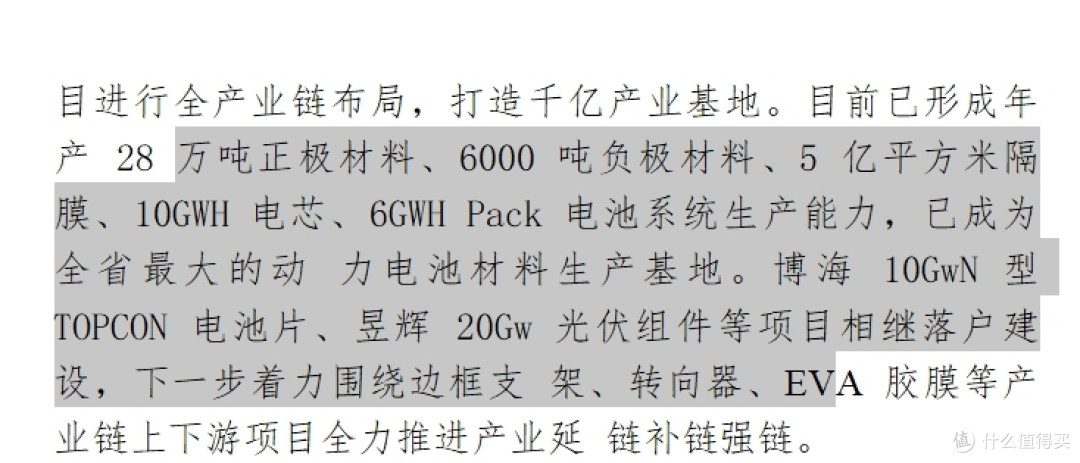 转完可编辑
转换完成后可以直接编辑
 图片合并
可以将图片进行合并
支持png和jpg格式
还可以拆分PDF
将PDF按页进行拆分
 拆分pdf
拆分后
图片会在单独的文件夹里面
 选择压缩格式
压缩图片
需要选压后的格式
 压缩前
压缩前
 压缩后
压缩后
 转文字
图片转文字
这个功能就比较实用了
因为经常需要
有了这个就方便多了
日常办公有需要的
可以自行下载测试
适用平台
windows7 sp1及以上64为操作系统
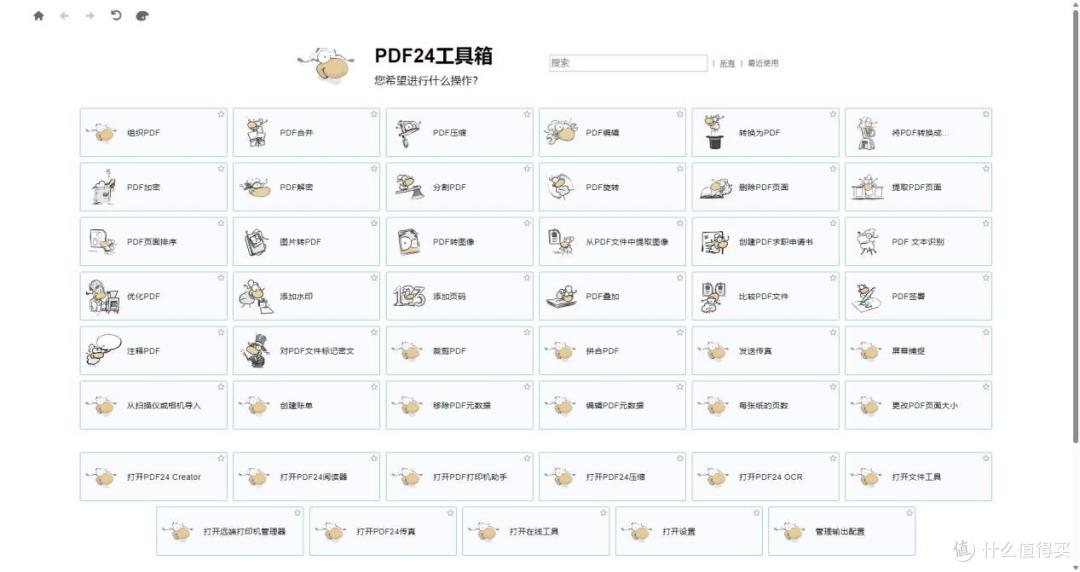 界面
二、PDF24
这是一款需要安装的软件
软件将所有工具作为离线版本提供
因此所有文件都保留在您的 PC 上
MAC 版本不可用但MAC和其他用户可以使用PDF24在线工具
该工具也是免费的(不想安装的可以选个网页版的
地址可以关注索取)
 安装
下载解压后
直接安装
这里需要选择安装语言
 2个图标
安装成功后
桌面会有两个图标
界面这里先双击启动pdf24toolbox
 界面000
这里有很多的功能
可以根据自己需要
进行选择
这里我还是以转换为例
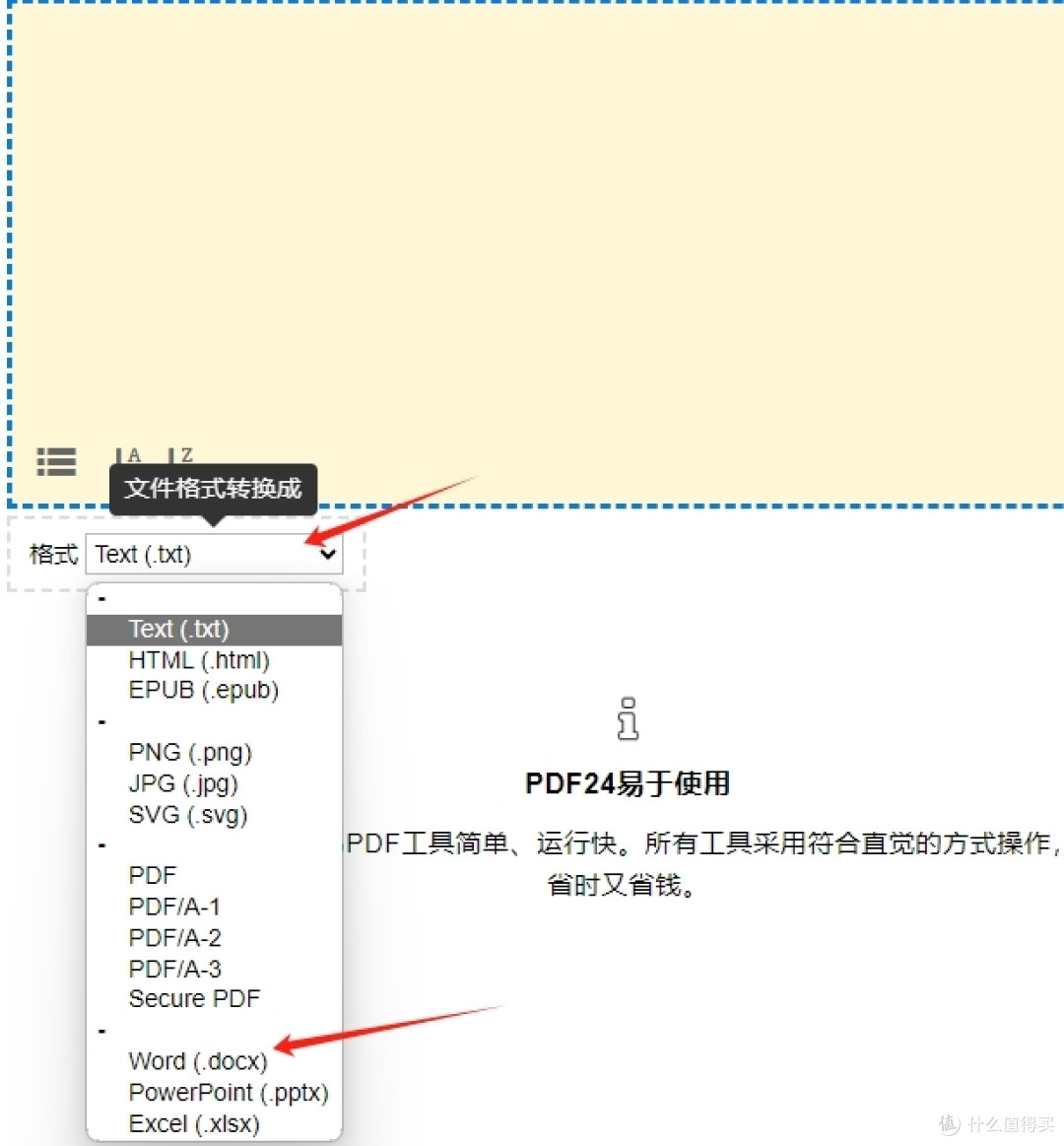 转换
这里需要选择要将PDF转换成什么格式
我选择转成WORD格式
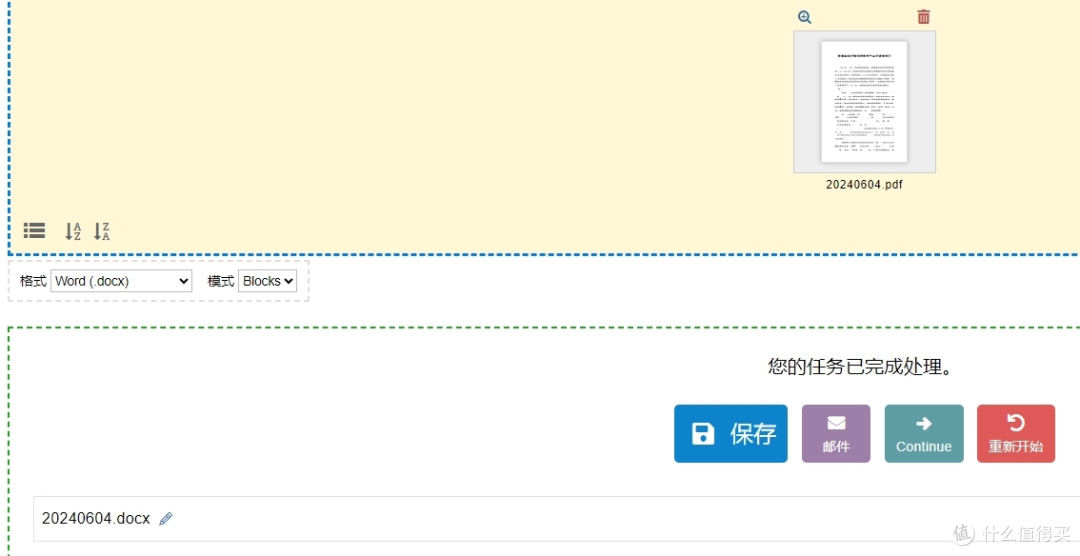 转换完成
然后选择需要转换的PDF文件
然后点击转换
转换完成后
点击保存
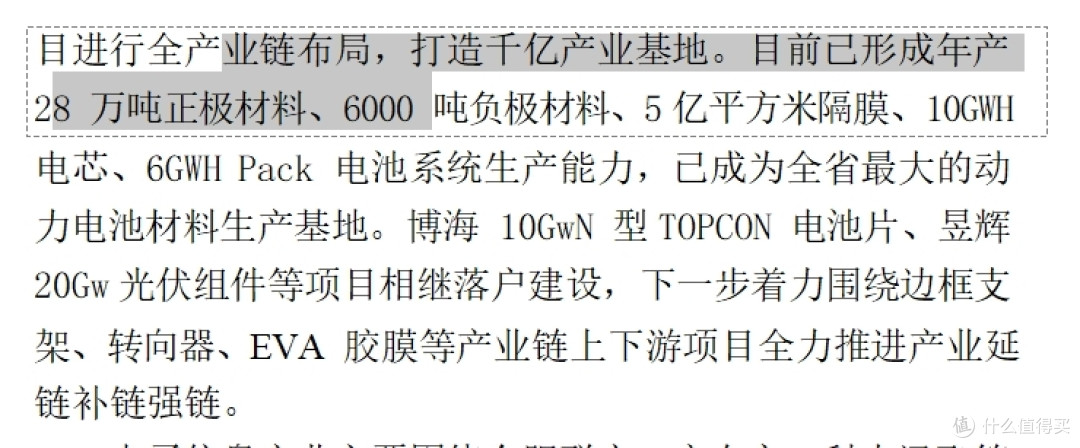 转换后可编辑
然后
在桌面找到自己转换成功的WORD文档
打开后就可以复制文字进行编辑了
其他工具请大家自测了
 界面2
双击另一个图标pdf24launcher,界面如下
更多功能就不一一展示了
大家有需要的
可以自行下载测试
PDF24 Creator目前不支持Windows 7
链接:https://pan.quark.cn/s/6f67c94d09eb
提取码:LYyt
工具:https://www.123pan.com/s/tWojjv-YTDKd.html
提取码:RYNA
作者声明本文无利益相关,欢迎值友理性交流,和谐讨论~






校验提示文案
校验提示文案