


























14
39
小米AX3000T保姆级免拆刷openWrt教程以及排坑指南
2023-12-18 16:17:08
51点赞
461收藏
65评论
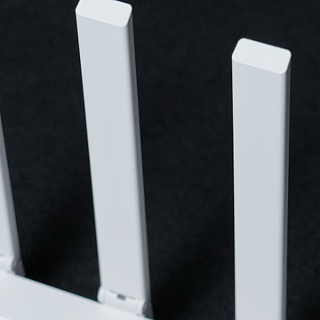
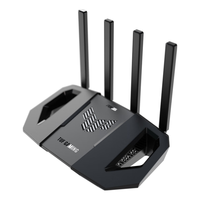
AX3000T路由器简介
CPU:联发科 FiLogic 820系列的MT7981,12nm 双核A53架构,12nm工艺制程,1.3GHz主频;
内存:256mb+128MB的存储组合 ;
网络:4个自适应千兆口(好评),天线数量4根(5G频段2+1配置)支持160MHz超大频宽,支持近磁场NFC连接wifi(一次也没有用过。。。)。
优点:活动价格保持15X性价比很高,轻松跑满千兆,mesh组网很方便,白色外观设计小巧精致,很简洁,在我审美上 。
缺点:部分人反应断流严重,我不玩游戏没有感触,断流。
整体思路是
1. 先降级固件到1.0.47 (网上的大部分教程缺了这个步骤,如果是1.0.47可以跳过此步骤)
2. 开启SSH
3. 刷入Uboot
4. 升级固件 (撒花结束,文中所需的文件会打包放入文末网盘地址中)
一、降级固件(如果是1.0.47跳过此步骤)
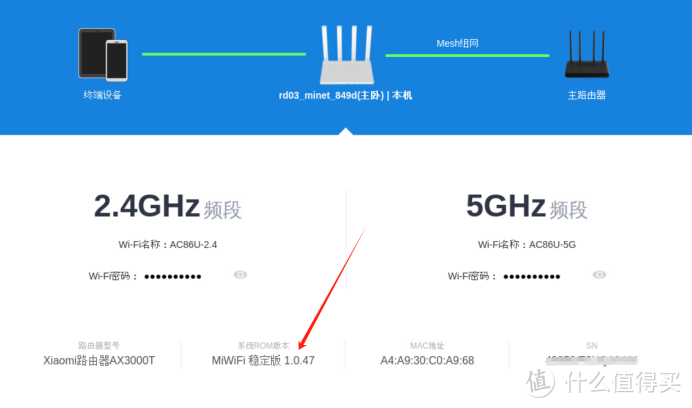
1.1刷机前的准备工作,下载好文末网盘的工具
(巨坑三次提醒
Win系统一定要关闭自带防火墙等杀毒软件
Win系统一定要关闭自带防火墙等杀毒软件
Win系统一定要关闭自带防火墙等杀毒软件)
1.2这时我们可以用电脑的有线网口连接路由器的中间2口任一一个
1.3打开官方救砖工具。
1.4用卡针顶住路由器reset 恢复按钮,再插上电源。持续按住reset按键8s左右,看到指示灯闪烁。
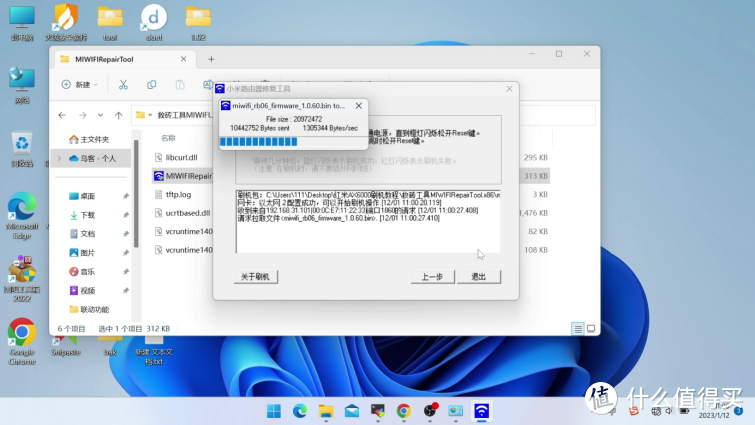
并上传一个文件夹中1.0.47固件。上传成功后等待3-5分钟,看路由器的蓝灯闪烁。就可以手动断电重启路由,这时路由器就降级为1.0.47系统了。
二、解锁ssh代码

先登录路由器后台,获取到stok,复制红框中高亮的部分,把以下代码的中“你的值”替换即可;
在window中win+r 输入cmd
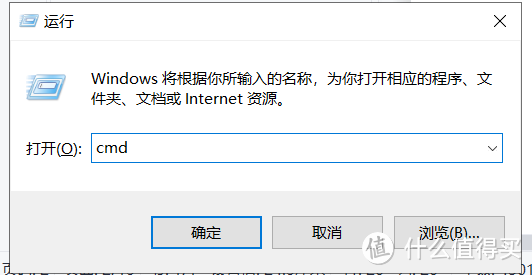
依次输入如下命令:
curl -X POST http://192.168.31.1/cgi-bin/luci/;stok=你的值/api/misystem/arn_switch -d "open=1&model=1&level=%0Anvram%20set%20ssh_en%3D1%0A"
curl -X POST http://192.168.31.1/cgi-bin/luci/;stok=你的值/api/misystem/arn_switch -d "open=1&model=1&level=%0Anvram%20commit%0A"
curl -X POST http://192.168.31.1/cgi-bin/luci/;stok=你的值/api/misystem/arn_switch -d "open=1&model=1&level=%0Ased%20-i%20's%2Fchannel%3D.*%2Fchannel%3D%22debug%22%2Fg'%20%2Fetc%2Finit.d%2Fdropbear%0A"
curl -X POST http://192.168.31.1/cgi-bin/luci/;stok=你的值/api/misystem/arn_switch -d "open=1&model=1&level=%0A%2Fetc%2Finit.d%2Fdropbear%20start%0A"
每条命令输入回车后会弹出{code:0} 至此ssh已经解锁成功!
如果出现报错:cURL不是内部或外部命令,也不是可运行的程序
参考如下网址解决报错:https://www.itdai.com/jiaocheng/xitong/73137.html
三、SSH连接路由
3.1先得通过SN计算才能得出,sn在下图中,画框中的全部复制
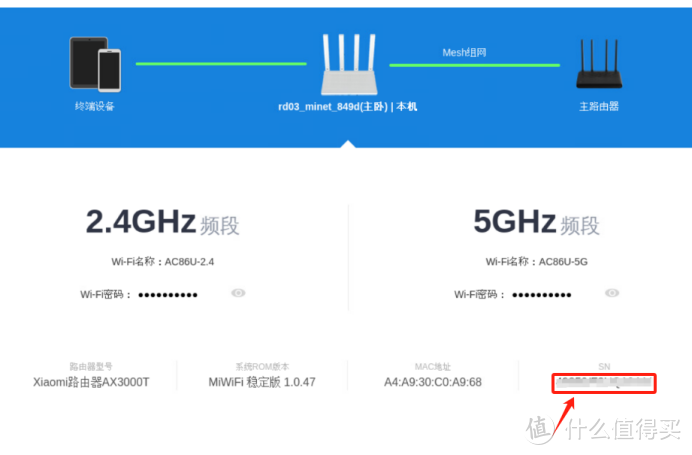
通过这个https://miwifi.dev/ssh 网址输入sn就能得出,
或者通过我提供网盘中的 SN计算SSH密码工具
3.2把MobaXterm_Portable_v22.1.zip压缩包解压后,连接路由器ssh
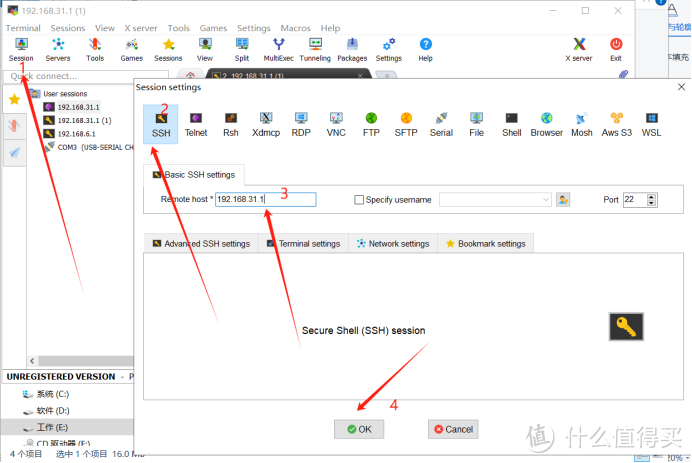
出现弹框点击ACCEPT,账号输入root ,密码之前获得的
就能看到熟悉的are u ok界面了
3.1-1 必须先备份,要不然还原原厂时候麻烦,如果砖了还能救。
输入这段代码 cat /proc/mtd 回车
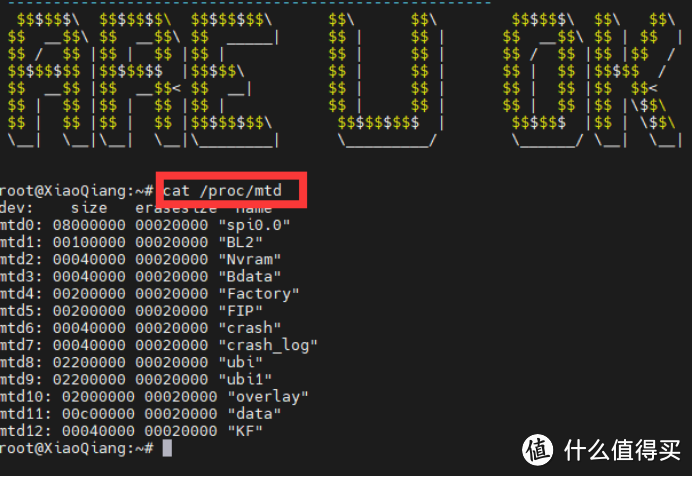
备份所有分区
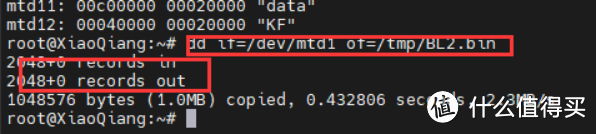
dd if=/dev/mtd1 of=/tmp/BL2.bin
dd if=/dev/mtd2 of=/tmp/Nvram.bin
dd if=/dev/mtd3 of=/tmp/Bdate.bin
dd if=/dev/mtd4 of=/tmp/Factory.bin
dd if=/dev/mtd5 of=/tmp/FIP.bin
dd if=/dev/mtd6 of=/tmp/crash.bin
dd if=/dev/mtd7 of=/tmp/crash_log.bin
dd if=/dev/mtd8 of=/tmp/ubi.bin
dd if=/dev/mtd9 of=/tmp/ubi1.bin
dd if=/dev/mtd10 of=/tmp/overlay.bin
dd if=/dev/mtd11 of=/tmp/date.bin
dd if=/dev/mtd12 of=/tmp/KF.bin
复制粘贴回车命令看到这个in out就代表备份成功了
我们去tmp目录把他复制出来 就可以删除了
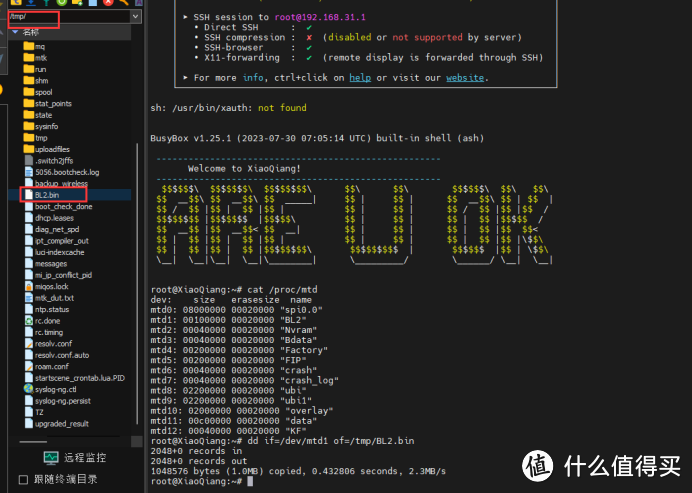
以此类推可以全部备份出来
命令一条条来,备份一个删一个,有几个备份文件比较大,会比较卡耐心等两三分钟。
3.3Uboot刷入命令
双击左侧的绿色文件夹
继续双击打开tmp文件夹
把准备好的uboot文件拖入到tmp目录
登录成功后先把uboot文件上传到tmp文件夹中然后执行如下命令
cd /tmp #回车进入tmp目录
ls #回车查看uboot是否上传
mtd write mt7981_ax3000t-fip-fixed-parts-multi-layout.bin FIP #回车输入uboot
等待3-5分钟 然后uboot写入成功后,指示灯会有变化,然后拔掉电源。
四、刷入openwrt
进入uboot的方法按住路由器的reset键再通电。一直按住状态等待15秒左右,指示灯好像会变蓝就进入(不记得会不会变蓝了)。
手动电脑的IP地址设置为192.168.1.2,然后我们在浏览器里输入192.168.1.1,就能见到uboot的ui界面了。
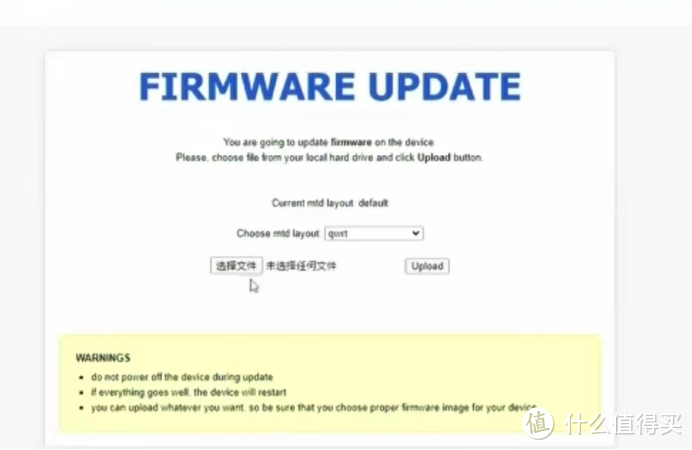
以后我们就可以直接在uboot界面里选择qwrt,上传网盘中的openwrt-mediatek-R23.11.11-mt7981-xiaomi_mi-router-ax3000t-squashfs-sysupgrade.bin固件就可以了。大概三到五分钟就能刷入成功,重启路由就搞定了,重启后电脑设置自动获取IP,固件后台地址192.168.1.1;登录名root 蜜马 password。
链接:https://pan.baidu.com/s/11dojC6Gp0DEhgROcybP1Og?pwd=ywnz
提取码:ywnz
还原原厂固件以及Uboot下期见
作者声明本文无利益相关,欢迎值友理性交流,和谐讨论~













淘的宝
校验提示文案
无聊可以打电话
校验提示文案
卡拉永遠OK
校验提示文案
挚爱水仙花
校验提示文案
景齐童
校验提示文案
林豆豆爸爸
校验提示文案
吴小伟
校验提示文案
泡杯咖啡
校验提示文案
JasonLee_510
校验提示文案
菠菜boom
校验提示文案
值友1196812175
校验提示文案
值友4995514336
校验提示文案
余让天
固件1.0.64,有线中继模式,俗称AP模式。2.4G已关,只开了5G。MU-MIMO已关,160MHz已关。然而就是疯狂掉线,之前的Redmi AC 2100刷个机稳如老狗,从不掉线。
校验提示文案
值友4855486542
校验提示文案
值友8001398336
校验提示文案
值友6356282043
校验提示文案
爱猫猫的男孩
校验提示文案
snake1963
校验提示文案
两分钱
校验提示文案
楊樹
校验提示文案
过来的雷
校验提示文案
哔哔安慕希
校验提示文案
值友6356282043
校验提示文案
小站果
校验提示文案
值友4855486542
校验提示文案
值友4855486542
校验提示文案
余让天
固件1.0.64,有线中继模式,俗称AP模式。2.4G已关,只开了5G。MU-MIMO已关,160MHz已关。然而就是疯狂掉线,之前的Redmi AC 2100刷个机稳如老狗,从不掉线。
校验提示文案
值友4995514336
校验提示文案
值友1893731026
校验提示文案
值友1196812175
校验提示文案
it浪人
校验提示文案
值友6777261677
校验提示文案
rhww
校验提示文案
卡介苗
校验提示文案
九月2018
校验提示文案
菠菜boom
校验提示文案
JasonLee_510
校验提示文案
值友8187613964
校验提示文案
Raffae1
校验提示文案
楊樹
校验提示文案