









































 深耕数码兴趣领域














3
2
运维新利器:基于Docker的Termix SSH面板部署实战
2025-12-03 00:06:52
1点赞
4收藏
0评论
运维新利器:基于Docker的Termix SSH面板部署实战
1.1 Termix简介
1.2 Termix主要特点
2.1 本地环境规划
2.2 本次实践介绍
3.1 检查Docker服务状态
3.2 检查Docker版本
3.3 检查docker compose 版本
5.1 创建部署目录
5.2 编辑部署文件
5.3 创建Termix容器
5.4 查看Termix容器状态
5.5 检查Termix容器日志
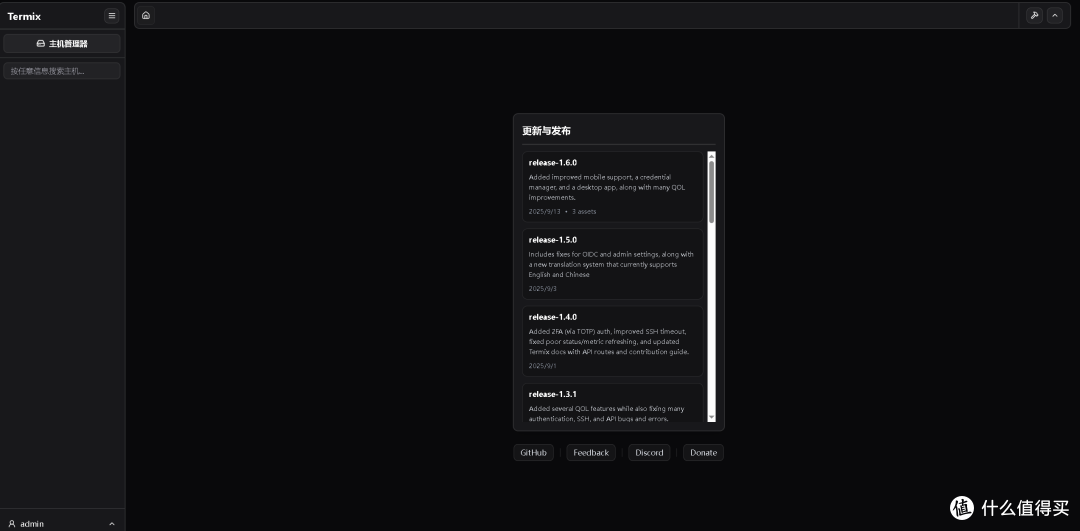
6.1 访问Termix首页
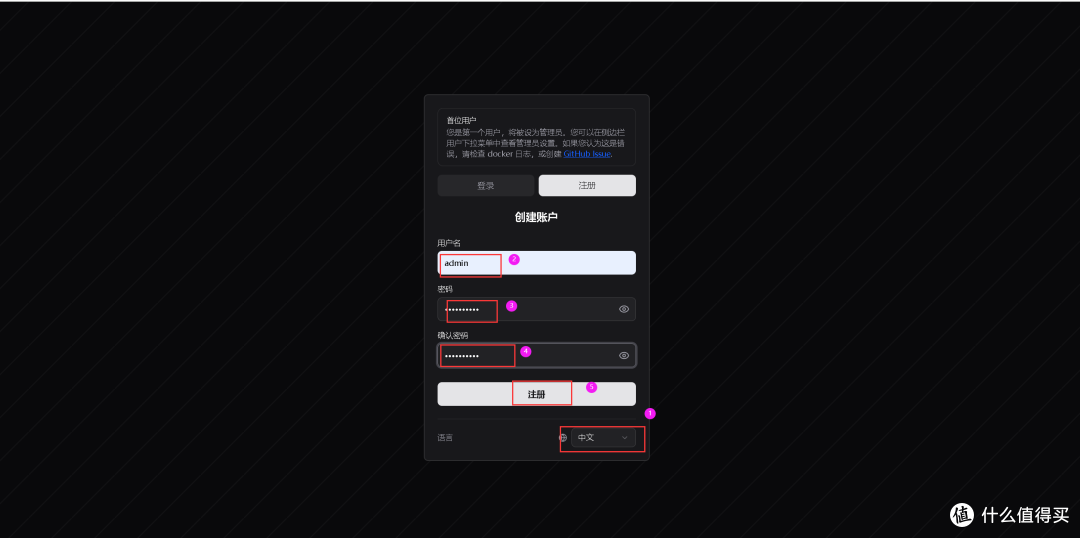
6.2 注册账号
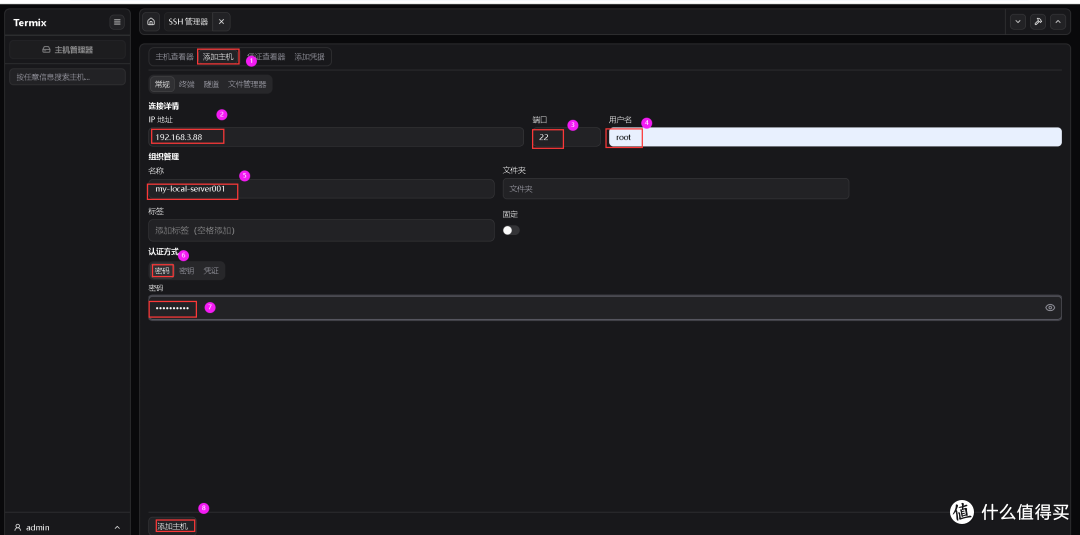
7.1 添加服务器
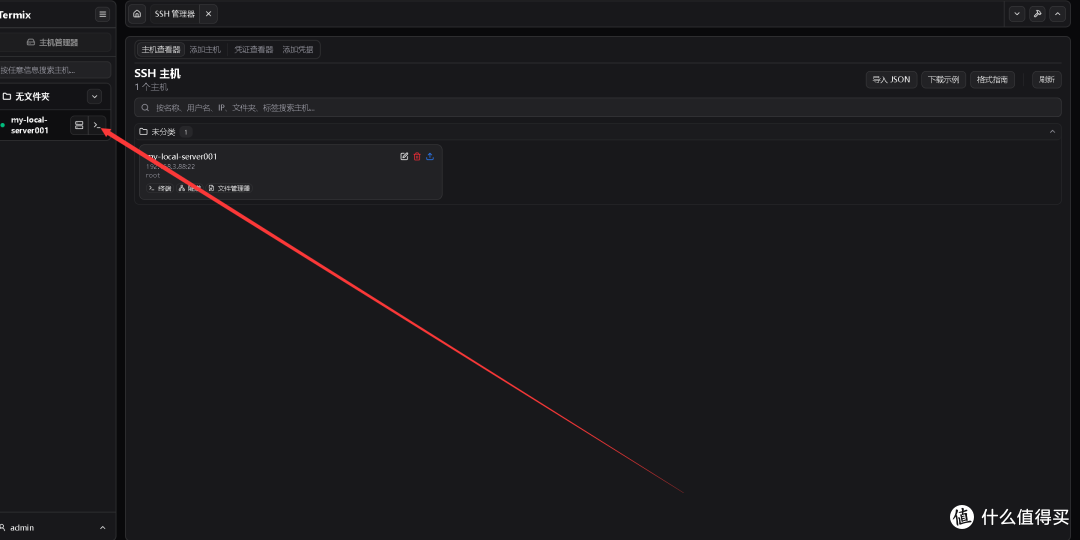
7.2 SSH连接服务器
7.3 查看服务器状态
一、Termix介绍
1.1 Termix简介
Termix 是一款开源、永久免费、支持自托管的一体化服务器管理平台。它通过现代化的 Web 界面,为用户提供集中化、可视化的基础设施管理体验。无需安装额外客户端,即可实现 SSH 终端访问、远程文件编辑、SSH 隧道管理、服务器状态监控等核心功能。Termix 致力于打造简洁高效、跨平台兼容的运维工具,支持多语言与用户权限管理,是开发者和系统管理员管理服务器的理想选择。
1.2 Termix主要特点
完整的 Web 终端:内置功能齐全的 SSH 终端,支持分屏(最多 4 个面板)和多标签页操作。
SSH 隧道管理:可视化创建和管理 SSH 隧道,支持自动重连与健康状态监控。
远程文件编辑:直接在浏览器中编辑远程文件,支持语法高亮,并可上传、删除、重命名文件。
SSH 主机管理:支持按标签和文件夹组织 SSH 连接,方便快速访问和批量管理。
完善的用户认证:支持用户系统、管理员权限控制,并集成 OIDC 单点登录与 TOTP 双因素认证。
现代化用户界面:基于 React + Tailwind CSS + Shadcn 构建,界面简洁,适配桌面与移动端。
多语言支持:原生支持英文和中文界面,降低使用门槛。
跨平台应用支持:提供 Electron 桌面应用(开发中),并计划推出专用移动 App,提升使用灵活性。
二、本次实践规划
2.1 本地环境规划
本次实践为个人测试环境,操作系统版本为 Ubuntu 24.04.2 LTS。

2.2 本次实践介绍
1.本次实践部署环境为个人测试环境,生产环境请谨慎; 2.在Docker环境下部署Termix工具。
三、本地环境检查
3.1 检查Docker服务状态
检查Docker服务是否正常运行,确保Docker正常运行。
root@jeven:~# systemctl status docker
● docker.service - Docker Application Container Engine
     Loaded: loaded (/usr/lib/systemd/system/docker.service; enabled; preset: enabled)
     Active: active (running) since Tue 2025-09-02 11:41:03 UTC; 27s ago
TriggeredBy: ● docker.socket
   Main PID: 782009 (dockerd)
      Tasks: 19
     Memory: 96.5M (peak: 105.5M)
        CPU: 1.750s
     CGroup: /system.slice/docker.service
             └─782009 /usr/bin/dockerd -H fd:// --containerd=/run/containerd/containerd.sock
3.2 检查Docker版本
检查Docker版本
root@jeven:~# docker -v
Docker version 28.3.3, build 980b856
3.3 检查docker compose 版本
检查Docker compose版本,确保2.0以上版本。
root@jeven:~# docker -v
Docker version 28.3.3, build 980b856
四、拉取Termix镜像
下载Termix容器镜像,如下所示:
docker pull ghcr.io/lukegus/termix:latest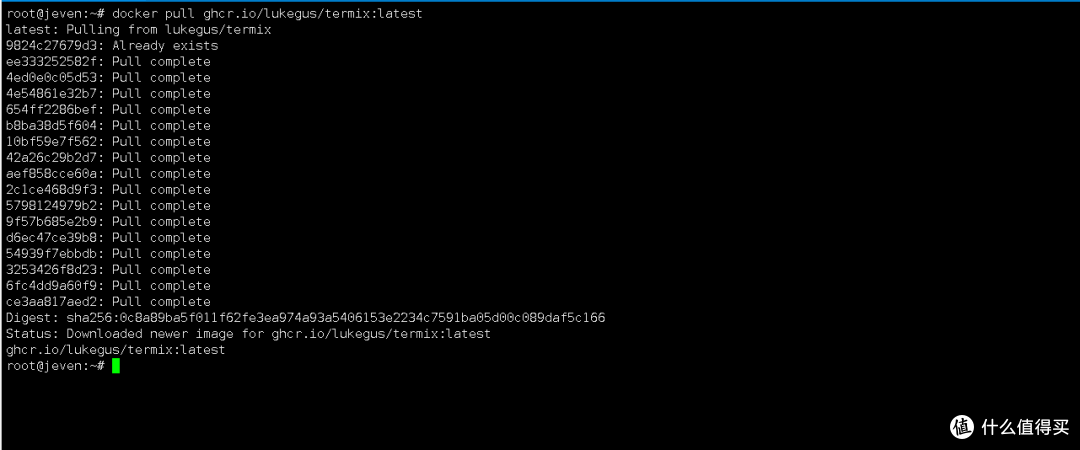
五、部署Termix服务
5.1 创建部署目录
创建部署目录
mkdir -p /data/termix && cd /data/termix
5.2 编辑部署文件
在部署目录下,创建docker-compose.yaml文件,内容如下所示:
vim docker-compose.yaml
services:
  termix:
    image: ghcr.io/lukegus/termix:latest
    container_name: termix
    restart: unless-stopped
    ports:
      - "8080:8080"
    volumes:
      - termix-data:/app/data
    environment:
      PORT: "8080"

volumes:
  termix-data:
    driver: local
5.3 创建Termix容器
执行以下命令,创建Termix容器。
docker compose up -d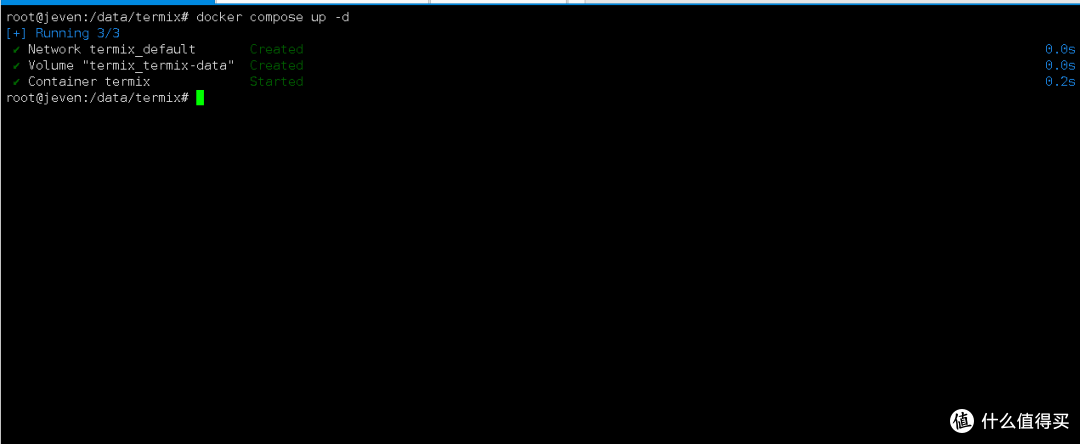
5.4 查看Termix容器状态
检Termix容器运行状态,确保Termix容器正常启动。
root@jeven:/data/termix#  docker compose ps
NAME      IMAGE                           COMMAND                   SERVICE   CREATED         STATUS         PORTS
termix    ghcr.io/lukegus/termix:latest   "docker-entrypoint.s…"   termix    6 minutes ago   Up 6 minutes   0.0.0.0:8080->8080/tcp, [::]:8080->8080/tcp, 8081-8085/tcp
5.5 检查Termix容器日志
检查容器运行日志,确保Termix服务正常运行。
docker compose logs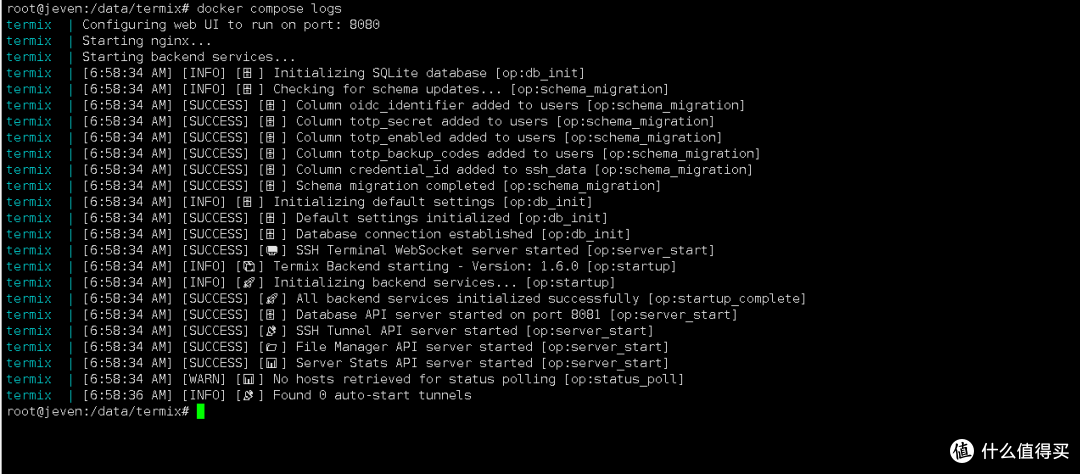
六、访问Termix服务
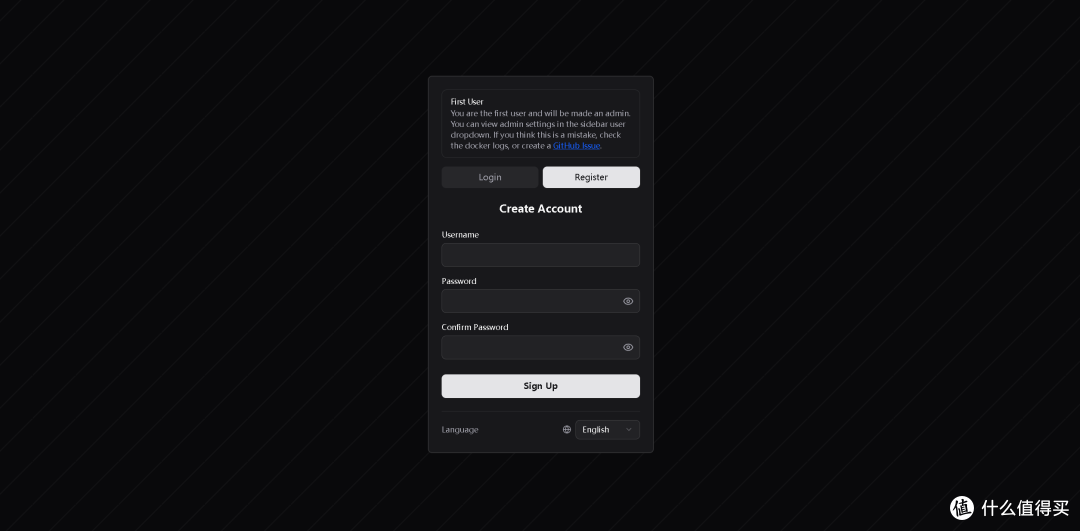
6.1 访问Termix首页
浏览器地址:
http://<个人的服务器IP>:8080,访问Termix首页。如果无法访问,请确保宿主机的防火墙已关闭或已放行相关端口,对于云服务器还需配置相应的安全组规则。
6.2 注册账号
自行注册登录账号信息,同时在注册页右下角的语言设置中选择中文。
七、基本使用
7.1 添加服务器
在主机管理器中,选择【添加主机】,填写服务器相关登录信息,确认添加即可。
7.2 SSH连接服务器
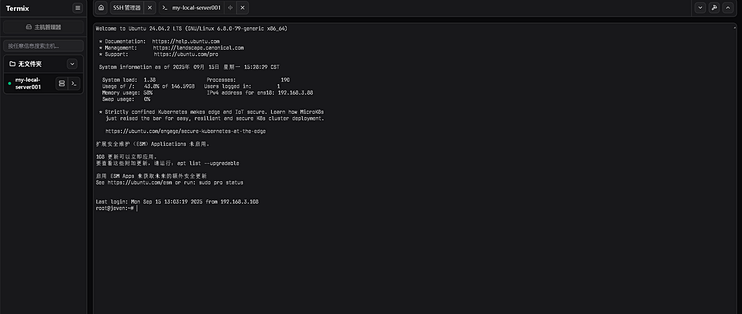
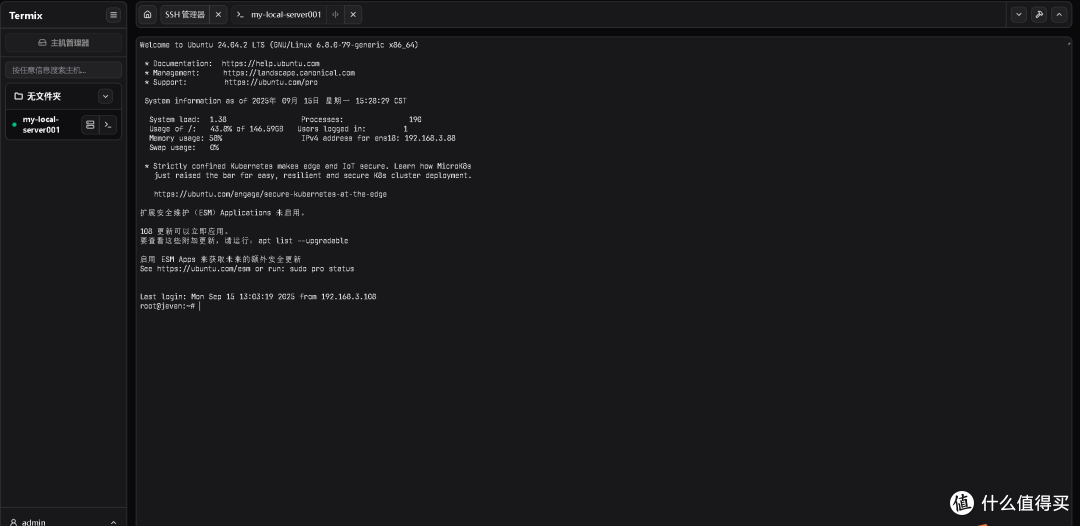
点击服务器名称旁边的终端图标,即可通过SSH连接并进入该服务器的终端界面。
7.3 查看服务器状态
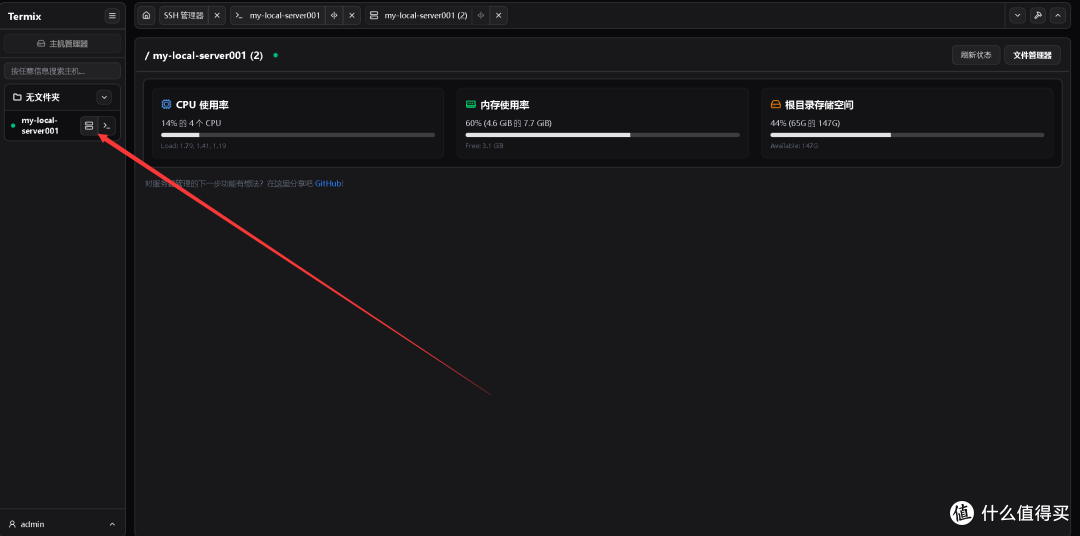
点击服务器名称旁的第一个小图标,即可查看该服务器的CPU/磁盘/内存状态。
八、总结
本次Docker部署Termix实践顺利完成,整个过程简洁高效,充分体现了容器化部署的便捷性与可移植性。Termix界面现代、功能实用,集SSH终端、文件管理、隧道配置与服务器监控于一体,极大提升了运维效率。通过自托管方式,保障了服务器访问的安全性与数据自主权。作为一款开源免费的一体化管理平台,Termix是管理多台服务器的理想选择。
作者声明本文无利益相关,欢迎值友理性交流,和谐讨论~