







 深耕汽车、数码、AI兴趣领域







15
17
显示器技术科普,正确解读商家参数表里的色域指标
2026-01-01 13:52:49
2点赞
4收藏
3评论
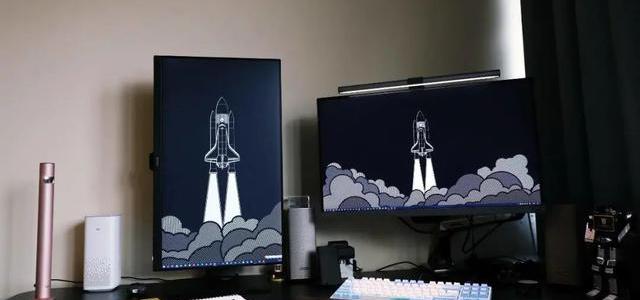
最近我也打算给桌面升升级,换个好点的显示器。结果去电商平台转了一圈,发现现在的商家标参数简直是在群魔乱舞。
有的标 125% sRGB,有的标 98% DCI-P3,甚至还有还在拿 72% NTSC 说事的。最离谱的是那些卖了几年的老款甚至混杂着 Rec.2020 的概念。这就导致很多人看着一堆 90% 以上的数字,根本分不清谁是谁。
我尝试把这些标准捋了一遍,顺便总结了一套简单的换算逻辑。不想被忽悠的,直接往下看。
先说结论:看懂这三个就够了
色域,说白了就是屏幕能显示的色彩范围。如果把人眼能看到的所有颜色画成一个马蹄形的图(CIE 1931 色度图),那屏幕的色域就是在这个马蹄形里画的一个三角形。三角形越大,屏幕能显示的颜色就越丰富、越鲜艳。

市面上标准虽多,但我们买显示器真正能用到的,其实就这三个体系:sRGB、DCI-P3、Adobe RGB。剩下的基本都是干扰项。
1. sRGB:互联网的及格线 这是 Windows 系统、网页、游戏和流媒体默认的色彩空间。 现在的行情是,只要是个正经显示器,必须得覆盖 99% 或 100% sRGB。 如果连这个数值都达不到,画面就会发灰、甚至偏色。这种屏幕现在就是电子垃圾,看都不用看。
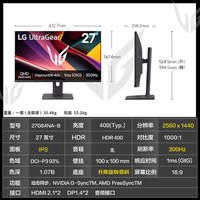
2. DCI-P3:目前的黄金标准 这是美国电影行业的标准,也是苹果全家桶(iPhone、MacBook)的标准。 相比 sRGB,它的红色和绿色范围更广。 如果你平时喜欢看 4K HDR 电影、玩 3A,或者单纯喜欢画面鲜艳通透,认准这个。 95% DCI-P3 以上就算优秀了。这是目前中高端显示器的主战场。
3. Adobe RGB:专业的大坑 这是给印刷行业用的。它的特点是青绿色范围极大,覆盖了 CMYK 打印机的色域。 重点提醒: 如果你不搞打印输出,不要以为参数越高越好就去买 Adobe RGB 显示器。 因为在 Windows 下,广色域如果没有正确的色彩管理,Adobe RGB 的屏幕看普通网页,人脸会红得像关公。普通用户完全没必要碰这个。

避坑指南:那些让人头大的换算关系
商家最喜欢利用不同标准之间的面积差异来玩文字游戏。这里有几个常见的坑,我直接给你们拆解一下。
坑位一:NTSC 是什么鬼?
NTSC 是几十年前模拟电视的标准。现在还拿 NTSC 标参数的,非蠢即坏。
45% NTSC: 直接拉黑。这玩意儿换算过来只有 60% 左右的 sRGB,就是那种惨白的廉价笔记本屏幕。

72% NTSC: 这个数字很有迷惑性。它的面积大约等于 100% sRGB。但是,面积相等不代表重合。很多标榜 72% NTSC 的屏幕,实际色彩表现并不如直接标 100% sRGB 的稳。现在还在用 NTSC 宣传的,大概率是清库存的老面板。

坑位二:125% sRGB 是怎么算出来的?
很多人会好奇,满分不是 100% 吗,怎么还有 125%? 这里商家偷换了概念。他们算的是色域容积,而不是覆盖率。 简单说,它的色彩范围确实比 sRGB 大,大出来的部分溢出了。
看到 125% sRGB,你直接把它当成 90%-95% DCI-P3 来看就行了。这通常意味着它是一块广色域屏幕,素质还行,但不要觉得它比 100% sRGB 强出 25%。
坑位三:Rec. 2020 这是未来的超高清标准。
现在的技术(哪怕是 OLED)也很难做到 100% 覆盖。如果看到商家标这个,看看就行,现阶段能做到 70%-80% 就很强了,不要作为核心选购依据。
总结
别看参数表写得天花乱坠,我的建议很简单。现在的显示器市场卷疯了,几百元价位都能买到不错的 P3 色域屏了。大家买之前多看一眼详细参数页,别被标题里的所谓高色域给蒙了。








海螺蛳粉
校验提示文案
与风相拥_
校验提示文案
与风相拥_
校验提示文案
海螺蛳粉
校验提示文案