

































11
18
eSIM超方便!激活及老号转移攻略大公开
2026-01-23 12:19:22
5点赞
12收藏
3评论
你有没有过这样的困扰:手机里用了好几年的老号,绑着微信、银行卡、工作群,换手机时抠实体卡怕掰断,出门带钱包担心SIM卡丢失?现在eSIM彻底解决了这些麻烦——它就像藏在手机里的“电子SIM卡”,不用插物理卡片,激活后就能正常打电话、上网,老号码还能原封不动保留。
最让人省心的是,转eSIM完全免费,三大运营商都不收工本费,原有的套餐、余额、亲情号全都不变,相当于“换形式不换内容”。出门旅行更灵活,提前买好目的地的eSIM套餐,落地扫个码就能用,不用换卡,回国直接切回原号,省了不少漫游费。就算手机丢了,在新设备上重新激活eSIM,老号码立马能用,比实体卡安全多了。

先搞清楚:你能不能转eSIM?3个关键条件
不是所有人都能直接转eSIM,先对照这3点自查,避免白跑一趟:
1. 手机得是“合规款”:海外版、港版手机就算支持eSIM,也没法写入国内运营商的号码。目前国行支持的机型不少,iPhone 12及以上系列、iPhone Air、Google Pixel 2及后续机型、三星Galaxy Z Flip等都在列。查起来很简单:打开手机设置,看“蜂窝网络”(或“移动网络”)里有没有“添加eSIM”选项,有就说明支持。
2. 号码必须实名且数量合规:得是用自己身份证办的号码,同一个身份证在单个运营商名下最多只能有5个号码(包括eSIM)。大陆居民用身份证就行,联通还支持户口本、护照,移动和电信主要认身份证,港澳台同胞得带居住证。
3. 号码状态要正常:不能欠费、停机,也不能是销户状态。合约机也能转,转完合约还能继续履行,第二张eSIM还能选其他运营商的号码,不用绑同一家。

手把手教程:老号转eSIM,两种方式任选
方式一:线上操作,躺沙发上就能办(部分运营商支持)
现在移动、联通、电信都陆续开放了线上转移功能,全程不用跑营业厅,10分钟就能搞定:
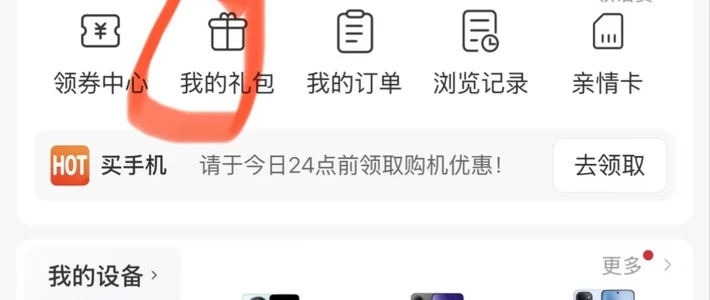
• 移动用户:打开中国移动APP,进“我的”找到“eSIM管理”,选“现有号码转eSIM”,完成人脸识别(别戴口罩、光线要好),选对应机型,等5分钟左右会收到激活短信,再去手机设置里扫短信里的二维码就行。
• 联通用户:在联通APP底部点“服务”,进入“eSIM专区”选“老号码转eSIM”,实名验证后选设备,系统会发激活链接,15分钟内点开链接,会自动跳转到手机设置完成激活,别超时哦。
• 电信用户:打开电信APP,在“服务-办理”里找“eSIM业务”,选“现有号码转eSIM”,提交后可能需要人工审核,等10分钟左右收到激活短信,再按提示操作。
方式二:线下营业厅,10分钟办结
如果线上操作不了,就去运营商营业厅,记得带两样东西:本人身份证原件+支持eSIM的手机(别只带手机壳)。
1. 到营业厅直接说“老号码转eSIM”,工作人员会刷身份证核验,核对号码状态和卡号数量,填一张简单的申请表。
2. 工作人员会给一个二维码,用手机扫一下,跟着提示点“添加eSIM”,手机连WiFi或4G网络,1分钟左右就能下载完eSIM数据。
3. 激活成功后,原来的实体卡会立马失效,工作人员会收走旧卡(留着也没用)。离开前记得打个电话测试,再去设置里确认eSIM显示“已激活”。
iOS和安卓激活小差异,一看就会
虽然大致流程差不多,但不同系统的操作入口有点区别,针对性操作更顺畅:
• iPhone用户:除了扫二维码,还能通过“设置-蜂窝网络-添加eSIM-手动输入详细信息”激活,需要运营商提供的激活码和SM-DP+地址,复制粘贴进去就行。如果是换新款iPhone,两台手机都登录同一个Apple ID,打开蓝牙靠近,就能通过“eSIM快速转移”直接把老号码移到新手机上。
• 安卓用户:打开设置,找“连接”或“SIM管理器”,点击“添加eSIM”,可以扫二维码,也能手动输入激活码。不同品牌入口可能有点不一样,比如三星在“SIM管理器”里,Google Pixel在“移动网络”里,找不到就搜设置里的“eSIM”关键词。
避坑小贴士:这些错误别犯!
1. 激活前千万别拔实体卡,不然手机会没信号,影响eSIM激活。
2. 副卡转eSIM有要求:副卡和主卡必须是同一家运营商,而且主卡要已经实名,不然转不了。
3. 激活短信和链接都有时效,收到后尽快操作,别等半天再弄。
4. 激活后记得检查:打个电话测试通话,测一下上网速度,再确认微信、银行卡的验证码能正常接收,避免后续麻烦。
5. 换手机不用重新办卡,在新手机上重新激活eSIM就行,部分运营商可能需要重新实名认证,提前问清楚。
现在eSIM越来越普及,不管是日常使用还是出门旅行,都比实体卡灵活太多。按照上面的步骤操作,基本不会踩坑。如果你的运营商或手机型号有特殊情况,也可以打客服电话问清楚,再动手操作~











校验提示文案
校验提示文案
校验提示文案
校验提示文案