





















89
28
固态硬盘数据恢复成功率高吗
2026-01-22 14:48:33
0点赞
0收藏
0评论
你可能正经历这样的崩溃时刻:手滑删除了重要文件夹、系统蓝屏后 SSD 直接消失、或者仅仅是插上电脑提示 “需要格式化”。此时你最想知道的答案通常是:“我的数据还能找回吗?成功率有多少?”
遗憾的是,固态硬盘(SSD)的数据恢复与传统的机械硬盘(HDD)有着本质的区别。在 HDD 时代,只要盘片没刮花,数据往往只是 “捉迷藏”;但在 SSD 时代,由于TRIM 指令和磨损均衡机制的存在,数据可能在几分钟内彻底消失。
因此,恢复成功率绝不是一个固定的百分比(比如 “80%”),而是一个动态变化的范围。本文将为你拆解影响生死的关键因素,帮你判断当下的处境是 “有一线生机” 还是 “回天乏术”。

影响恢复成功率的因素
SSD 恢复不仅看运气,更看物理原理。以下六个要素共同决定了数据能否 “起死回生”。
1. 是否触发 TRIM(决定性因素)
这是 SSD 恢复的 “死神”。一旦文件被删除且操作系统发送了 TRIM 指令,主控会通知颗粒将对应区域标记为 “无效”。随后,垃圾回收机制(GC)会在后台悄悄擦除这些数据。一旦被 GC 擦除,恢复成功率为零,任何软件都只能读出全 0。建议:数据丢失后的第一分钟,决定了你是与 TRIM 赛跑,还是被它碾压。
2. 后续写入量与覆盖程度
SSD 的数据存储类似 “涂改液覆盖”。如果你在误删数据后,继续下载文件、重装系统甚至只是浏览网页(产生缓存),新数据就会覆盖旧数据。覆盖一旦发生,神仙难救。
3. 故障类型:逻辑 vs 物理
逻辑故障(如误删、分区表丢失、病毒)通常盘体是健康的,只要 TRIM 没执行完,恢复概率较高。物理/固件故障(如不认盘、容量变 0、主控发热)则需要专业设备介入,DIY 恢复极其危险。
4. 主控与固件/加密
许多现代 SSD 开启了硬件加密。如果主控芯片损坏,且数据被主控加密,即便把存储颗粒拆下来读取,得到的也只是乱码。Windows 的BitLocker和 Mac 的FileVault更是双重门槛,没有密钥就是铁板一块。
5. 设备接入方式与通电时长
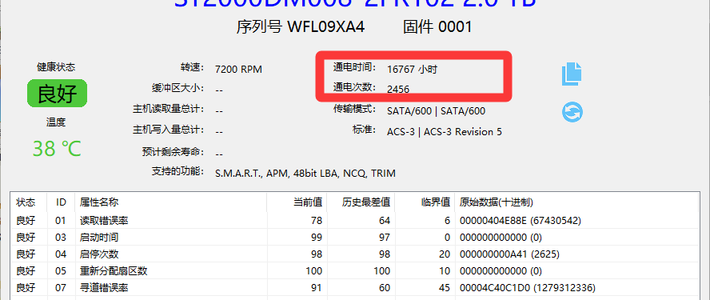
这是一个反直觉的陷阱:只要通电,SSD 就在工作。即便你什么都不做,SSD 的后台垃圾回收(GC)也可能在清理 “无效数据”。反复重启、长时间挂机通电,都会加速数据灭亡。
6. 硬盘的年龄与写入寿命
老旧的 SSD 闪存颗粒磨损严重,不仅容易出现坏块(Bad Block),而且在读取时更容易发生 “读干扰” 导致数据进一步损坏。

黄金救援策略
立即止写与断电:如果是系统盘(C 盘)出问题,长按电源键强制关机!不要正常关机(避免写入日志),不要下载恢复软件到本盘。
只读接入:将故障盘拆下,通过硬盘盒或作为从盘接入另一台健康电脑。确保系统不会对它进行写入操作。
坏盘先成像:如果盘读取卡顿、有坏道,绝对禁止直接扫描。使用 DiskGenius 或 ddrescue 将全盘镜像(扇区级复制)到另一块好盘,然后只扫镜像文件。
先目录,后签名:优先使用 “快速扫描/浏览目录”。如果目录结构还在,文件名和路径都能恢复。如果目录损坏,再尝试 “深度扫描/按类型恢复”(签名扫描),但这会丢失文件名。
SSD固态数据成本与取舍:钱要花在刀刃上
数据恢复的成本区间极大,从免费到数万不等。
1. DIY 阶段:适用于逻辑错误(误删、分区丢失)。只要软件能扫到,成本主要是时间购买正版软件的费用。
DiskGenius对未触发TRIM的误删数据恢复效果显著,普通用户可参考下方教程独立操作:
在软件主界面找到需要恢复数据的设备,选中丢失数据的磁盘分区,然后点击【恢复文件】,继续点击【开始】。

等待扫描完成,可以通过预览文件确认丢失的数据是否有希望恢复。
勾选需要恢复的文件,右击选中的文件,选择【复制到指定文件夹】,选择保存路径。
数据成功导出后,可以打开目标文件夹,再次验证数据是否正确。
2. 专业恢复阶段(1000 元起步):适用于物理故障(不认盘、坏道多)。由于需要开盘或使用 PC-3000 重建固件,技术门槛高。
送修指征:如果硬盘出现异响(虽然 SSD 没声音,但如果有电流啸叫)、严重发烫、不认盘、频繁掉线、系统卡死极其严重、或者容量显示为 0KB,请立刻停止通电,寻求专业帮助。
不同操作系统下SSD数据恢复要点
Windows / BitLocker
现在的 Windows 笔记本很多默认开启 BitLocker。将盘挂载到新电脑时,系统会提示输入恢复密钥。如果你找不到那串 48 位数字(通常在微软账户里),数据也是无法读取的。
macOS / FileVault / T2 / M 系列
Mac 的安全性极高。如果是板载硬盘的 MacBook 坏了,基本无法通过拆解恢复。软件恢复时,必须在 “安全性与隐私” 中赋予恢复软件完全磁盘访问权限,否则它扫不到任何系统文件。
Linux / NVMe
Linux 下建议使用ddrescue进行镜像。注意 NVMe 设备的路径(如/dev/nvme0n1)。如果使用图形化工具,尽量在 Live CD 环境下运行,避免挂载故障分区。
总结:
数据恢复从来都不是万能的,SSD 的特性决定了它的容错率远低于机械硬盘。我们无法改变 TRIM 的机制,也无法逆转物理覆盖,但我们可以通过 “不乱操作、不乱通电、及时止损” 来守住最后一道防线。记住,最好的恢复工具永远是——昨天的备份。