







18
12
电脑文件夹变成字母了怎么恢复?详细教程助你轻松解决
2025-10-15 16:57:49
0点赞
0收藏
0评论
当你发现电脑里的文件夹突然变成了一串莫名其妙的字母,先别慌!这通常不是文件丢失,而是系统显示出了问题。本文将为你详细解析原因,并提供从易到难的多种恢复方法,总有一种能帮到你。

第一部分:问题根源——为什么文件夹会变成字母?
在动手解决前,理解原因能让你更安心。
核心原因:系统图标与显示缓存损坏
Windows使用一个名为"IconCache.db"的文件来加速文件夹和图标的显示。此文件一旦损坏,系统就无法正确识别文件夹的原本“样貌”,只能显示其内部的标识符(那串字母或乱码)。
其他可能原因:
病毒/恶意软件破坏: 干扰了系统注册表或文件关联。
系统文件错误: 关键系统文件(如“shell32.dll”)受损。
硬盘逻辑错误: 存储文件夹元数据的扇区出现读取问题。
重要共识: 绝大多数情况下,这只是显示异常。你的文件大概率还安全地躺在硬盘里,只是系统“脸盲”了,不认识它了。我们首先要做的就是治好系统的“脸盲症”。
第二部分:核心修复——让文件夹名称恢复正常(从易到难)
请严格按照顺序操作,大部分问题在前两步就能解决。
方法一:重建图标缓存(首选方案,立竿见影)
这是解决此类问题的“特效药”。
1. 结束资源管理器进程: 按“Ctrl + Shift + Esc”打开任务管理器,找到“Windows 资源管理器”进程,右键选择“结束任务”。此时桌面和任务栏会暂时消失,属于正常现象。

2. 以管理员身份运行CMD: 在任务管理器中,点击“文件” -> “运行新任务”,输入 cmd 并勾选“以系统管理权限创建此任务”,点击“确定”。
3. 执行修复命令: 在黑色命令提示符窗口中,依次输入以下三条命令(每输一条按一次回车):
taskkill /f /im explorer.exe
del /f /q "%localappdata%IconCache.db
start explorer.exe
(以上命令会强制删除旧的缓存文件,并重启资源管理器以自动生成新缓存。)
4. 重启电脑: 完成后,重启电脑检查文件夹是否恢复正常。
方法二:扫描与修复系统文件(深层清理)
如果方法一无效,可能是系统核心文件出了问题。
操作步骤:
1. 在开始菜单搜索“cmd”,右键点击“命令提示符”,选择“以管理员身份运行”。
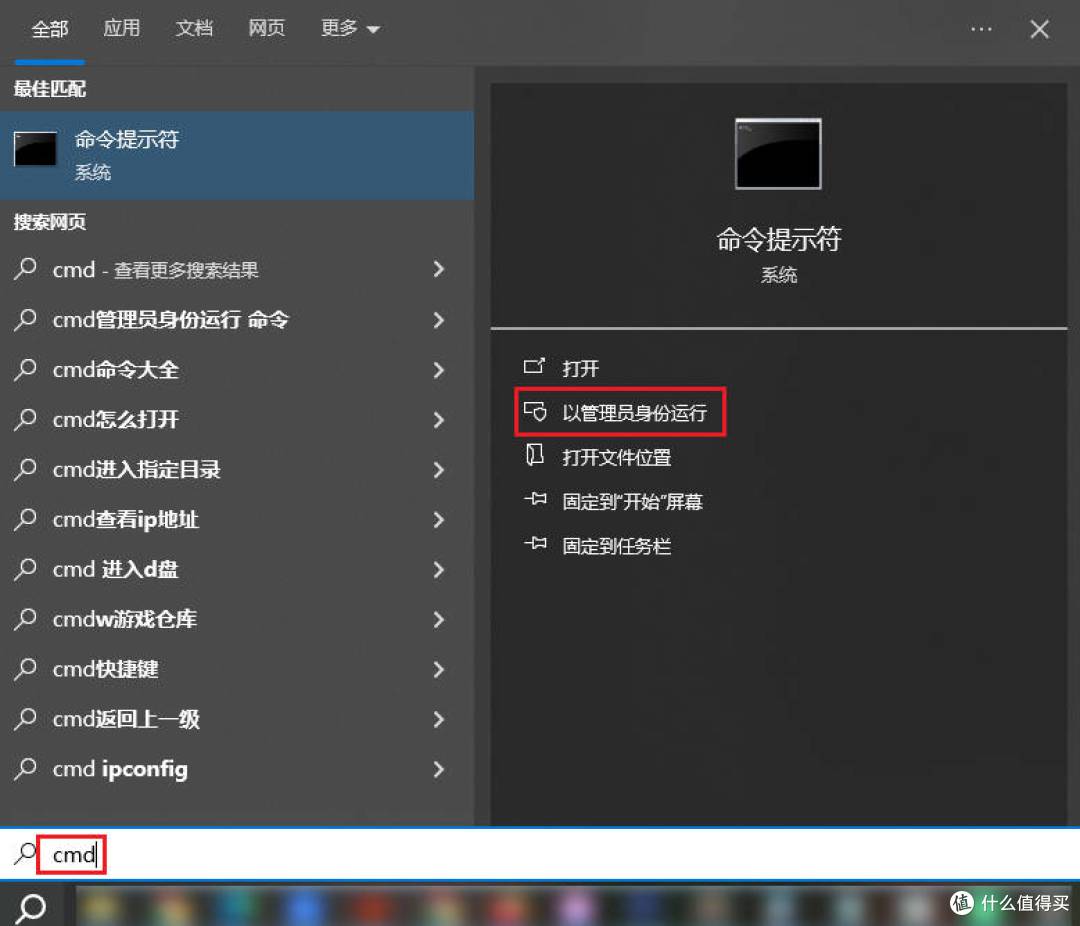
2. 输入命令 “sfc /scannow”并按回车。
3. 等待系统自动扫描并修复。完成后重启电脑。
方法三:运行磁盘错误检查(排除硬件逻辑错误)
1. 打开“此电脑”,在出问题的驱动器上右键选择“属性”。
2. 切换到“工具”选项卡,点击“检查”。根据提示完成扫描与修复过程。

第三部分:延伸应对——如果修复后,文件夹内的文件丢失了怎么办?
这是一个小概率但严重的情况。如果完成上述修复后,你发现文件夹空了,请立即停止任何写入操作(如下载、保存、安装软件),并参考以下紧急预案。
核心原则:较大限度避免数据被覆盖,找回成功率高。
情景1:文件被隐藏了(病毒常见伎俩)
1. 在出问题的文件夹中,点击顶部菜单栏的“查看”,勾选“隐藏的项目”。

2. 检查是否有半透明的文件或文件夹出现。如果有,右键点击它们,选择“属性”,取消“隐藏”属性。
情景2:文件真的不见了(专业恢复手段)
这时,你需要专业的数据恢复软件。它们能通过扫描磁盘扇区,找回未被覆盖的文件记录。
操作流程:
1. 选择可靠软件:
推荐使用如云骑士数据恢复等知名工具。
2. 安装与扫描:
至关重要: 不要将软件安装到或恢复文件到丢失文件的原磁盘!
运行软件,选择合适的模式,选择变成字母的那个文件夹所在的磁盘分区进行扫描。
3. 预览与恢复:
扫描完成后,可通过列表模式和预览模式查找并确认文件是否完好。
勾选需要恢复的文件,并将其保存到一个全新的、安全的物理位置(如另一个硬盘、U盘等)。
第四部分:预防措施与总结
定期备份重要数据:这是重要的习惯,可以应对任何意外情况。
安装可靠的杀毒软件:并保持更新。
避免非正常关机:尽量使用系统的“关机”选项,避免直接断电。
总结:
电脑文件夹变成字母的问题,绝大多数情况下通过“重建图标缓存”和“系统文件扫描”能解决。请按照本文提供的顺序逐一尝试,问题大概率会迎刃而解。