



















5
3
明知有坑,却坚持撞墙——40%键盘体验记
2019-03-22 20:36:37
13点赞
14收藏
25评论
机械键盘是男人的浪漫,是大孩子的玩具。
特别是一些特立独行的键盘,会让男人两眼放光!
可惜po只有一只87键的国产青轴,而且因为打起字来啪啪响,被领导拎起耳朵说教一通后锁进了储物箱。
这两年为了静音,不吵到家人,一直在用dell某款便宜键盘(KB216)。直到前几日,大妈推送了一篇好文,给po种草了——樱桃红轴静音程度堪比普通薄膜。
考虑到家里办公桌面非常狭小,还想随身携带,用otg连接手机临时办公,比较来比较去,最后确定为40%配列。
40%配列是个坑,数字,F组,多功能组都需要用到Fn甚至Fn+shift。
组合按键的方式会显著降低打字效率的,不过,谁让40%键盘帅气呢,po自认心灵手巧,这些小困难可以克服。
首富家40%配列,大多数需要自己DIY。优点是可定制性强,但是成本高,还需要花功夫制作,并使用电烙铁。
po比较懒,不想折腾(动静太大会引起家人吐槽),就随缘一下,买成品吧。
看中的牌子比较小众(是从来没听说过),叫做magicforce(魔蛋)。
淘宝店的小哥有问必答,把键帽特殊不能更换,无法自定义按键,没有app等缺点都如实告知了。反正也不贵,到手239元,就它了。
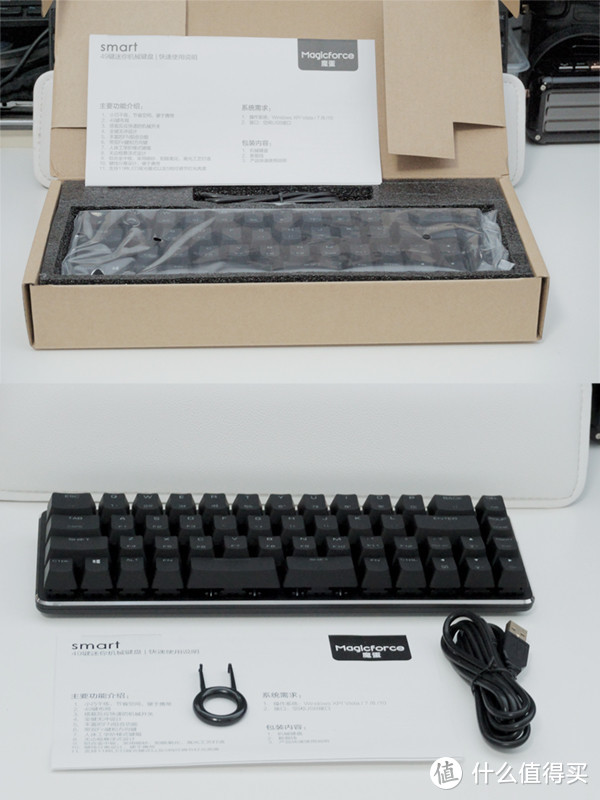
快递到了,先开箱。
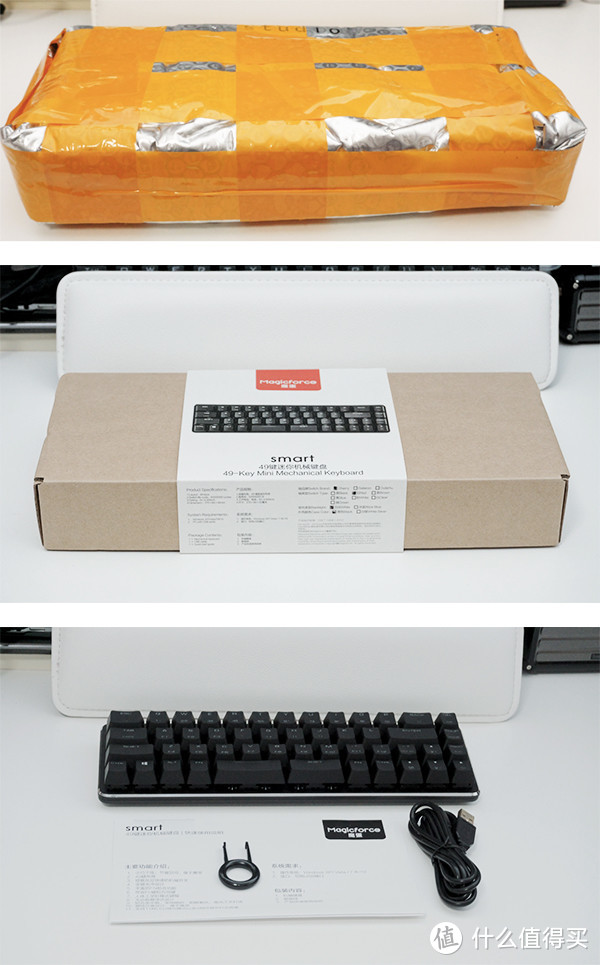
 第一感觉很好,包装很日系,很素雅!
键盘非常小巧,做工非常精致!(也可能是因为没用过好键盘,所以有新鲜感)
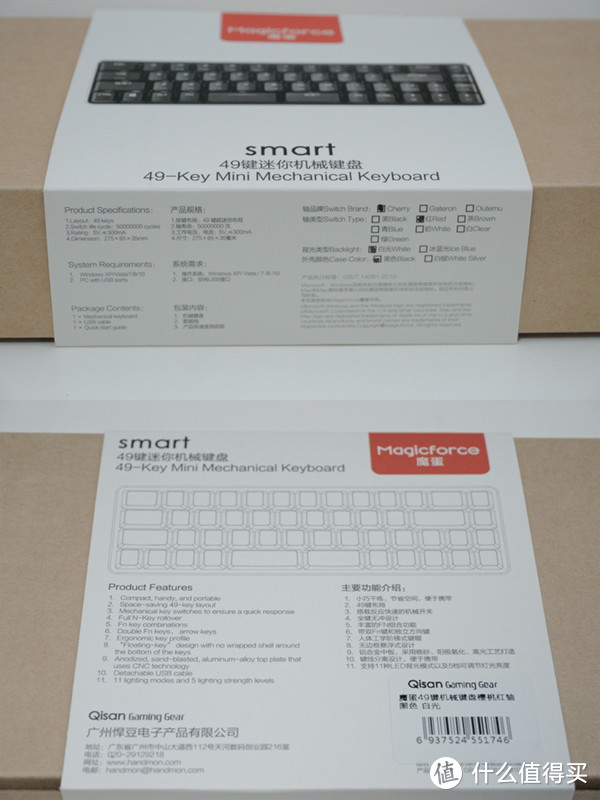
po选了49键cherry红轴白光。
这款非标准40%po比较喜欢,因为有独立方向键和pgup和pgdn。
就因为这个,po才毫不犹豫下单的。
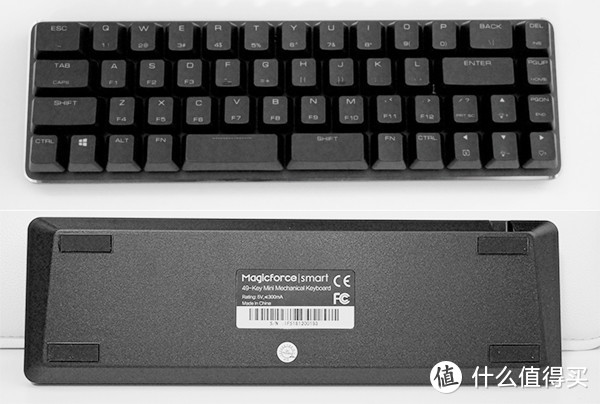
如图所示,非常精简,四行配列,连1-10的数字组都没有了 。
键盘背后只有四个防滑垫,不能调解键盘高度,不过,po从不把键盘抬高,这一点不影响。
注意看,左空格,右shift,这个配置有点迷。
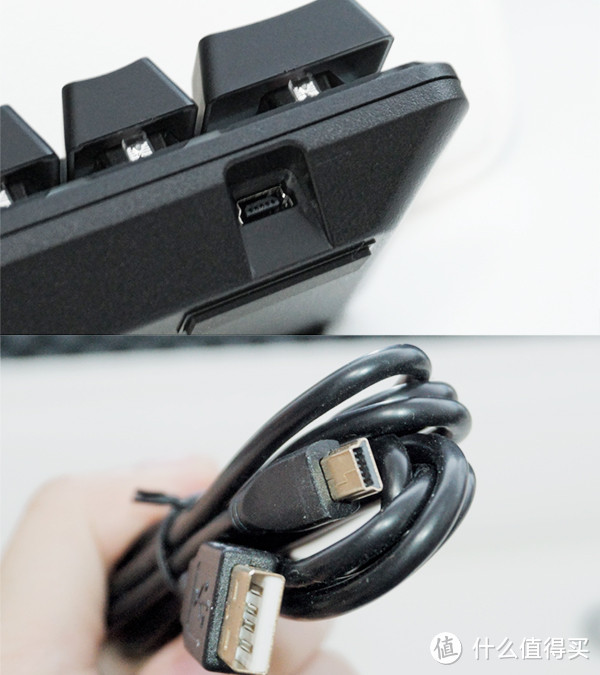
尽管是可分离线材,但是使用了mini USB接口,和手机线不通用。
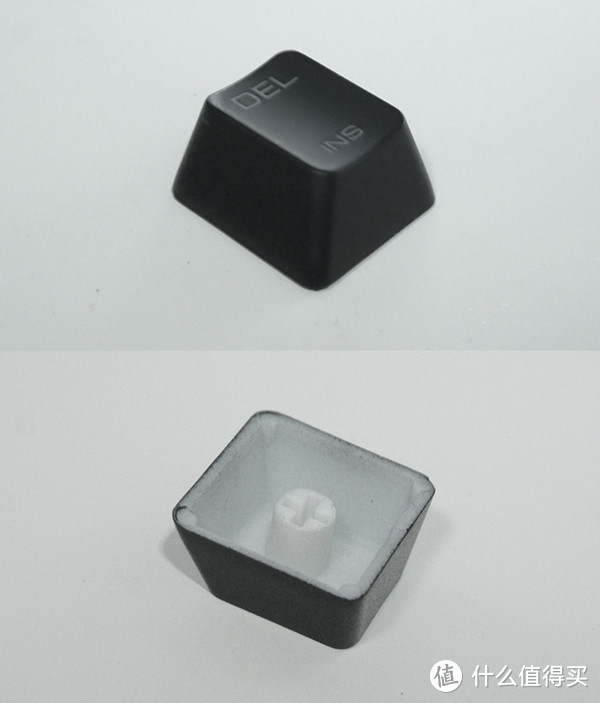
双色注塑键帽,ABS,客服小哥已经提前告知,没有pbt键帽可换。
键帽正面还行,内部注塑有点毛刺。
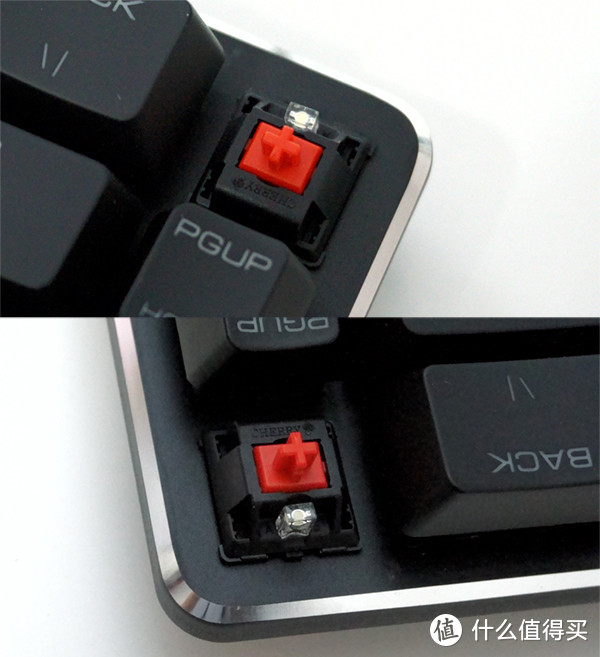
原厂CHEERY红轴,带可调节的白光LED灯,好评。
中框铝板使用了CNC工艺,非常闪亮,瞬间颜值就高了。
然而,意外的是,明明使用了金属板材,键盘却并不笨重,比起罗技K480这款无线蓝牙键盘还要轻不少。
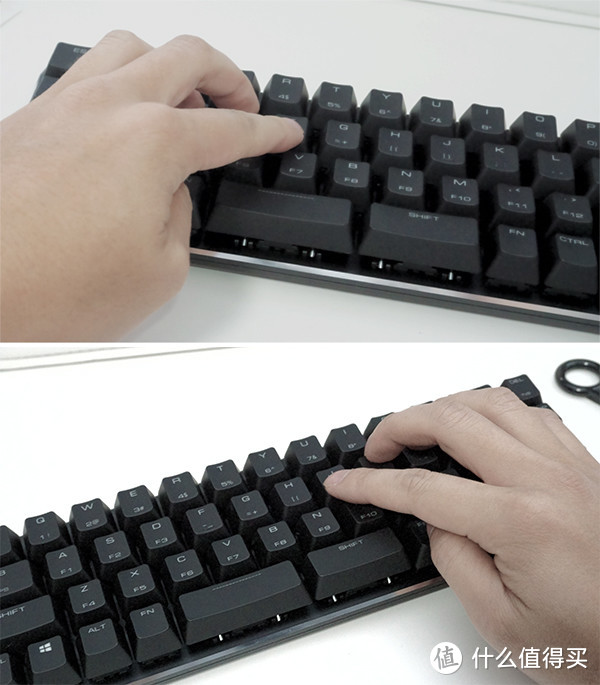
Fn位置很迷,很别扭,大家看按键姿势。
大拇指需要用很刁钻的角度扣,非常不舒服。
如果空格旁边的shift能改成Fn就好了,便于快速输入数字和中文选词。
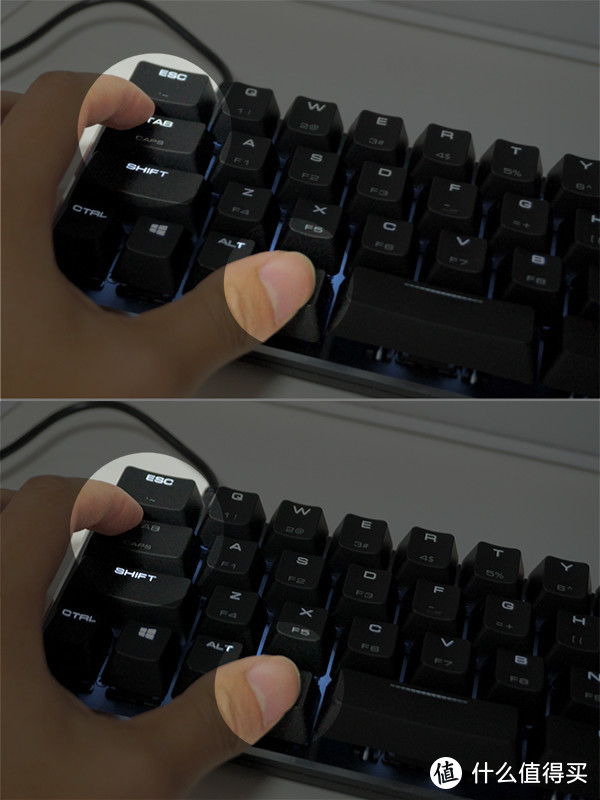
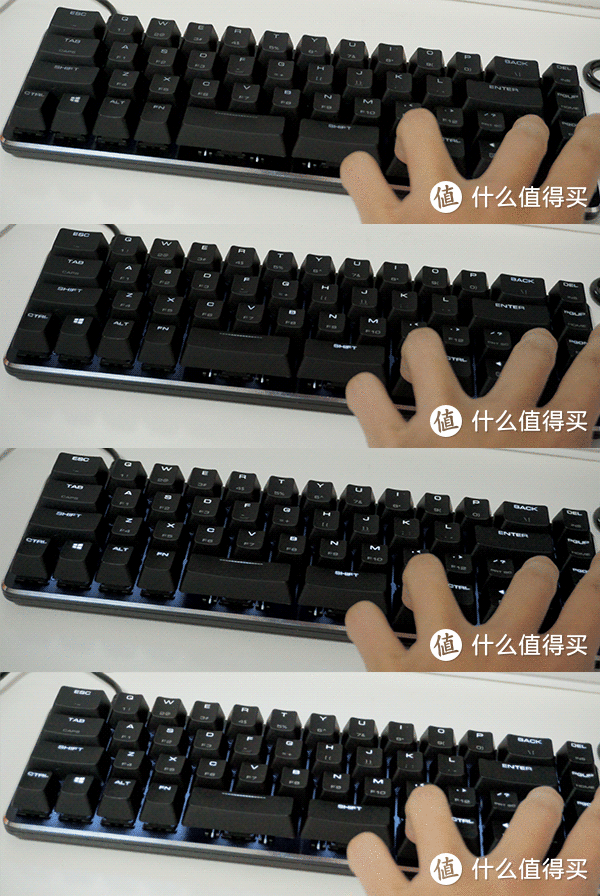
一开始,淘宝小哥说caps没有指示灯。
这句话是片面的,上图就是开启和关闭caps的效果,还是比较容易分辨的。
灯效方面,Fn+↑或者↓,调节键盘亮度。一共有三个等级,低亮度适合全黑的环境,保护视力。
同时,这款键盘具有非常多的杀马特等效,通过Fn+←切换。
不过po并不喜欢这种花哨的东西,所以一直是默认灯效。
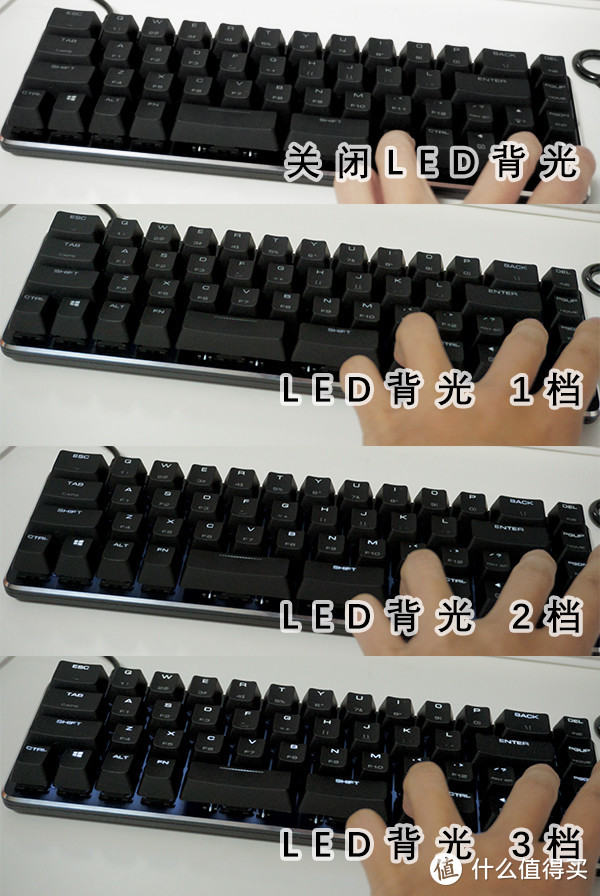 拼图起来看看
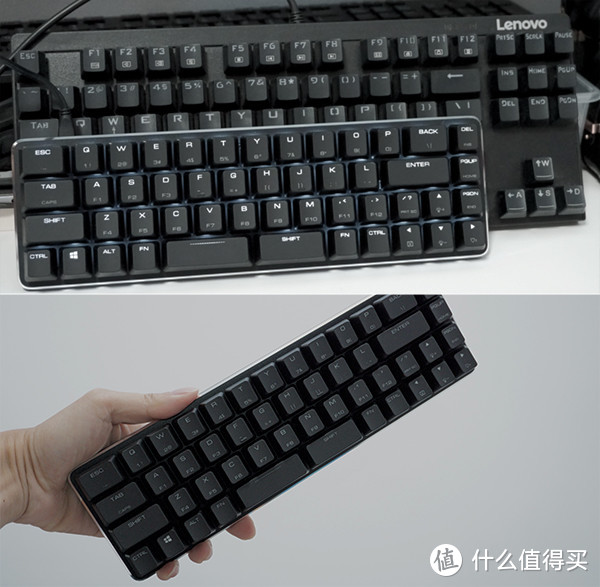
对比一下87键,49键真是太小了。
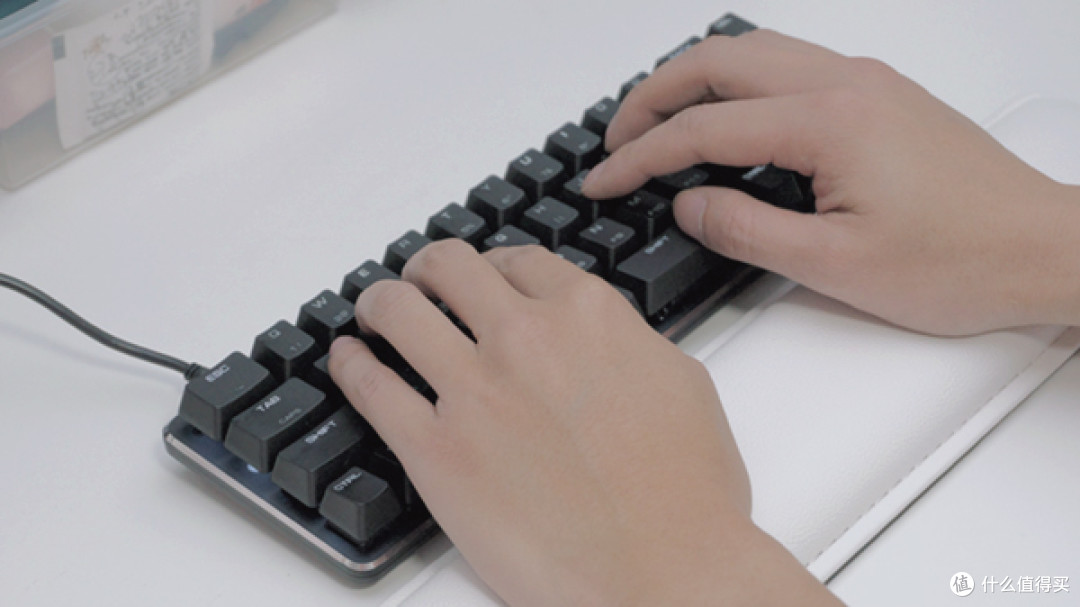 po手太黑配不上精致的键盘,就修了下图,变嫩了
把手放在上面的样子,所有按键都可以在不移动手腕的情况下触摸到。
40%配列非常节省桌面,特别适合桌面狭小的环境!
那么,重点来了,这款键盘的真实使用情况怎么样呢?
我们一条一条来说。
首先,这种精简配列能不能习惯?
这篇原创就是用这把mf 49打的。
一开始,中文选词十分难用,右shift老是按错(习惯右手按空格)。
但是十几分钟后,形成了肌肉记忆,变得可以快速录入的,最终完全熟悉后,实际输入速度,和87键相仿。
可能是因为40%键盘比较小巧,选词的时候,不需要移动手掌去按1234数字键,抵消了用Fn组合键的麻烦。
然后,在需要快捷键较多的软件中,使用感受如何?
在ps里面试了试,简直是受罪!
Crtl+单字母还好,但是!
Crtl+0就需要Crtl+Fn+P
Crtl加+,(放大画面)就需要Crtl+Fn+Shift+G
非常多的单手快捷方式,都变成了十指乱飞的复杂操作。
所以,使用ps这类严重依赖快捷键的软件,购入60%甚至40%配列都是花钱买罪受。
那么,eclipse这种常用的编程软件,使用情况怎么样呢?
po试着写了一段hello world,配了一个最小化的SSM(spring,spring mvc,mybatis),发现效率降低的不多。
可能是编程并不需要十分牛逼的手速,即使快捷键麻烦也不会太影响操作流畅度,所以我的感觉是49键可以接受。
而且因为键盘小巧,手不离键盘的操作,可以提高英文输入的效率(到这里,po理解了为什么这款键盘是外销的)
除了个别快捷键和输入阿拉伯数字有点别扭,绝大多数情况下,并不会影响编程体验,而且原厂红轴确实不怎么吵,不会让周围的人产生反感。
<font color="blue">接着试了试excel。</font>
数字输入效率十分低下,更别说快速输入公示了。
excel这种严重依赖数字输入的软件,还是配上单独的数字小键盘或者索性104全键才行。
<font color="blue">最后试了试游戏……</font>
啥?游戏?算了算了,玩游戏最少还是87键吧。
好吧,基本上趟了一遍雷,可以说绝大多数办公场景都是不适合的,除了avg之类和kof这种啪啪啪游戏,游戏也是十分不适合的。
<font color="grey">总的来说,在文字输入方面,中文输入需要习惯大拇指扣Fn这种操作。
最适合的还是普通的英文文档输入,比如编程(因为不怎么需要中文选词),比如纯英文文档。</font>
<font color="grey">如果桌面实在狭小,愿意去熟悉四行配列,愿意妥协一些方便,且是非主力键盘,40%还是非常适合的。</font>
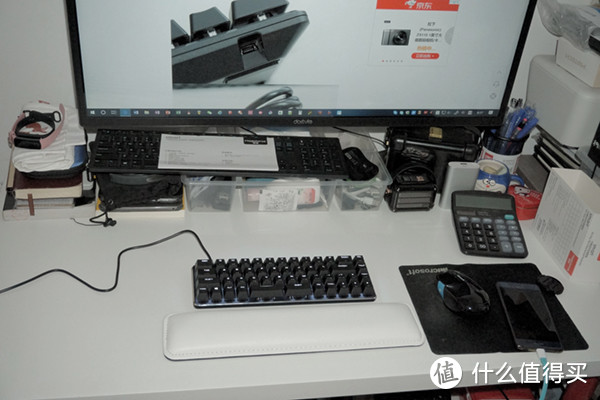
这杂乱的桌面,因为键盘的小巧变得略微干净了一点(为了体现真实 ,这图坚决不修)。
最后是otg连一下手机,完美 。
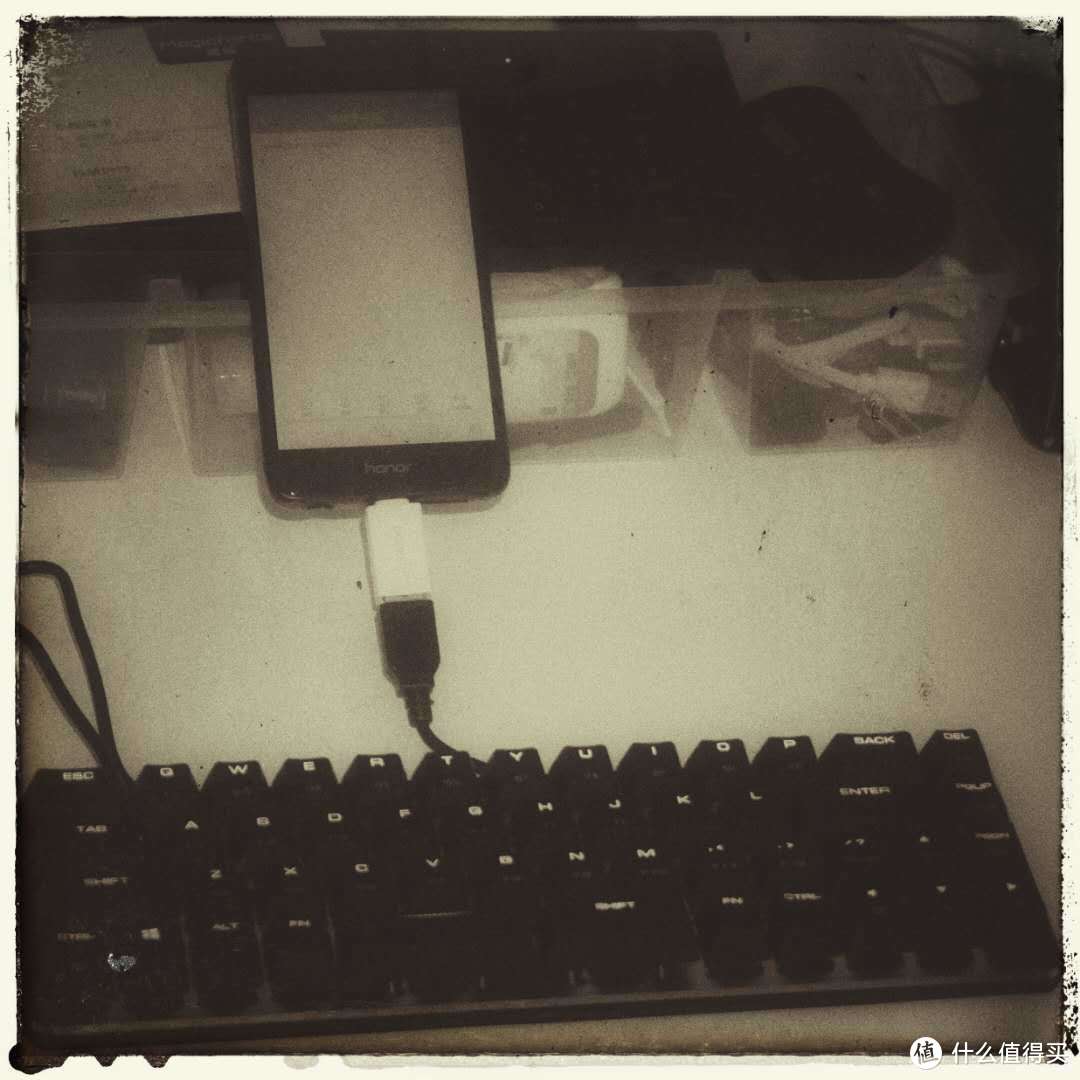 浓重的p一下
<font color="red">最后总结一下</font>
<font color="red">优点:</font>
1,原厂带灯红轴,触发灵敏,手感一流,不吵闹。
2,十分小巧,不占地方,做工较为精致。
3,可分离数据线,份量轻,便于携带。
4,特殊配列的40%,带独立方向键,del,pgdn,pgup,相当程度上提升了使用体验。
5,**高,让人眼前一亮,小投入大吸精睛。
6,亮度可调,灯效可平静,可杀马特。
<font color="green">缺点:</font>
1,手指不灵活,40%就是中文杀手,不建议入手。
2,一切依赖快捷键过活的软件都在劝退,一切以输入数字为生的软件都在愤怒。
3,40%配列里面最便宜的成品,但是不如60%划算,性价比较低。
4,非标准键帽,比如Crtl,fn之类都是1x大小,网上基本找不到。
5,没有对应软件,不能改键,也没法像poker之类设置多层配列。局限性很大,需要人来适应键盘,而不是键盘适应人。
所以,看个人实际情况,在意那些坑的(绿色缺点),这把键盘的用途就是办公桌摆件,装饰品。
为了向桌面要空间,为了好玩耍酷,而且软件环境适合,有主力键盘用于excel,愿意在日常使用中妥协一些缺点的用户,可以选购。
这款是白光樱桃红轴的,价格229,还有一款冰蓝光佳达隆红轴的,只要189。
都是用券后的价格。
客服小哥说国产轴手感略有差距(差别),如果不做ab对比,其实一样用用。
po不喜欢冰蓝光效,还是白色或者红色的光效更讨喜,更护眼,所以选了白光樱桃轴。
为了避免广告嫌疑,就不放商家地址了。
说下这款键盘的型号,magicforce(魔蛋) smart 49。
有需要的朋友可以去首富家搜一下,不过因为很小众,评论都很少,网上论坛的测评也是,拍照专业,行文带水,一看就是商家自己写的。
我这个应该算是全网第二篇真实测评,第一篇测评也是张大妈值友,我就是被他种草的。
(完)
ps:小伙伴们有什么疑问,都可以在评论区提出哦,po是个话唠,一开口就关不上那种,











校验提示文案
校验提示文案
校验提示文案
校验提示文案
校验提示文案
校验提示文案
校验提示文案
校验提示文案
校验提示文案
校验提示文案
校验提示文案
校验提示文案
校验提示文案
校验提示文案
校验提示文案
校验提示文案
校验提示文案
校验提示文案
校验提示文案
校验提示文案
校验提示文案
校验提示文案
校验提示文案
校验提示文案
校验提示文案
校验提示文案
校验提示文案
校验提示文案
校验提示文案
校验提示文案
校验提示文案
校验提示文案