



































3
5
OMG!最常用的PPT竟然有录屏功能
2020-02-20 13:00:00
20点赞
83收藏
9评论
经常会有朋友问我什么录屏软件比较好用,我基本上回推荐一些在网上搜到的其他录屏软件,在这里我就不一一列举了,前阵子我也写了一篇文章,关于win10内置的win+G键的录屏功能,但是这个录屏主要是用来录游戏的,而且只能录制固定的界面,不能跨软件或页面录制,很显然我们平时要是用来录制多界面的操作或者制作教程,这时候我们就要换个专业的录屏软件了。有兴趣的可以看一下我上此关于Win+G的介绍。
因为最近在家办公,就呆在家里面工作,说时候效率很低,但是比较自由,昨天在做ppt的时候无意间发现ppt中竟然有个录制屏幕的按键,于是我忍不住去探索了一下这个功能,体验之后感觉简单易用,重点是方便,方便,真方便。
下面介绍一下PPT的录屏功能,貌似是2010以后的版本才有这个功能:
操作步骤
第一步:打开ppt,新建一个文档。
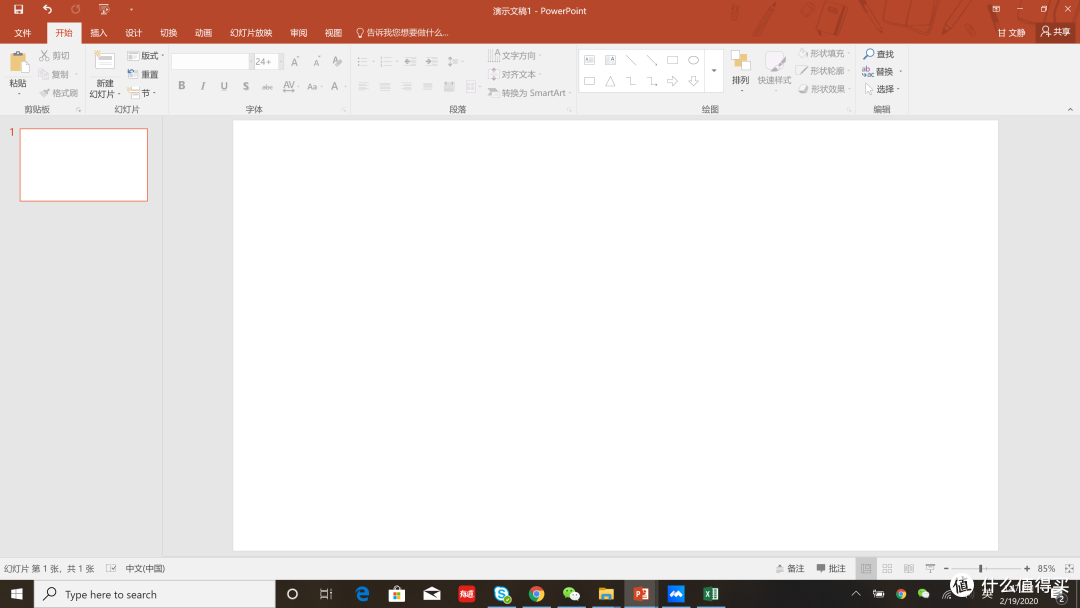 新建文档
新建文档
第二步:菜单栏-插入-最右边有个屏幕录制
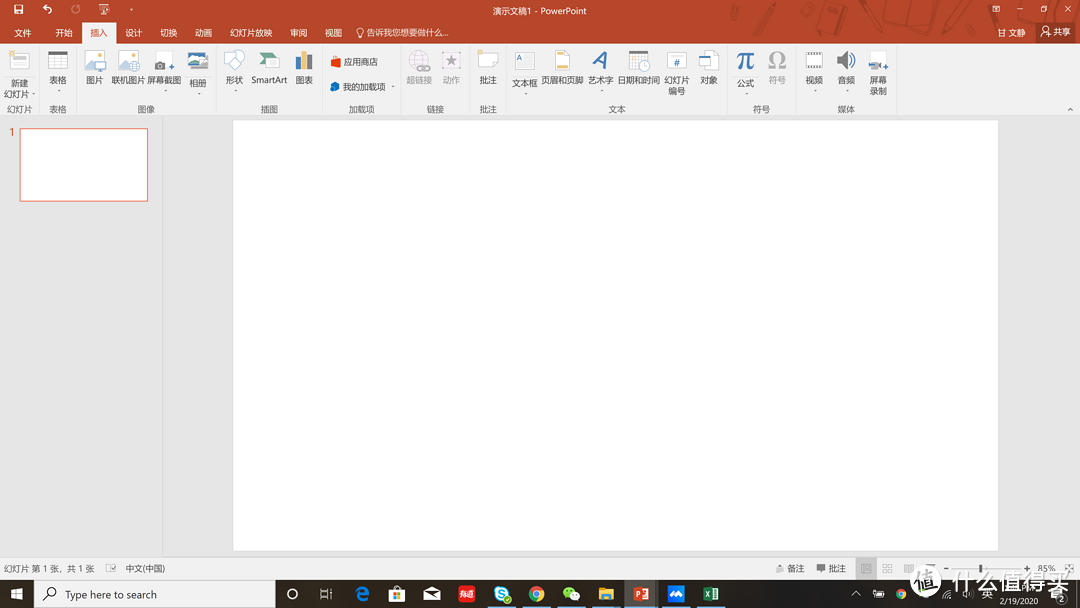 最右侧有个屏幕录制
第三步:点击屏幕录制,然后会出现如图界面
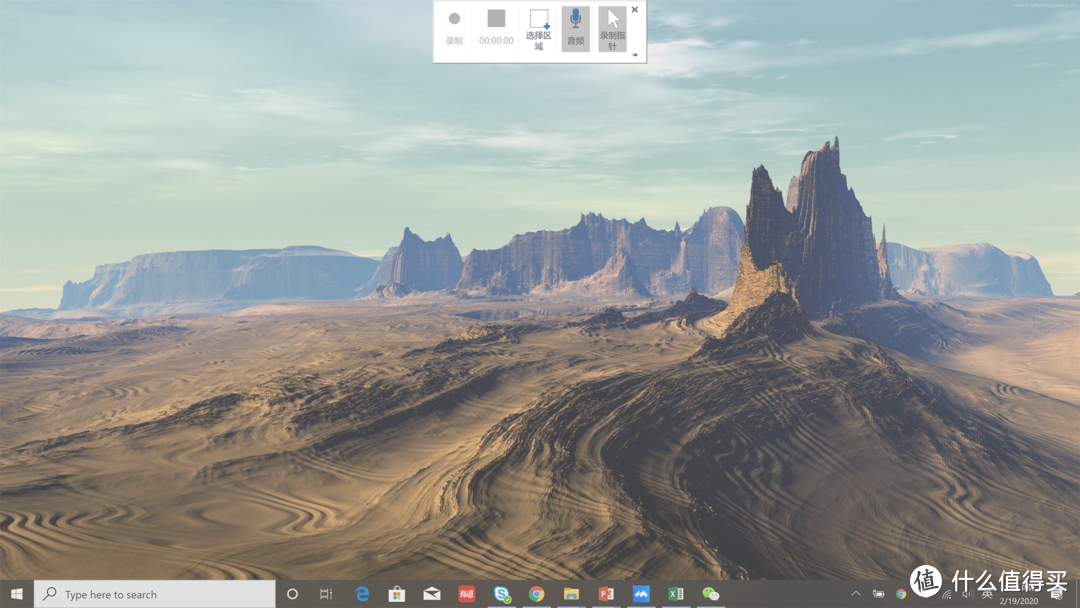 中间会出现录制的几个工具
我们放大看一下这个录屏工具都有什么内容
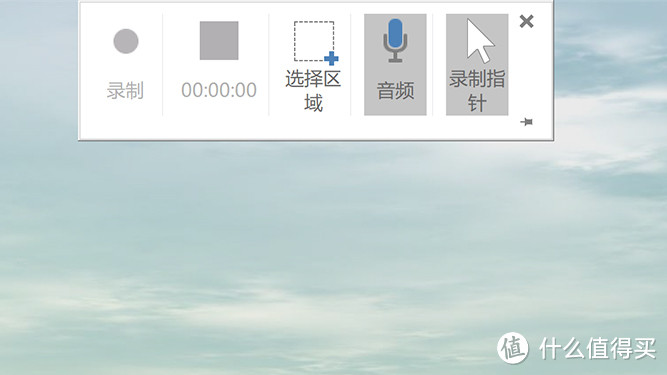 录制-时间-选择区域-录音-录指针
第四步:我们点击选择区域开始选择我们要录制的区域,当然可以选择是否要录音和录制鼠标指针。
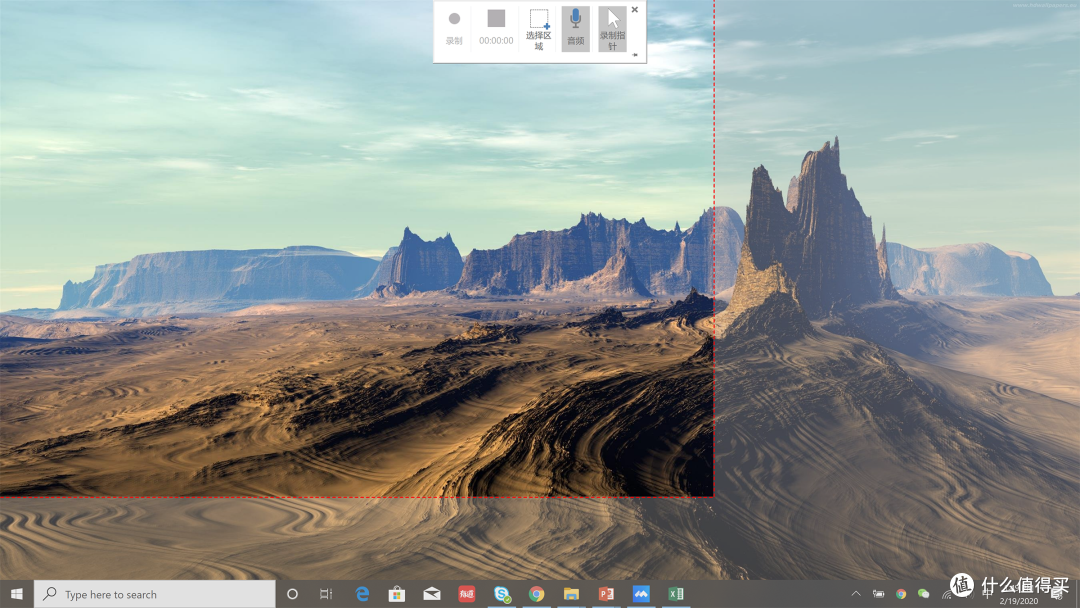 选择区域
选择区域
第五步:我们点击录制,出现如下界面,有三面中的提示,显示按Windows键+shift+Q可以停止录制。三秒后开始录制。
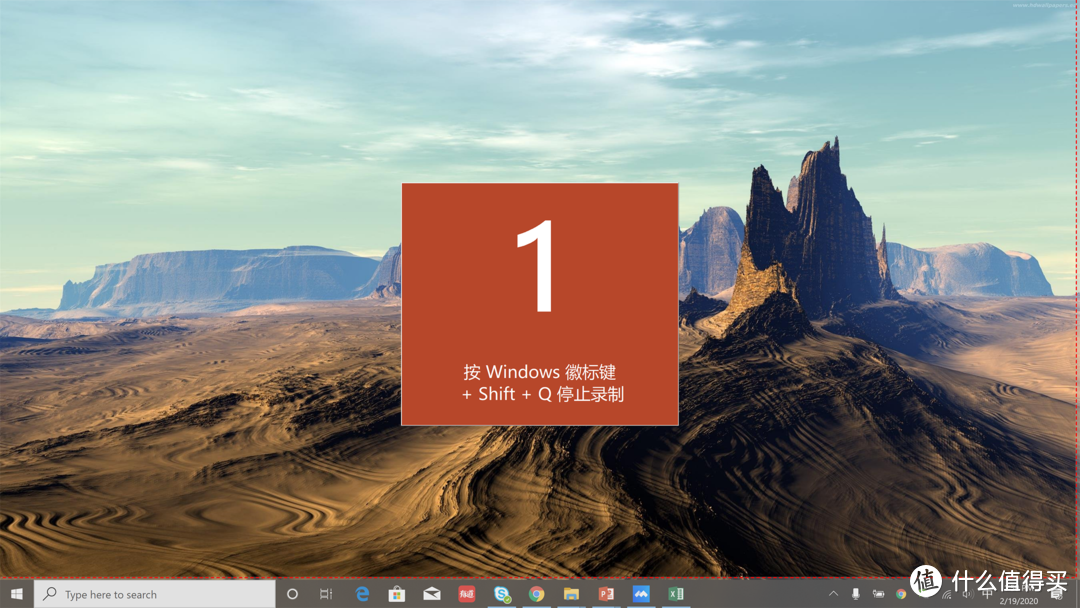 提示停止录制快捷键
第六步:录制时顶部会出现暂停和停止,可以随时暂停或者结束录制,录制过程中工具栏会自动隐藏。
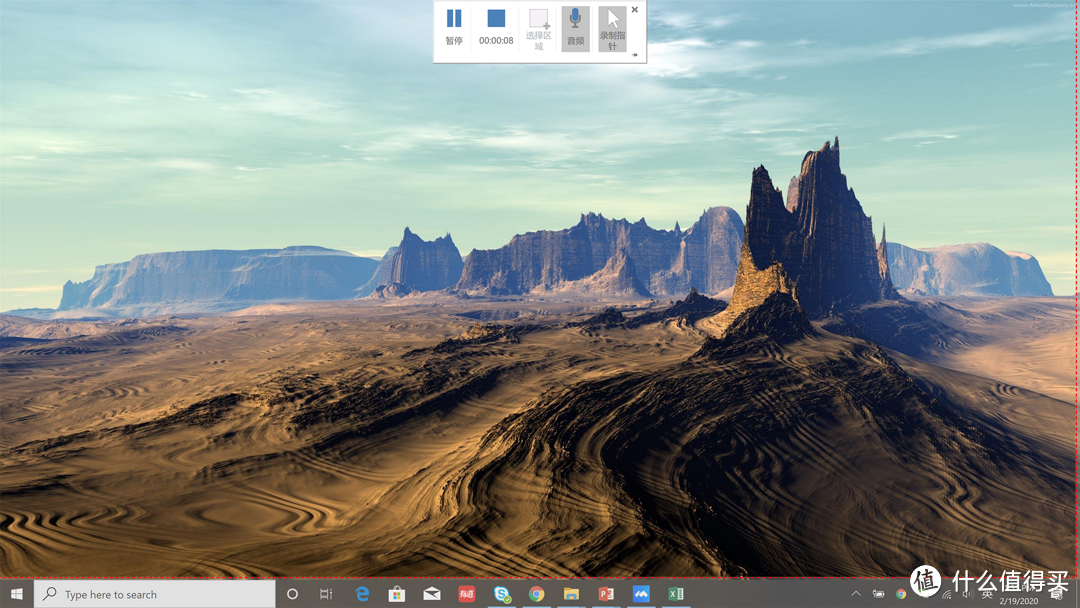
如果想显示工具栏,可以将鼠标移动到屏幕中间正上方的边缘,可以显示隐藏的工具栏。
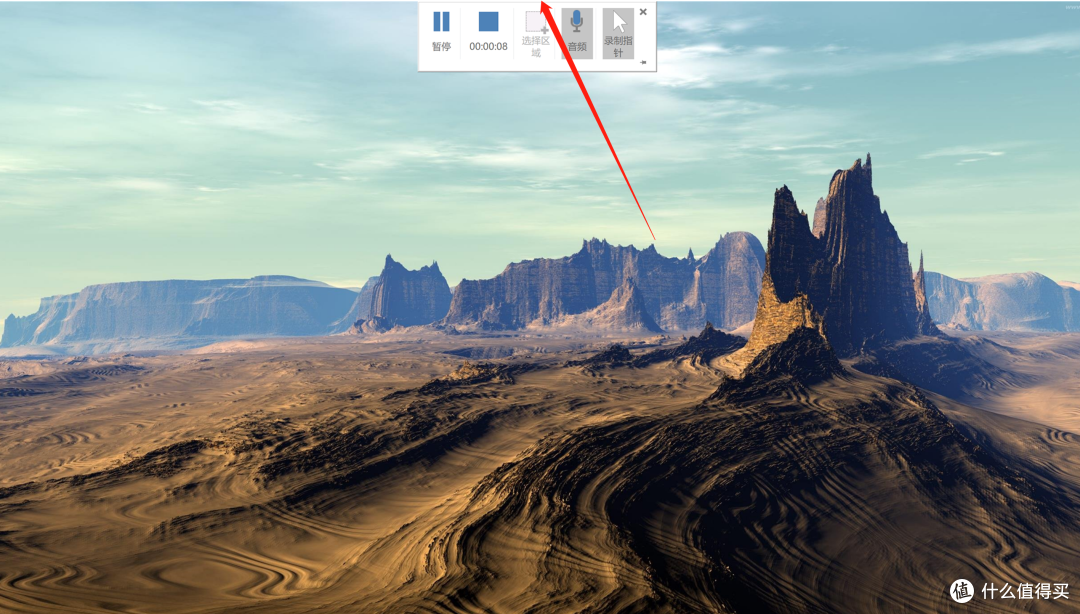 显示隐藏的工具栏
结束录制之后,视频会自动存放到ppt页面中

我们可以对视频进行长度裁剪,选择视频——点击右键——出现修剪选项,可以调整视频长度,当然如果不需要修剪,可以直接选择“将媒体另存为”视频文件——选择存放位置。
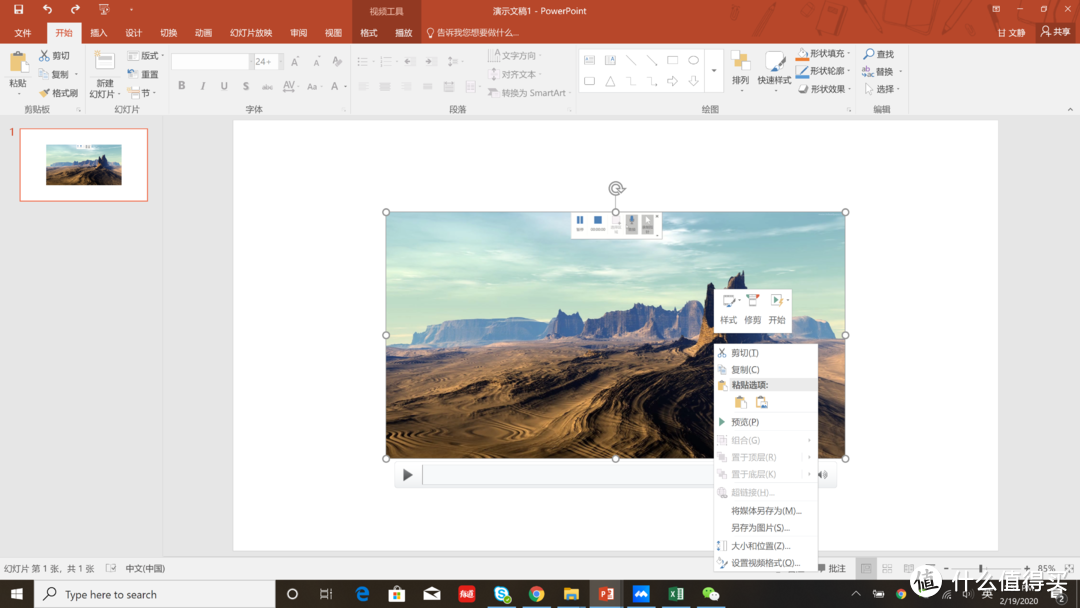 右键菜单
右键菜单
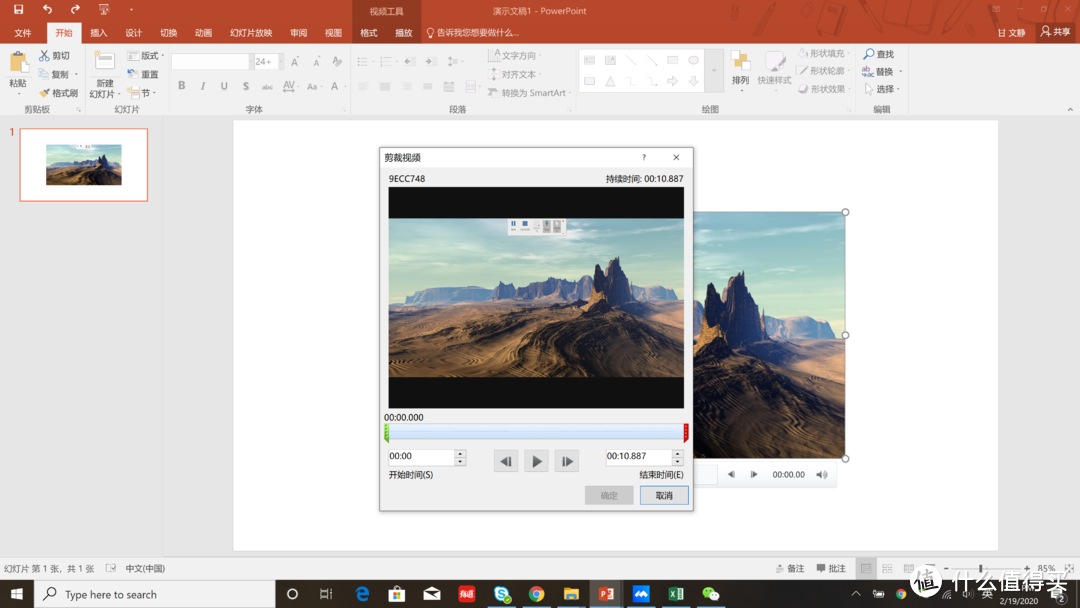 修剪视频长度
我们来看一下录制视频的具体参数,帧率威10帧/秒,这样的结果就是视频会不是很流畅,虽说不是4k 60帧,但是对于我们平时用用也足够了,还要啥自行车!
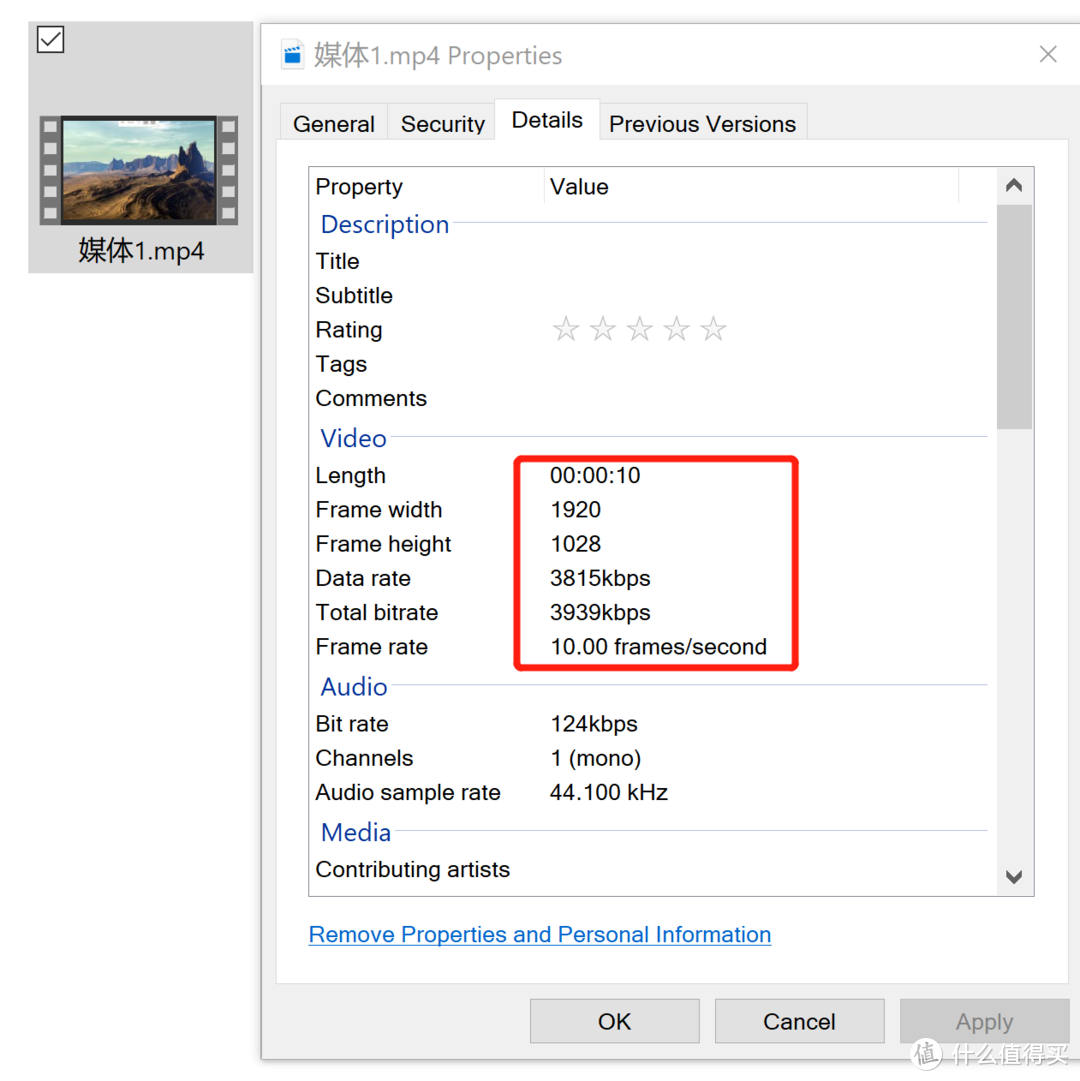 帧率 10F/S
总结
基本操作就是以上了,无意间发现的小功能,但是很实用,就在此分享给大家了,如果觉得好用请分享给朋友,谢谢。














南药1214
校验提示文案
生活饲养君
校验提示文案
况天佑
校验提示文案
阿正1666
校验提示文案
呆萌的呆呆
校验提示文案
WaDeX
校验提示文案
WaDeX
校验提示文案
呆萌的呆呆
校验提示文案
阿正1666
校验提示文案
况天佑
校验提示文案
生活饲养君
校验提示文案
南药1214
校验提示文案