










































129
51
像「子弹笔记」那样展示表格数据特征
2020-07-10 15:15:08
3点赞
29收藏
0评论

我们以前介绍过「子弹笔记」,「子弹笔记」是一种让人立刻能够 get 到要点的记录方法。
「子弹笔记」中的「子弹」一般就是行首的一个图标,这个图标高度归纳了信息,如同子弹一般直击人心。无论是给别人看,还是给自己将来做回顾用,标记「子弹」都是值得参考的做法。
更多时候,我们如果不常做笔记的话,表格处理可能是少不了的,如果表格处理中也能运用「子弹笔记」的精髓,一定能让我们的报表报告直接数据要害,并且让读者产生深刻的印象。
先看效果
我们用一个比较常见的「销售数据」报表作为例子。
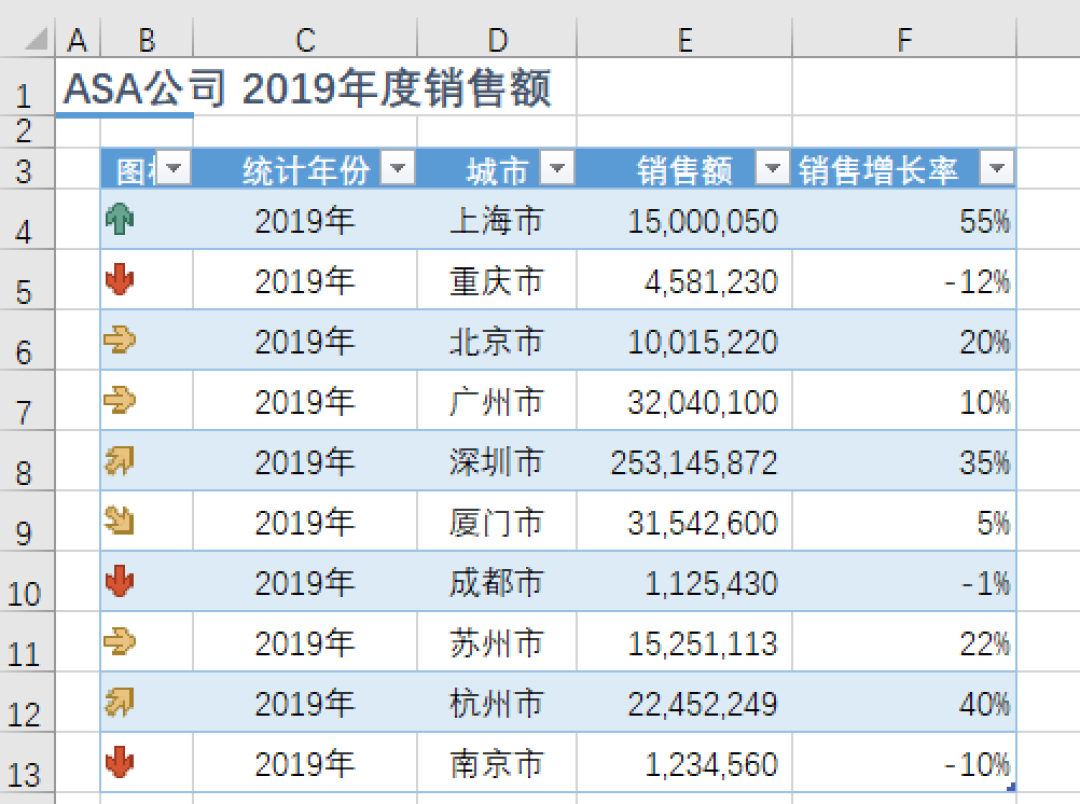
我们用「彩色箭头」作为「子弹」,用来突出显示销售的增长情况。这样一来,阅读表格的人就能立刻抓到自己感兴趣的那行数据:
喜欢看「丰功伟绩」的请看绿色箭头
喜欢「再接再厉」的请看黄色箭头
喜欢「批判精神」的请看红色箭头 ……
具体做法
例子里面的这些箭头图标 不需要我们手工逐个计算并添加,我们要做的只是「设置」即可,Excel 会为我们搞定后面的一切。
1. 创建首列
我们先在「统计年份」一列数据前新插入一列「图例」。
然后「引用」「销售增长率」一列的数据。

2. 设置「条件格式」
首先,在Excel的数据表格里,选中用来判断标识的数据单元格。
然后,点击「条件格式」选中「图标集」—》「其他规则」
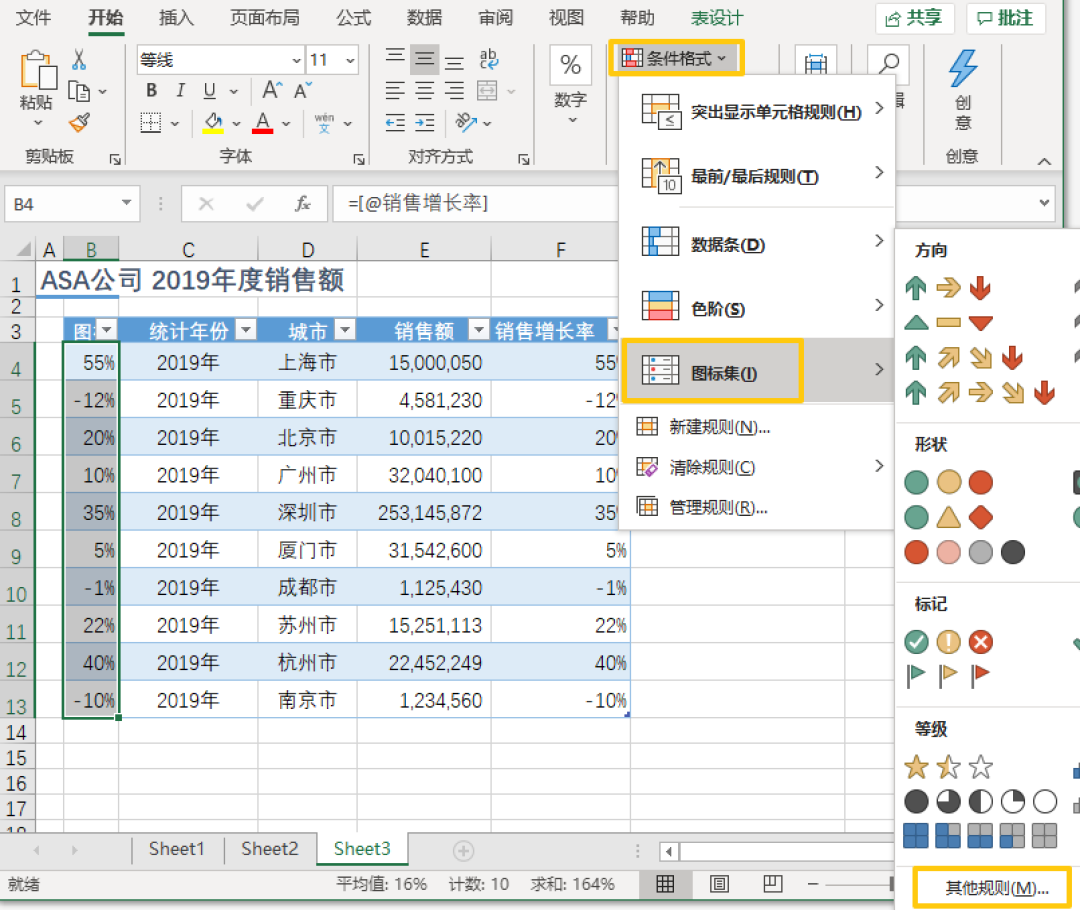
3. 设置规则
选中合适的样式后,设置规则。
所谓规则,就是在多少范围内,该显示哪个「图标」。
首列因为只是「子弹」图标,所以要勾选「仅显示图标」选项。
确定规则后,点击「确定」即可看到效果!

最后
需要注意的是,「图标集」功能最多只能设置5个等级的图标, 一般也够用了。
最后,有兴趣想让自己报表脱颖而出的小伙伴,赶紧试试吧!