












































21
28
巨简单!仅需3分钟,Office/WPS接入DeepSeek集成,效率起飞 !
2025-02-15 00:19:34
37点赞
513收藏
13评论
在日常办公中,要是能有个智能小助手帮忙,那效率不得蹭蹭往上涨!今天就给大家介绍一款超厉害的插件——Office AI插件, 无需任何额外的代码即可安装,轻松简单,它能让我们在办公软件里用上强大的DeepSeek功能。

不管是写文档、做表格,有了它都能轻松不少。下面我就详细给大家讲讲这款插件的安装步骤,就算是电脑小白也能轻松上手!
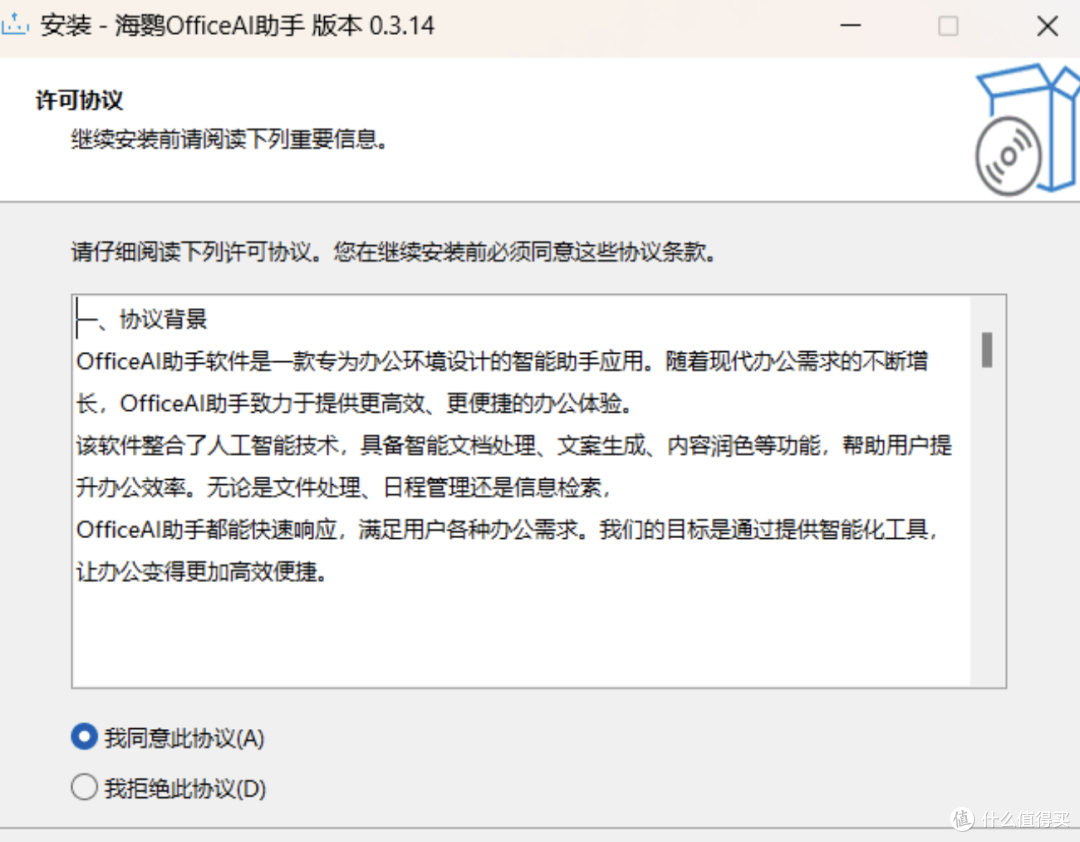
Office AI插件安装步骤教程
下载安装Office AI插件
咱们先找到下载地址:下载地址
把插件下载下来。下载完成后,双击打开安装程序。这时候会弹出一个协议页面,咱们选择“我同意此协议”。接着,选择好你想把插件安装在电脑哪个位置,也就是“安装路径”,选好后点击下一步,然后就耐心等待安装完成就行。

安装完成后,在桌面找到对应的文件,双击打开,这时候会弹出一个wei信扫码登录的界面,用wei信扫描二维码登录就好。

获取gui基流动Deepseek API
要使用Deepseek的强大功能,得先获取API。就能拥有2000万Deepseek R1模型的token用度,这可不少!当然,要是你有其他平台的API,也可以用其他的来替换。
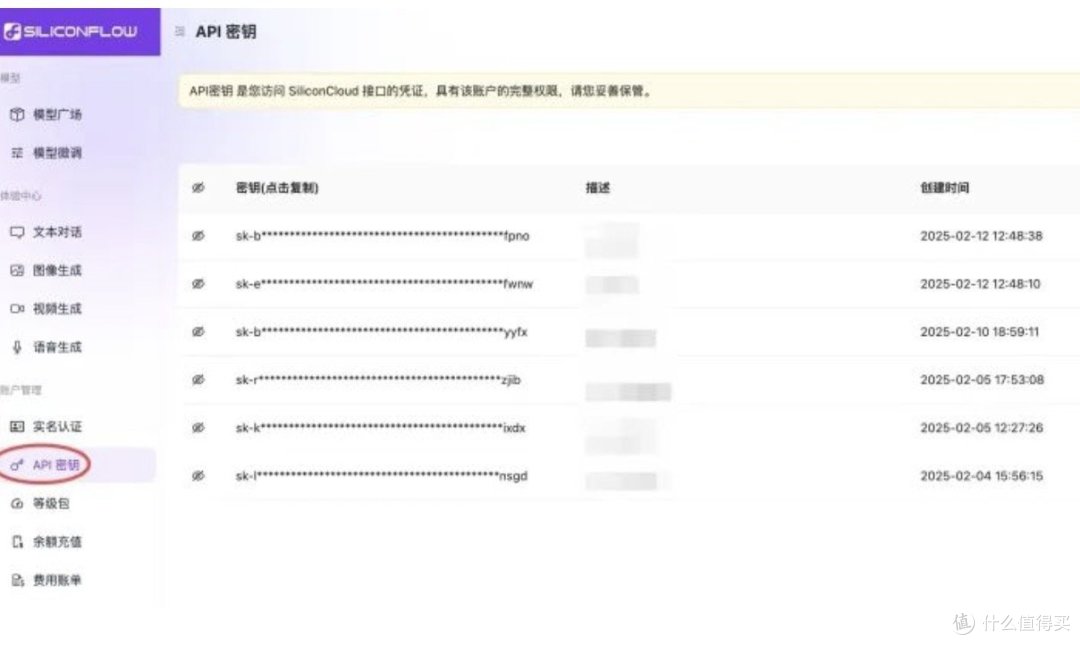
使用手机号注册登录就行。登录成功后,点击页面上的API密yao选项,然后选择新建API密yao。等新建完成后,就把生成的这个API密钥复制下来,后面要用的

在插件中配置API key并使用
首先,打开任意一个word或者excel文档。这里要提醒大家一下,如果你的WPS上方没有出现Office AI插件,别着急。有两种修复方法,建议大家选择方法二手动修复。修复完成后,WPS上方就会出现Office AI插件。

要是你用的是Office,上方没有出现Office AI插件,那就打开桌面版的Office AI,看看上方的Word/Excel状态。如果显示绿色,说明没问题;要是显示红色,就点击打开后再点击修复,然后耐心等一会儿就行,修复完成后,Office也会出现Office AI插件。
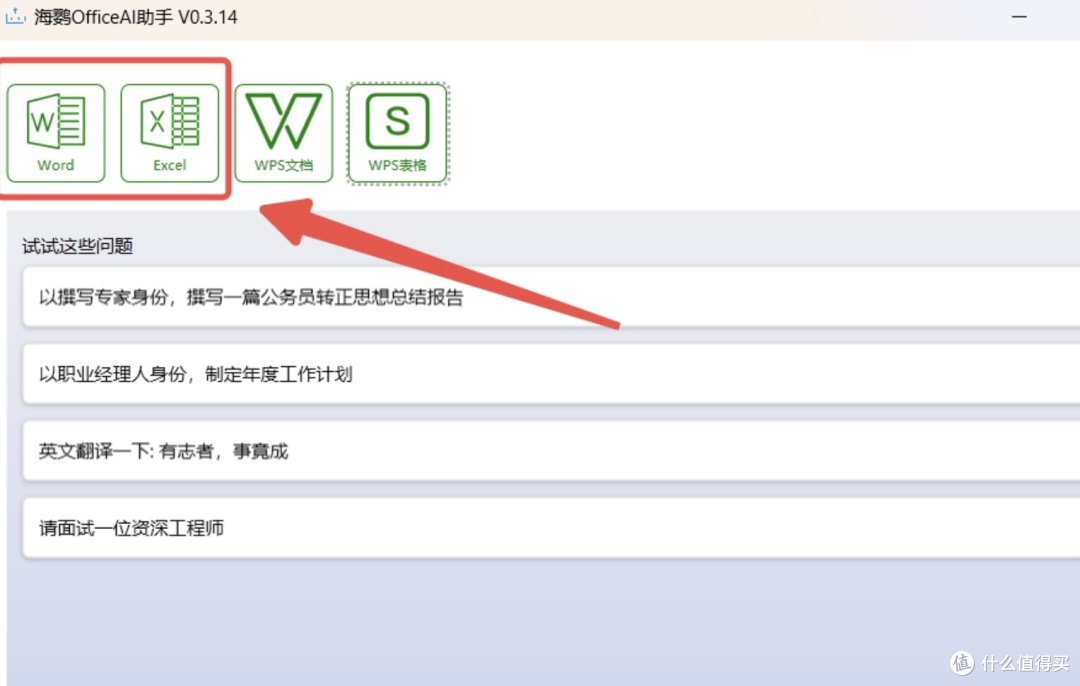
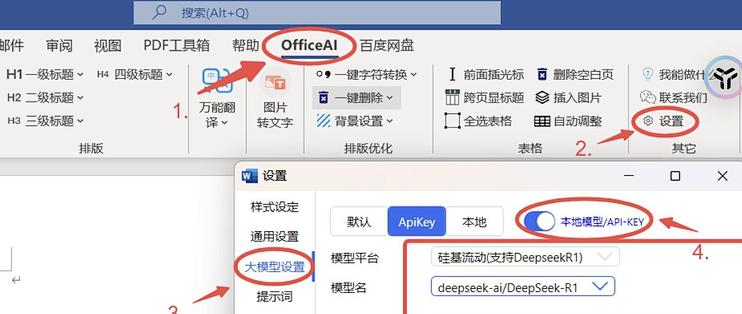
插件出现后,点击上方的Office AI,找到右下角的设置点开,接着选择大模型设置,打开本地模型/API - KEY按钮,选择Apikey,然后选好对应的平台和模型,把刚才第二步获取的API - key复制粘贴进去,这样就配置好啦。

配置完成后,会弹出一个提示,问你是否安装私有化服务器端,点击“是”进行安装。安装的时候,会弹出一个协议页面,选择我接受协议。然后选择好安装路径,点击下一步就开始安装了,安装过程可能需要一点时间,大家耐心等待安装完成。
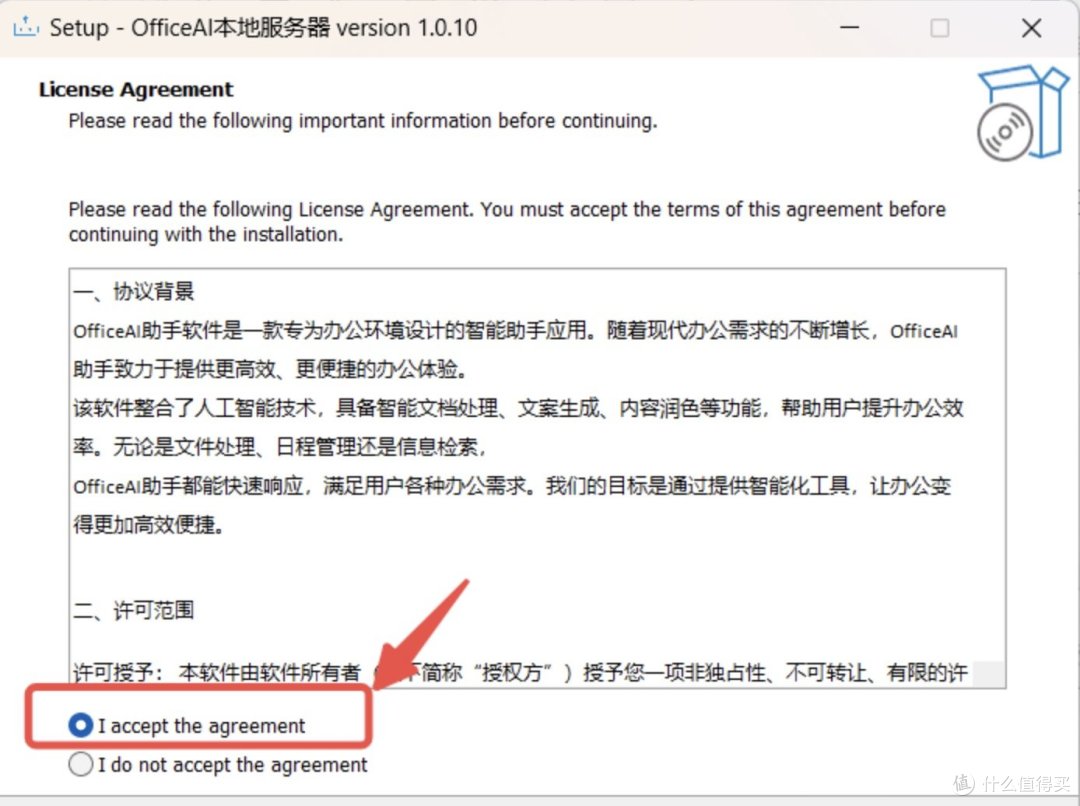
安装完成后,就大功告成啦!你的WPS/Office就成功接入Deepseek - R1了,现在就可以尽情享受它带来的便捷功能,提升办公效率啦!按照上面这些步骤,咱们就能顺利安装并使用Office AI插件,让Deepseek为我们的办公助力!
PPT强到爆炸的工具大家可以看看
作者声明本文无利益相关,欢迎值友理性交流,和谐讨论~










校验提示文案
校验提示文案
校验提示文案
校验提示文案
校验提示文案
校验提示文案
校验提示文案
校验提示文案
校验提示文案
校验提示文案
校验提示文案
校验提示文案
校验提示文案
校验提示文案