
























12
9
ZeroNews + 飞牛OS 外网访问配置指南
2025-02-12 18:21:14
20点赞
281收藏
36评论
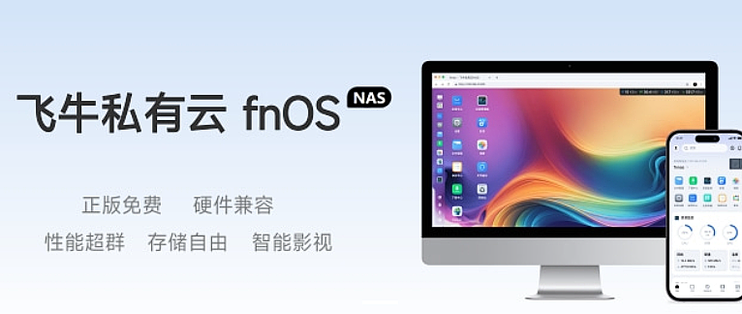
ZeroNews 相当于提供了一个 NAT,4 个端口,4mb 速率,想象空间很大,把开发常用几个配置放出来也很方便 ,域名不用自备, 理论上局域网内跑个容器就可以把网内任意IP端口转出.
1. 注册 ZeroNews 账号
访问官网:https://www.zeronews.cc/
注册账号并登录
点击 "Token" 选项卡
点击 "新建" 创建 Token
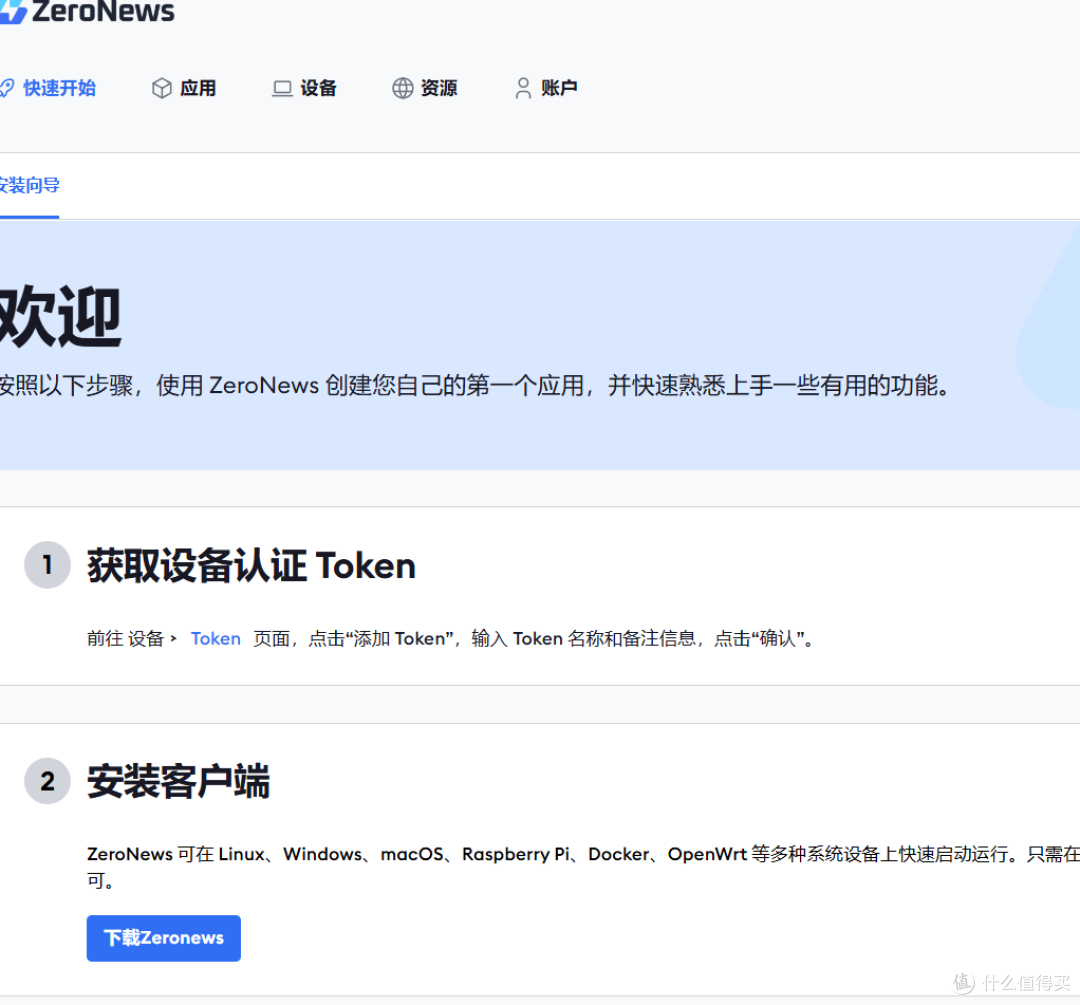
2. 获取 Token
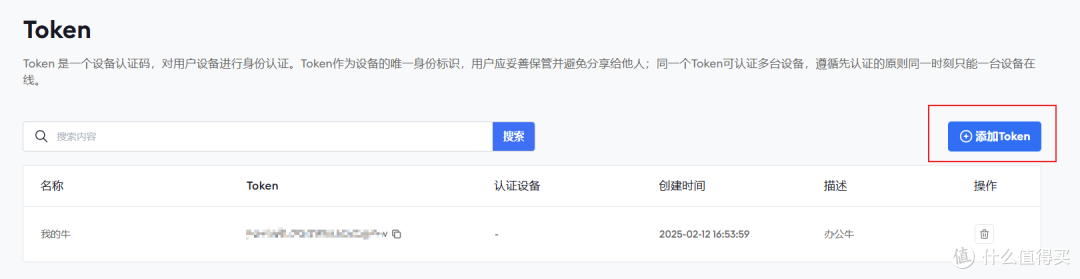
点击 "新建 Token" 按钮
成功生成后,复制 Token 值 !
3. 添加 Docker 镜像
打开飞牛OS的 Docker 管理界面
选择 "本地镜像" -> "添加镜像"
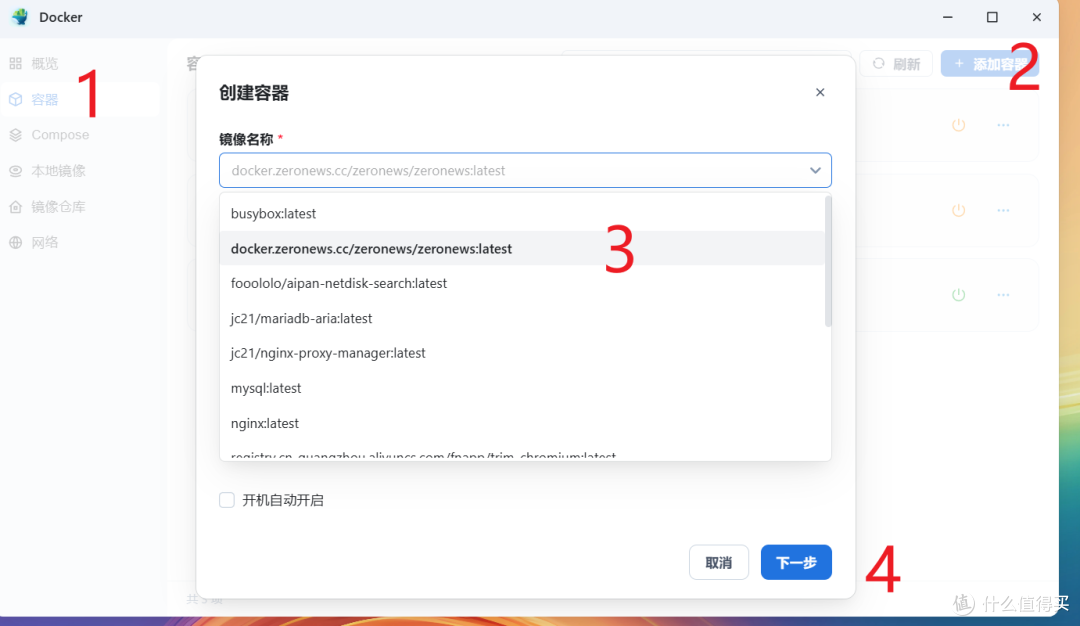
输入镜像地址:docker.zeronews.cc/zeronews/zeronews:latest
等待镜像下载完成

4. 配置容器
打开 "容器" 界面
点击 "添加容器"
输入以下配置:
使用刚下载的镜像
设置容器名
勾选 "开机启动"
点击 "下一步" 继续配置
5. 设置 Token 和区域编号
在配置页面找到命令选项卡:
变量值:Token + 空格 + 区域编号
参考区域编号表选择合适的地理位置

区域编号参考:

6. 完成容器创建
检查所有配置无误
点击 "创建" 按钮启动容器
等待容器启动完成

7. 验证设备状态
登录 ZeroNews 后台
查看设备列表,确认新设备已上线

8. 添加域名
在 ZeroNews 后台点击 "添加域名"
输入所需域名信息
保存设置

9. 配置端口映射
选择需要映射的端口号
设置端口类型(HTTP/HTTPS)
保存配置

10. 完成应用配置
点击 "应用" 按钮保存所有设置
检查配置信息是否完整
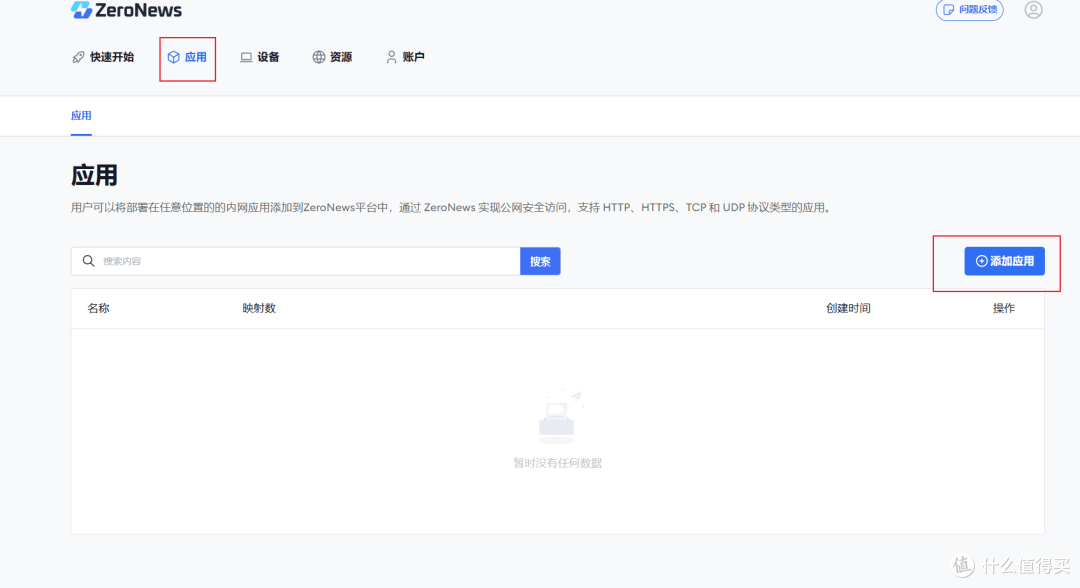

11. 检查网络配置
查看飞牛OS的内部IP和端口信息
确认与 ZeroNews 后台配置一致


配置完成。您现在可以通过配置的域名访问飞牛OS服务。






校验提示文案
校验提示文案
校验提示文案
校验提示文案
校验提示文案
校验提示文案
校验提示文案
校验提示文案
校验提示文案
校验提示文案
校验提示文案
校验提示文案
校验提示文案
校验提示文案
校验提示文案
校验提示文案
校验提示文案
校验提示文案
校验提示文案
校验提示文案