







 深耕数码、AI兴趣领域













3
4
给NAS塞一个91视频!竖屏刷自己的收藏,私有片库还能这样玩
2026-10-11 18:39:19
0点赞
3收藏
1评论
引言
看到91这个名字,估计有些朋友已经想歪了。不过此91非彼91,今天熊猫分享的是GitHub上的一个私有视频站项目,用来管理和播放自己添加的视频,虽然名字叫91,但装完并不会自动冒出一堆奇怪的资源。
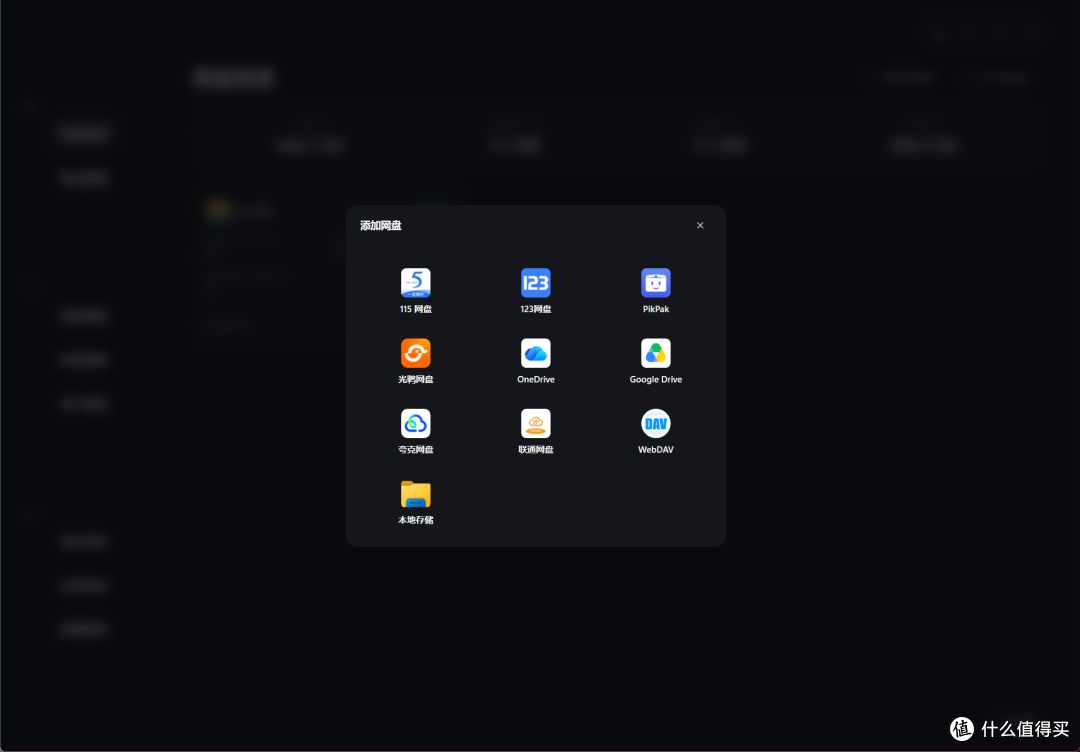
项目比较有意思的是它的短视频模式,平时存在NAS里的零散视频,除了点开播放,还能像刷短视频一样上下切换。而出了支持本地存储,也能接入115、PikPak、123网盘、OneDrive、WebDAV等。
项目部署
准备一台已经安装Docker、支持Compose的NAS即可。这里按通用编排方式说明,各家系统的入口名称略有区别,找到“项目”或“Compose”功能就行,填入下面配置:
services:
  video-site-91:
    image: ghcr.io/nianzhibai/91:stable
    ports:
      - "9191:9191"
    environment:
      VIDEO_RESTART_MANAGED: "true"
    volumes:
      - ./data:/opt/video-site-91/data
    restart: unless-stopped
端口和映射路径根据自己的NAS修改。 左边的9191只要不冲突即可,右边保持不变。data用于保存程序数据,需要有写入权限;不确定相对路径对应哪里,就把左边的./data换成实际文件夹的绝对路径。
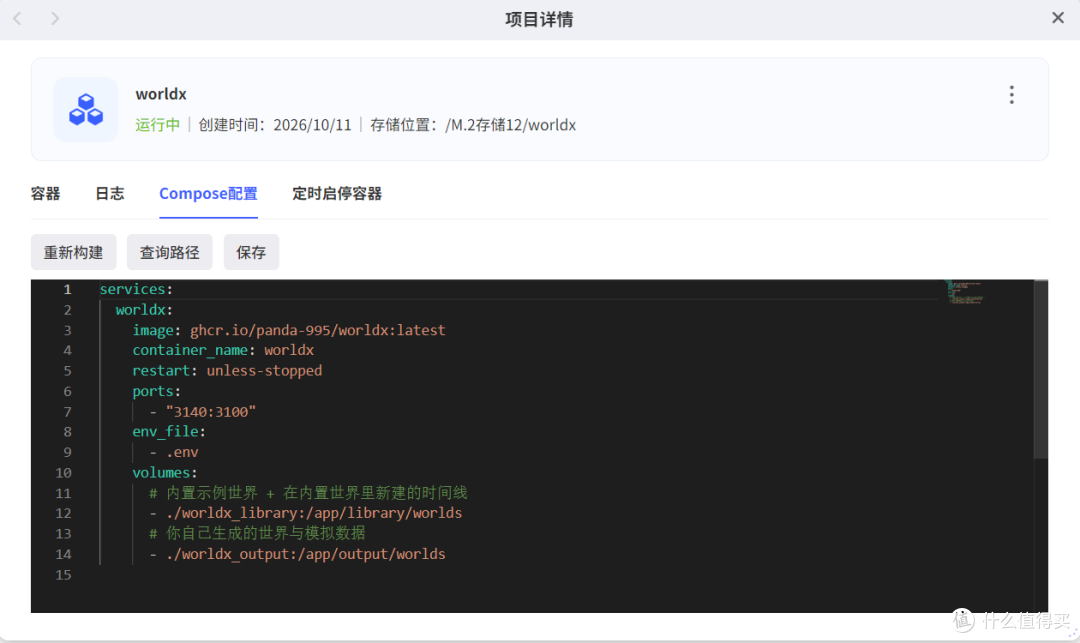 项目部署
项目部署镜像拉取失败,先检查NAS访问GHCR的网络,实在拍不动可以将镜像源换成ghcr.milu.moe加速源地址。
启动后,浏览器访问“http://NAS局域网IP:9191”。改过端口的记得同步修改。首次使用按页面提示设置管理员用户名和密码,保存后进入后台。
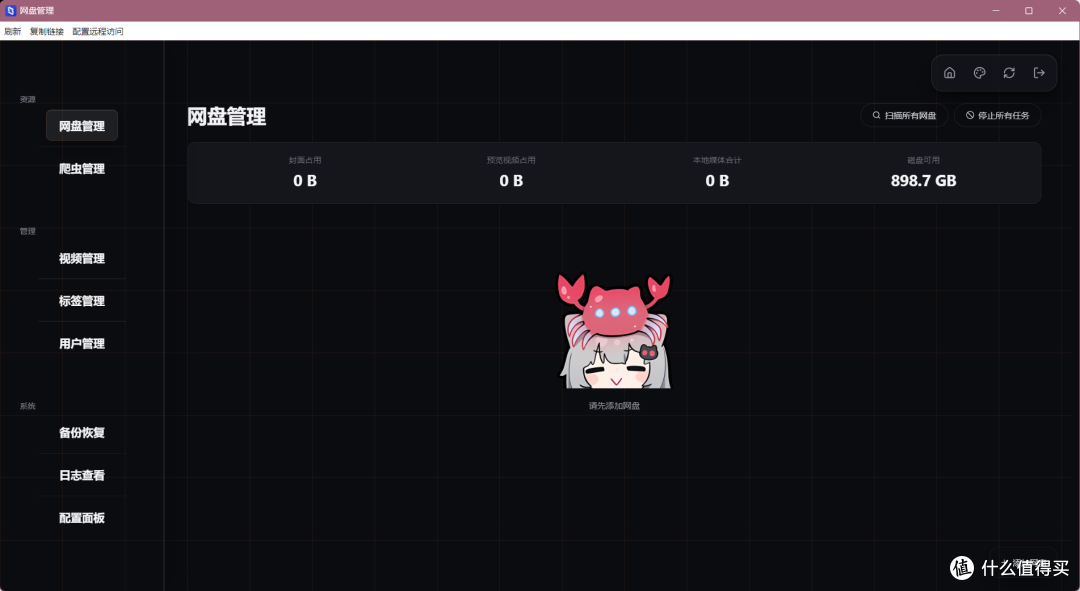 项目界面
项目界面接下来把视频放进去。使用网盘的朋友,在后台点击“添加网盘”,选择对应类型,按提示完成授权和目录设置。
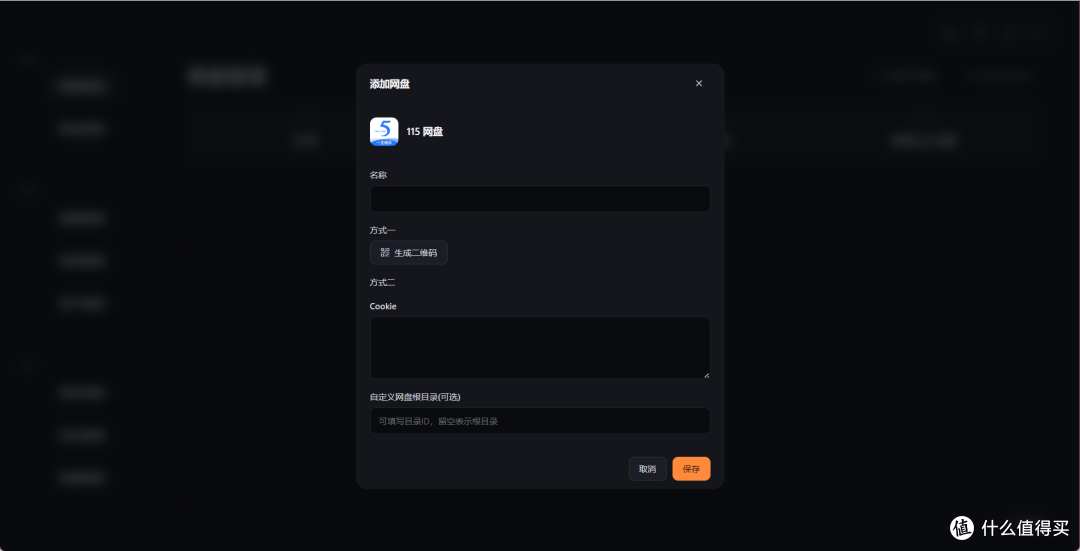 网盘添加
网盘添加本地视频要多做一步:在上面的目录映射部分追加一行,例如:
- /volume1/video:/media:ro
左边只是示例,换成自己NAS上的真实视频目录。右边是容器内部路径,末尾的ro表示只读,如果你想要拥有最大权限,可以去掉,保存之后重新启动容器添加本地存储就行了。
项目体验
视频入库后,可以切换到短视频模式,上下切换。用它翻素材、片段,感觉还是比较有意思,同时也支持链接分享,分享的视频链接无需登录就可以播放。
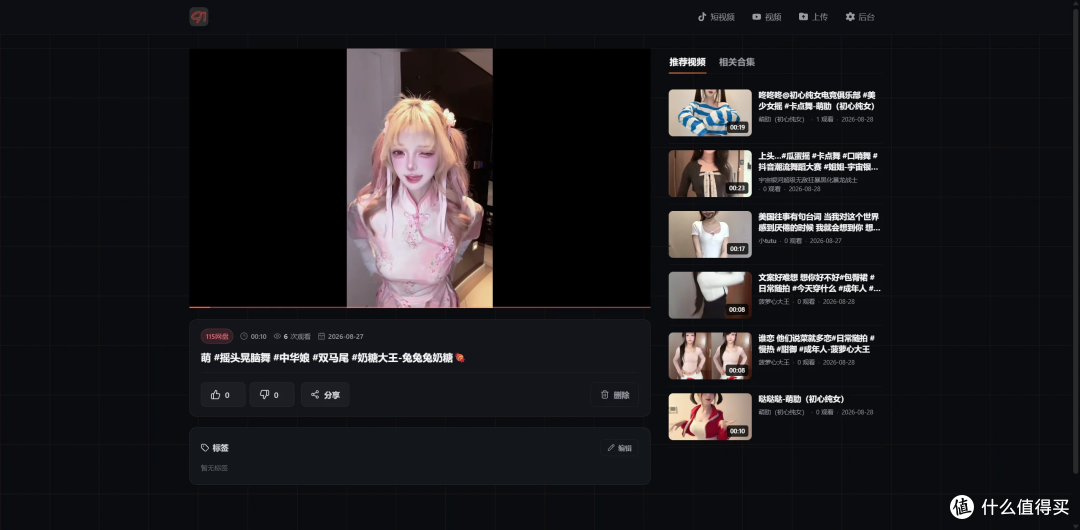 竖屏模式
竖屏模式零散视频比较多的朋友会更需要这个功能。正经坐下来追一部电影,普通播放就挺好,没必要为了竖屏而竖屏。横屏视频也不会因为换了模式,就自动变成满屏竖屏画面。
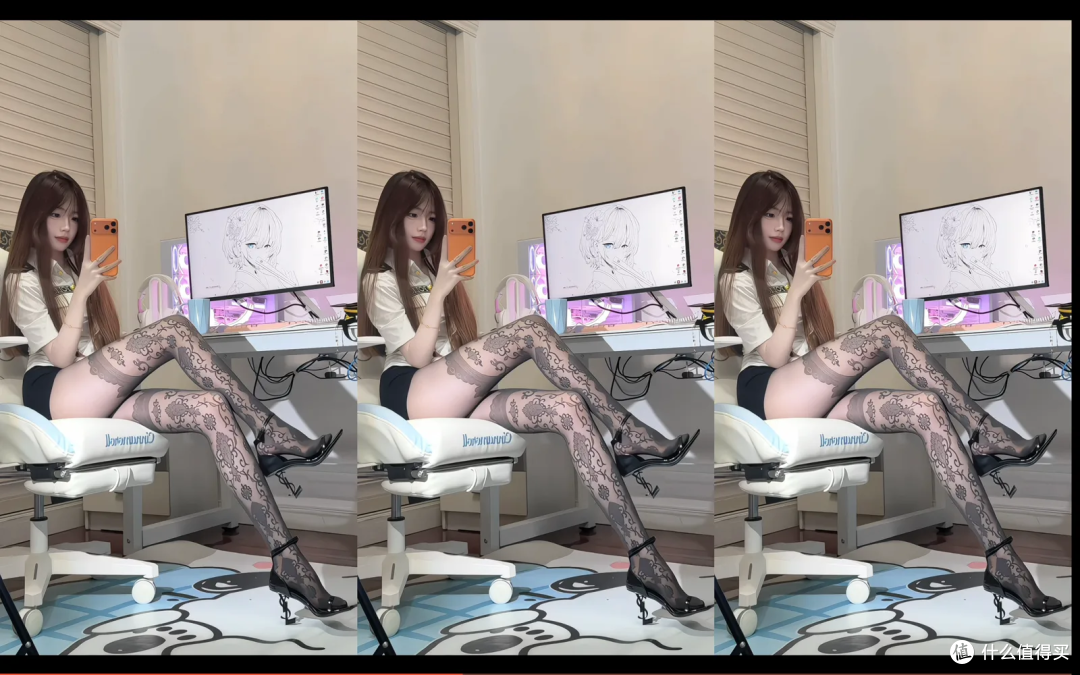 三屏模式
三屏模式电脑端还有三屏画面,但仅支持竖屏视频,而且播放走服务器代理,会占用部署端的转发带宽。
 支持网盘
支持网盘部分网盘支持302播放,不过手机、电脑仍然需要从网盘加载视频,网盘自己的访问限制也仍然存在,具体以对应服务为准。
写在最后
项目适合已经有视频收藏、又想换一种方式浏览的朋友。值不值得装,还是看自己的片库用不用得上。
能满足自己的浏览习惯,再慢慢整理片库,最后汇总在一起。
作者声明本文无利益相关,欢迎值友理性交流,和谐讨论~













校验提示文案
校验提示文案