






































16
20
U盘插上无法打开?排查+修复一条龙操作
2025-06-12 10:37:35
0点赞
2收藏
0评论
U盘插上电脑却打不开,是很多人都会遇到的日常难题。有时电脑毫无反应,有时能识别但点击打不开,甚至弹出“请格式化磁盘”的提示……面对这种情况,很多用户手足无措,更怕U盘里的资料彻底丢失。
其实,U盘打不开不等于U盘报废。只要操作得当,大部分问题都能找到解决办法。下面就为你提供一条龙排查+修复方案,带你一步步搞定“打不开”的U盘。

一、插上无任何反应?先从物理层面排查
如果U盘插入电脑后完全无反应,既不弹窗、也不出现在“此电脑”或“磁盘管理”中,那首先要排查的不是系统,而是U盘本身和接口连接。
步骤1:将U盘拔下,尝试插入电脑后置USB接口(台式机建议避免前置USB口)。
步骤2:更换另一台电脑测试,确认问题是否只出现在一台设备上。
步骤3:观察U盘接口是否松动、发热严重,或使用放大镜查看金属触点是否氧化。
提醒:如果在任何设备上都无法识别,U盘可能存在主控或电源损坏,建议送修或替换新设备。

二、U盘能识别,但无法打开或提示“请插入磁盘”?
这种情况说明U盘设备本体是被识别到了,但其中的文件系统或分区结构出了问题,系统无法“挂载”读取它。
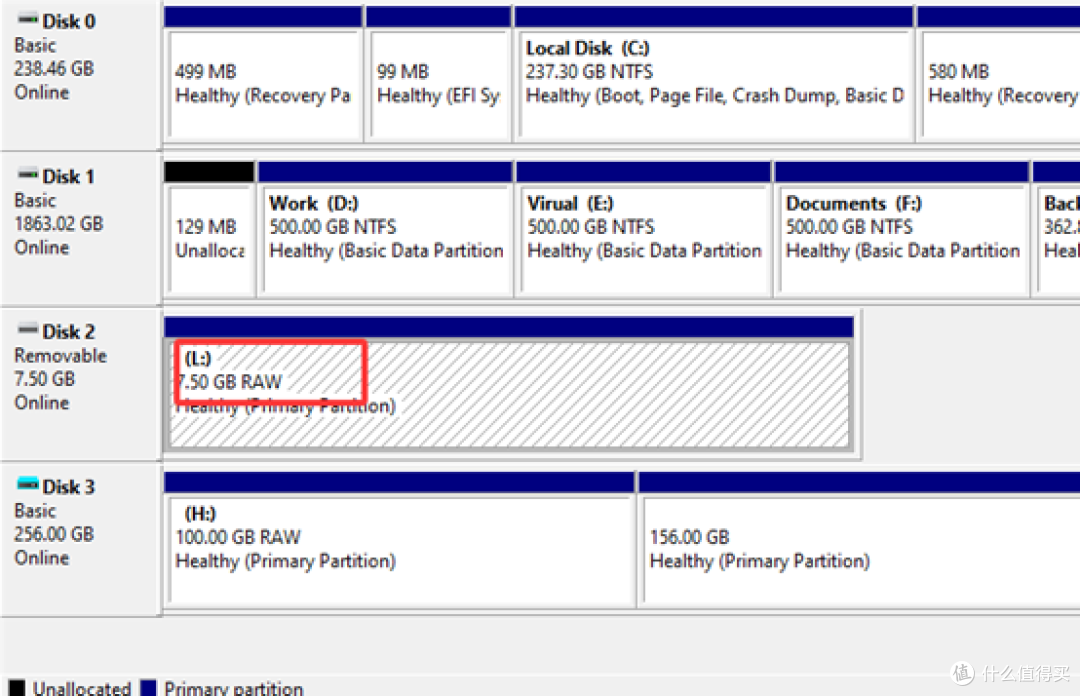
右键“此电脑” → 管理 → 磁盘管理,查看U盘是否显示为“原始(RAW)格式”或“未分配”。
如果是RAW格式,说明文件系统已损坏;如果磁盘管理中显示“未初始化”,先右键选择“初始化磁盘”,再新建分区。
但请注意,初始化和重建分区会清除原数据,若数据重要,请先恢复数据再做修复操作(下一节详细介绍)。
 图形用户界面, 应用程序 AI 生成的内容可能不正确。
三、U盘文件夹能打开但打不开文件,甚至只读?
这类问题往往和系统权限、U盘故障保护机制或者轻微坏块有关。特别是某些U盘出现异常后会自动进入“只读模式”,防止数据进一步损坏。
步骤1:按Win+X,打开“设备管理器”,找到“通用串行总线控制器” → 卸载U盘对应设备驱动,拔掉再插回重新加载。
步骤2:右键U盘 → 属性 → 工具 → 点击“检查”,使用Windows内置磁盘检查功能扫描并尝试修复文件系统。
步骤3:仍无效时,使用DiskGenius → 工具 → 检测坏道,查看是否存在轻微扇区损坏。
如果只是部分文件打不开,建议先使用数据恢复软件提取重要文件,再进行全面修复。
 文本 AI 生成的内容可能不正确。
四、在不格式化的前提下恢复U盘中的数据
如果系统提示“需要格式化才能使用”,那千万别点“确定”。此时U盘的文件系统虽然损坏,但数据通常还在。建议立即使用专业软件进行恢复。
步骤1:启动DiskGenius软件 - 选中U盘 - 点击 “恢复文件” – “开始”。
步骤3:扫描完成后,预览文件列表,选中需要的内容,点击“复制到”另一个硬盘中。
⚠️提醒:恢复数据过程不要写入U盘本身,否则可能覆盖原数据,造成不可逆损失。
 文本 AI 生成的内容可能不正确。
五、恢复完成后格式化U盘
很多用户以为“格式化”只是清空数据,其实,它也是一种修复手段。快速格式化会重新建立文件系统目录,有时能恢复U盘的正常读取功能。
步骤1:右键U盘 → 格式化 → 取消勾选“快速格式化” → 点击“开始”。
步骤2:等待几秒钟完成操作,重新插入U盘确认状态是否恢复。
如果慢格都失败,说明U盘硬件可能已受损,需换新U盘。
 文本 AI 生成的内容可能不正确。