

























17
11
再见 VirtualBox、VMware!开源浏览器虚拟机来了!
2025-05-09 08:14:33
15点赞
113收藏
6评论
开发过程中,经常需要在不同环境间切换,有时甚至需要专门配置 Linux 服务器来测试代码,这既耗时又增加了额外的维护成本。
目前的解决方案要么需要购买云服务器,增加开销;要么需要安装笨重的虚拟机软件,降低电脑性能;又或者使用在线 IDE,但功能往往受限,无法满足复杂的开发需求。
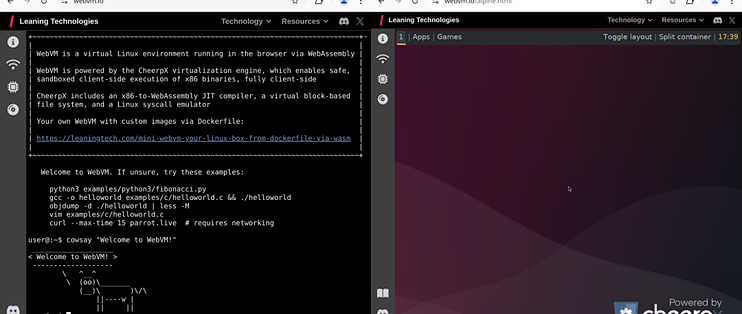
WebVM 是一个完全在浏览器中运行的 Linux 虚拟机,无需安装任何软件,打开网页即可使用完整的 Debian 系统。
它通过 WebAssembly 技术将 x86 应用程序直接运行在浏览器沙盒中,安全且高效,让我们随时随地拥有一个完整的 Linux 开发环境。
 img
img主要功能
WebVM 提供了丰富的功能,让我们在浏览器中获得接近原生的 Linux 体验:
完整 Linux 环境:运行未修改的 Debian 发行版,支持大多数原生开发工具链
完全客户端运行:所有处理都在浏览器中完成,无需依赖服务器,保证隐私安全
网络连接支持:通过 Tailscale VPN 实现网络功能,支持 WebSocket 作为传输层
图形界面支持:提供 Alpine/Xorg/i3 图形环境,不仅限于命令行操作
自定义部署:可以从 Dockerfile 创建自己的 WebVM 环境,自由定制所需功能
AI 助手集成:支持集成 Claude AI,帮助解决开发问题
安装指南
安装和部署 WebVM 非常简单,我们有多种方式可以使用它:
1. 直接访问:
打开
https://webvm.io即可使用官方部署版本要体验图形界面,可以访问
https://webvm.io/alpine.html
2. 自己部署:
Fork GitHub 仓库
在设置中启用 GitHub Pages
运行 Deploy 工作流
工作流完成后,即可通过生成的 URL 访问你的 WebVM
3. 本地运行:
克隆 WebVM 仓库
下载 Debian mini Ext2 镜像
更新配置文件
构建并启动 WebVM
 WebVM Fork Deploy Instructions (1)
使用指南
WebVM 的使用非常直观,这里介绍几个核心功能的使用方法:
启用网络功能:
从侧边栏打开"Networking"面板
点击"Connect to Tailscale"
登录 Tailscale(没有账号可以创建一个)
在提示时点击"Connect"
使用 Claude AI 助手:
在 WebVM 中悬停在机器人图标上
在 Claude AI 集成标签中输入 API 密钥
输入密钥后即可开始与 Claude AI 互动,例如请求解决编程问题
自定义 WebVM:
可以修改 dockerfiles/debian_mini 以满足特定需求
也可以从头开始创建新的 Dockerfile
通过工作流参数选择它进行部署
 WebVM Claude CTF GIF
写在最后
WebVM 让我们在任何有浏览器的设备上都能获得完整的 Linux 开发环境,无需安装复杂软件或租用服务器。
它特别适合临时代码测试、教育培训场景,以及在受限环境下的开发工作。
这种即开即用的体验大大提高了开发效率,让跨平台开发更便捷、更高效。
作者声明本文无利益相关,欢迎值友理性交流,和谐讨论~














校验提示文案
校验提示文案
校验提示文案
校验提示文案
校验提示文案
校验提示文案
校验提示文案
校验提示文案
校验提示文案
校验提示文案
校验提示文案
校验提示文案