























12
8
MacBook的5个必会使用技巧!
2025-07-21 16:27:30
0点赞
1收藏
0评论
MacBook的5个必会使用技巧!不会你真亏大了 新买的MacBook到手,这5个操作,一定要会!大大提高你的日常使用效率,不会的朋友,赶紧学起来哦~
1、截图与录屏
不需要第三方软件,Mac自带的截屏就很好用。command+shift+3 截取整块屏幕。
 左手边找到command+shift+3
如果只想截取一小块区域,——>按住command+shift+4,鼠标会立马变样,再长按一拉,就可以轻松截取。
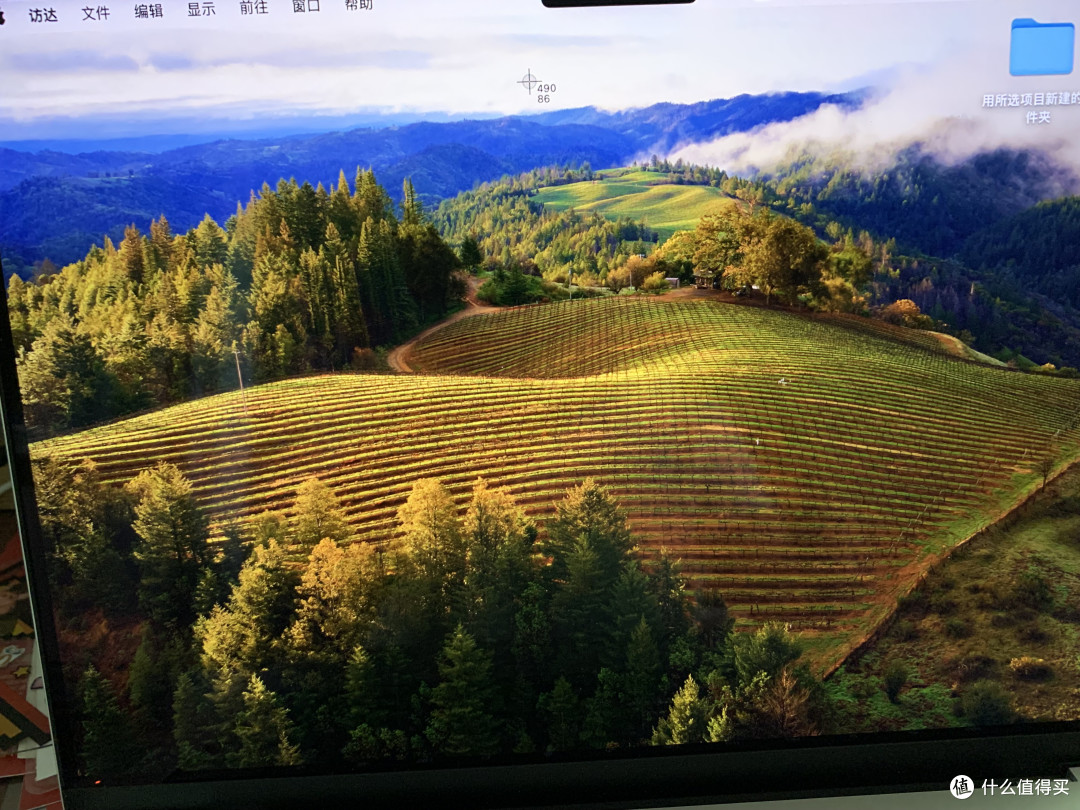 按住command+shift+4
想要屏幕录制,按住command+shift+5,可以录制整个屏幕也可以自选。原生自带录屏那叫一个高清。
 command+shift+5
2、快速关闭
平时点击左上方关闭,但程序只能最小化到任务栏。其实只需要按住command+Q,应用就会被直接关闭退出。如果应用卡死了,那就按住command+option+esc,在这里你可以强制退出任何想要退出的应用。
3、快速整理桌面
屏幕上的文件太多太杂乱,只需要右键(或者两指击触摸板就会弹出),再点击使用叠放,相同类型的文件就会自动归类整理在一起。
 使用双指同时击触摸板后便会出现
4、精准调节
键盘上方的快捷键可以直接调节Mac的声音、亮度等等。但每次都是一格一格地调。
按住option+shift再去调节,它就每次只走1/4格,非常精准。
 1/4格亮度演示
5、多窗口切换
每次打开应用多了,切换起来就很麻烦。只需要四指上滑,再点击右上角的加号添加桌面,把打开的应用添加到不同的桌面。这样返回之后,四指滑动就能轻松在不同窗口间切换,大大提高效率。
好啦,今天的MacBook使用技巧就到这了。
更多干货,欢迎关注我。我们下期见!
作者声明本文存在利益相关性,请大家尊重作者及分享的内容,友善沟通,理性决策~