

























9
7
电脑升级之路# 旧电脑别扔!花小钱全套改造,老主机满血复活
2026-08-21 18:01:08
0点赞
0收藏
0评论

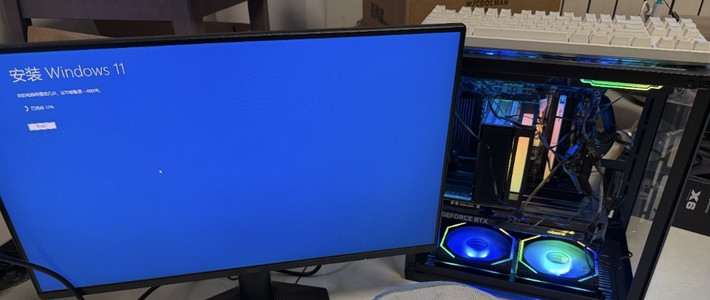
用了四五年的旧电脑,大概是很多人的常态。
以前总觉得电脑卡了、慢了、打游戏掉帧、开软件转圈,就等于“该换新机了”。但现在装机成本越来越高,全新整机动辄四五千起步,其实绝大多数卡顿的旧电脑,根本没到报废的程度。
真正拖垮老主机速度的,从来不是老旧的处理器,而是内存太小、没有高速固态、硬盘塞满垃圾、电源老化虚标这几个通病。
这次完整记录我的旧机低成本升级之路,不盲目换大件、不花冤枉钱,只针对性补强短板,用最少的预算,让老电脑流畅再战三五年。
一、先搞懂:旧电脑卡顿的核心原因(小白必看)
很多新手升级最大的误区:电脑卡就想换显卡、换CPU。
其实日常办公、网课、追剧、轻度设计、普通网游,CPU性能基本都是过剩的。
旧电脑90%的卡顿来源只有四个:
1. 内存容量不足:8G单条内存是最大瓶颈,开两个网页、一个微信、一个文档就爆满,系统被迫疯狂读写虚拟内存,直接卡顿掉速。
2. 只有机械硬盘无NVMe固态:机械硬盘读写慢、响应延迟高,开机几分钟、软件秒开变转圈、切换窗口延迟严重。
3. 固态老化、空间爆红:早期SATA固态速度一般,且存储空间塞满后,读写速度断崖式下跌。
4. 电源老化衰减:老电源长期使用后转化率下降、纹波不稳,加配件后供电不足,导致黑屏、重启、掉帧、性能跑不满。
所以旧机升级逻辑一定是:先固态、再内存、最后看显卡和电源,顺序错了,花再多钱也没提升。
二、我的真实升级改造全过程
1、加装NVMe固态硬盘:整机提升最大的一步
我旧机原本配置:只有1TB机械硬盘,无任何固态。
日常体验:开机1分多钟,打开PS、浏览器、Word全部要缓冲,软件多开直接卡死。
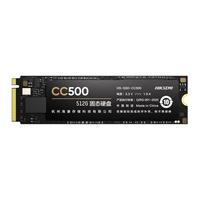
这次直接加装高速NVMe M.2固态,作为系统盘和常用软件盘,旧机械硬盘全部作为仓储盘存文件、视频、安装包。
升级后的直观变化太明显:
- 开机从60秒缩短至8秒秒进桌面
- 微信、QQ、浏览器、办公软件点击即开,零等待
- 游戏加载地图、素材导入、文档打开速度直接翻倍
很多人纠结:多插一条SSD值不值?
答案:绝对最值,优先级高于一切配件。
固态是提升日常流畅度感知最强的硬件,哪怕是老平台,换上NVMe固态,整机流畅度直接跨代提升,是旧机焕新的核心关键。
2、内存扩容:告别多开卡顿、闪退
原机8G单通道内存,放在现在完全不够用。
随便开十几个网页、办公三件套、聊天软件,内存直接占用90%以上,电脑开始卡顿、鼠标飘、软件无响应。
升级方案:加装同频率内存,组成双通道大容量内存。
升级体验变化:
- 网页几十开、多软件后台常驻不卡顿
- 剪辑素材、表格大数据运算不再闪退
- 游戏团战、渲染画面不再因为内存溢出掉帧
简单说:固态管“响应速度”,内存管“多开上限”,两个搭配升级,旧机基础流畅度直接拉满。
3、显卡要不要换?分场景不盲目跟风
这是所有人最纠结的问题:旧电脑跑不动,到底要不要换显卡?
结合我的实测经验总结:
- 纯办公、追剧、网课、轻度设计:完全不用换显卡,核显/老亮机卡足够,瓶颈不在显卡。
- 玩LOL、CS2、原神轻度画质:中端二手性价比显卡即可,不用上高端旗舰。
- 3A大作、视频渲染、3D建模:如果CPU太老旧,单独换显卡会出现瓶颈,整机提升有限,酌情升级。
旧机升级切记:不要为了高端显卡迁就老平台,小马拉大车,纯属浪费钱。
4、电源要不要一起升级?重点避坑!
很多人升级内存、固态、显卡后,直接忽略电源,最后出现莫名重启、黑屏、性能上不去。
判断老电源是否需要更换,看三点:
1. 使用超过5年以上,大概率电容老化、功率虚标
2. 升级了独立显卡,原有电源功率不足
3. 杂牌低价电源,稳定性差
我的升级结论:
只加内存、固态,轻度升级,电源完好无需更换;加装高性能显卡,必须同步升级靠谱电源,保证供电稳定。
三、升级总结:花小钱办大事的核心逻辑
整套升级下来,花费极低,却彻底拯救了濒临淘汰的旧电脑。
升级优先级(旧机通用万能公式):
NVMe固态 > 内存扩容双通道 > 按需更换显卡 > 老旧电源置换
不需要动辄换新主机,对于普通用户来说,针对性短板升级,就是性价比最高的焕新方式。
旧电脑不是不行了,只是被老旧配件拖了后腿。简单改造一番,依旧能流畅办公、娱乐、学习,再战三年完全没问题,省钱又实用!












