























 深耕数码兴趣领域







9
7
如何彻底关闭win10自动更新
2026-09-05 18:21:14
2点赞
4收藏
0评论
以下提供多种方法,可根据需求选择临时暂停或长期禁用 Windows 10 自动更新。
方法一:系统设置临时暂停(最长35天)
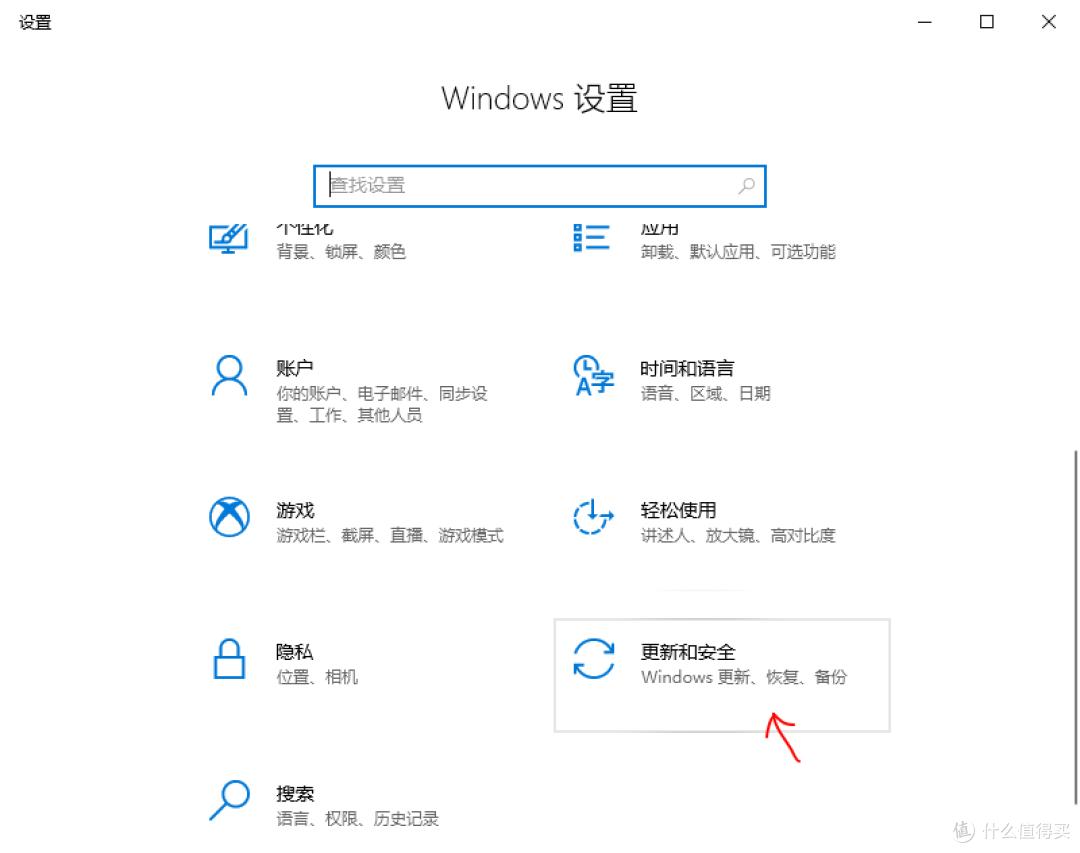
按 Windows + I 打开 设置。
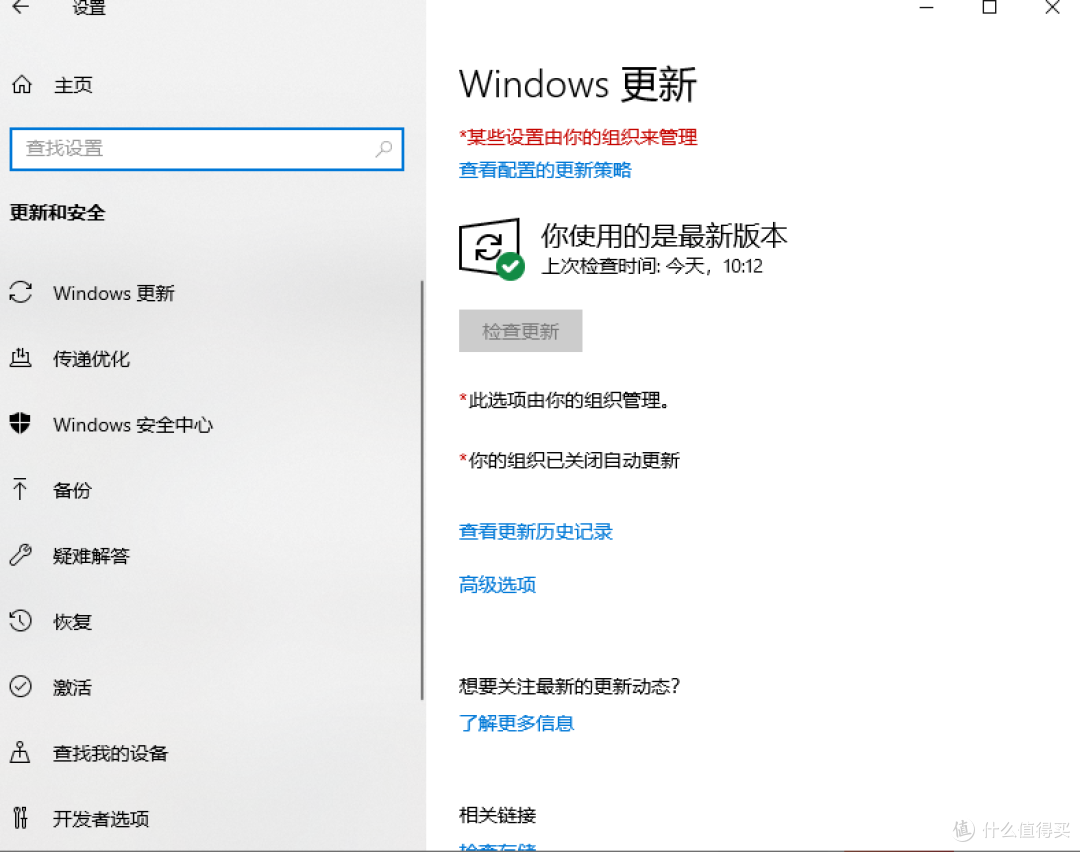
2,点击 更新和安全。
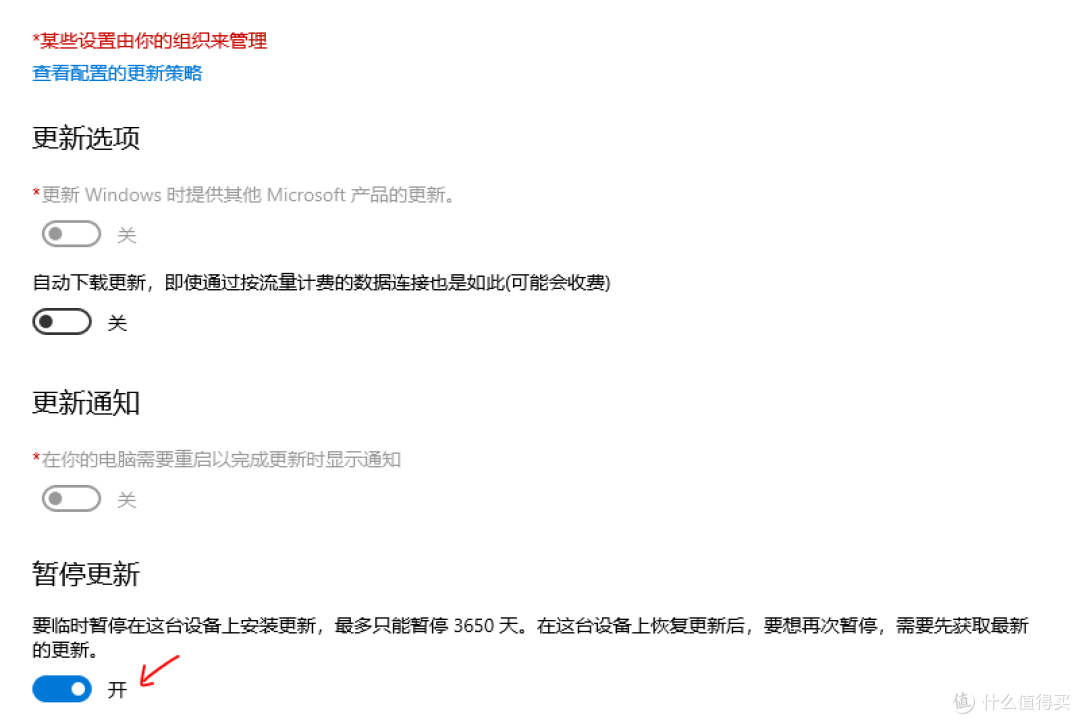
3.在 Windows 更新 页面点击 暂停更新 7 天,重复点击直至按钮变灰(最多35天)。
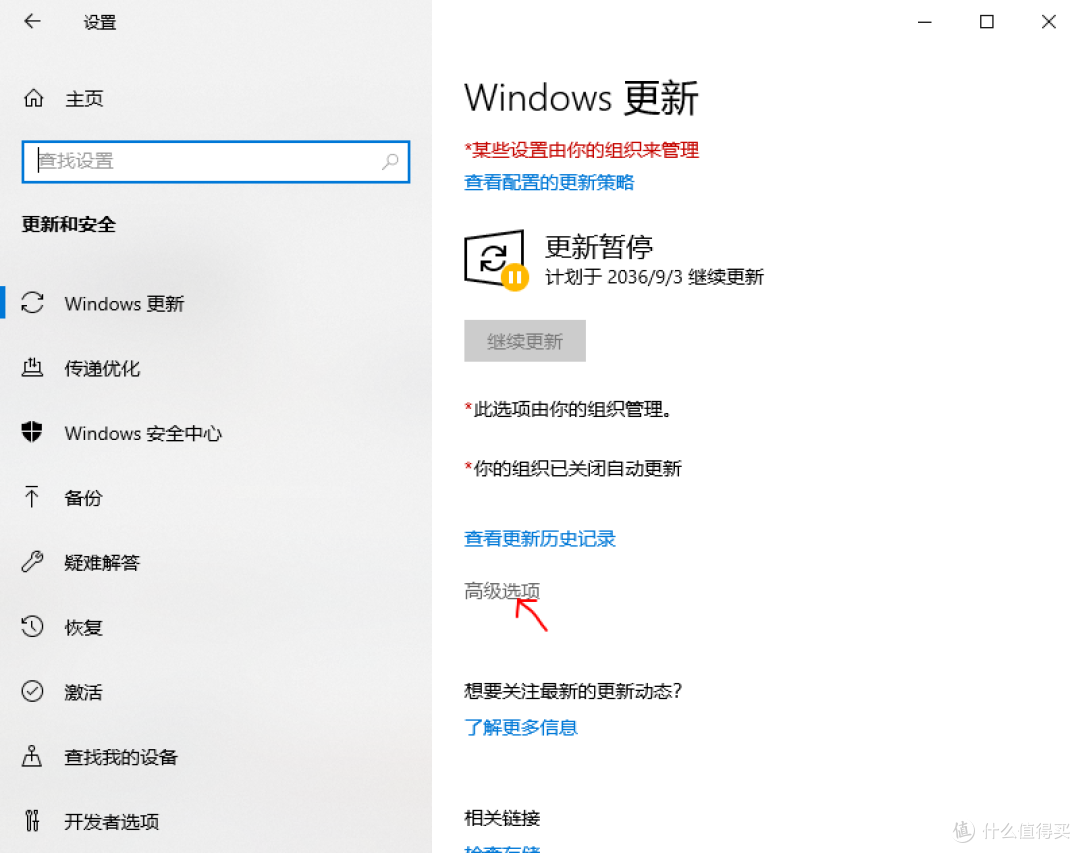
方法二:注册表修改暂停 10 年(推荐)
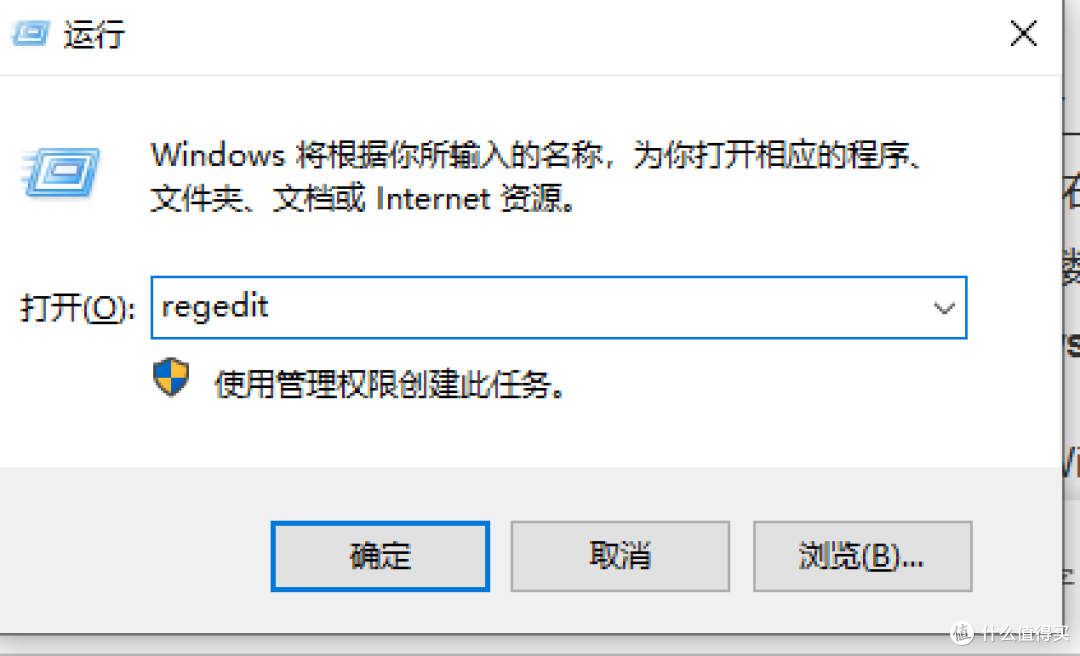
按 Windows + R 输入 regedit 并回车,打开注册表编辑器。
2,定位到 HKEY_LOCAL_MACHINESOFTWAREMicrosoftWindowsUpdateUXSettings。
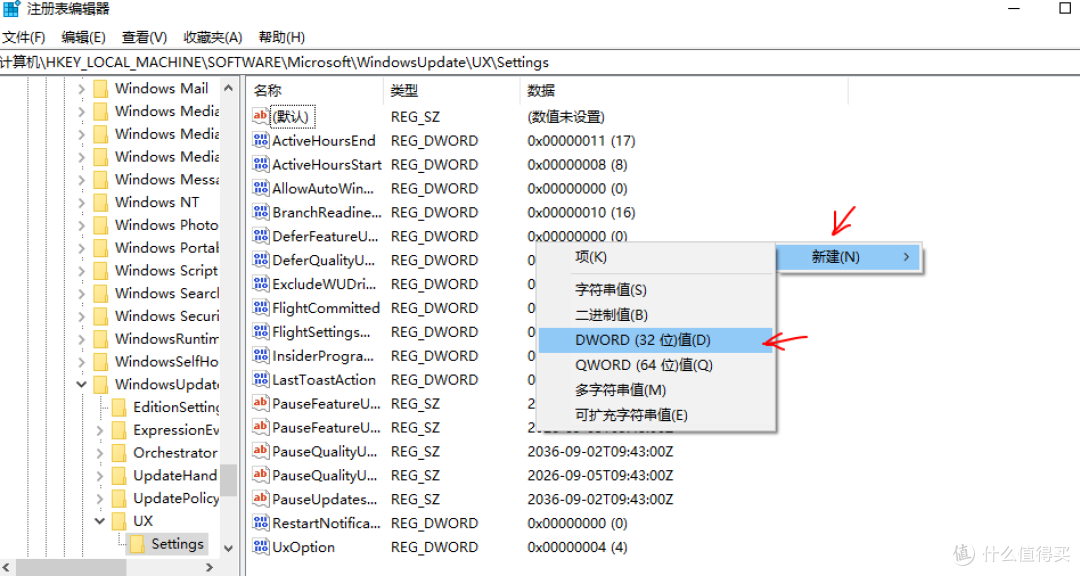
3.在右侧空白处右键 新建 → DWORD(32位)值,命名为 FlightSettingsMaxPauseDays。
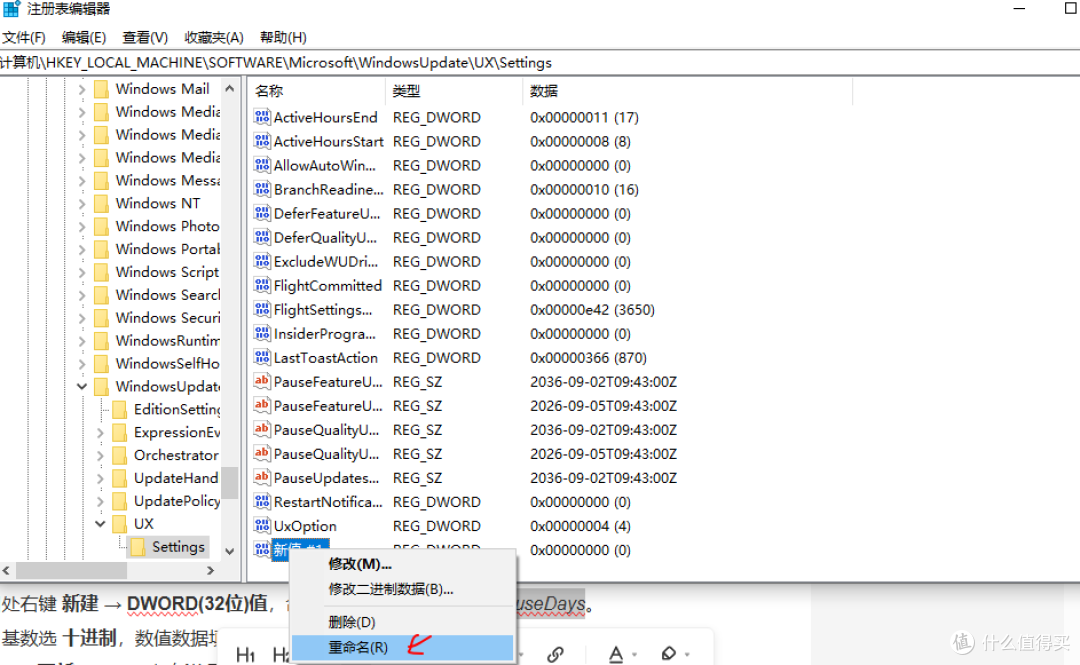
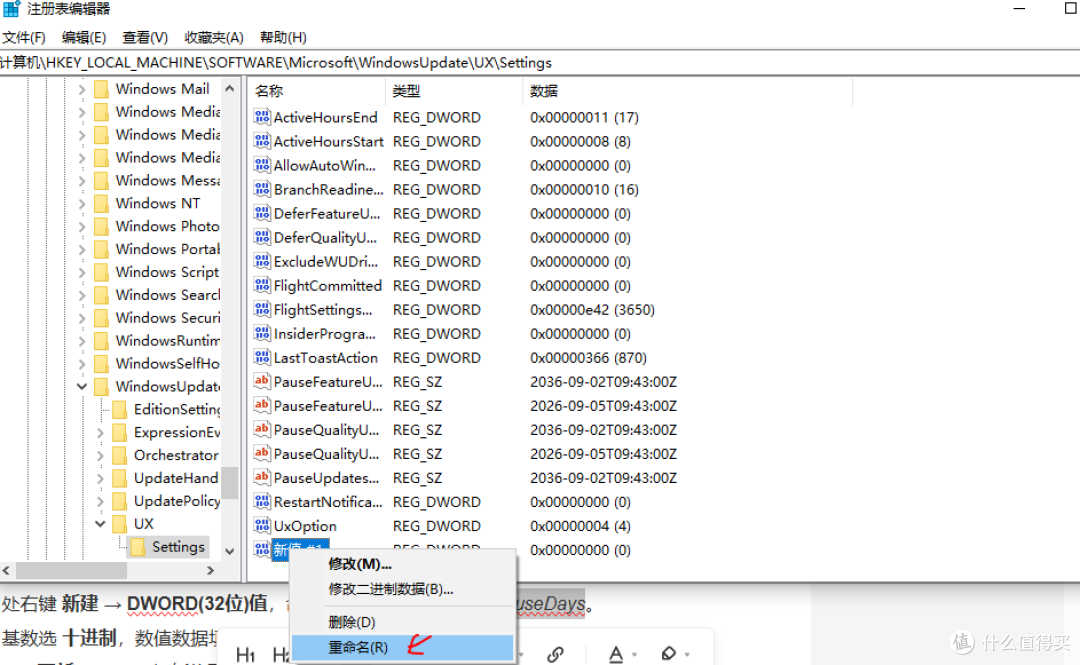
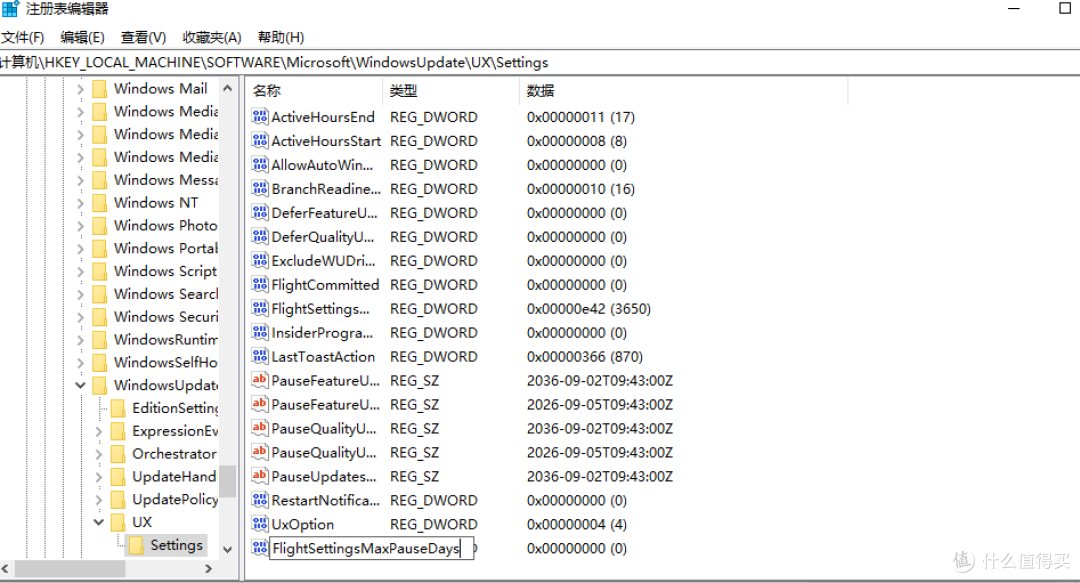
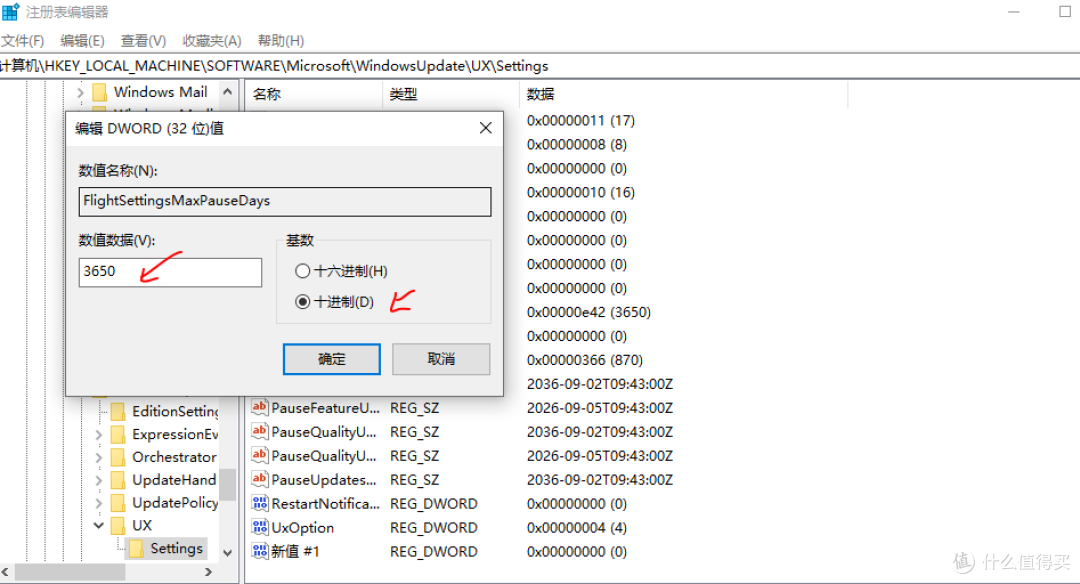
4,双击该值,基数选 十进制,数值数据填 3650,点击 确定。
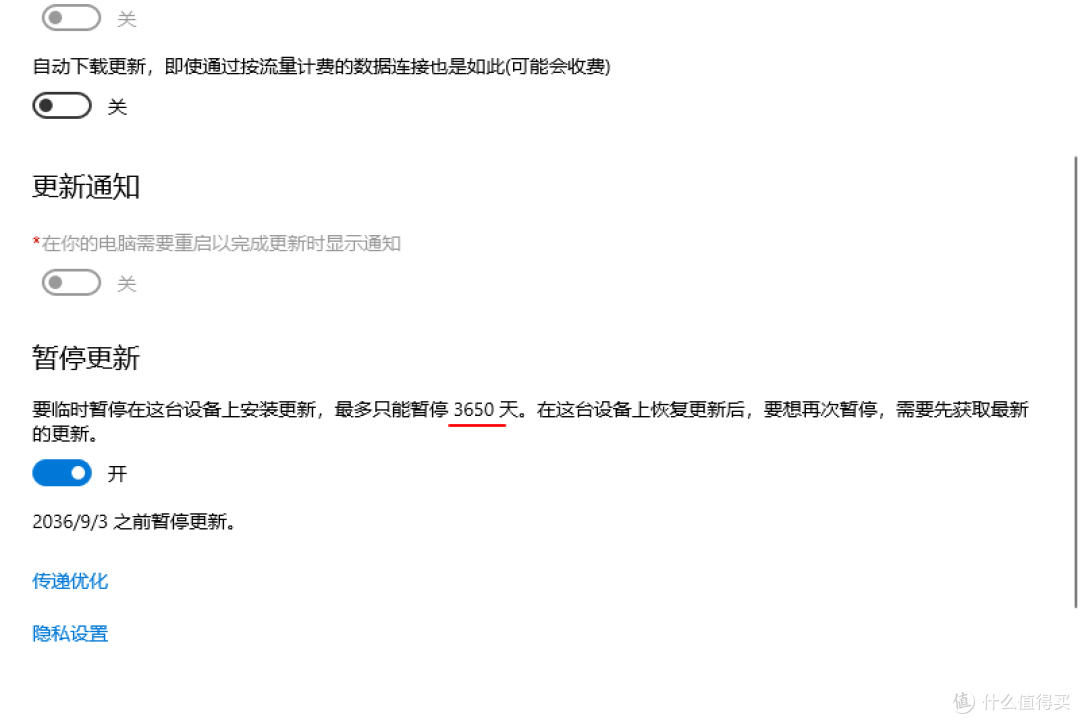
5,返回 Windows 更新 设置,选择暂停更新,可见最长可选至约 10 年后。
方法三:禁用 Windows Update 服务
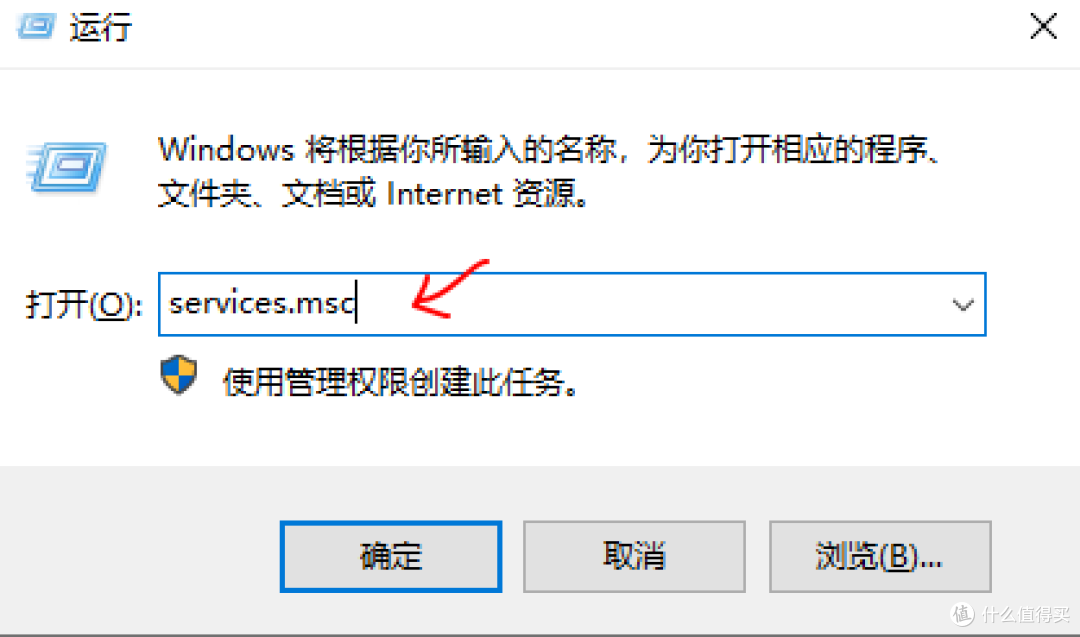
按 Windows + R 输入 services.msc 并回车。
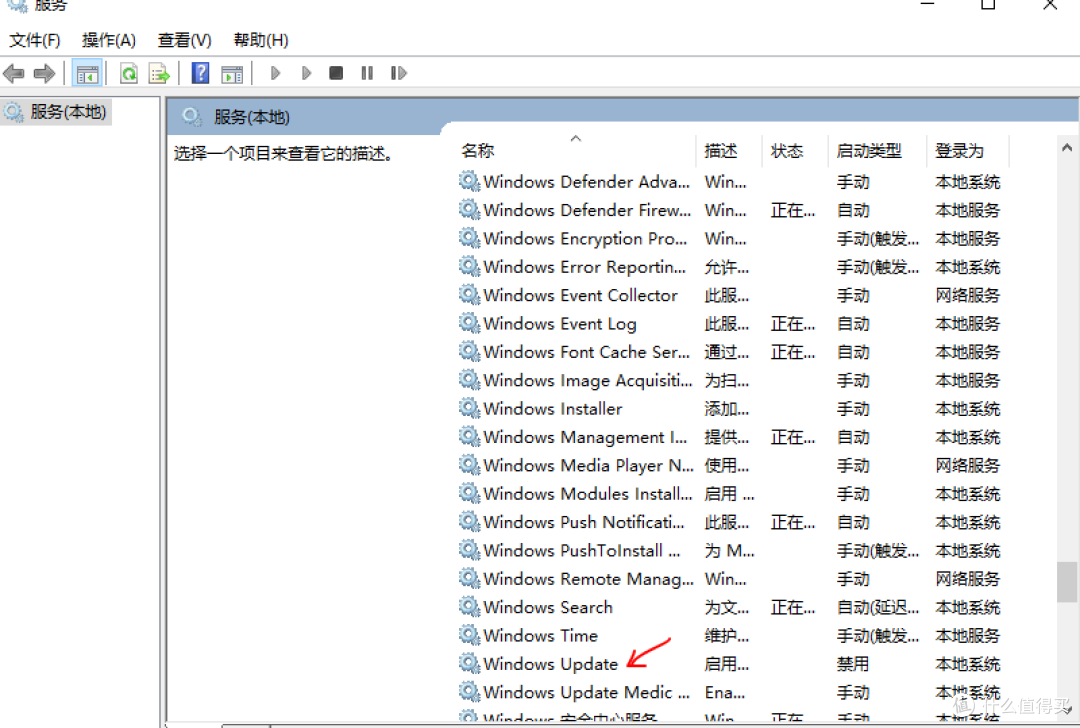
2,找到 Windows Update 服务并双击打开。
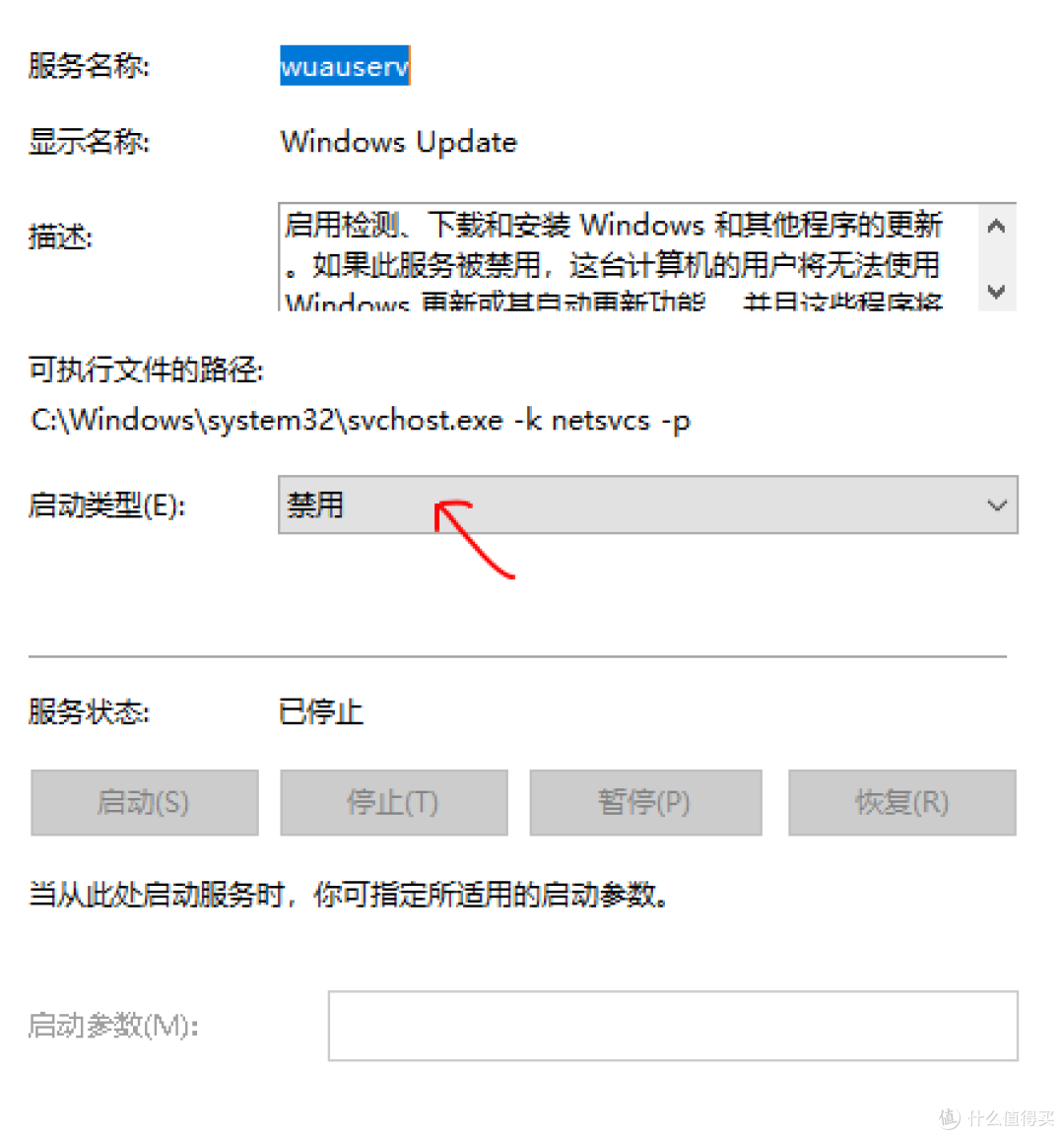
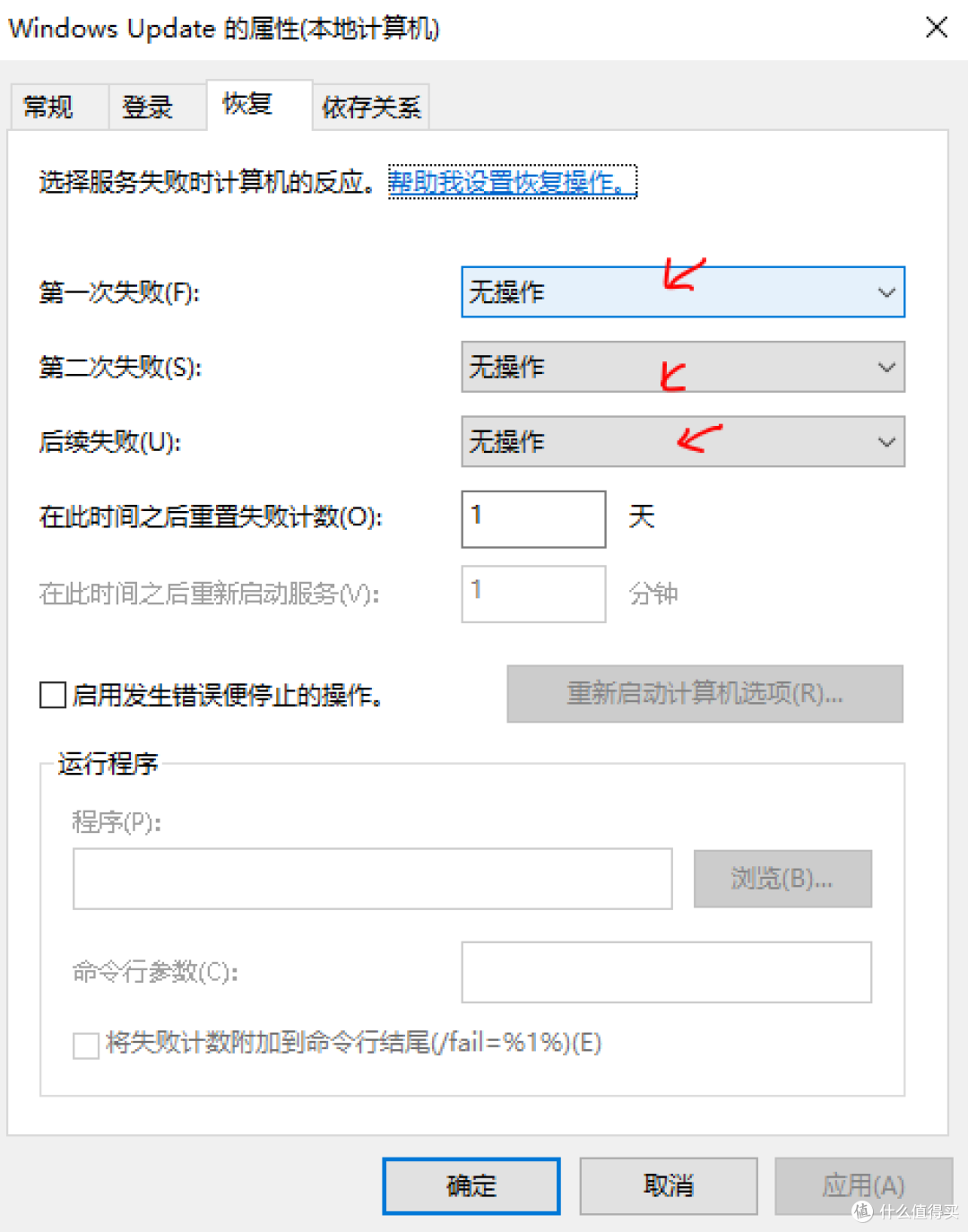
3.将 启动类型 设置为 禁用,点击 停止,再点击 应用 和 确定。
方法四:本地组策略编辑器(Pro/Enterprise)
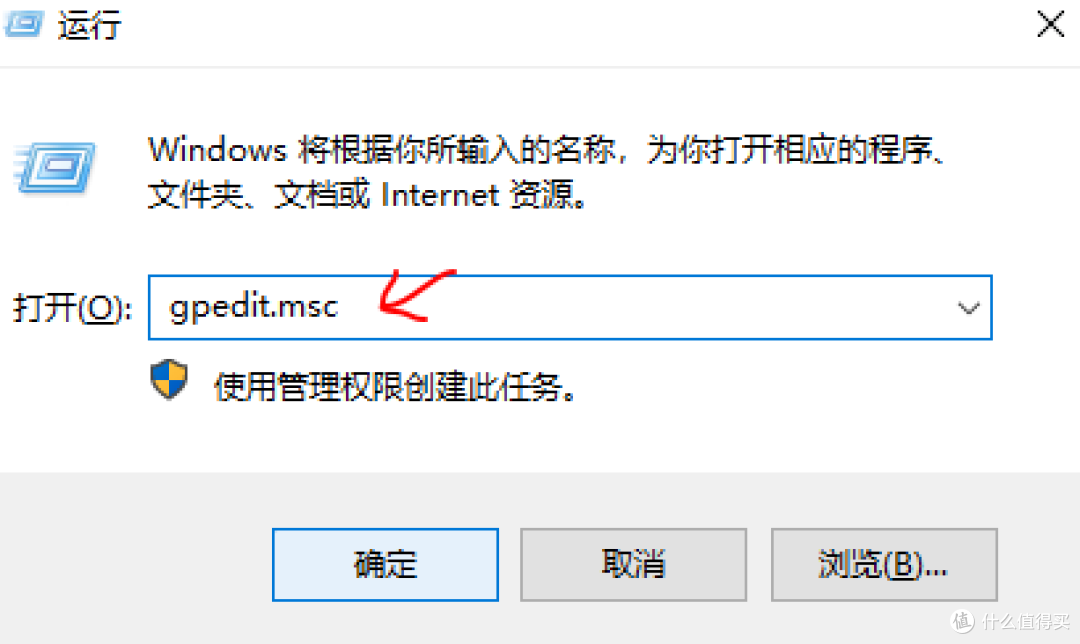
按 Windows + R 输入 gpedit.msc 并回车。
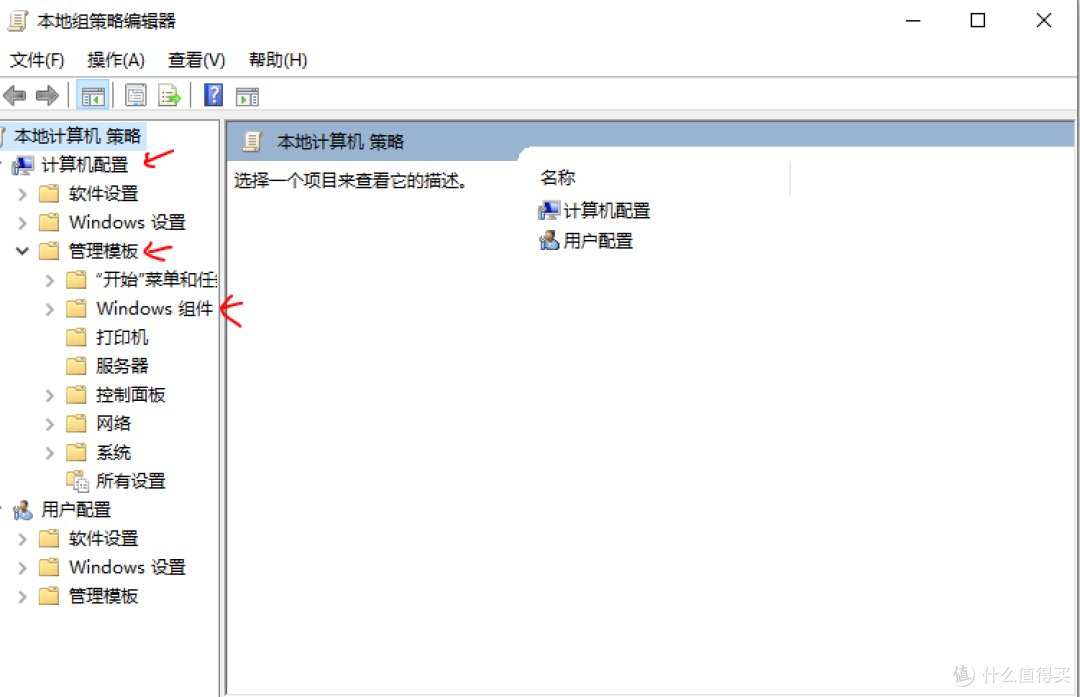
2.依次展开 计算机配置 → 管理模板 → Windows 组件 → Windows 更新。
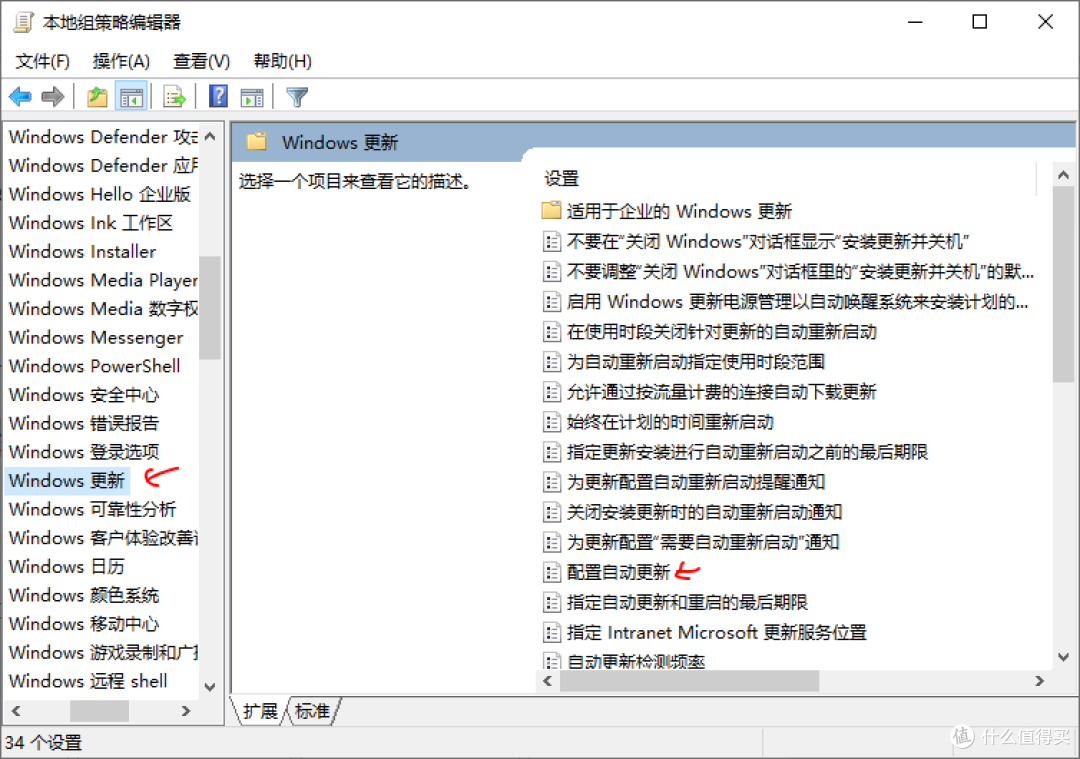
2,双击 配置自动更新,选择 已禁用 或 已启用 并设为“从不检查更新”。
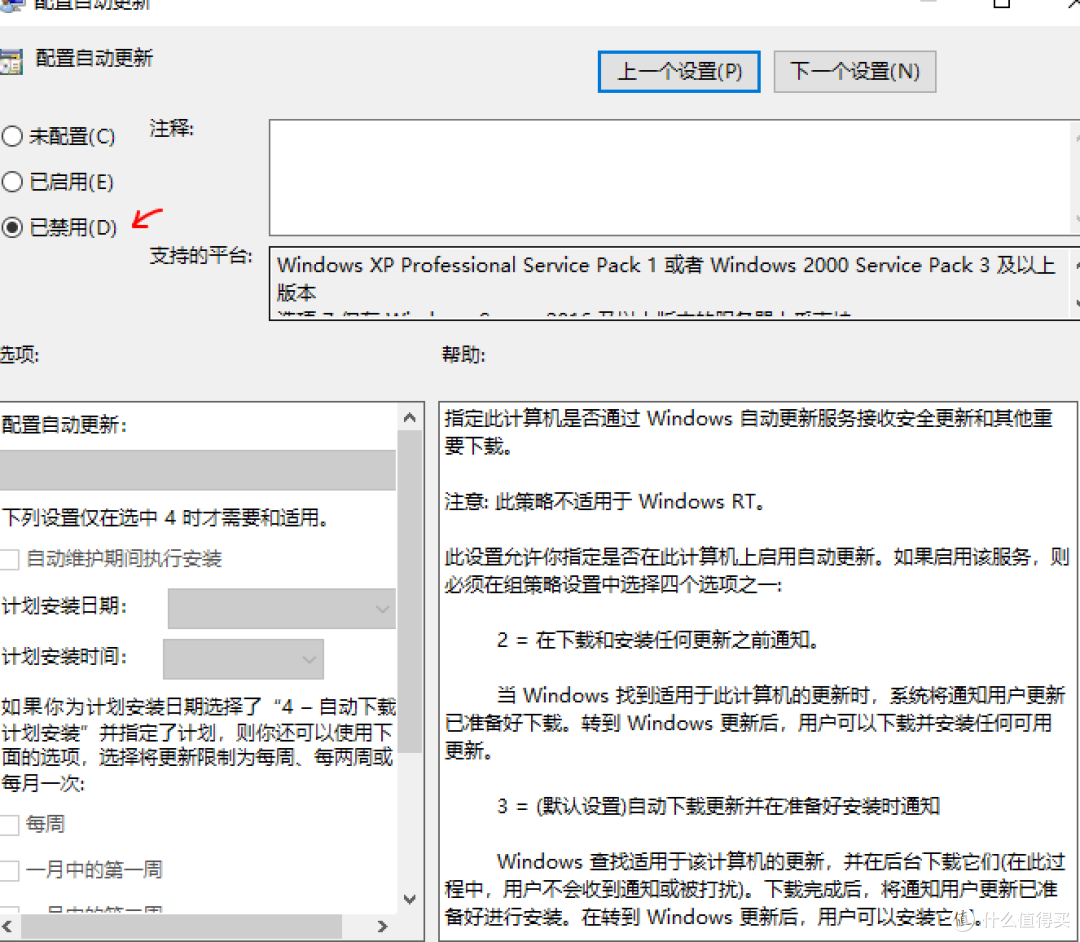
点击 确定 并重启生效。