







































2
2
还在逐字抄写?这三种方法让你PDF转Excel效率翻倍
2026-06-04 16:41:55
0点赞
3收藏
0评论
在日常办公与学习中,我们常会遇到这样的场景:收到一份PDF格式的财务报表,需要将表格里的数据录入Excel进行统计分析;在网上下载了一份带数据表格的研究报告,想直接引用其中的数字却无法复制;或是扫描版的合同附件里有一个重要表格,需要提取出来汇总整理。这些时候,如果能将PDF快速转换为可编辑的Excel文件,就能省去大量手动输入的时间。今天分享3种PDF转Excel方法:

一、UPDF:兼顾免费额度与精细控制
UPDF的优势在于转换前的灵活设置。打开PDF文件后,点击右侧“导出PDF”并选择“Excel工作簿”,你可以自主决定是将每一页生成单独的工作表,还是合并成一个总表。如果遇到图片型扫描件,开启OCR功能即可识别文字。免费用户每天有2次转换额度,且不限文件大小和页数,对于偶尔应急使用非常友好。
二、Microsoft Excel (Office 365):零成本内置方案
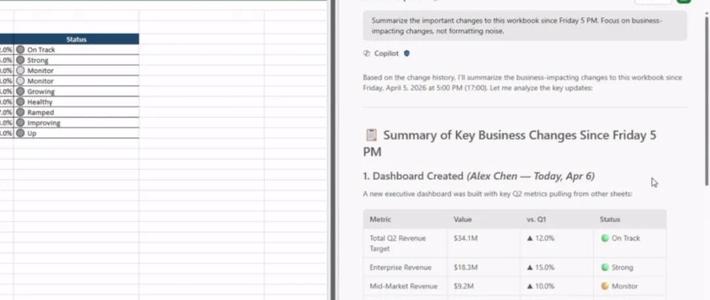
如果你电脑上安装了Office 365或Excel 2019及以上版本,这是最便捷的选择。无需额外安装软件,直接打开Excel,依次点击“数据”→“获取数据”→“从文件”→“从PDF”,选中目标文件后在导航器中勾选需要的表格,点击“加载”即可完成导入。这个功能完全免费,但需要注意,它对复杂排版或扫描件的识别能力有限,更适合处理规整的电子版PDF表格。
三、超级PDF大师微信小程序:移动端应急利器
对于微信聊天中收到的PDF文件,这款小程序最为方便。无需下载App,而且免费。在微信中搜索“超级PDF大师”即可使用。通过微信聊天直接勾选PDF文件上传,上传后快速完成转换,完成后可在线预览,也可直接分享回微信。日常使用基本免费无限制,特别适合在外出或移动场景下快速处理。
最后我想说
工具的选择关键在于匹配具体场景:追求稳定专业选迅捷;需要精细控制选UPDF;电脑临时应急就用Excel内置功能;微信上收到的文件直接用超级PDF大师搞定。希望这三种方法能帮你告别手动敲表格的烦恼,让数据整理变得更加高效。