









































21
26
大学生免费获取正版软件指南
2026-10-22 22:01:32
0点赞
2收藏
0评论
讲真,在上大学之前,我一直觉得电脑软件只能靠网盘资源、破解补丁过日子。那时候总觉得,正版软件动辄几百上千,学生党根本消费不起。直到大一折腾电脑,踩了一堆坑:装完破解版Office,文档动不动就乱码;盗版PS频繁弹出弹窗,还偷偷捆绑木马;甚至有一次,好不容易做完的课程设计,软件突然闪退,文件直接损坏,通宵写的内容全部付诸东流。
经历过几次文件丢失、电脑中毒之后,我下定决心:哪怕多花点时间,也要把全部软件换成正版。这两年,我把所有学生专属福利挨个试了一遍,把办公、平面设计、三维建模、视频剪辑的正版渠道摸得清清楚楚。今天这篇内容,不谈空洞的政策条文,只聊我实打实踩坑、反复验证之后总结出来的干货,所有渠道全部来自官方,零风险、无捆绑,读完你能省下大几千的软件年费。
很多同学一看到“正版”两个字就下意识划走,总觉得免费正版是噱头。我可以负责任地说:只要你拥有在校学籍,绝大多数主流办公与设计软件,都能拿到完整免费授权,不需要花一分钱。下面我分两大块,先讲软件获取渠道,再分品类聊每一款工具的长期使用感受,全程都是我两年多持续使用的真实体验,没有半句软文。
一、四大官方免费正版渠道,优先顺序我帮你排好了
1. 校内正版软件平台(首选,门槛最低)
这是90%新生都会漏掉的福利,也是最稳定的渠道。几乎所有公办高校都统一采购了批量正版授权,放在学校信息中心、网络中心的官网里,登录校内统一账号就能直接下载激活。
我自己的经历:刚入学时,我在学校官网的“信息化服务”栏目里找到了正版软件专区,里面包含Windows系统、Microsoft Office全套、WPS专业版,甚至还有PDF编辑工具。安装包下载完成后,不需要手动输入序列号,校园网环境下自动完成激活,毕业后才会失效。
实操小技巧:如果找不到入口,直接在校园官网搜索关键词:正版软件、软件正版化、信息服务。如果在校外宿舍没法访问,连接校园VPN就能打开页面。另外,你可以用 site:edu.cn 在搜索引擎检索,能搜到全国各大高校的正版资源页面,部分校外也能下载安装包。
2. 厂商官方学生教育计划(设计软件主力渠道)
如果学校资源不够用,Adobe、Autodesk、微软、金山这些厂商,全都开放了学生免费许可,只需要完成学籍验证,就能领取一年一续的免费使用权,在读期间永久有效 。
验证方式分两种:第一种是带.edu后缀的校园邮箱,直接注册账号,系统自动核验身份,几分钟就能通过;第二种是上传学生证、学籍在线验证报告,人工审核一般不超过24小时。
我挨个测试过,绝大多数设计类软件都支持学生证人工审核,就算学校没有开通校园邮箱,也完全可以申请。这个渠道最大的优势:拿到的版本和付费商业版没有任何功能阉割,没有水印、没有弹窗,做课程作业、参加竞赛完全够用。
3. 开源免费软件(零门槛,永久免费,无任何限制)
如果不想反复提交学籍材料,开源软件就是兜底方案。LibreOffice、SumatraPDF、GIMP、Blender这类工具,源代码完全公开,个人使用、课程作业甚至小型商业项目都不受版权约束,终身免费升级,不存在授权过期的问题 。
我平时写论文、整理表格,经常会切换到LibreOffice。软件体量很小,低配笔记本也能流畅运行,不会像Office那样频繁卡顿。唯一的小缺点是部分复杂格式会出现排版偏移,不过对于学生作业来说,几乎不会影响正常使用。
4. GitHub学生开发者大礼包(隐藏福利天花板)
很多人只知道GitHub是代码平台,却不知道它的学生礼包含金量有多高。只要完成学籍认证,就能一次性领取几十款付费软件的终身免费权限,包含Figma、Notion Pro、JetBrains全家桶、云主机、域名服务,总价值十几万,纯纯学生专属福利。
我当初申请之后,直接免费拿下了全套编程软件和UI设计工具,省去了单独一个个申请教育版的麻烦。整个审核流程很宽松,国内高校学籍基本都能顺利通过,一次认证,在校几年随时取用。
总结一下优先级:校内正版平台>厂商教育计划>GitHub学生包>开源免费软件。顺着这个顺序找,基本可以覆盖所有学习需求,再也不用到处找破解资源。
二、办公类工具清单+两年深度使用体验
(一)Microsoft 365(Office)学生教育版
获取方式
用学校.edu邮箱注册微软教育账号,直接领取A1免费版本,包含网页端全套Word、Excel、PPT、OneNote,还能免费开通OneDrive云盘;如果学校采购了批量授权,登录校内账号可以直接下载桌面客户端,完整版永久免费使用 。
长期上手感受
我连续两年用Office学生版完成课程论文、数据分析表格、课堂汇报PPT。坦白讲,目前没有任何免费办公软件能替代它的综合体验。
先说优点:第一,文档兼容性拉满。老师发过来的Word论文模板、Excel统计函数,在WPS里经常出现排版错乱、公式失效,但是在原版Office里可以做到100%原样打开,毕业论文排版再也不用反复调整格式。第二,Excel的数据处理能力无可替代,数据透视表、函数运算、数据可视化,运行稳定不崩溃,做统计作业、专业课数据分析非常省心。第三,OneDrive自动同步文档,电脑关机前忘记保存,云端会自动留存版本,再也不怕文件丢失。
当然我也要客观说出短板,不吹不黑。网页版365缺少部分高级功能,只能满足基础文档编辑;桌面完整版必须依托校园授权,一旦毕业,账号权限就会自动关闭。另外,Office安装包体积偏大,轻薄本磁盘紧张时会有点压力。
综合评价:文科、经管、理工科学生首选,论文、报表、课件一站式搞定,只要能拿到校园授权,绝对是性价比最高的办公软件。
(二)WPS Office 校园正版专业版
获取渠道
高校正版软件平台直接下载,校园账号自动激活专业会员,PDF编辑、批量转换、文档云同步全部解锁,没有广告弹窗。
真实使用感受
WPS是我日常临时办公的主力软件。对比微软Office,它最大的优势就是轻量化,打开文档速度飞快,低配笔记本打开几十MB的长篇论文也不会卡顿。
我平时处理PDF文件基本全靠WPS专业版。论文查重、合并多篇PDF、添加水印、提取文字,全部一键完成,不用再额外安装第三方PDF工具。文档云同步做得也很贴心,手机、电脑、平板三端互通,上课用手机打开文档随时修改,非常适合碎片化学习。
缺点同样很明显:复杂文档的排版稳定性不如Office,长篇毕业论文分章节排版时,偶尔会出现页眉页脚错乱;部分高级Excel函数兼容性一般。
我的使用习惯是:正式论文、课程报表用Microsoft Office;日常作业、PDF处理、快速文档编辑,全部交给WPS,两者互补,体验直接拉满。
(三)开源替代:LibreOffice
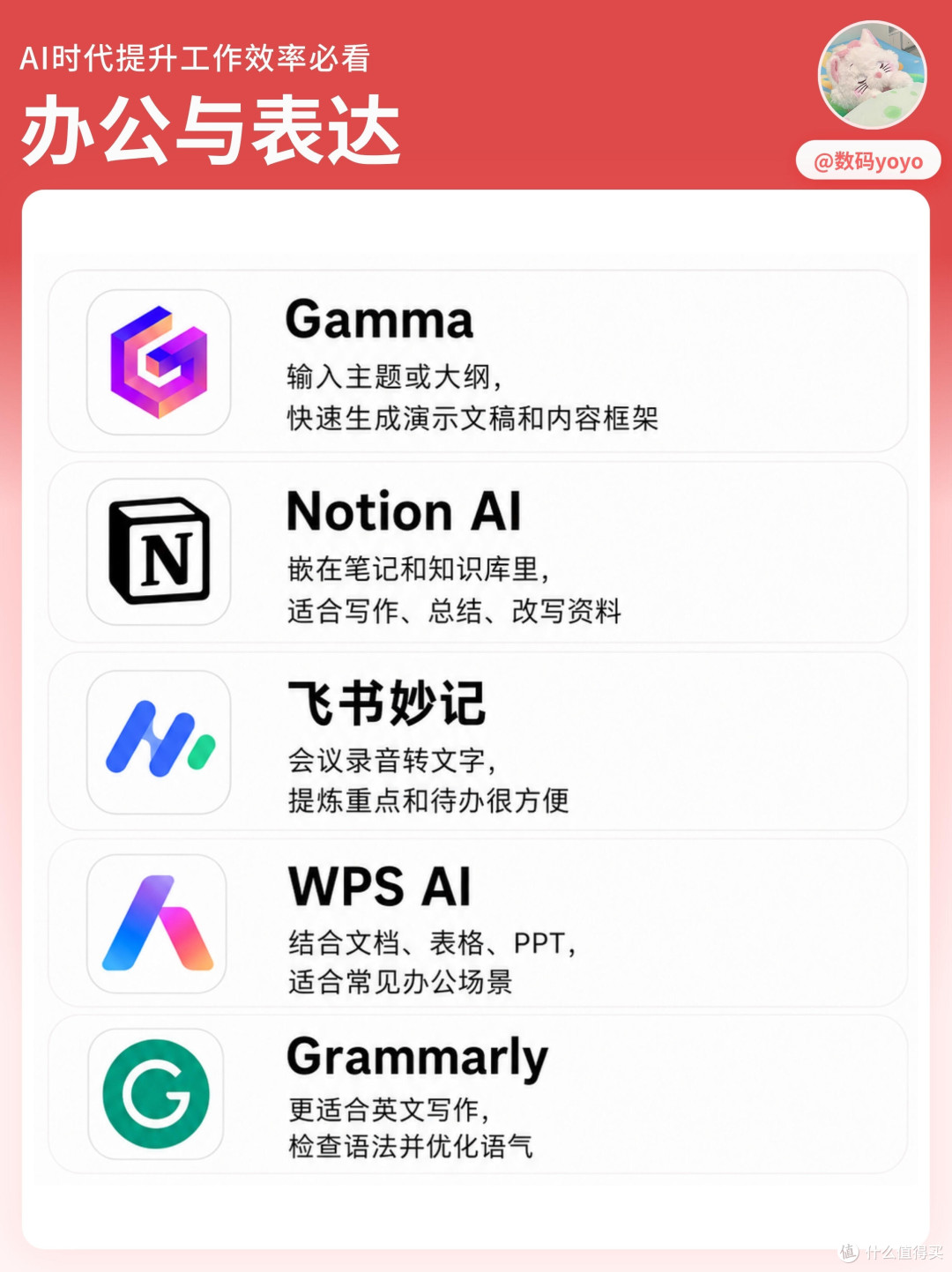
如果校园授权到期,又不想反复申请教育账号,LibreOffice就是最稳妥的备选。整个软件完全免费开源,没有广告,没有版权限制。我曾经用它完整写完一篇八千字的课程论文,文字编辑、图文排版完全够用。唯一不足就是对复杂格式的支持偏弱,只适合普通文字作业,不适合严格的毕业论文排版。
(四)笔记与协作工具:Notion教育免费版
依托GitHub学生包直接解锁Notion Pro全部功能,无限页面、数据库、AI写作助手全部免费开放。我把课程大纲、复习笔记、项目进度全部整理在Notion里,分板块搭建知识库,复习效率比Word文档高一大截。唯一小问题就是国内网络偶尔会出现加载缓慢,开启校园网或者稳定网络就能解决。
三、设计类工具清单+长期实测体验(平面、三维、剪辑全覆盖)
(一)Adobe全家桶(PS、AI、PR、AE)学生教育许可
获取方式
登录Adobe教育专区,上传学生证完成身份审核,即可领取一年一续的免费全系列使用权,PS、AI、PR、AE全部解锁完整版,无水印、无功能阉割。
两年深度使用感受
作为一名经常做海报、短视频作业的学生,Adobe套件是我离不开的生产力工具。先说Photoshop,我用它做课程海报、图片修图、排版配图。正版软件最大的区别就是稳定性,以前用破解版PS,只要图层一多,软件就频繁闪退,一晚上修的图随时归零;而正版Adobe软件后台进程稳定,就算同时打开几十个图层,也很少出现崩溃问题。
AI矢量绘图软件用来做LOGO、展板设计,线条平滑,导出文件不会出现锯齿,打印作业时画质始终在线。PR视频剪辑更是课程作业刚需,正版版本导出视频不会强制添加水印,编码格式齐全,导出速度比破解版快了将近一倍。
客观吐槽短板:Adobe全家桶软件体积巨大,全套安装下来要占用几十G硬盘空间;而且教育许可每12个月必须重新提交学籍审核,如果学籍失效,软件立刻锁定。
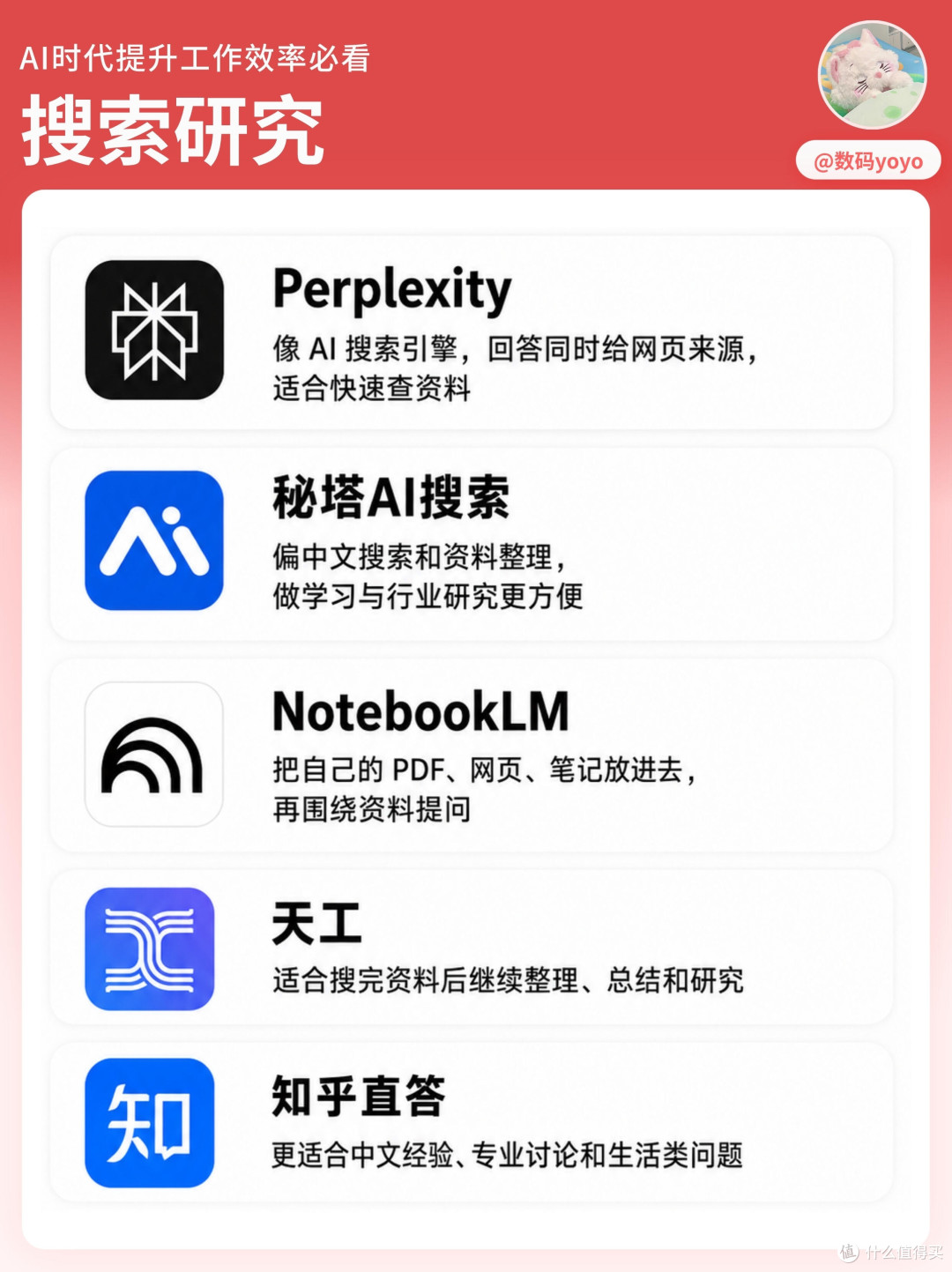
(二)Autodesk三维建模系列(AutoCAD、Revit、3ds Max)
获取渠道
Autodesk教育社区,用校园邮箱注册,自动领取一年免费授权,建筑、机械、设计专业必备软件全覆盖,每年免费续订,在校期间永久可用 。
上手体验
土木、机械专业的同学,AutoCAD几乎是每天都要打开的软件。我身边很多同学到处找CAD破解补丁,结果软件经常出现许可证失效,图纸保存一半突然锁定。我用教育正版AutoCAD整整两年,绘制工程图纸、建筑平面图全程稳定,块编辑、图层管理等高级功能全部正常使用,不会莫名其妙弹出许可证报错。
Revit、3ds Max这类三维软件同理,正版教育版和商业版功能完全一致,建模、渲染、出效果图都没有限制,做毕设建模、参加学科竞赛完全够用。唯一麻烦点:每年都要手动续签一次许可,不过整个流程只需要三五分钟,操作起来并不麻烦。
(三)UI设计:Figma教育免费版
获取方式
Figma教育计划,学生身份认证后直接解锁专业版,团队协作、原型交互、组件库全部免费开放,网页端直接使用,不需要下载客户端。
使用感受
Figma绝对是UI设计学生的神器,网页端打开就能做界面原型,不用占用电脑存储空间。我和小组同学做课程项目时,多人实时在线协同编辑,你修改界面,我同步调整交互逻辑,不用来回发送文件,极大提升小组作业效率。
对比传统客户端软件,它最大的优势就是轻量化,哪怕是轻薄本,打开大型项目也不会卡顿。唯一小遗憾:国内网络偶尔会出现加载延迟,切换校园网就能大幅改善。
(四)免费平替开源设计软件
如果不想反复申请教育资质,开源工具完全可以满足基础设计需求:GIMP替代PS做图片处理;Inkscape替代AI做矢量图;Blender免费做三维建模与动画,软件永久免费,没有任何授权限制,完全不用担心版权问题。我平时练习建模,基本都用Blender,软件更新快,教程资源遍地都是,新手入门门槛很低。
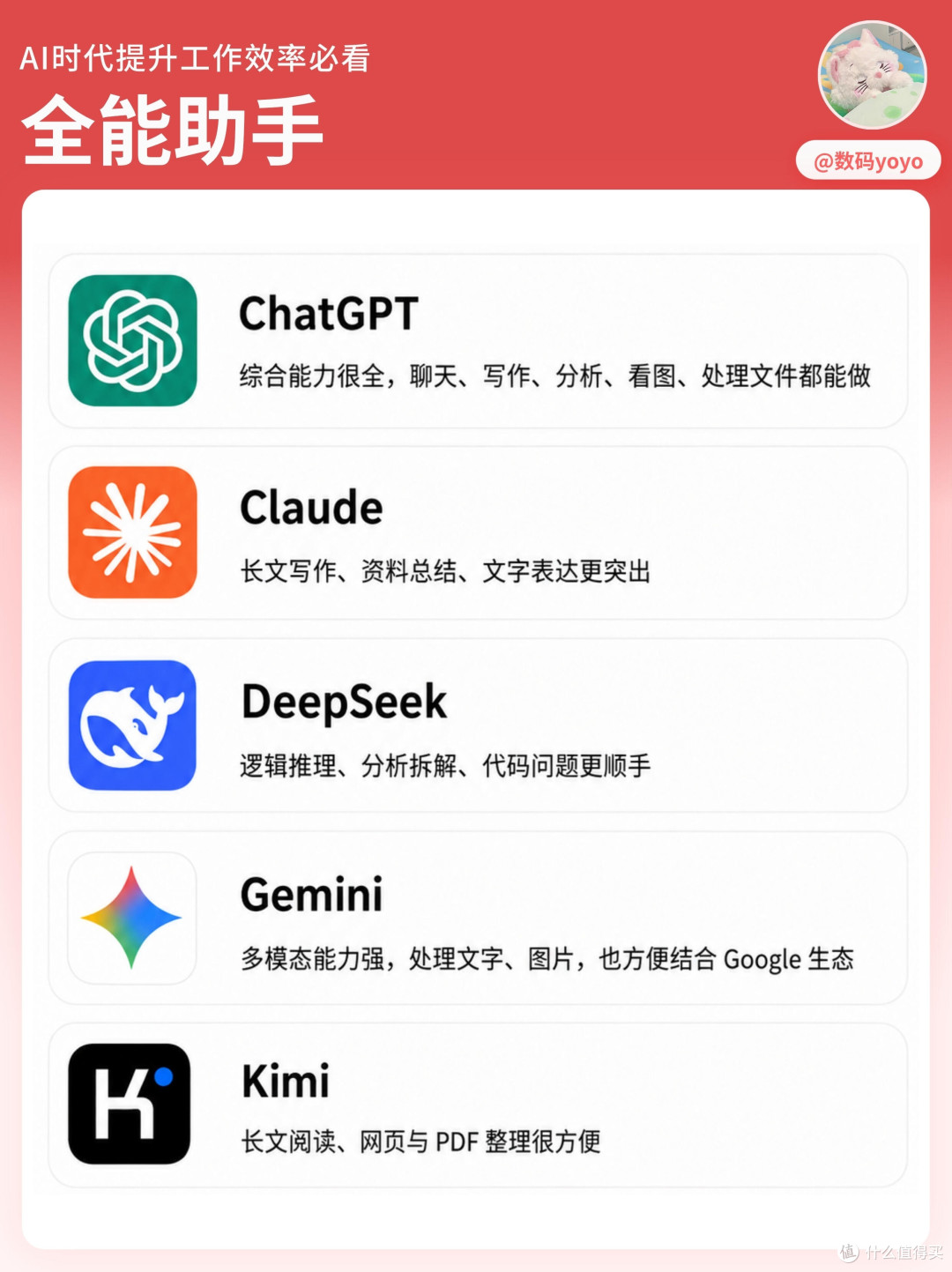
(五)在线平面设计:Canva可画教育版
学生认证之后直接解锁Canva Pro会员,海量模板、字体、素材全部免费使用。做社团海报、活动宣传单、PPT配图,直接套用现成模板,几分钟就能完成一张高质量设计图,零基础也能轻松上手。我社团所有宣传物料,几乎全部靠Canva搞定,省去了自己从零设计的时间。
四、避坑总结:我踩过的那些软件弯路
聊到这里,我再把两年来踩过的坑跟大家说清楚,避免各位同学白白浪费时间。
第一,不要在第三方网站下载所谓“精简版、绿色版、破解版”。我曾经为了省事,在网盘下载了精简版PS,安装之后电脑连续弹出广告,后台偷偷捆绑木马,最后只能重装系统,整个文件盘差点丢失。破解软件不仅随时会闪退丢文件,还存在极高的隐私风险,一旦论文、设计作品被木马窃取,得不偿失。
第二,不要轻信网上售卖的“永久正版账号”。很多商家几十块钱卖Office、Adobe账号,大多是批量共享账号,用不了一两个月就会被官方封禁,钱白花不说,正在做的作业直接打不开,非常耽误进度。老老实实走官方学生认证,零成本,账号稳定,完全不用担心封号。
第三,优先使用校内资源,不要一上来就去申请厂商教育版。学校统一采购的授权不需要每年反复审核,只要学籍在校就能一直使用,比一年一续签的厂商许可省心太多。
第四,学会组合搭配软件,不要死磕一款工具。文字排版用Office,PDF处理交给WPS,图片修图用PS,建模用Autodesk或者Blender,在线协作使用Figma,把每一款软件用到最合适的场景,效率才能拉满。
收尾(贴合钟文泽闲聊式结尾)
说实话,学生时代最划算的福利,就是各大厂商面向在校人群开放的免费正版权限。以前我总觉得,想要用好工具,必须花钱买年费会员,后来才发现,只要把学生身份用好,几千块钱一年的软件,全都可以免费拿下。
这篇内容没有堆砌参数,也没有夸大软件功能,所有体验都是我两年多实打实日复一日使用总结出来的。从论文排版到海报设计,从二维图纸到三维建模,上面这套软件组合,足够覆盖本科四年所有课程作业、毕设、学科竞赛的全部需求。
最后提一句:正版软件最大的价值,不只是没有广告、不会闪退,更重要的是再也不用担惊受怕,不用熬夜备份文件,不用为突然失效的破解许可证手忙脚乱。把折腾软件的时间省下来,专心搞好学业,才是学生党最该做的事。
大家平时都在用哪款设计或者办公软件?有没有遇到过正版申请失败、软件闪退丢文件的糟心事?欢迎在评论区留言交流,我会把自己整理好的官方申请入口和操作步骤,一一分享给大家。