












































8
10
Typora+PicGo+Gitee = Markdown编辑器+图床
2021-01-28 21:26:16
16点赞
90收藏
9评论
创作立场声明:MD虽然有特定的语法,但其实很容易的。唯一麻烦的就是对图片的处理,此篇为架设免费图床的笔记。
简介:
Typora:Markdown编辑器
PicGo:图床管理工具
一个用于快速上传图片并获取图片URL链接的工具
支持图床:Gitee图床、GitHub图床、七牛云、阿里云OSS 等
Gitee:码云,代码托管仓库(本次作为图片仓库使用)
类似GitHub,都是代码托管平台,与GitHub相比优势是速度快
缺陷:文件不要大于1M,否则需要登陆后才能访问
在Gitee建立图片仓库
Gitee链接:gitee.com
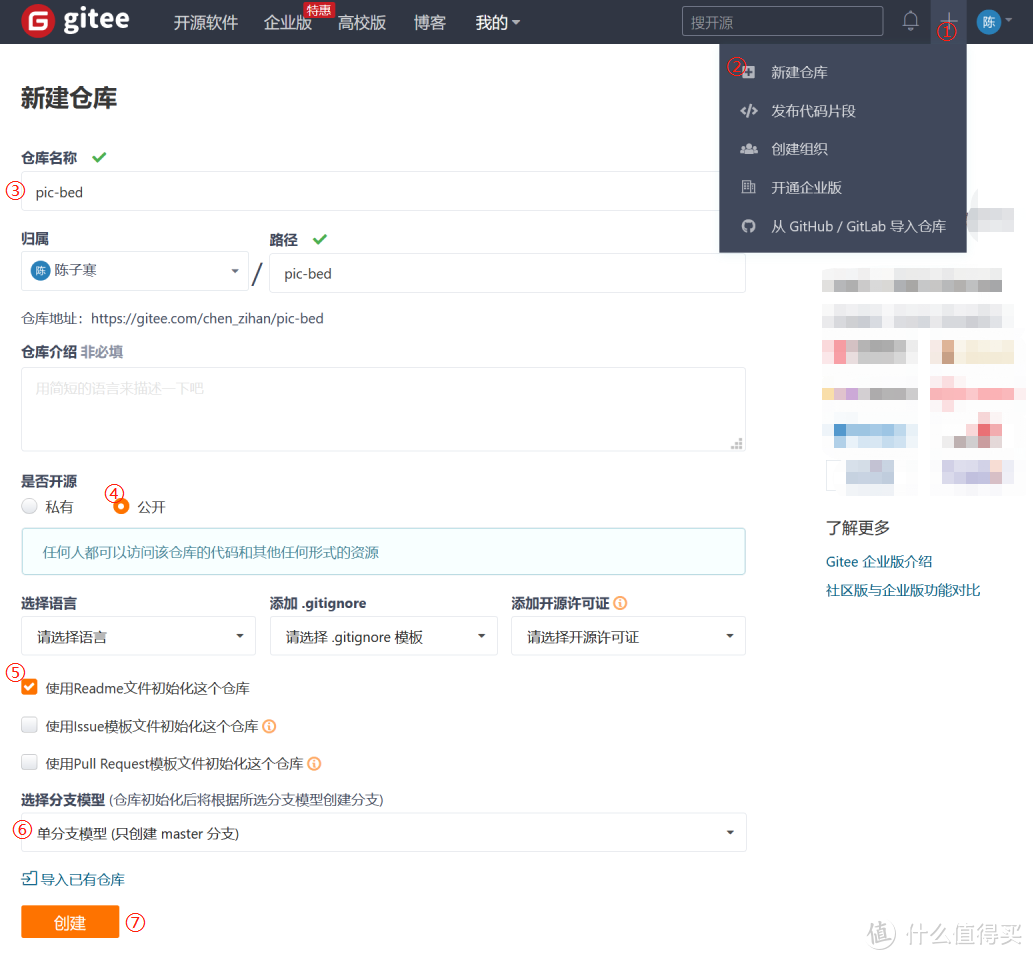
进入码云Gitee,自行注册登录,然后点右上角“+”
点“新建仓库”
自定义一个仓库名称
设置为“公开”
勾选“使用Readme文件初始化这个仓库”
分支模型,选“单分支模型(只创建master分支)”
点“创建”
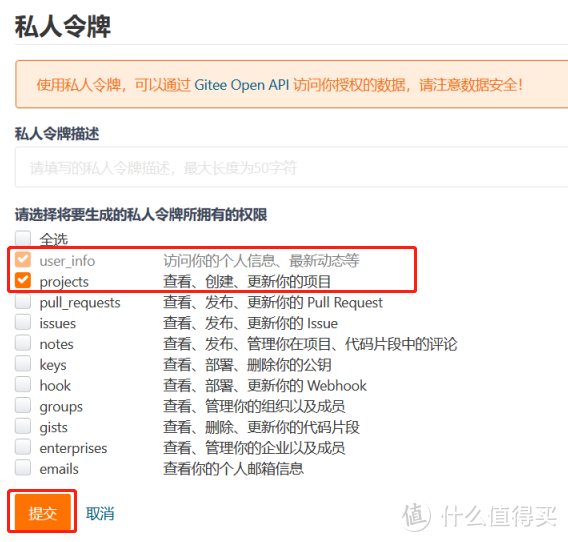
右上角点击“用户头像”,“设置”,“安全设置”,“私人令牌”,“生成新令牌”
只勾选:
user_info 访问你的个人信息、最新动态等
projects 查看、创建、更新你的项目
点击”提交“
得到的token需自行保存,后面要用
安装Markdown编辑器:Typora
Typora链接:www.typora.io
安装及常规使用略过,这里主讲图床配置:
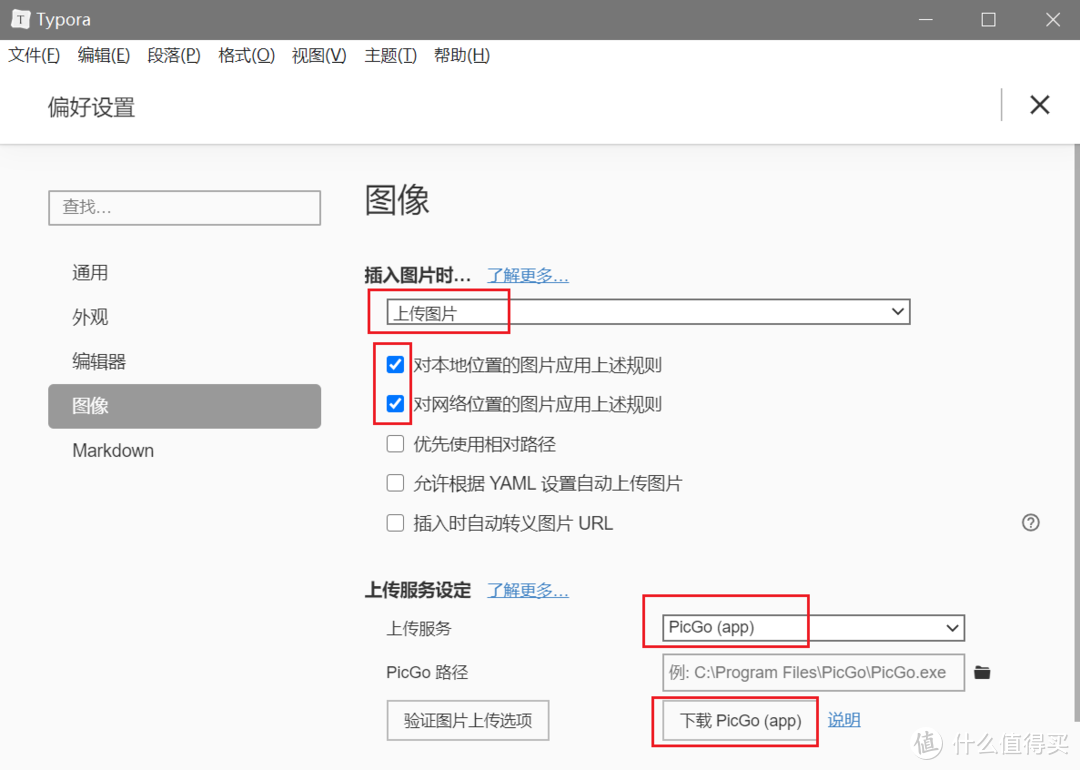
左上角”文件“,”偏好设置“,”图像“
选择”上传图片“,勾选:
”对本地位置的图片应用上述规则“
”对网络位置的图片应用上述规则“
上传服务 选”PicGo(app)“,点击”下载PicGo(app)“,并安装,然后将PicGo的安装路劲也填上
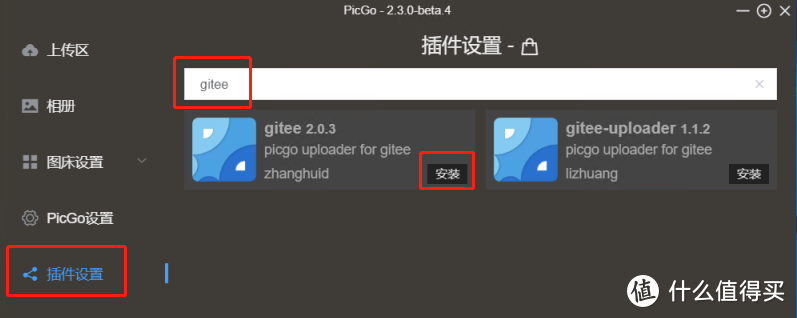
在PicGo中,点”插件设置“,搜索”gitee“,安装”gitee 2.0.3“
如果提示“请安装Node.js并重启PicGo再继续操作”,点击“是”,在弹出的网页下载并安装“Node.js”后,重启“PicGo”,再安装”gitee 2.0.3“
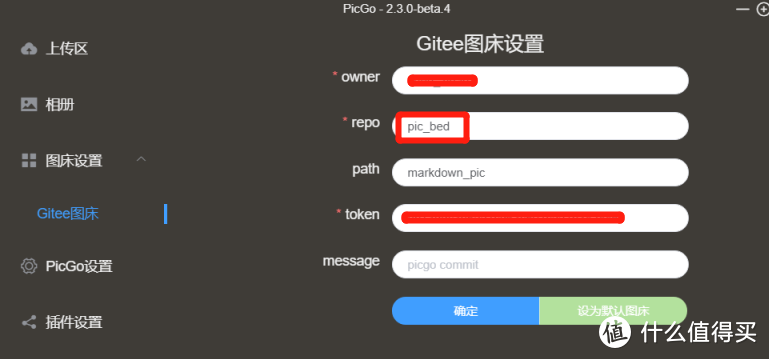
在图床设置中选择“gitee图床”,开始配置插件:
owner:填写码云账号名
repo:仓库名
path:存储路径(如果存于仓库根目录,可不填写)
token:个人令牌,就是之前在gitee中生成私人令牌时得到的一串字符串,填入即可,“确定”
现在就可以去Typora中测试一下图床了













校验提示文案
校验提示文案
校验提示文案
校验提示文案
校验提示文案
校验提示文案
那么,我想请问您这篇是怎么用typora编辑然后导入什么值得买的?
第一次用typora这个东西想不到卡在这。
校验提示文案
那么,我想请问您这篇是怎么用typora编辑然后导入什么值得买的?
第一次用typora这个东西想不到卡在这。
校验提示文案
校验提示文案
校验提示文案
校验提示文案
校验提示文案
校验提示文案
校验提示文案