






































8
10
少一次密码输入,多一重直连信任:ToDesk让安全体验更顺手
2026-10-27 21:38:33
0点赞
0收藏
0评论
远程控制软件发展至今,高清画质与低延迟连接已逐渐成为标配,产品之间的差距越来越多地体现在那些日常高频、却容易被忽略的操作环节上。
作为国内远程控制领域的头部产品,ToDesk每一次版本更新都牵动不少用户的目光。近期发布的电脑端5200版本没有大张旗鼓地宣传,但从更新清单看,新版5200在操作手感、场景适配、传输速率、安全提示和性能占用等方面都做了不少“细活”。本篇内容,小编就带大家聊聊这个版本值得关注的几处变化。
Mac主控鼠标手感补强,远程操作更跟手
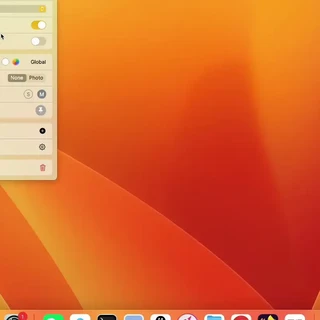
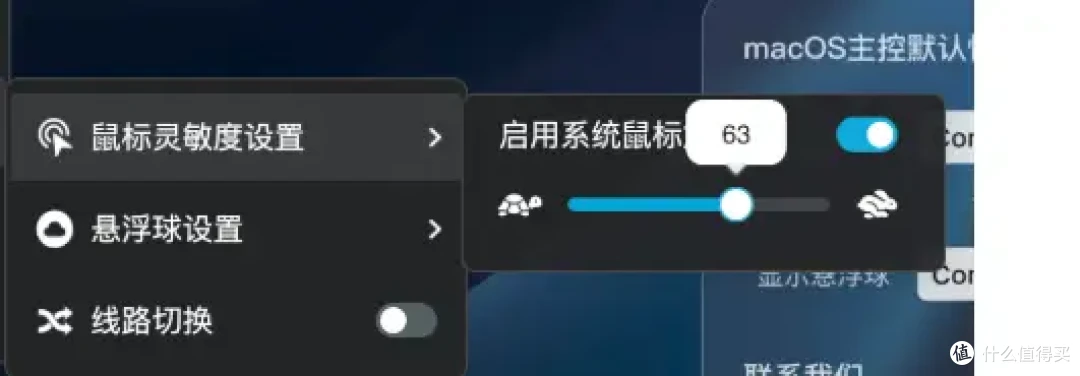
对于常用Mac作为主控设备的用户来说,当远程控制Windows或Linux端时,鼠标指针的移动手感一直是个微妙的问题。5200版本新增了对鼠标灵敏度调节和鼠标增强加速两项设置,前者允许用户根据自身习惯调整指针移动速度,后者则通过算法补偿让快速移动时的指针轨迹更连贯。
实际体验中,开启增强加速后,在远程桌面里拖拽窗口、点选小图标时的精准度有明显提升,几乎没有“指针飘”或“跟手迟滞”的情况发生。对于设计类、办公类远程操作场景,这项改进的感知度可谓是相当高。
游戏模式外设兼容性升级,3D鼠标与游戏鼠标自动识别
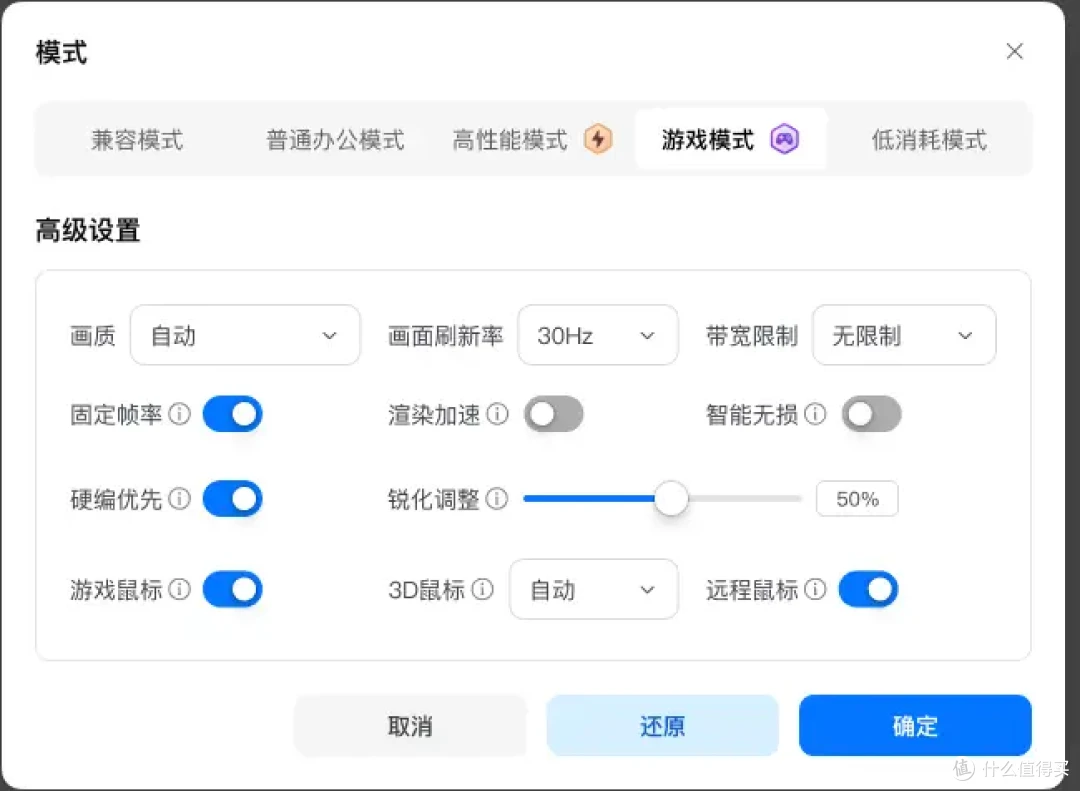
游戏模式是ToDesk近年重点打磨的方向之一,5200版本在游戏模式下新增了自动开启3D鼠标、游戏鼠标以及远程鼠标的选项。此前部分用户在远程玩游戏时,需要手动切换鼠标模式才能获得正常的视角控制体验,尤其是3D游戏中的视角旋转和游戏鼠标的侧键映射。
新版本将这一过程自动化,进入游戏模式后系统会根据外设类型自动匹配相应模式,减少了手动调试的繁琐。对于用远程控制串流玩PC游戏的用户来说,这无疑算是一个实打实的体验优化。
二次验证安全提示更清晰
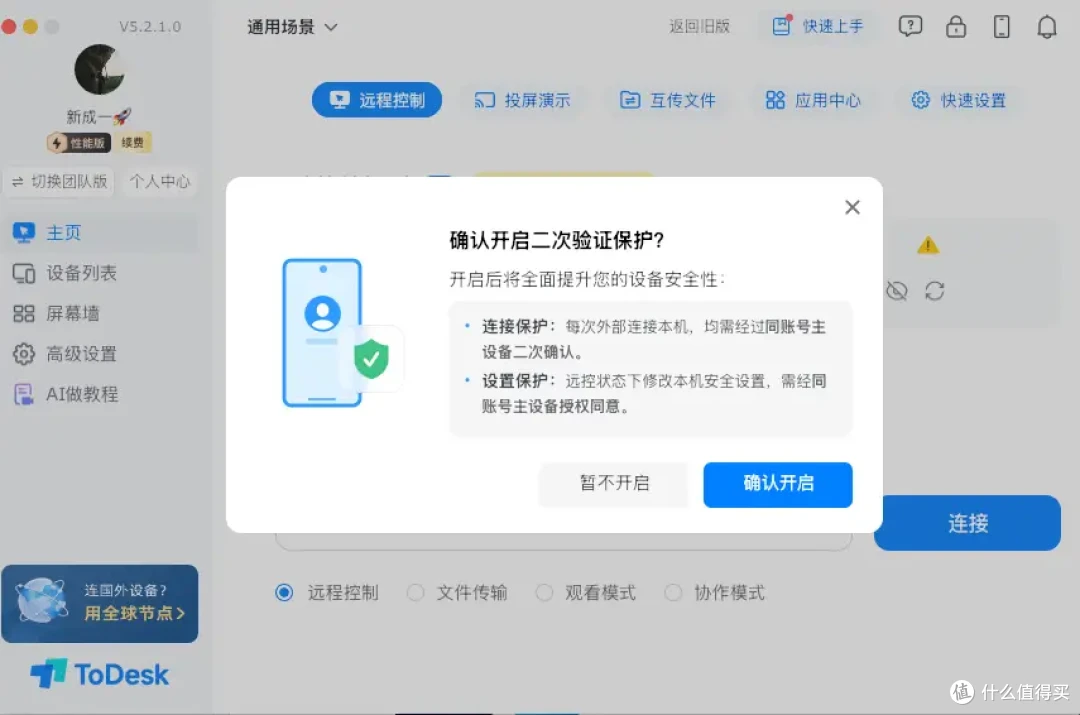
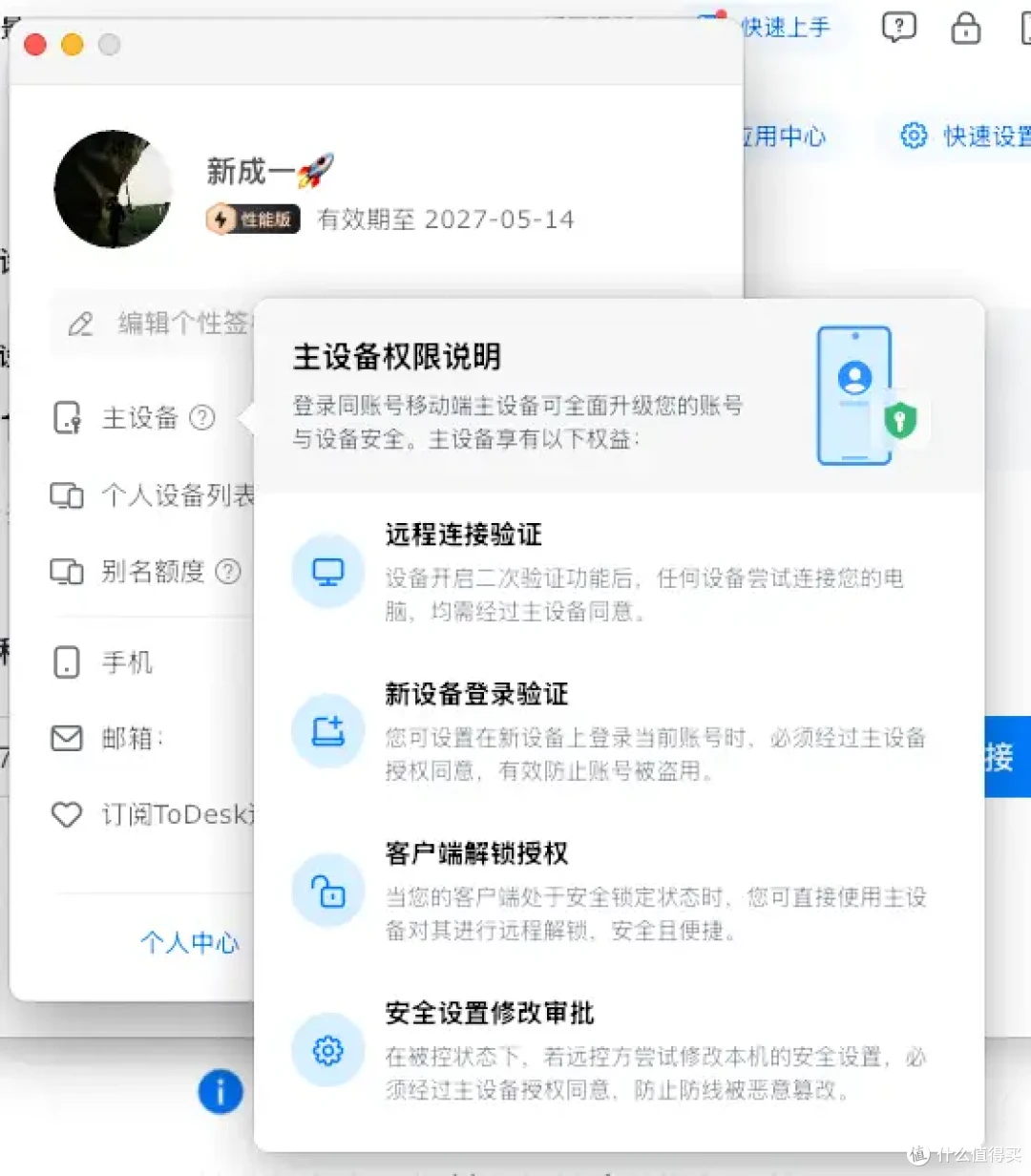
安全功能方面,二次验证的开启文案在这一版中直观列有连接保护以及设置保护两项的实现效果。虽然只是文字层面的调整,但实际使用中,更清晰的表述能够充分帮助用户更快理解二次验证的作用和开启路径,降低因文案模糊而放弃开启安全功能的情况。
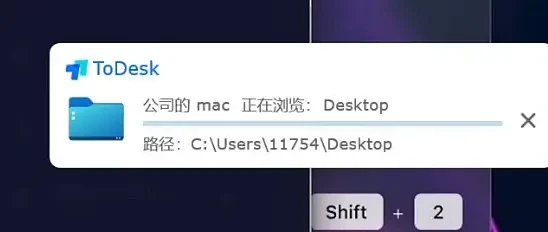
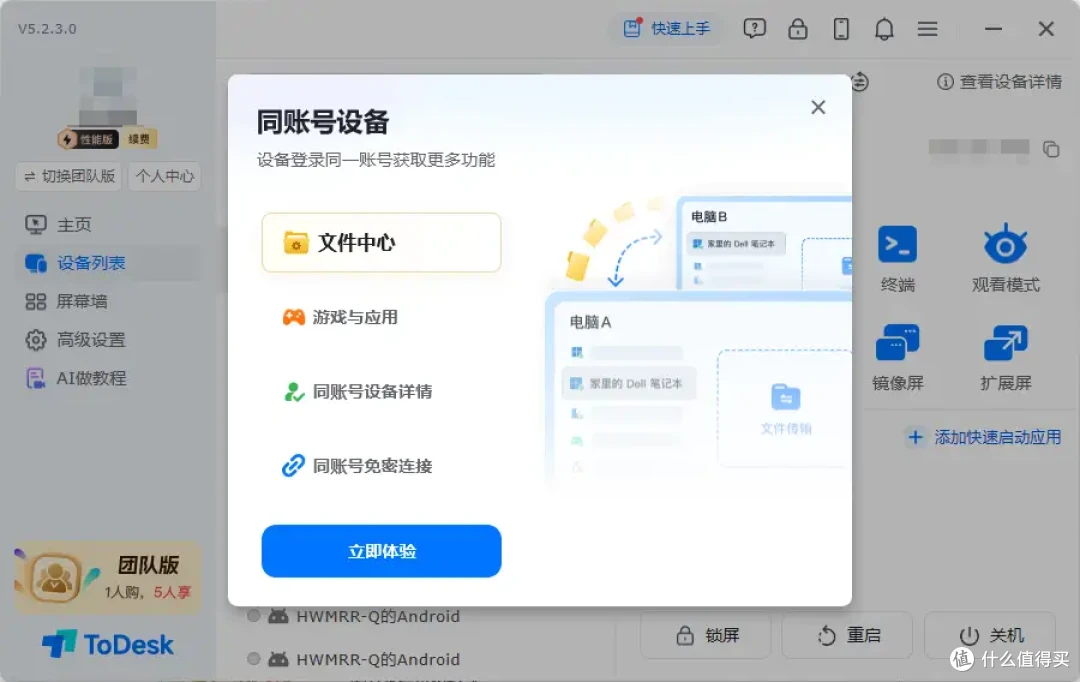
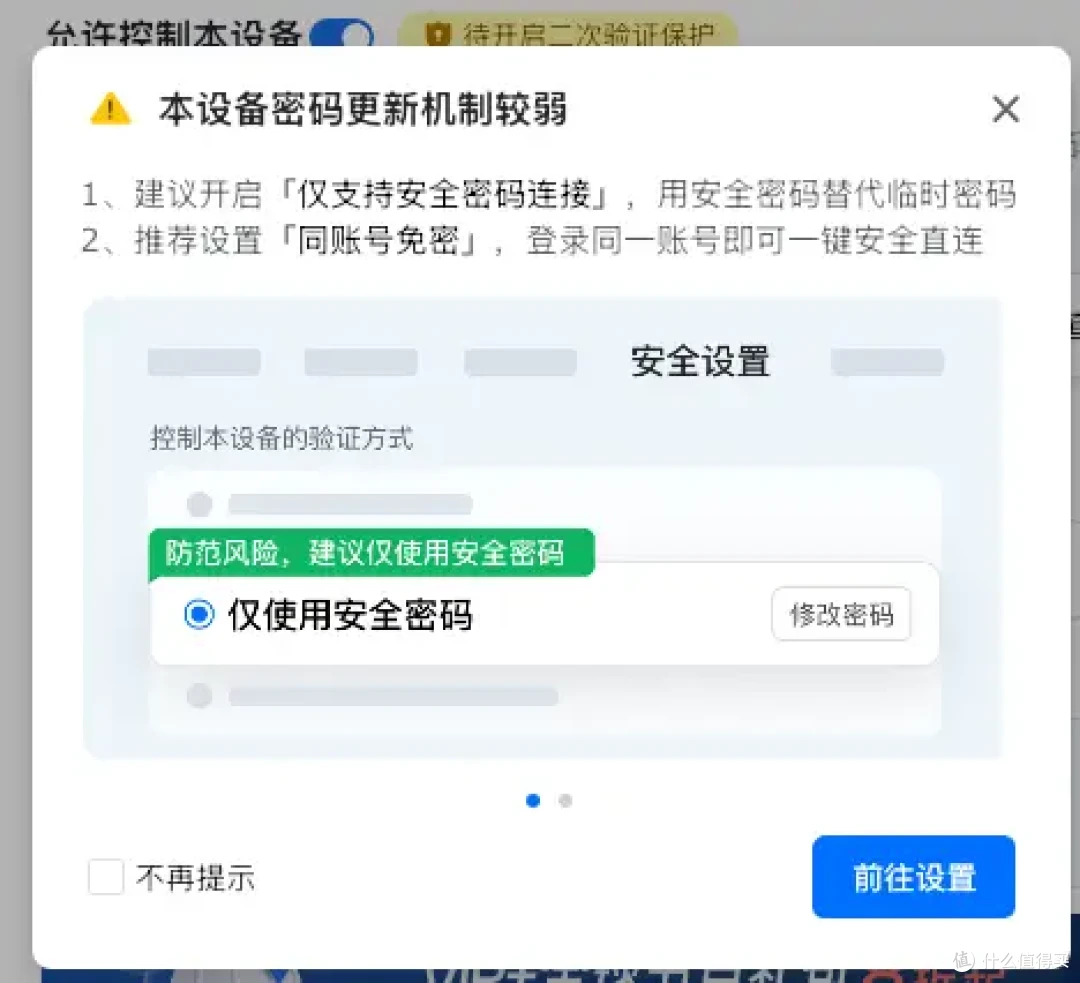
此外,如果用户担心仅依靠随机生成的临时密码或自行设置的固定安全密码仍然不够安全,新版也给出了更省心的选择!推荐设置【同账号免密】,登录同一账号即可一键安全直连,在兼顾安全性的同时减少反复输入密码的操作负担;对于远程控制这类涉及设备访问权限的工具而言,安全功能的易理解性与可选择性同样重要。
文件传输Tab支持上下拖动,交互细节更顺手
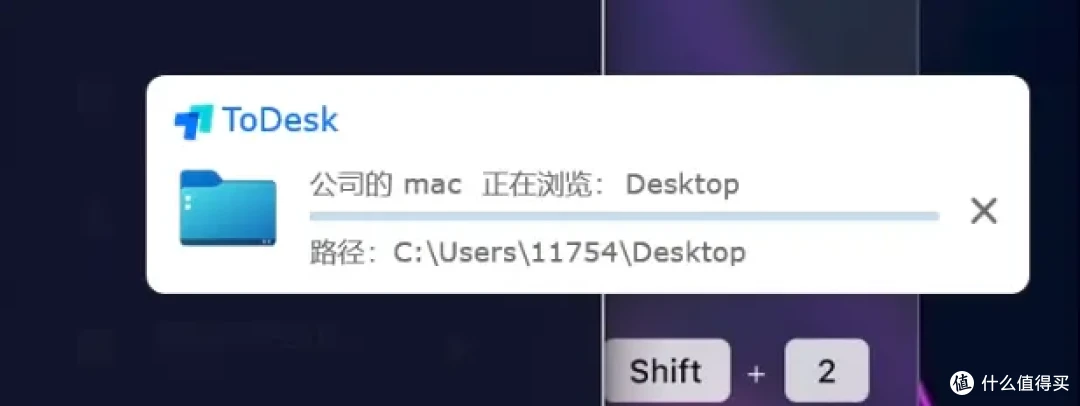
Mac端右下角文件传输面板的Tab在这一版中也做到支持上下拖动调整位置。对于经常在远程会话中传文件的用户来说,可以根据屏幕布局和个人习惯把传输面板放到更顺手的位置,减少了频繁切换窗口的操作成本。
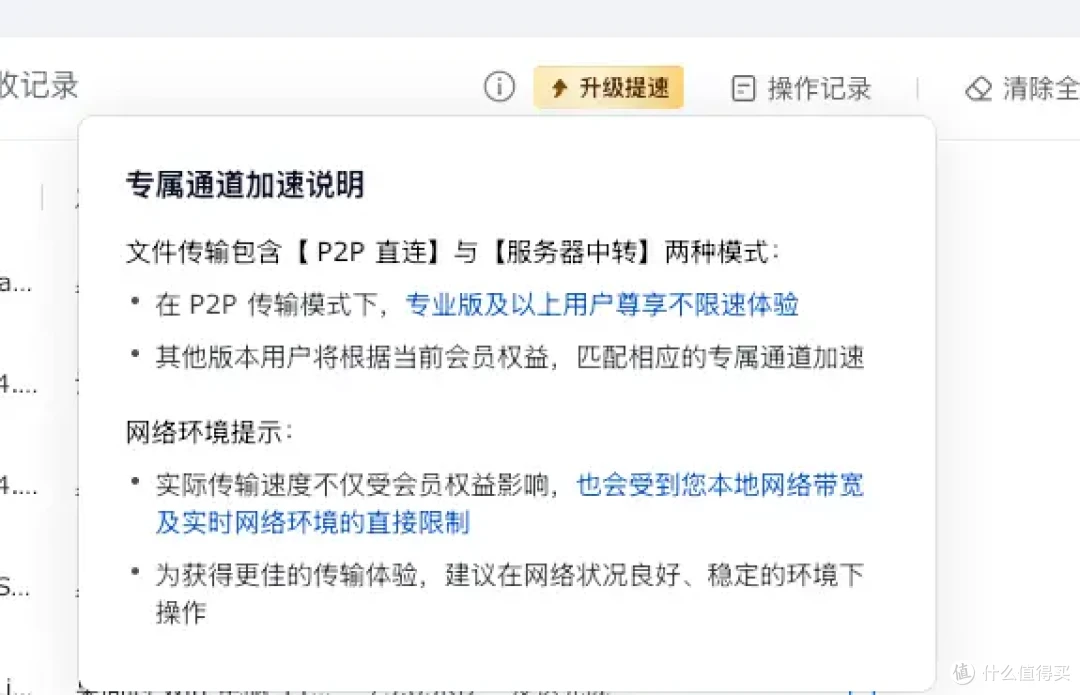
与此同时,使用时进入文件传输页面后,新版有对权益呈现做了升级说明,付费用户可启用P2P传输模式,且在该模式下可尊享不限速体验,对于高频传输大文件的用户来说颇具实际价值。这类对交互细节的小小打磨,彰显着产品长期在不同使用场景中的观察和反馈积累,专业且及时的调整,对使用者来说益处诸多。
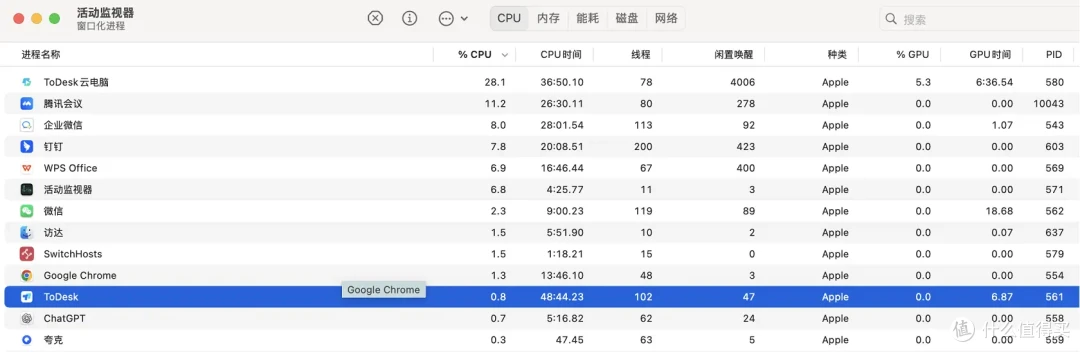
对于需要让被控端长期在线、随时等待远程接入的用户来说,资源占用是容易被忽视却直接影响体验的指标。5200版本在内存和CPU占用上做了针对性优化:在非远控的待机状态下,被控端CPU占用可控制在1%以内,内存占用也维持在较低水平。
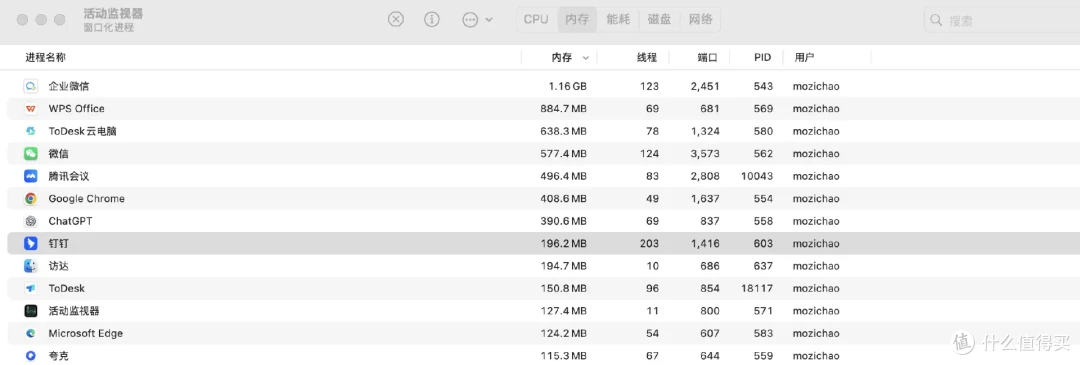
相比部分同类远控工具在后台常驻时仍会持续消耗一定CPU和内存资源的情况,ToDesk 5200版本在待机状态下的资源控制更为克制。对于需要让办公室电脑、家中主机长期挂机等待远程连接的用户们来说,这意味着后台运行对本地性能的影响更小,长时间在线也更稳定,不必担心被控端因资源占用过高而影响正常使用。
总结:
ToDesk 5200版本并没有追求功能数量上的堆砌,而是把注意力放在了Mac鼠标手感灵敏度、游戏视角自动切换、安全提示透明度加强、文件传输面板拖动以及内存与CPU占用优化这些“小地方”;这些改动虽看似不张扬,却对应着真实使用中的手感、排障、操作效率和运行稳定性问题。
从实际使用场景来看,惯用Mac远程办公的人,能感受到鼠标更跟手;常远程玩游戏的用户,少了手动切换鼠标模式的麻烦;经常传文件的人,从此也可以把传输面板拖到更顺手的位置;重视安全的用户,也能从更清晰的二次验证说明中更快理解安全设置;而需要长期挂机的用户,则能从非远控状态下不到1%的CPU占用中直接受益!对于每天依赖ToDesk完成跨设备操作的用户来说,这些改动带来的顺手感,比更新日志上的功能数量更有说服力!