

















8
5
小白三连之开不了机
2019-07-08 13:25:36
16点赞
92收藏
15评论
创作立场声明:文章分两块,一块为物理损伤问题,这里以无法进入系统桌面为界限;另一块为系统(软件)问题,这里指可以进入系统桌面。
这里不是教大家修硬件,只是方便大家找出问题所在和自己解决简单的常见小问题,维修的事情交给售后吧。
如果有没有列出来的,可以在留言区留言。
一、前言:
小白三连:1.我电脑开不了机!2.我电脑上不了网!3.我电脑卡!
本文为解决电脑问题系列文章三部曲最后一部,前两篇地址:


看本文之前,请浏览之前的装机教程,学会分辨硬件和装卸硬件:
文章分两块,一块为物理损伤问题,这里以无法进入系统桌面为界限;另一块为系统(软件)问题,这里指可以进入系统桌面。
这里不是教大家修硬件,只是方便大家找出问题所在和自己解决简单的常见小问题,维修的事情交给售后吧。
如果有没有列出来的,可以在留言区留言。
二、物理问题:
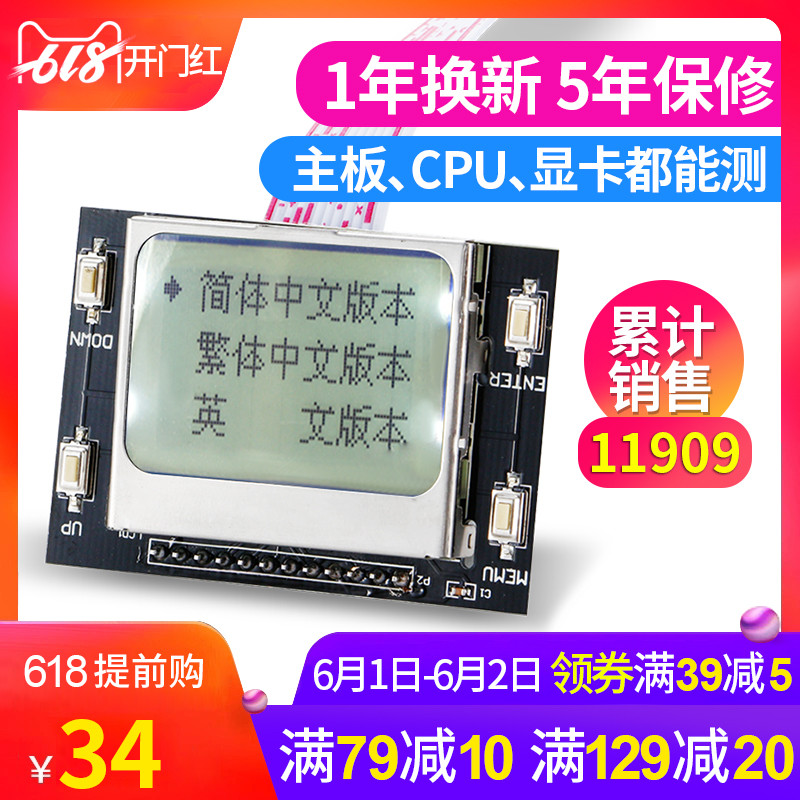
通用方法A(百分百检测出问题所在):检测卡检测
适用情况:无法点亮开机
买个检测卡,根据上面提示的报错代码提示排查问题,一力降十会。
通用方法B(硬件较多主机的无辅助工具排除法):最小开机法
适用情况:无法点亮开机
如果没有检测卡,通用检测是最小系统法(排除法)。
硬件最小系统:由电源、主板、CPU、内存组成.在这个系统中,没有任何信号线的连接,只有电源到主板的电源连接.在判断的过程中通过声音来判断这一核心组成部分是否可正常工作。
通用方法C(两步简单解决70%以上主机点不亮问题):主板放电+清洁内存条
适用情况:无法点亮开机
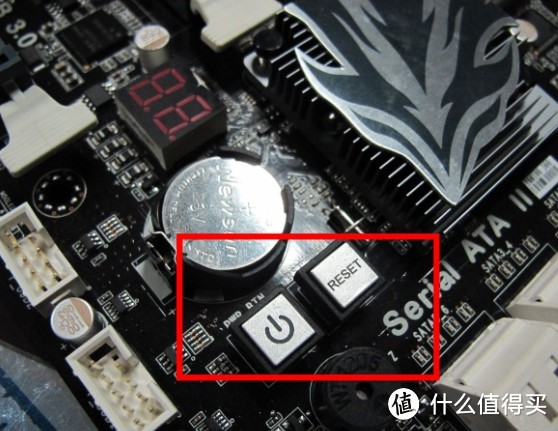
1.主板放电(重置BIOS):
拔掉主机的电源线,高端主板请找主板上的放电按钮,一般是reset或者cmos,长按5~10秒后,重新通电尝试开机;
 cmos
cmos
如果你的主板上没有这俩按钮,找到纽扣电池,先按弹片把纽扣电池抠出来,然后反过来按回去,10秒后抠出来,原样安回。
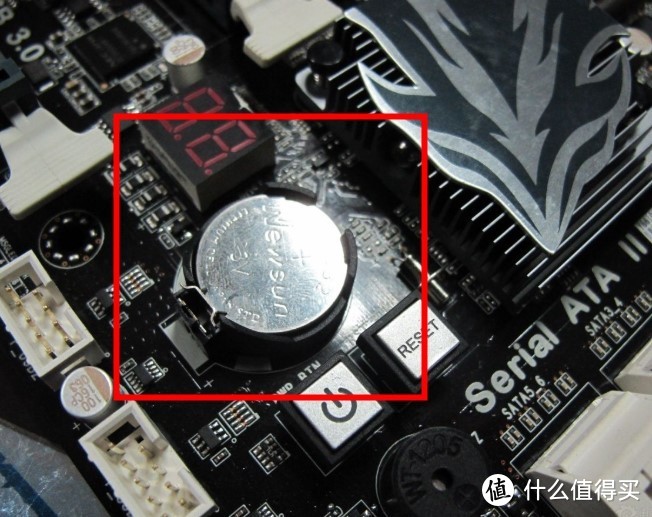 主板电池
主板电池
2.清洁内存条:
同样先拔掉电源线,再拔出内存条,先用毛刷清理内存槽,确定内存槽里没有异物;
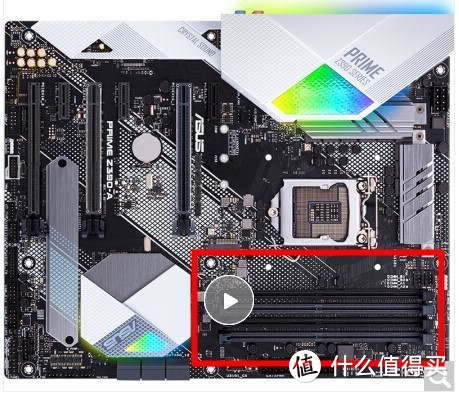 DIMM槽
DIMM槽
接着拿酒精棉擦拭内存条的金手指,以金手指发亮无污物为标准,等干后将内存条插回后,重新尝试开机。
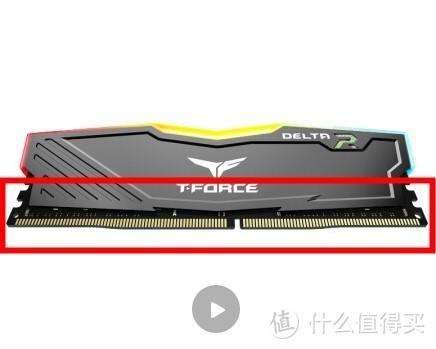 金手指
金手指
通用方法D(简单甄别软硬件问题):PE系统检测
适用情况:能过bios,之后无法正常开机。
制作包含PE系统的U盘,开机后选择从U盘启动。
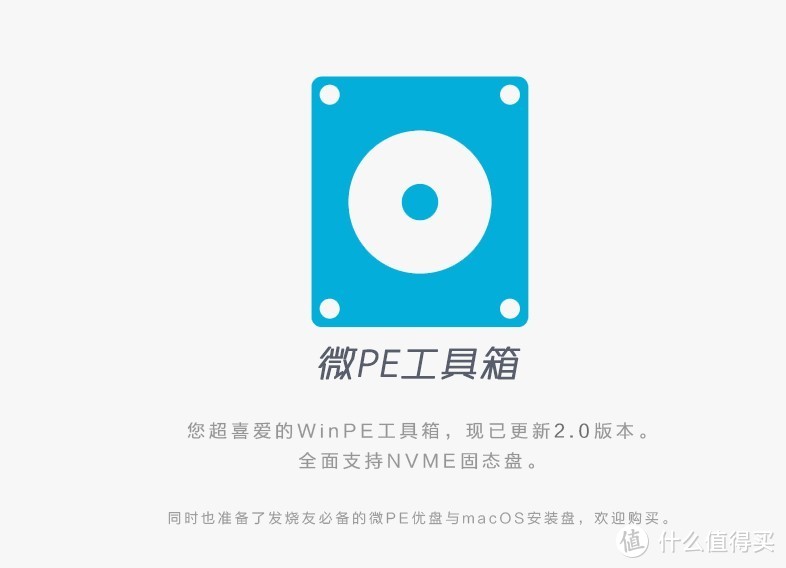 PE制作工具
若PE系统一切正常,说明主机硬件一切正常(除主机本身硬盘外),检测过硬盘也无问题后,重装系统或恢复系统都可以解决问题;
若无法启动PE系统,说明主机硬件有问题(除主机本身硬盘外)。
问题场景A:显示器花屏(不亮)
关联硬件:1.显卡、2.显示器、3.显卡与显示器间的连接线。
可能问题1:显卡驱动有问题
检测方法:
如果能过BIOS画面,狂按F8,选择安全模式启动,进系统后看是否依旧花屏。
说明:BIOS画面指开机最开始带主板logo的画面。
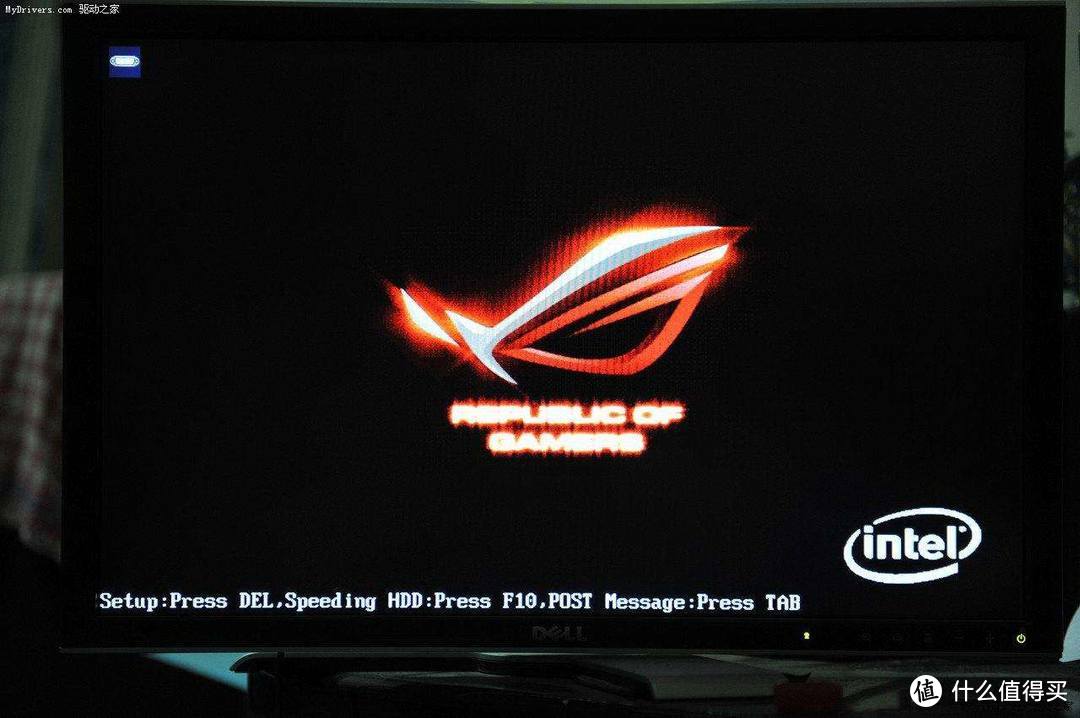 BIOS画面
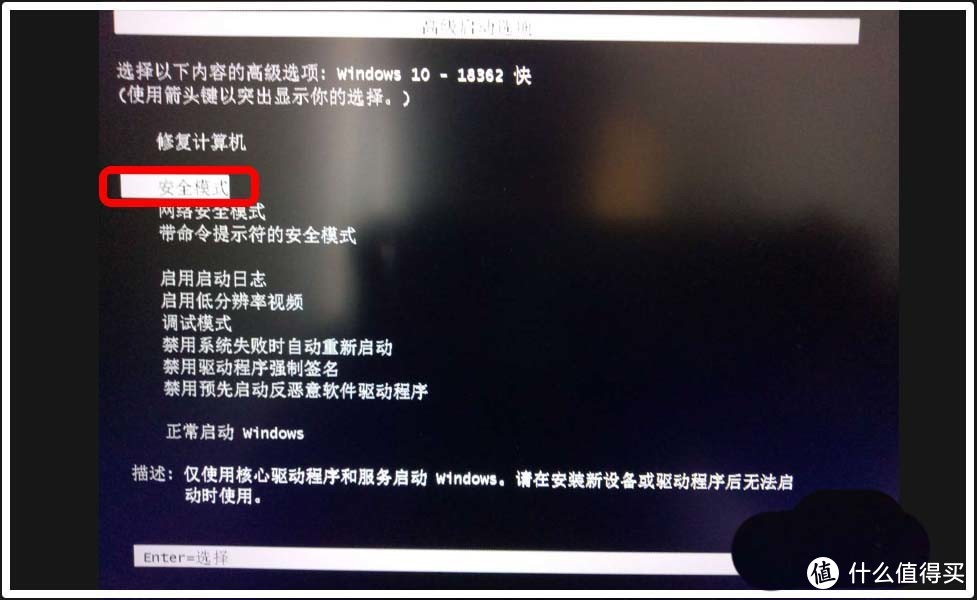 安全模式
安全模式
处理方法:
如果安全模式一切正常,进去控制面板卸载驱动即可恢复;如果安全模式也花屏,看下一条。
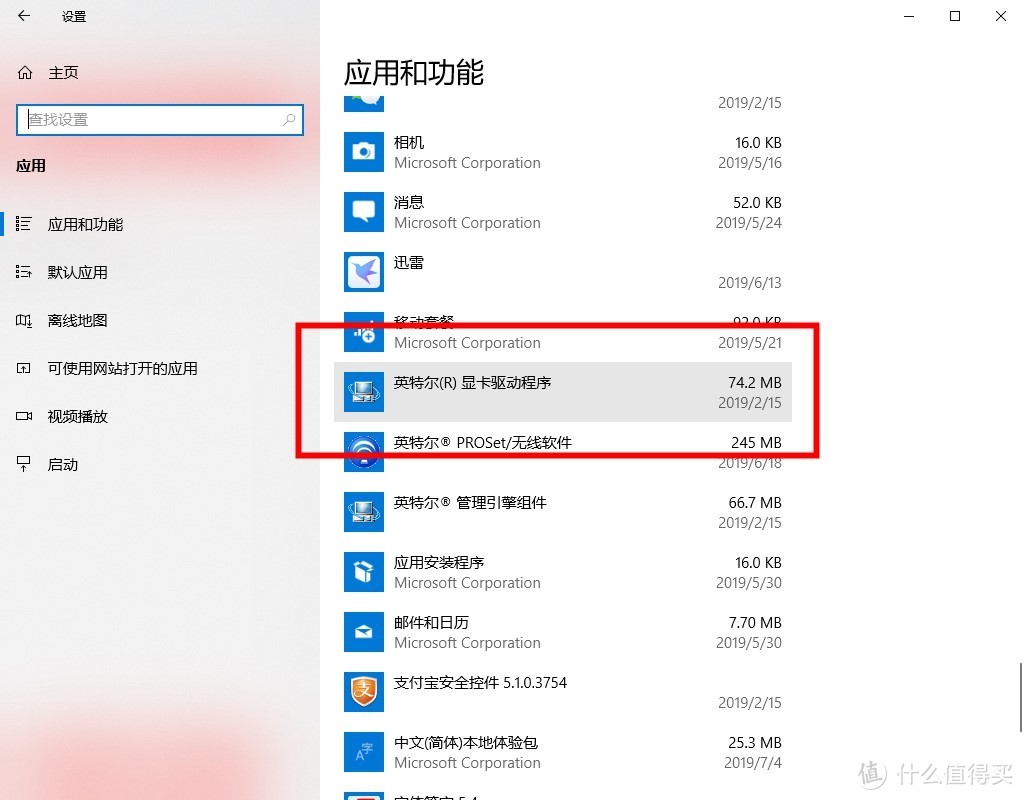 删除显卡驱动
可能问题2:显示器(显卡)接口有问题
检测方法:
1.更换显卡、显示器接口;
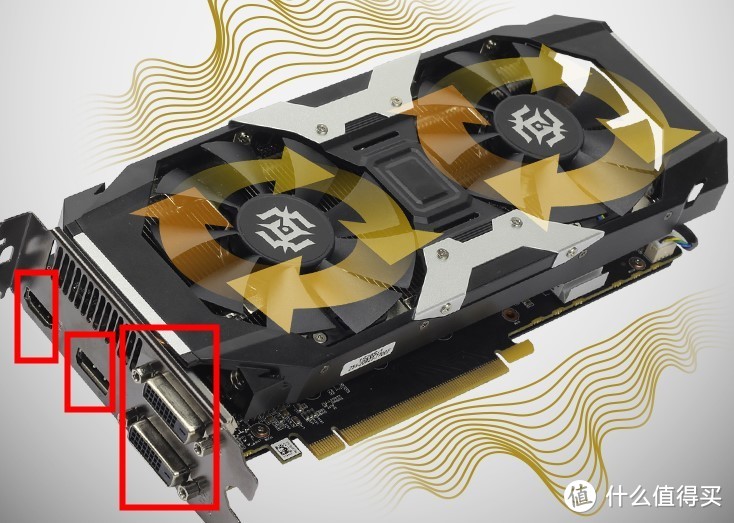 显卡接口
显卡接口
2.更换连接线,连接线有很多种,这里贴出来的是hdmi线,不是只有这一种;
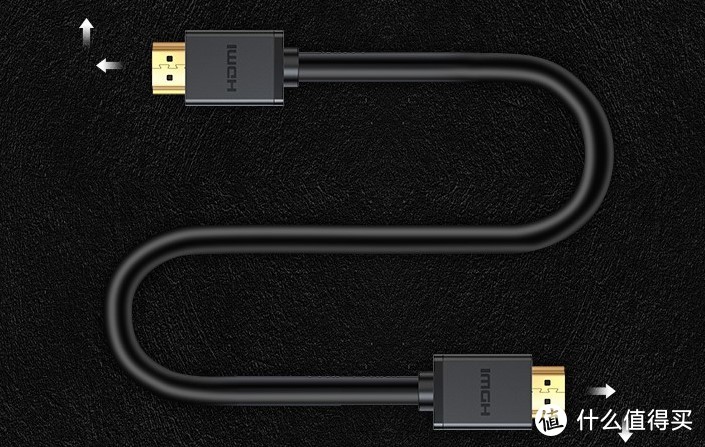 连接线
连接线
3.拔掉独显,连接线插主板上用集显亮机;
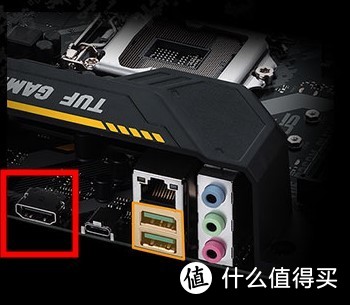 主板显示器接口
4.检查显卡风扇是否正常转。
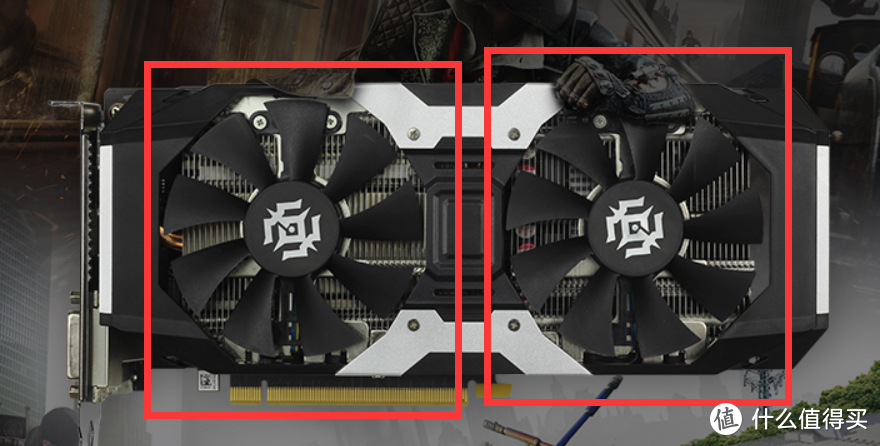 显卡风扇
显卡风扇
处理方法:
1.如果换线or接口能解决就ok;
2.如果显卡风扇不转,请检查下显卡的供电线是否有问题;
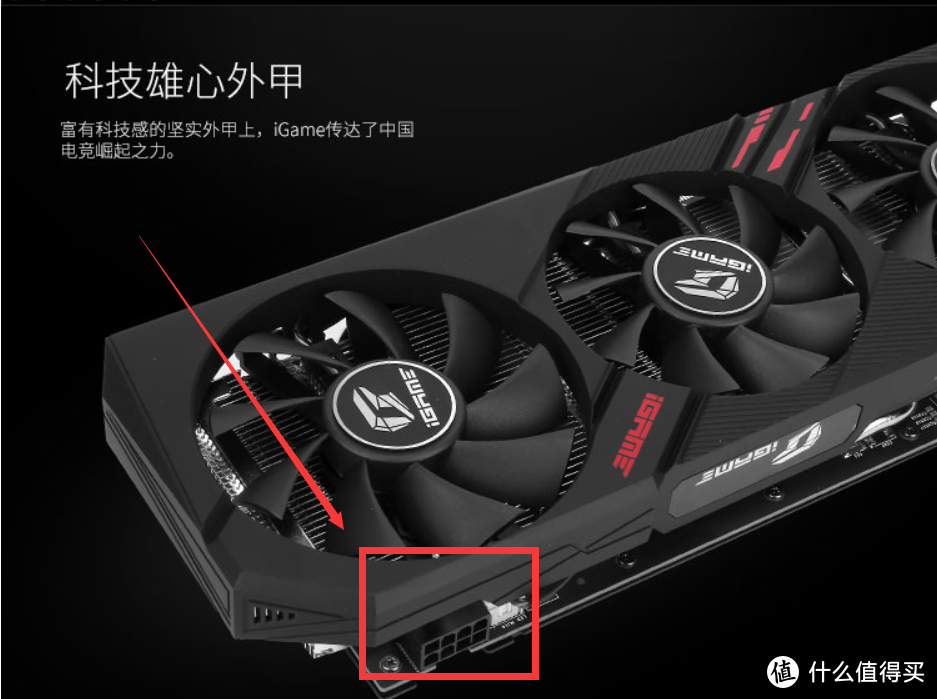 显卡供电口
显卡供电口
3.如果连接独显花屏而核显正常,更换维修独显。
可能问题3:主板硬件有问题
检测方法:
拆下机箱侧盖,按下开关机键后,看cpu风扇和显卡风扇是否正常转动,同时观察机箱的硬盘灯、键盘和鼠标的灯是否亮。
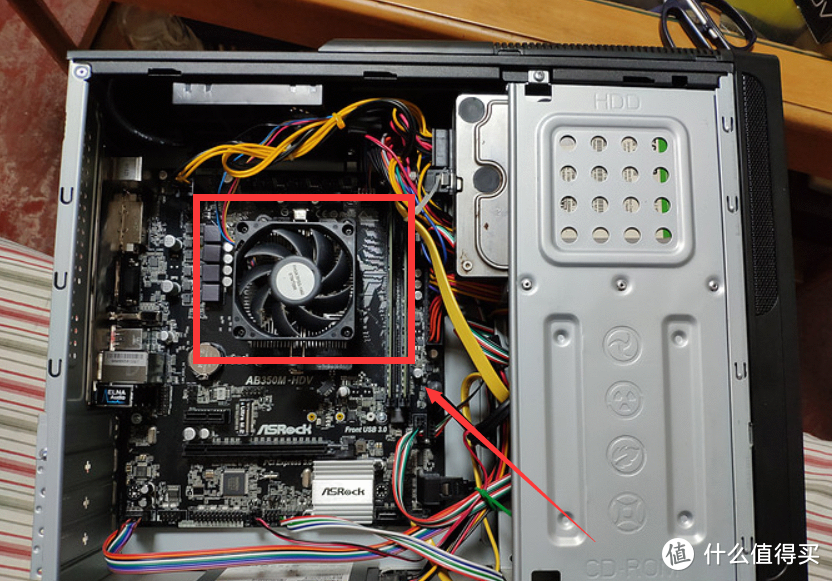 cpu散热风扇
处理方法:
如果以上全部正常,有条件更换下显示器测试;如上面硬件不能正常工作,往后看。
可能问题4:你的显示器(主机)电源线松了
检测方法:
看你的主机和显示器电源灯亮不亮
处理方法:
重新拔插电源线
可能问题5:显示器面板损坏
检测方法:
按显示器的菜单键,看屏幕上是否能显示
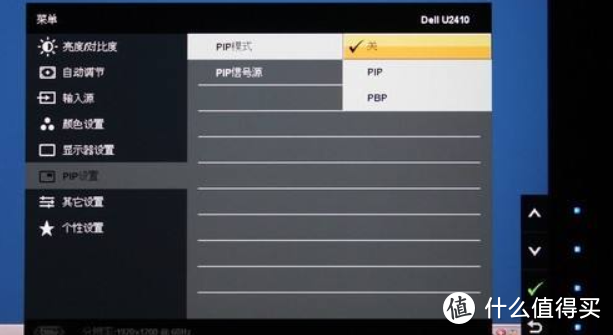 查看显示器菜单
处理方法:
更换显示器
问题场景B:显示器确认正常,主机开机无法进入bios
关联硬件:1.主机电源、2.显卡、3.主板、4.内存条、5.cpu。
可能问题1:主机电源损坏
检测方法:
拆开机箱侧盖,看cpu散热风扇和显卡风扇是否能正常运转。
观察cpu风扇
处理方法:
如风扇都不动或者风扇转一下就重启,先更换CPU供电线,看是否能正常开机;如果更换供电线还是不行,除了电源损坏,有可能是主板损坏。
可能问题2:主板损坏
检测方法:
开机后,看显示器是否有bios画面。
bios画面
处理方法:
1.有bios画面,按DEL键,看是否能进bios系统,进入后选择硬件监控,看是否能检测到CPU、内存、显卡、硬盘、风扇等硬件,哪个检测不到就重新拔插安装;
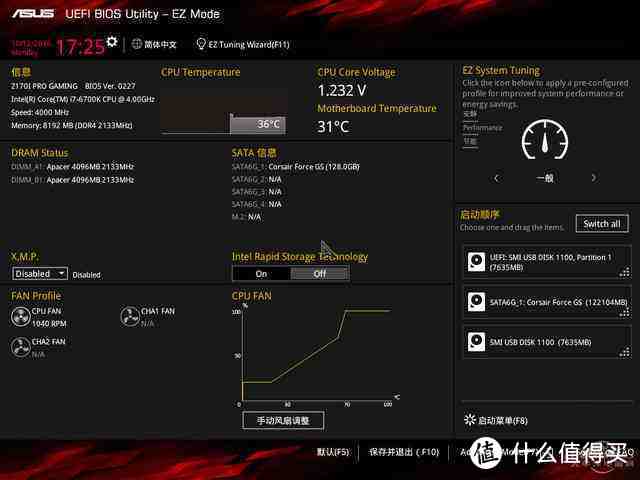 bios检查硬件
2.如没bios画面,先拔掉主机的电源线,高端主板请找主板上的放电按钮,一般是reset或者cmos,长按5~10秒;
cmos按钮
如果你的主板上能直接看到纽扣电池,先按弹片把纽扣电池抠出来,然后反过来按回去,10秒后抠出来,和原来一样安回。
主板电池
3.如果还是开不了机,更换维修主板。
可能问题3:BIOS设置有问题
检测方法:
开机观察
处理方法:
如果bios画面闪过后持续黑屏或者报错,请按DEL进入bios界面,选择恢复默认设置(default set),也可以选择主板放电。
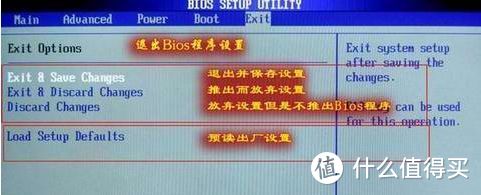 恢复bios出厂
可能问题4:内存条有问题
检测方法:
拔下内存条,看金手指上是否有异物,插槽里是否有异物
擦拭金手指
清理dimm槽
处理方法:
用橡皮擦拭金手指,用毛刷清理插槽,再将内存插回插槽。
问题场景C:可以正常开机,但是鼠标键盘失效
关联硬件:主板
检测方法:
先确认是否是鼠标键盘都失效,然后更换插口。
这里多科普一下,下图左边的是usb2.0,右边是usb3.0,一般蓝色的就是usb3.0。
控制设备一般推荐差2.0口就足够了,如果是移动硬盘等存储设备,插3.0的口速度会快很多。
有些低价机箱虽然是蓝色u口,实际上还是2.0。
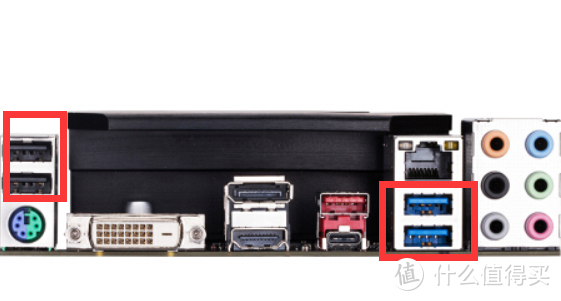 usb接口
usb接口
处理方法:
1.如果是鼠标和键盘其中一个失效,一般为设备损坏或者接口损坏,更换或者维修对应设备。
2.如果是鼠标和键盘同时失效,不要着急,万能的主板放电破之。
问题场景D:开机在bios界面不动,提示按F1 to load default set等
关联硬件:无
说明:
这是主板bios自检提示,一般不是硬件出现问题,主板放电后也会有该提示。
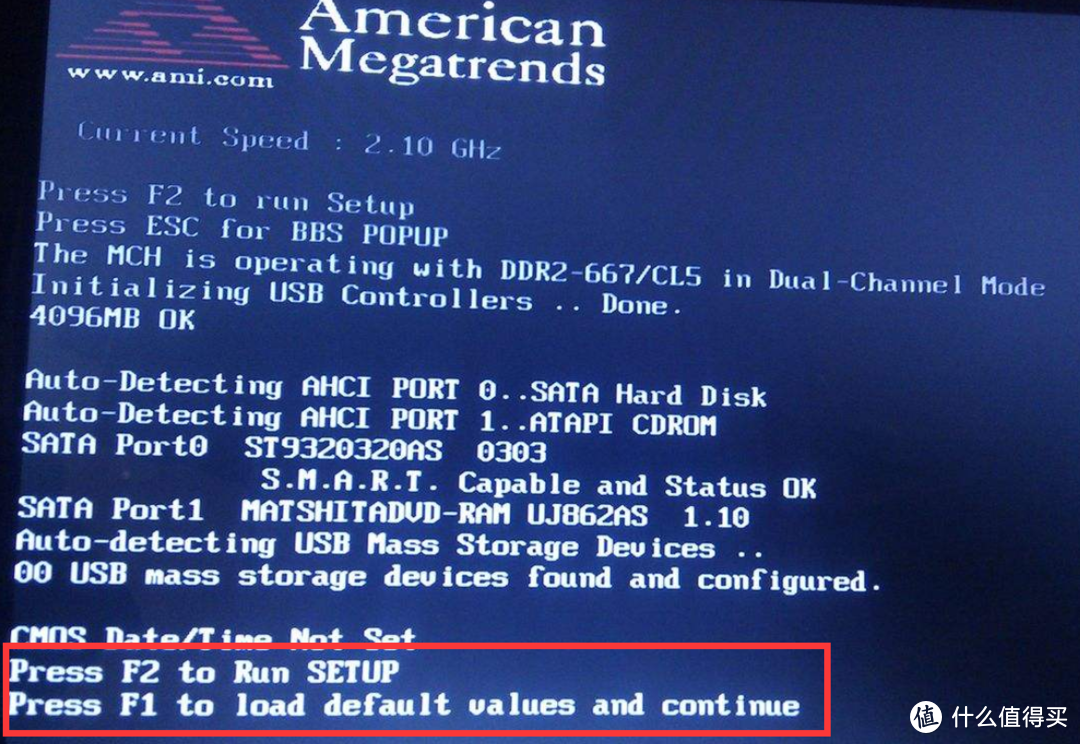 bios自检提示
处理方法:
1.一般为更换显卡、网卡或者内存导致,打开你的翻译软件,选择使用默认配置继续就行;
2.在未更换硬件的前提下,如果每次开机都有类似提示,更换主板上的纽扣电池。
问题场景E:过bios画面后,一堆英文字母,提示checkdisk,最下面一行为不断增加的百分比
关联硬件:硬盘
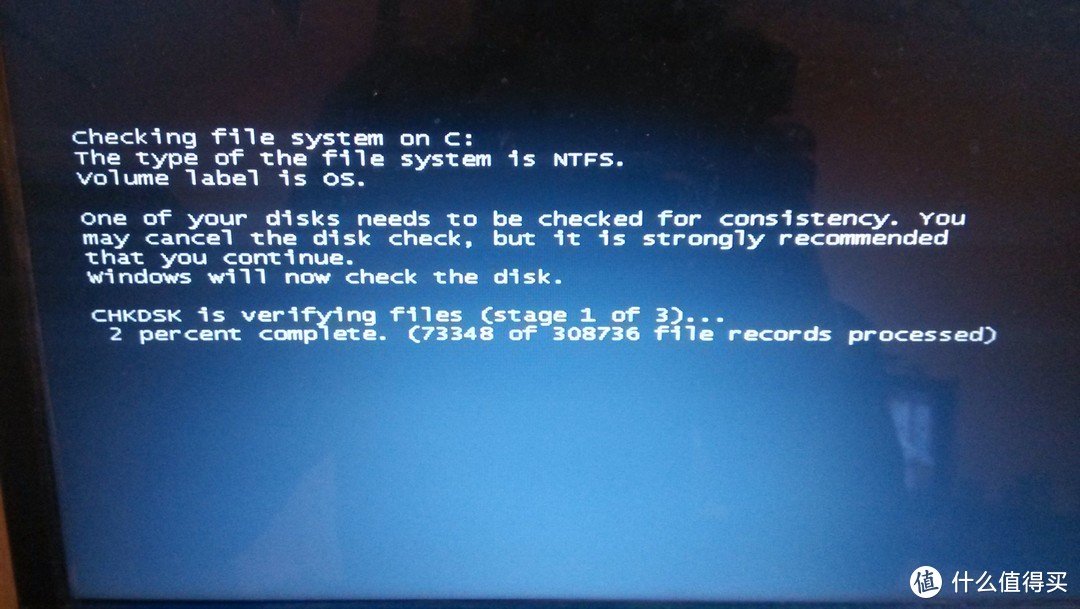 checkdisk
说明:
1.这里的提示是由于强制关机或者硬盘出现SMART检测到文件损坏或者出现硬盘坏道导致的。
2.如果确定是硬盘出现坏道,建议后尽快转移文件,更换新硬盘。
处理方法:
1.等检测走完后,如果能进入系统,用CrystalDiskInfo或者HD Tune完整的检测一遍硬盘坏道,如果有硬盘坏道,先做坏道屏蔽,然后尽快买新硬盘;如果未检测出坏道,一定要养成良好的电脑使用习惯,进行关机操作后,等机箱上的电源指示灯灭掉再拔电源或者关闭排插。
2.如果检测通过不了,用制作好PE系统的U盘启动电脑,进入PE后备份好重要文件,重装系统;和上一条一样,一定要检测是否有硬盘坏道,如果有硬盘坏道,先做坏道屏蔽,然后尽快买新硬盘。
问题场景F:过BIOS后,蓝屏无法进入系统
关联硬件:1.内存、2.硬盘。
说明:
碰到蓝屏不要慌张,优先查看蓝屏的错误代码,比如下方的0x0000007B。
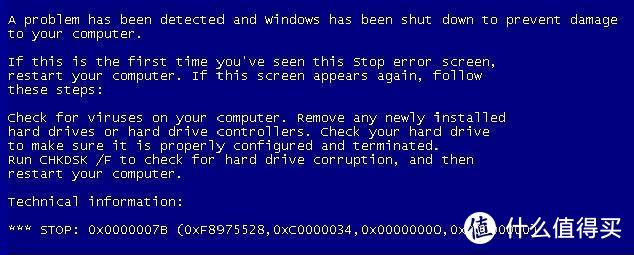 蓝屏
蓝屏
错误代码很多,这里就不一一说明解决方法,百度即可。
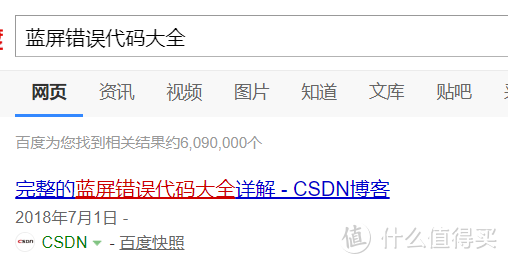 百度解百忧
百度解百忧
解决方法:
1.蓝屏必有错误代码,百度对照对应问题后解决,这里不赘述;
2.如果频繁出现驱动类蓝屏,可能是ghost系统有问题,建议重装系统;
3.如果频繁出现硬件(存储类)蓝屏,建议更换内存条或硬盘。
问题场景G:无法过BIOS
关联硬件:主板
说明:
即下图所示的主板品牌画面卡住不动
bios画面
解决方法:
1.拔掉主机的电源线,高端主板请找主板上的放电按钮,一般是reset或者cmos,长按5~10秒后,重新通电尝试开机;
cmos
如果你的主板上没有这俩按钮,找到纽扣电池,先按弹片把纽扣电池抠出来,然后反过来按回去,10秒后抠出来,和原来一样安回。
主板电池
2.上一条放电重置BIOS也无用的话,检查你的主板保修期,联系商家进行保修。
问题场景H:windows boot maneger错误
说明:bios过后如下提示
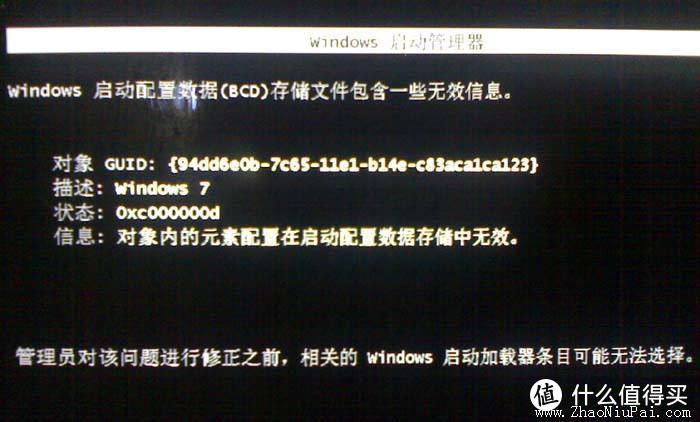 win7
win7
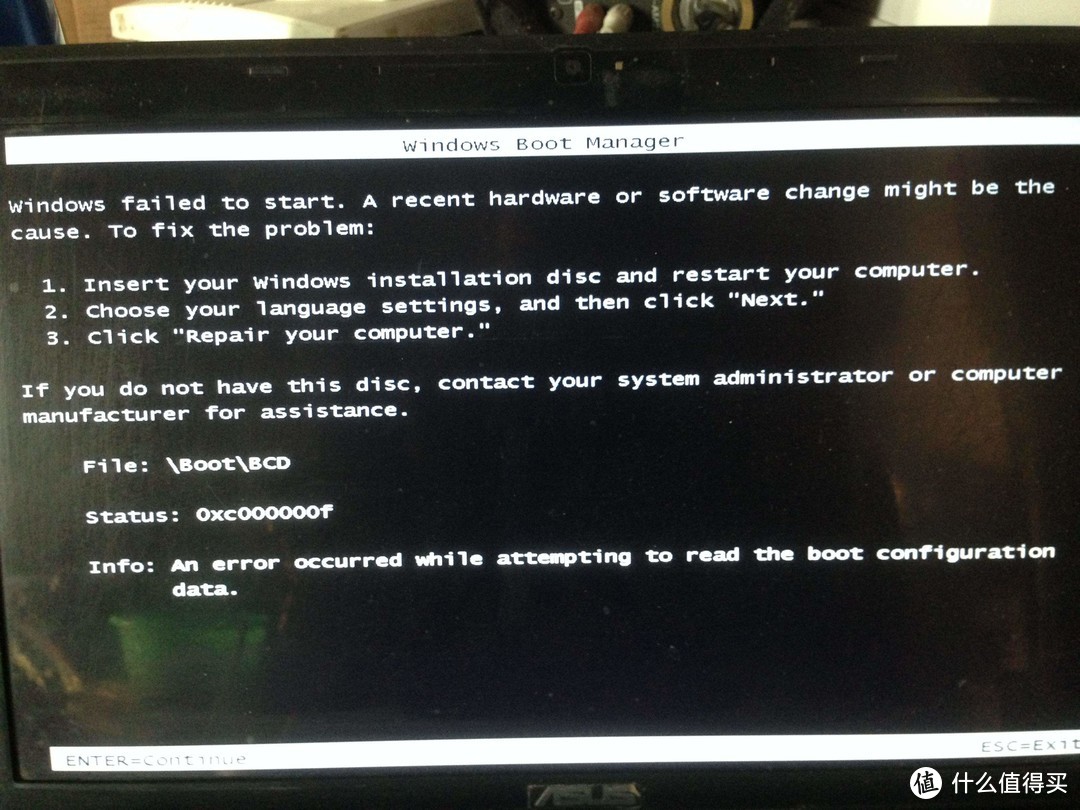 win10
win10
解决方法:
1.进PE,用PE中的启动项修复工具尝试修复;
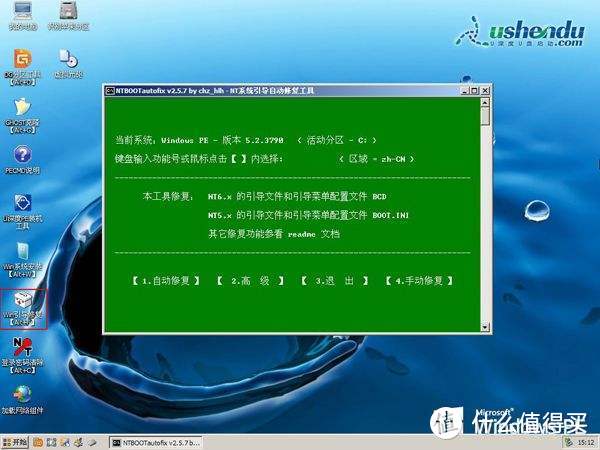 启动项修复工具
2.启动项修复工具无效的话,重装系统。
问题场景I:提示reboot and select proper boot device or insert boot media in selected boot
说明:bios没有认出包含操作系统的启动硬盘
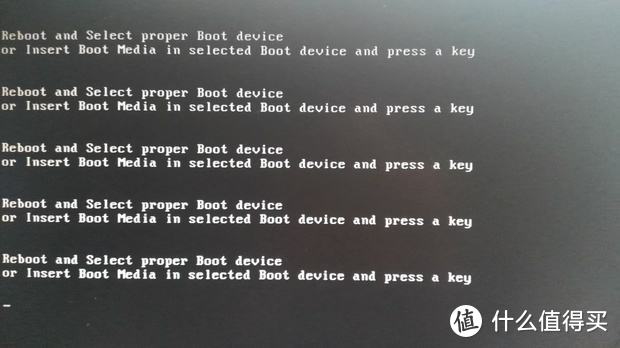 提示
提示
解决方法:
1.进bios界面,看是否能检测到所有硬盘,如果检测不到,请检查sata硬盘的供电线和数据线是否正常;m2接口的硬盘一般不存在没插好的问题(插不到位螺丝上不去),出现问题要么硬盘坏,要么m2接口坏;
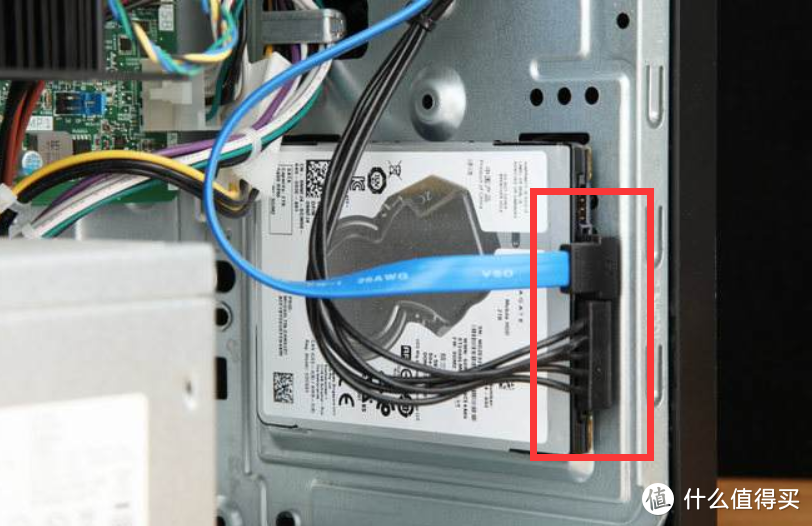 供电线和数据线
2.如果可以检测到所有硬盘,那么看以下包含操作系统的硬盘是否为第一启动顺序,如果不是请根据bios的操作说明调整;
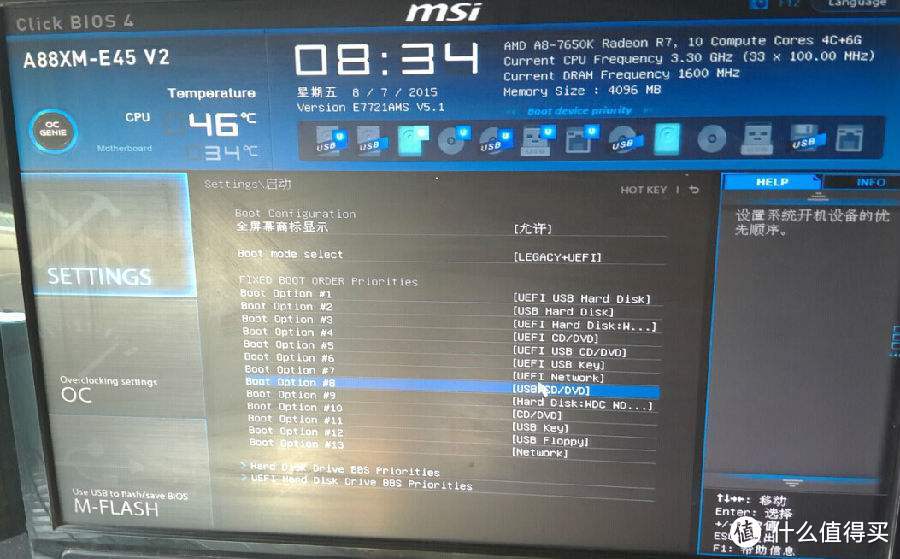 设置启动顺序
3.如果上面两步都检测没问题,那么进pe系统,打开DG等硬盘工具,看下包含系统的分区是否设置为激活分区,如果不是,设置为活动分区。
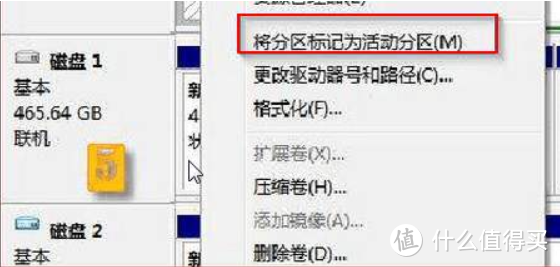 设置活动分区
问题场景J:主板发出报警声
说明:
不同主板提升音对应的问题都不同,如果有主板说明书,请翻看查找对应的问题。
解决方案:
主板放电+清理内存一般都能解决问题。
备注:
一般出现报警声的主板都是老主板,有条件建议出现此类情况换一台新的吧。
三、系统(软件)问题
通用方法A(简单粗暴但是实际高效):重新安装系统
如果是长期稳定使用,在没有任何更改操作的前提下,开机循环提示DLL文件错误、启动XX软件权限不够、缺少XXX必要文件这种情况导致无法正常使用电脑的情况,建议大家直接重装或者恢复系统,不要去深究为什么。
每一个软件的修复方法都不一样,网上去搜同样的问题,回答五花八门,搜出来的解决方案并不一定能生效,有这个查找+尝试的时间,足够你重装系统一次。
重装系统教程:

通用方法B(不想重新搭建使用环境):安全模式卸载问题软件
如果你确认无法正常使用是因为某个软件或者某个驱动,开机过BIOS后,狂按F8,下图界面选择安全模式,进入系统后,删除可能是症结所在的软件或驱动。
确认软件或者驱动问题也比较简单,没出问题前和出现问题中间你安装了啥,肯定就是那玩意有问题嘛。
安全模式
四、避免电脑硬件损坏和系统崩坏的注意点
1.不要强制断电关机
说明:导致硬盘损坏、系统文件损坏的最大杀手,一定要等正常断电后再拔插头。
2.定期清灰
说明:上篇说过原因,不当复读机。
3.定期更换硅脂
说明:同上
4.使用质量好的排插
说明:原因见第一条
5.买好一些的电源
说明:同第一条,电压不稳、供电不足会可能会导致硬件损坏,机箱内的所有硬件。
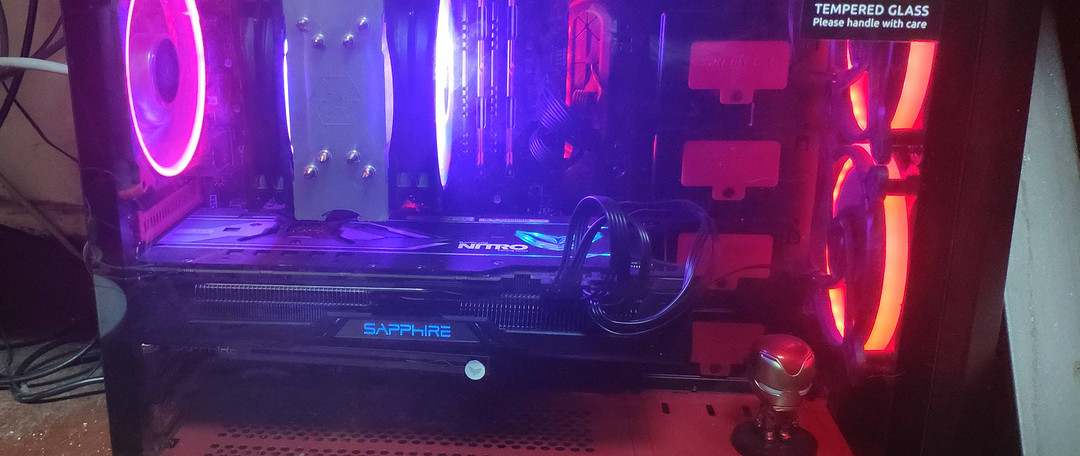
选购指南:
6.尽量使用正版软件
说明:破解的软件和游戏,多多少少会改变一些软件的引用链路,出问题属实正常,请支持正版。
7.制作系统安装盘以备不时之需,尽量不要用ghost安装系统
说明:电脑出问题是比较正常的事情,备着安装盘也没几个钱;ghost驱动问题太多,不推荐。
8.整体更换过于老旧的电脑
说明:
虽然说摩尔定律基本算是失效了,但是电子产品都是有寿命的,老机器问题太多太琐碎,有这个经常处理的时间干点啥不好?
特别是那些电脑=生产力工具的用户,新机器能大大的提升你的工作效率,时间=钱,775和1151真的是法拉利458和奇瑞qq的区别。












校验提示文案
校验提示文案
校验提示文案
校验提示文案
校验提示文案
校验提示文案
反正软件问题多吧重做系统都能OK 排除太难了。。。。。
校验提示文案
校验提示文案
重启重装砸换新。
校验提示文案
重启重装砸换新。
校验提示文案
校验提示文案
校验提示文案
校验提示文案
校验提示文案
校验提示文案
校验提示文案
反正软件问题多吧重做系统都能OK 排除太难了。。。。。
校验提示文案
校验提示文案