


































14
22
谁说被抛弃?初代Surface Go换上果味新装~
2021-10-12 11:04:48
10点赞
64收藏
25评论
大家好,好久没发文了。正好新一代咖喱味儿的Windows11刚发布不久,俺也来凑个热闹。
本文就是给大家证明,微软这个怂货,嘴上说着不满足要求的不让升级,但实际上还不是半推半就让用户通过各种办法升级了,甚至最近还出了官方注册表补丁——毕竟为了增加Win11的装机量嘛,更何况咱们新升级的用户都是巨硬的免费小白鼠帮忙测bug呢
话说在今年8月份的时候,我就用老机器全新安装过测试版的Win11。(配置i5 3570+B75+16G内存)当时按照网上的说法,全新安装的时候调出注册表就可以跳过检查安装了,完成后再用HEU的KMS激活,一切顺利的不得了。
随着本月正式版的发布,爱好搞机的朋友们也是顺利的各种升级成功了。由于我的老机器配置不满足要求,担心以后没办法获取正常的更新支持,就待在Win10养老得了。不过我的Surface Go可是2018年第一时间入手的高配版,居然也被微软这老贼排除在支持升级之列,真是是可忍孰不可忍啊!
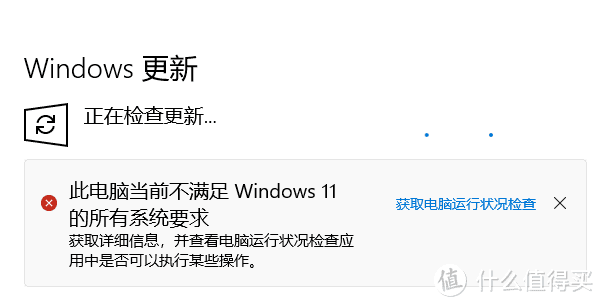 这能忍?自己动手吧!
作为半个软粉当时我还在站内发了个开箱……
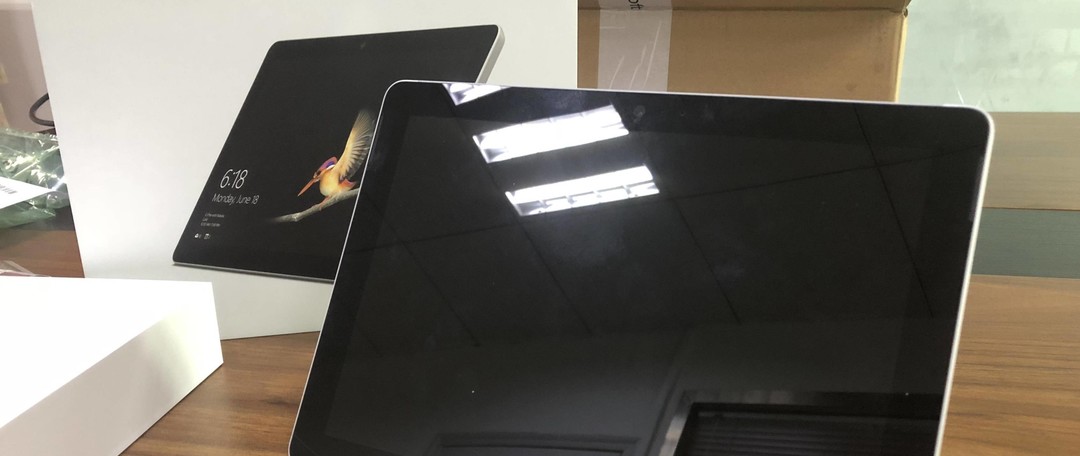
不让我升级,咱就自己动手呗,毕竟1代Go是支持TPM的,而且CPU也满足最低要求
本文所需要用到的就是官方的Win11安装U盘制作工具,点我下载吧~(链接是官方的,请放心食用)
然后你还需要准备一个8G以上的U盘,就齐活了。下面,就请拥有一代Go的朋友们跟我一起吃上果味的Win11之旅吧~
STEP1、用U盘制作工具制作安装U盘
运行下载的软件后,软件就开始准备收集信息,你只需要同意、下一步之类的就行了
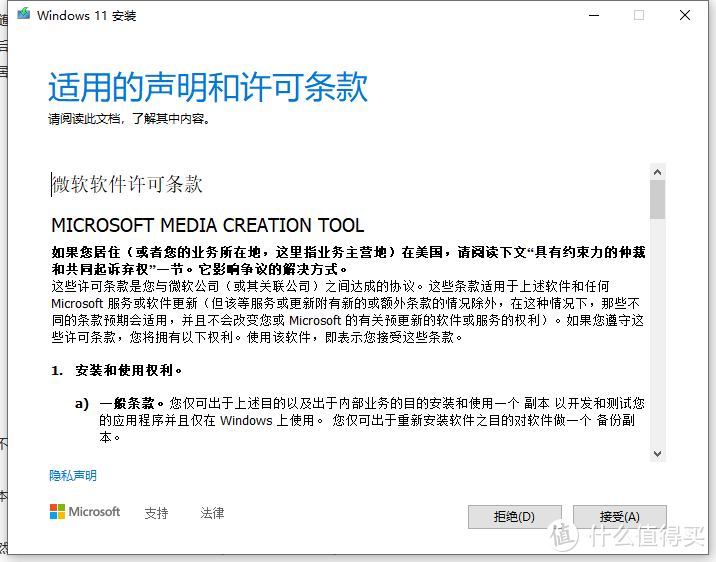 必须接受啊,不然还能咋滴~
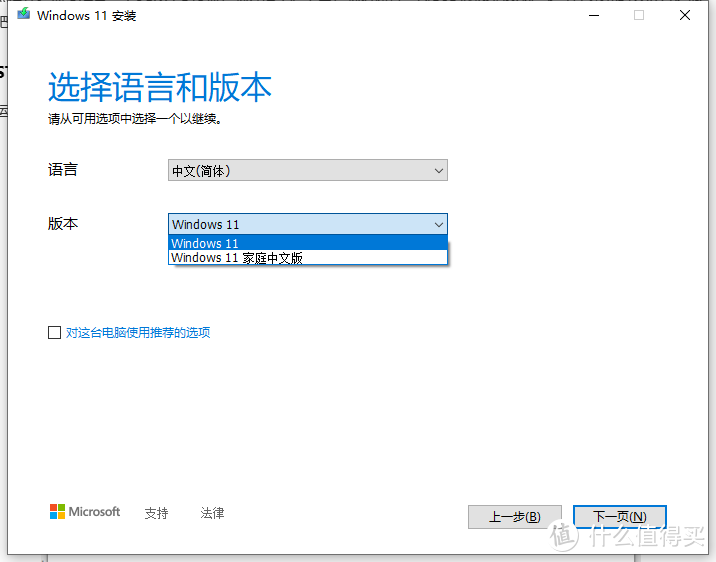 这里可以根据自身的需求选择,我选择的是非家庭中文版
后面的就不废话了,选择你插上的U盘,软件就开始制作安装U盘了,根据你的网络情况,时间可长可短。我千兆电信的网络大概花了15分钟左右吧。其实我要是直接下载镜像的话还花不了这么长时间……
所以为啥我不下载镜像自己做启动盘呢?我也不知道,可能是因为洁癖吧?哈哈哈,主要是感觉官方的更靠谱吧
做好U盘后咱们就可以开整了。
STEP2、进入BIOS设置U盘启动
Surface GO 进入BIOS的方法是关机状态下长按音量+后再同时按住电源键开机,等到出现田牌标志后松手就行了。
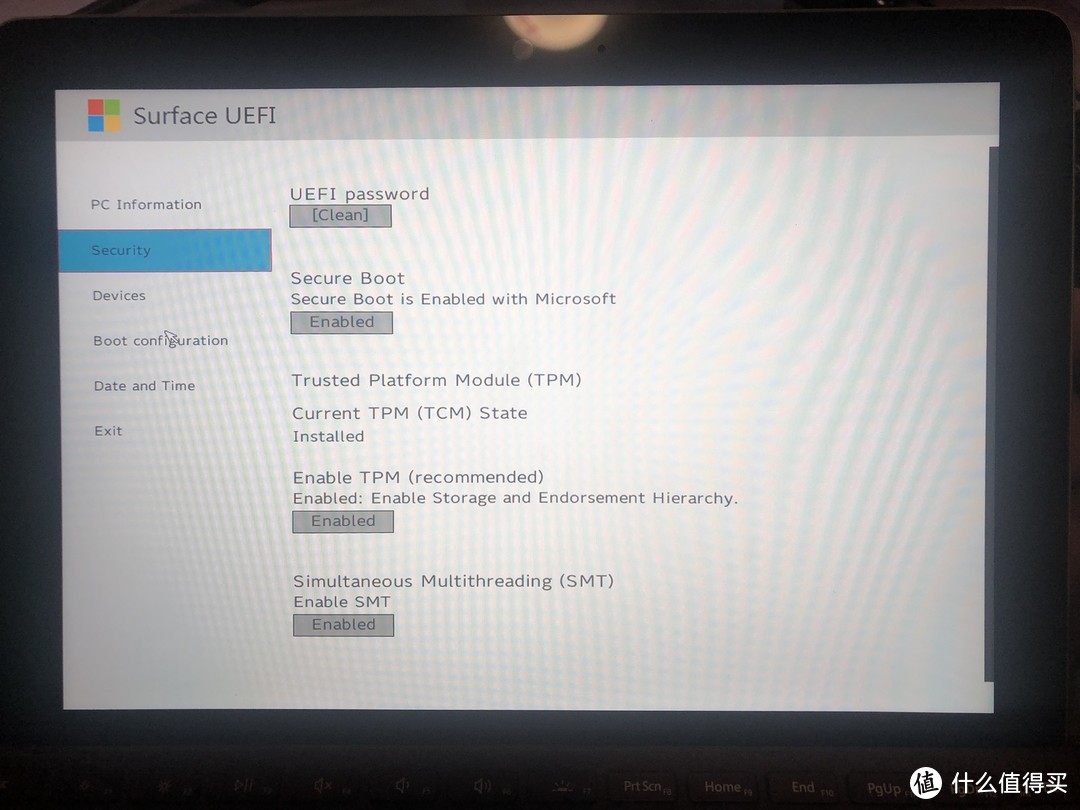 可以看到Go是支持TPM的
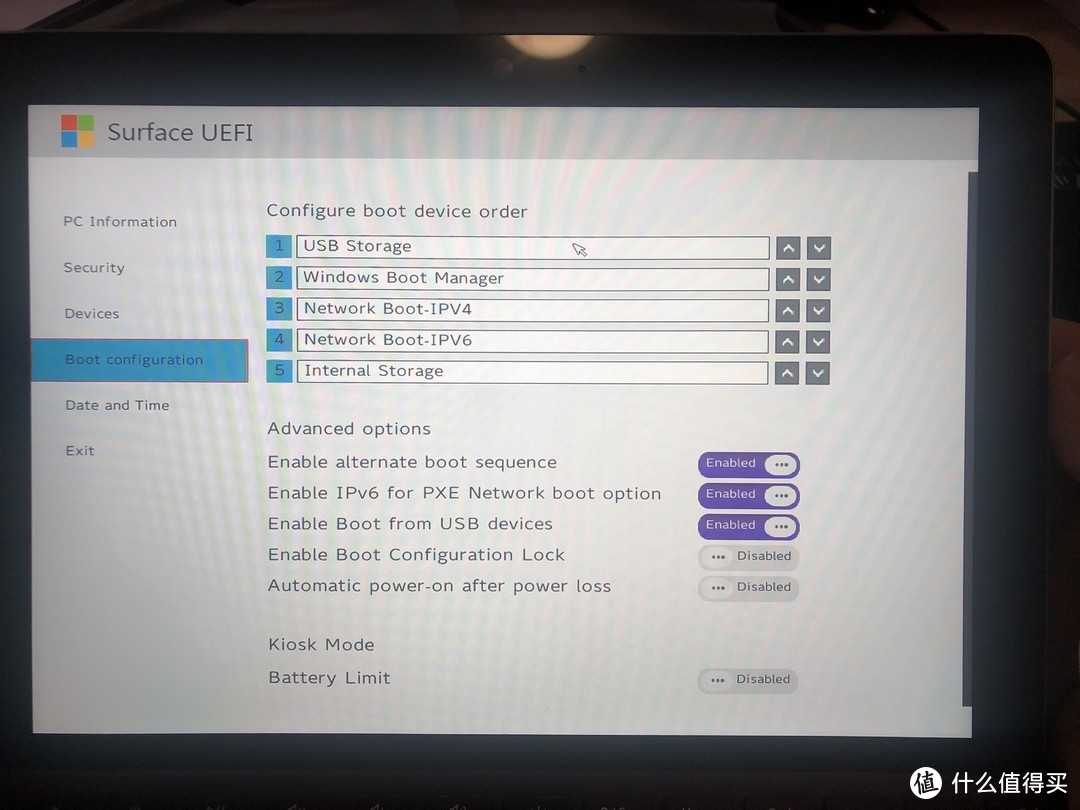 在这里选择U盘为第一启动项就行了
接下来系统就会从你刚才制作好的U盘里启动了,安装的过程跟Win10没啥两样。不过作为全新升级安装,建议删除所有分区(包括EFI、保留分区、WinRE等),否则安装后设备加密启用不了。
接下来你就坐和放宽 啪的一下很快啊,大概15分钟左右基本上就完成了。
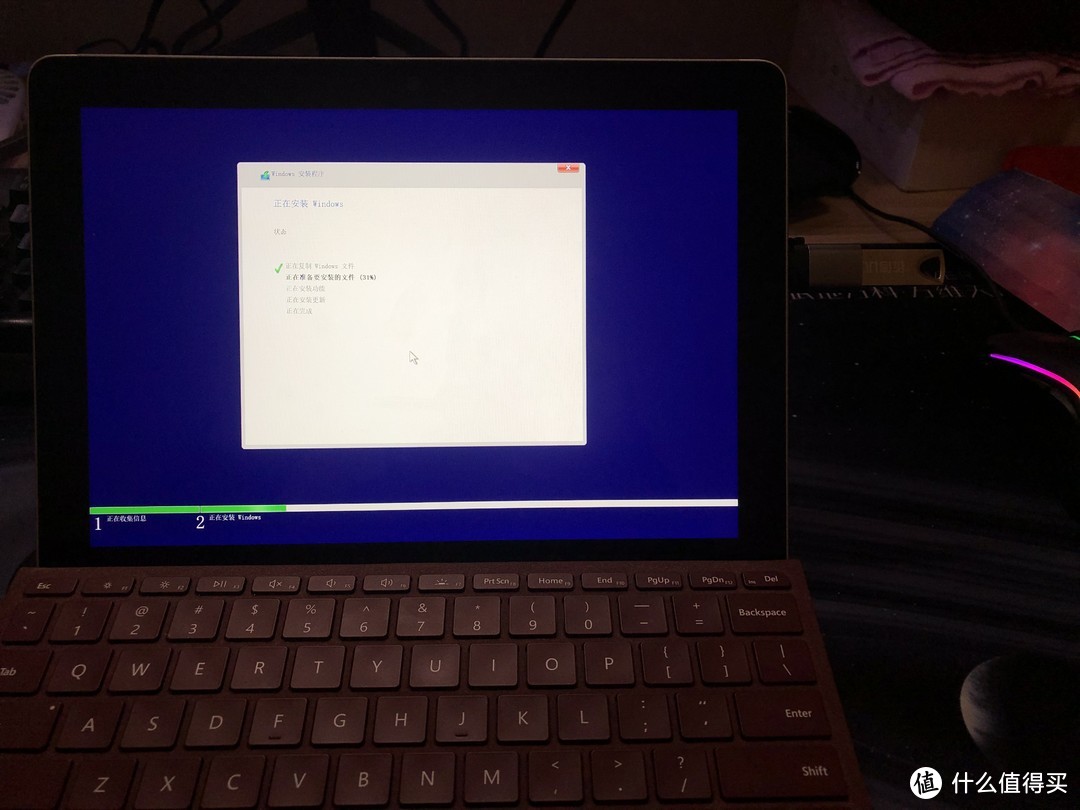 我还准备去喝杯茶,结果转身过来就重启又进入安装界面了,这时只需拔掉U盘再重启就行了
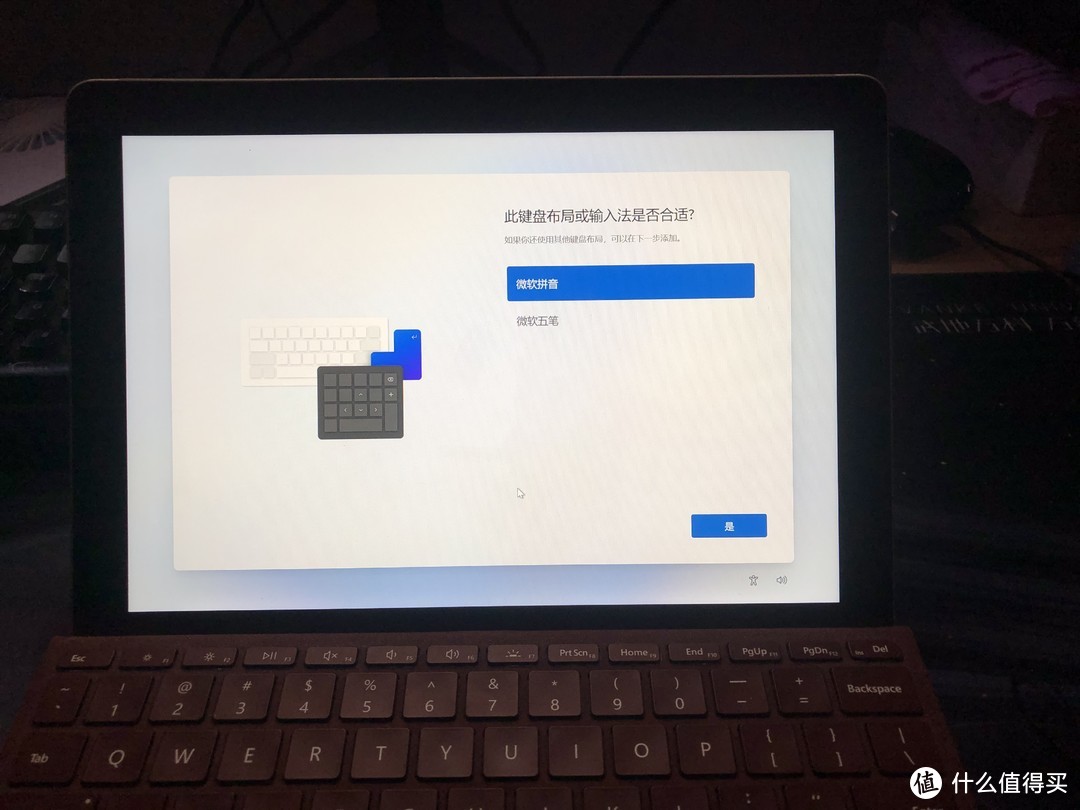 到这里了就是基本设置了,我的Go当时连不上5GWiFi,可能是缺少驱动?
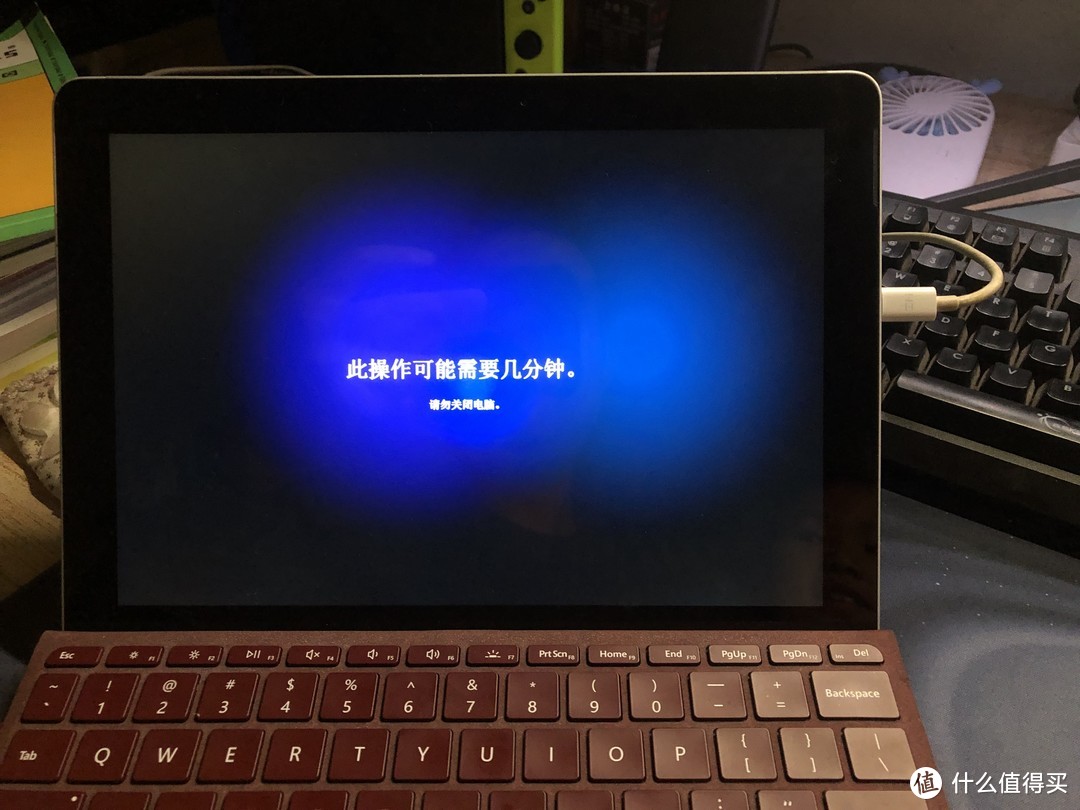 嗯,坐和放宽就好了
在安装阶段,友情提示各位还是把你的Go接上电源线比较好,万一中途没电嗝屁了也是个糟心事不是嘛
STEP3、进入系统后更新补丁完善驱动
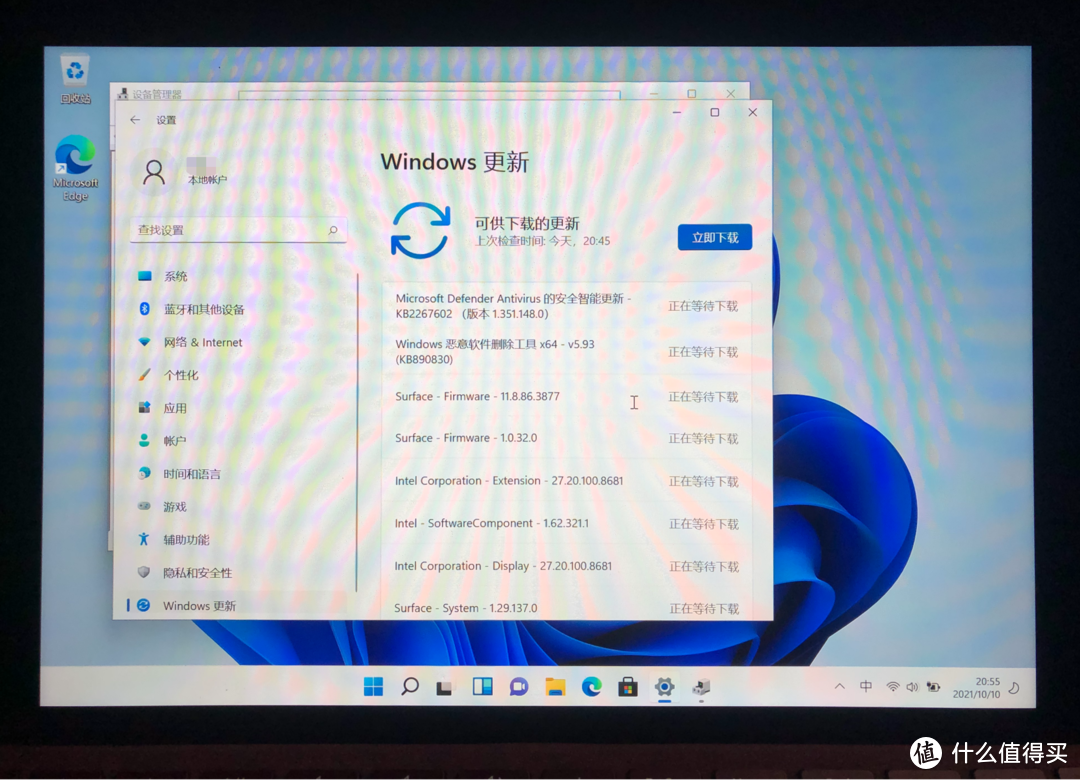
刚进入系统后,除了摄像头和喇叭因为缺少驱动无法正常工作以外,其他一切正常。我只需要静静的等待系统自动更新就好了。
打开系统看看情况吧,我还特意选的非家庭版,结果呢……
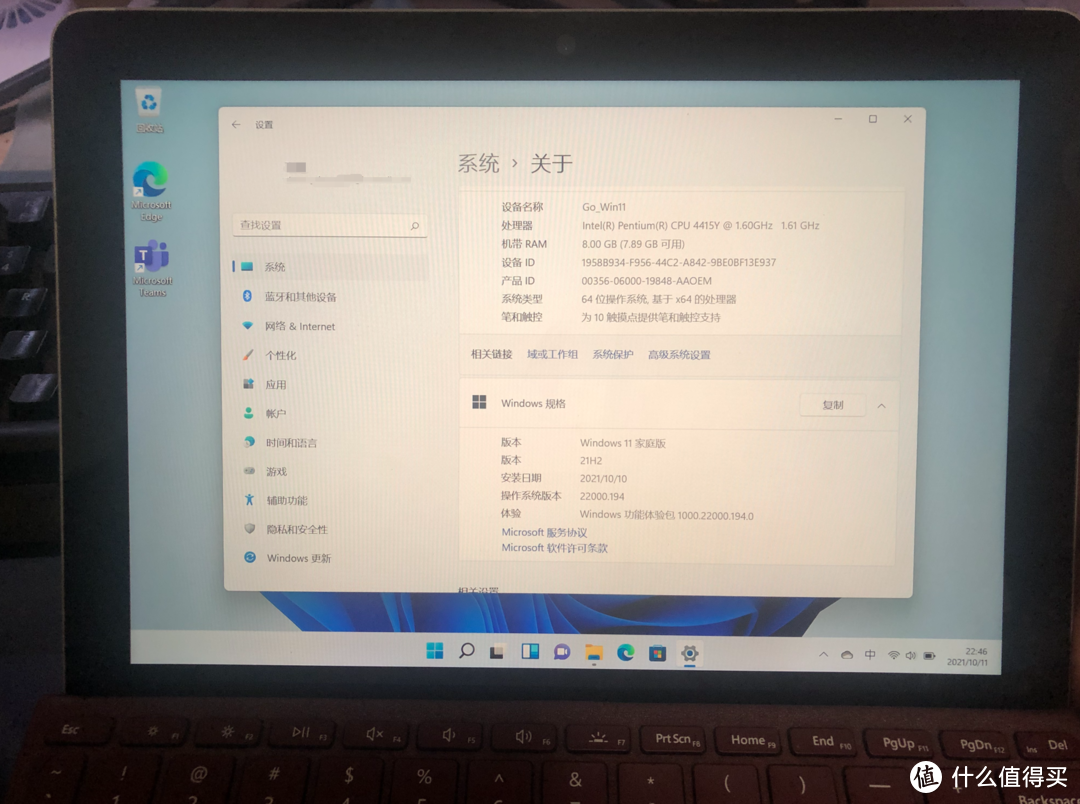 依然是给我安装了家庭版
估计是系统根据机器自身ID自动判断的吧,这个Win11直接通过数字账号激活了,这时候我都还没有登录我的微软账号,还是用的本地账户。
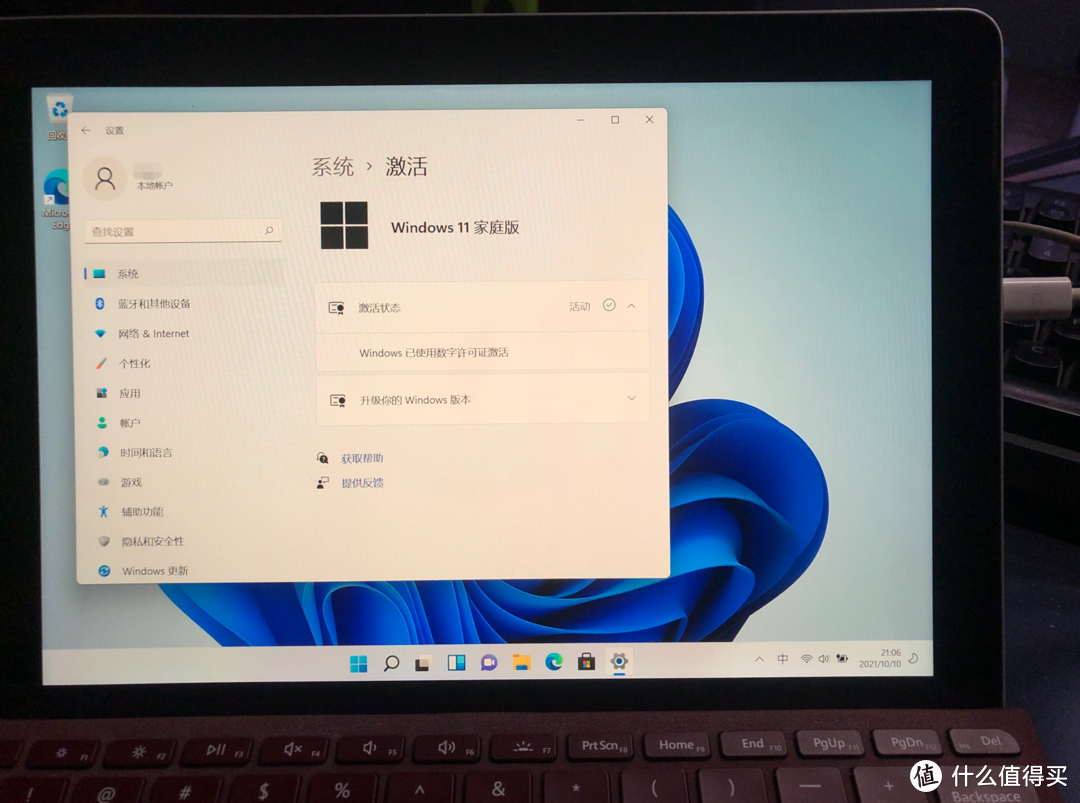 成功白嫖升级成功
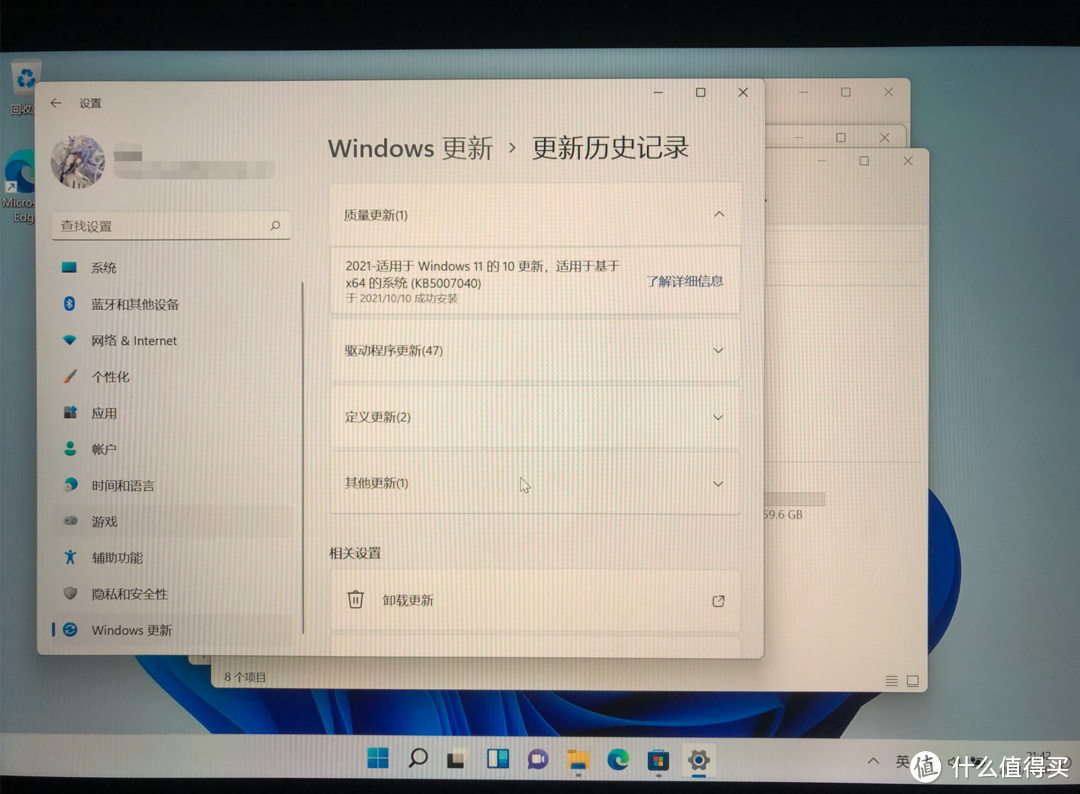
再经过大概20多分钟的各种驱动、升级后,我的Go成功吃上了Windows11家庭正式版。从质量更新历史记录来看,一代Go后续应该也可以正常接收微软的各类更新补丁。
最后谈谈感受
昨晚上升级后稍微感受了一下,整体速度比起原来的Win10感觉要快了一点,这跟我在老机器上体验一致。驱动都安装完毕后,Windows hello人脸识别可以正常工作。直接用手指拖动、点按的反馈效果比起Win10要好多了,操控性上有提升,这次升级到Win11对于我的Go来说算是锦上添花吧。
特别是大家都说了Win11的果味很浓,搭配Go的小巧外形和分辨率,我感觉像是买了一台新平板,不错不错,赚了赚了
PS,以上图片都是iPhone8P 屏摄,真正的Windows11 on Go观感真的很不错的。
就到这里了,下次见。






校验提示文案
校验提示文案
校验提示文案
校验提示文案
校验提示文案
校验提示文案
校验提示文案
校验提示文案
校验提示文案
校验提示文案
校验提示文案
校验提示文案
校验提示文案
校验提示文案
校验提示文案
校验提示文案
校验提示文案
校验提示文案
校验提示文案
校验提示文案
校验提示文案
校验提示文案