



























8
8
Excel2013 连接OceanBase数据库显示数据
2022-01-10 16:47:50
0点赞
0收藏
0评论
一、配置数据源
1、 windows 10 系统下打开ODBC Data Sources(32-bit),最好右击管理员身份运行

2、系统DSN- 添加-MySQL ODBC 8.0 Unicode Driver-下一步,具体步骤如下图:

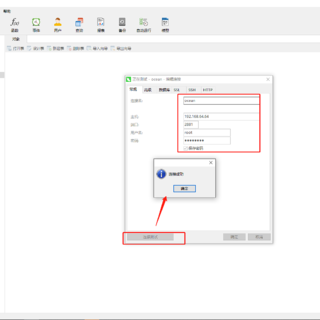
3、配置数据源参数,配置好之后,点击 Test ,出现Connection Successful 提示表示配置数据成功,记住数据源名,图例是OB004

二、Excel2013 通过数据源显示OceanBase数据库里的表数据
1、数据-自其他来源-来自数据连接向导,如下图:

2、选ODBC DSN,下一步

3、选步骤一创建的数据源名称,此例是OB004

4 、选择数据库和数据表

5、直接点击完成

6、直接确定

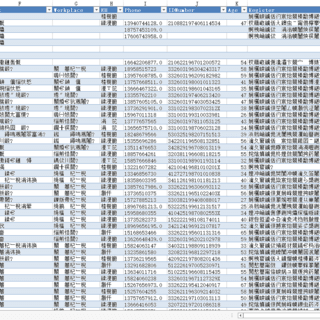
7、数据正常显示

三、碰到的问题
1、EXCEL 2013显示乱码
数字可以正常显示,中文显示乱码,是数据源配置导致的问题,数据源驱动选:
MySQL ODBC 8.0 Unicode Driver
就可以了
四、延伸
这种功能可以延伸到mysql 、微软SQL Server等
作者声明本文无利益相关,欢迎值友理性交流,和谐讨论~





