



























2
4
电纸书 篇三:博阅 likebook p78开箱及详细评测
2021-05-30 11:18:49
7点赞
8收藏
7评论
首先声明:本人自费购买电子产品,文章提到,出现的电子产品都是本人自己购买。所有使用评测,都是本人实际使用过程中操作。
购买理由
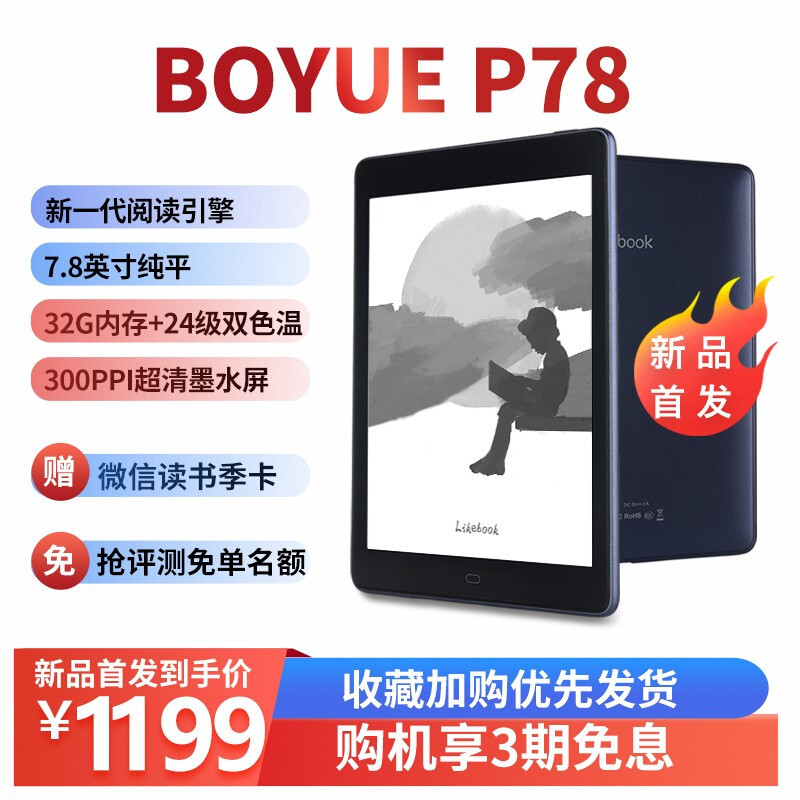
likebook P78大概是2021年5月1日左右上线的,当时我已经有了10寸的P10,只是体积有点大,随身携带不太方便。这个P78尺寸大小正好合适,正好再买个来用用。
快递发的中通,2天就到了,速度还是可以的,本来以为预售,需要等好几天呢。
外观展示
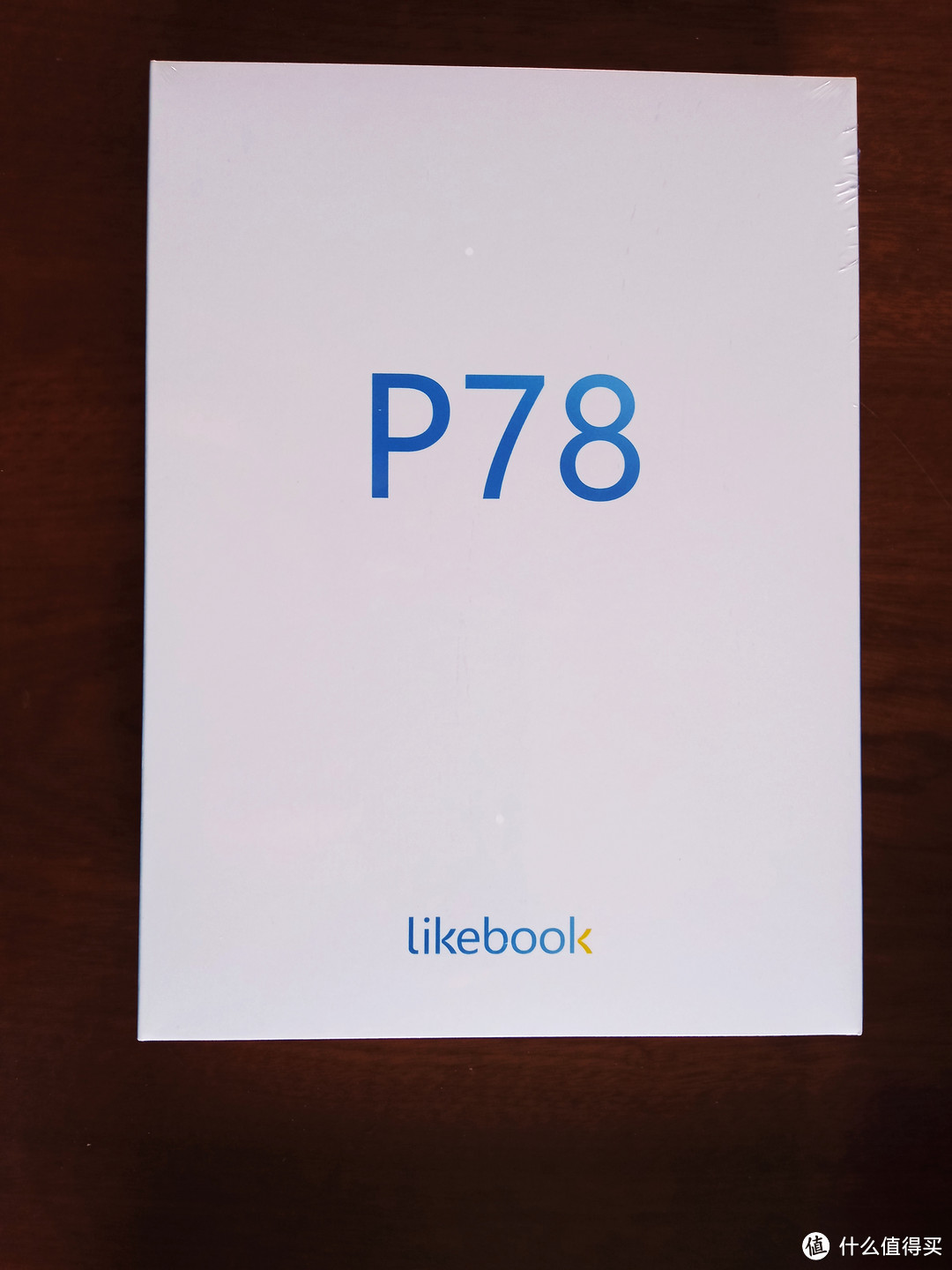 外包装采用白色。以前好像都是黑色的。
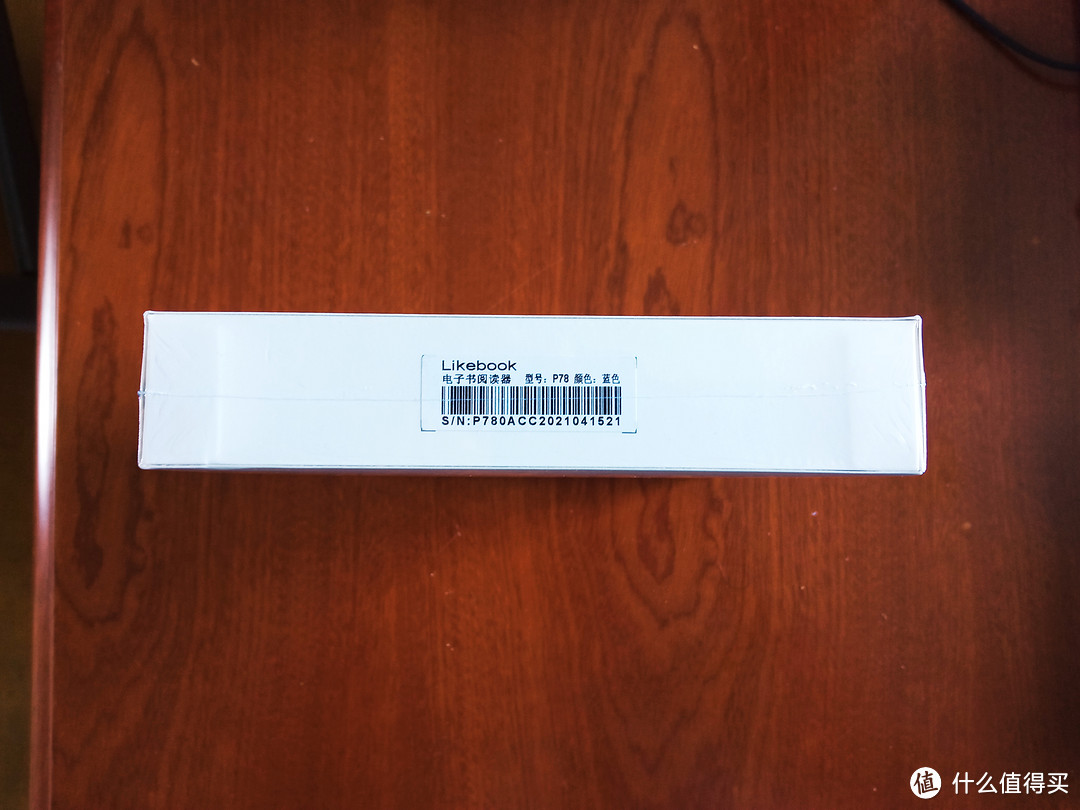 包装侧面
包装侧面
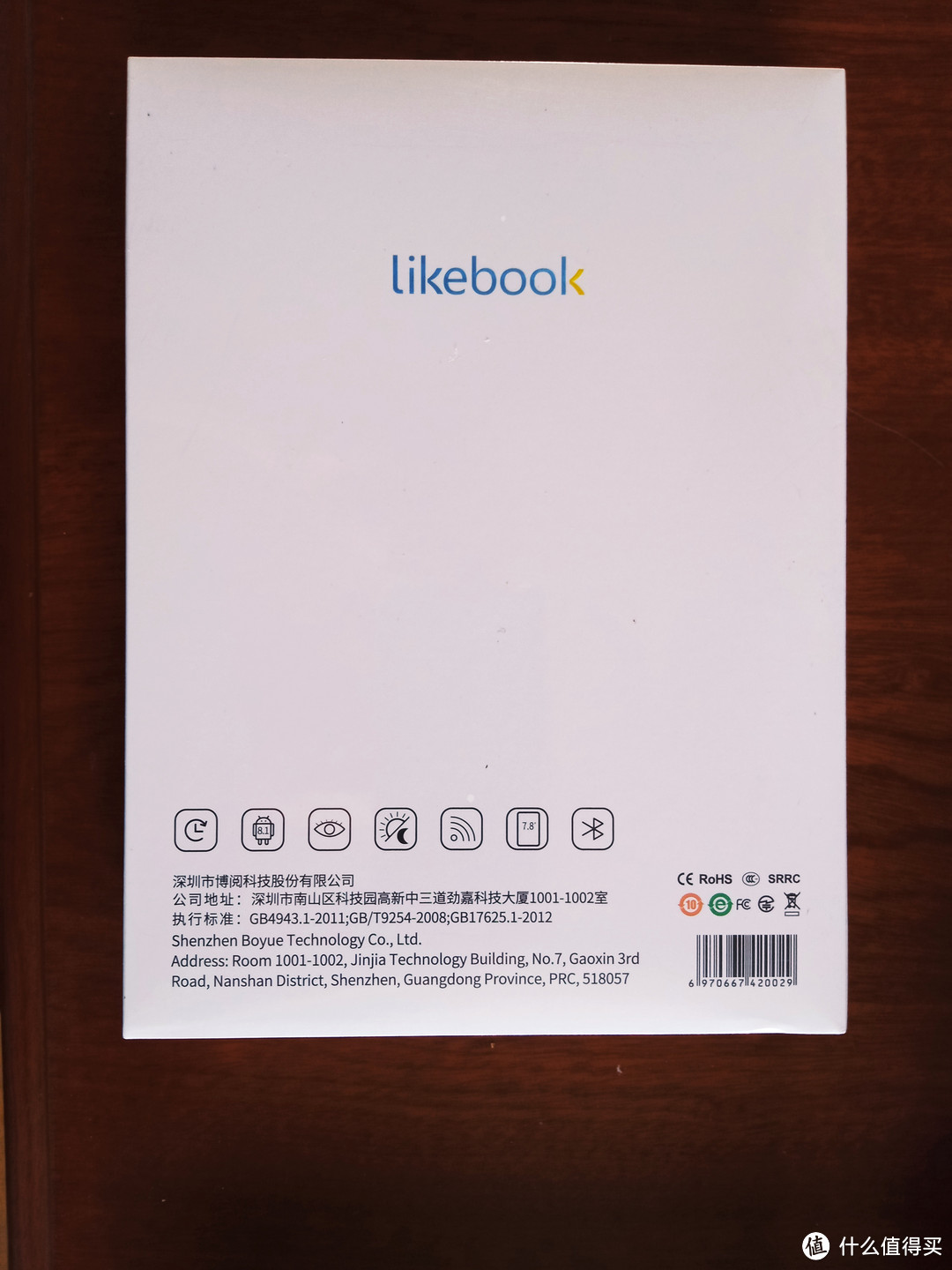 包装背面
包装背面
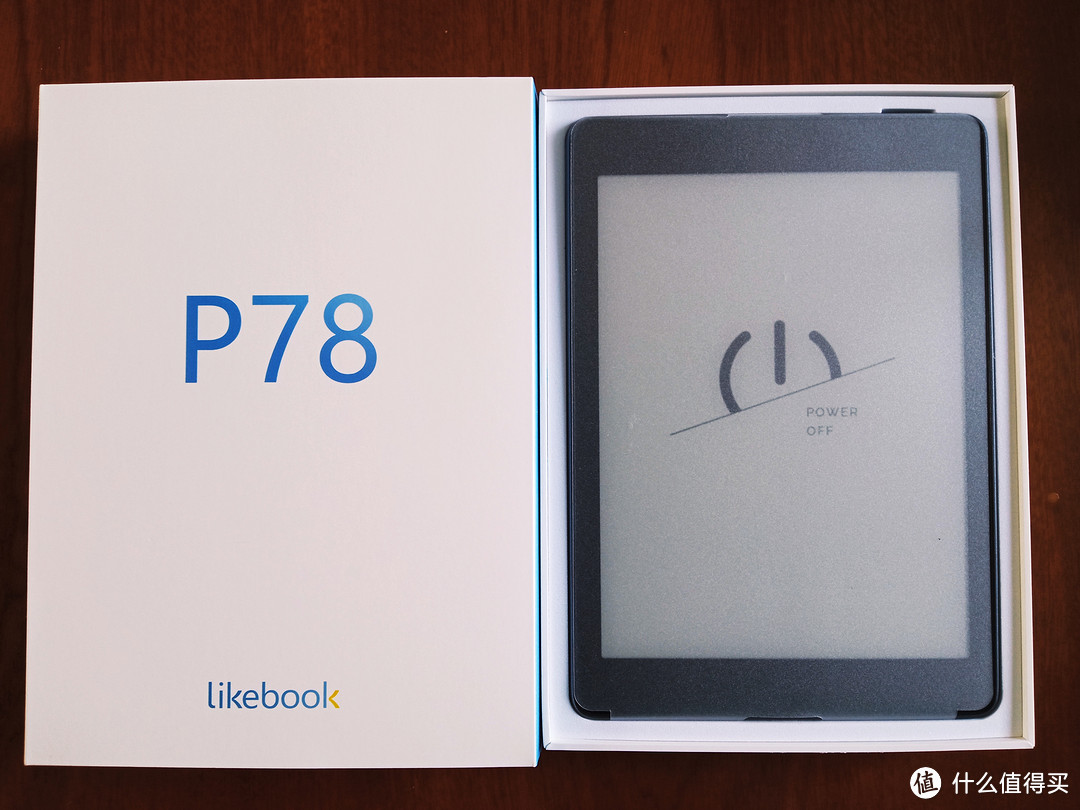 开箱
开箱
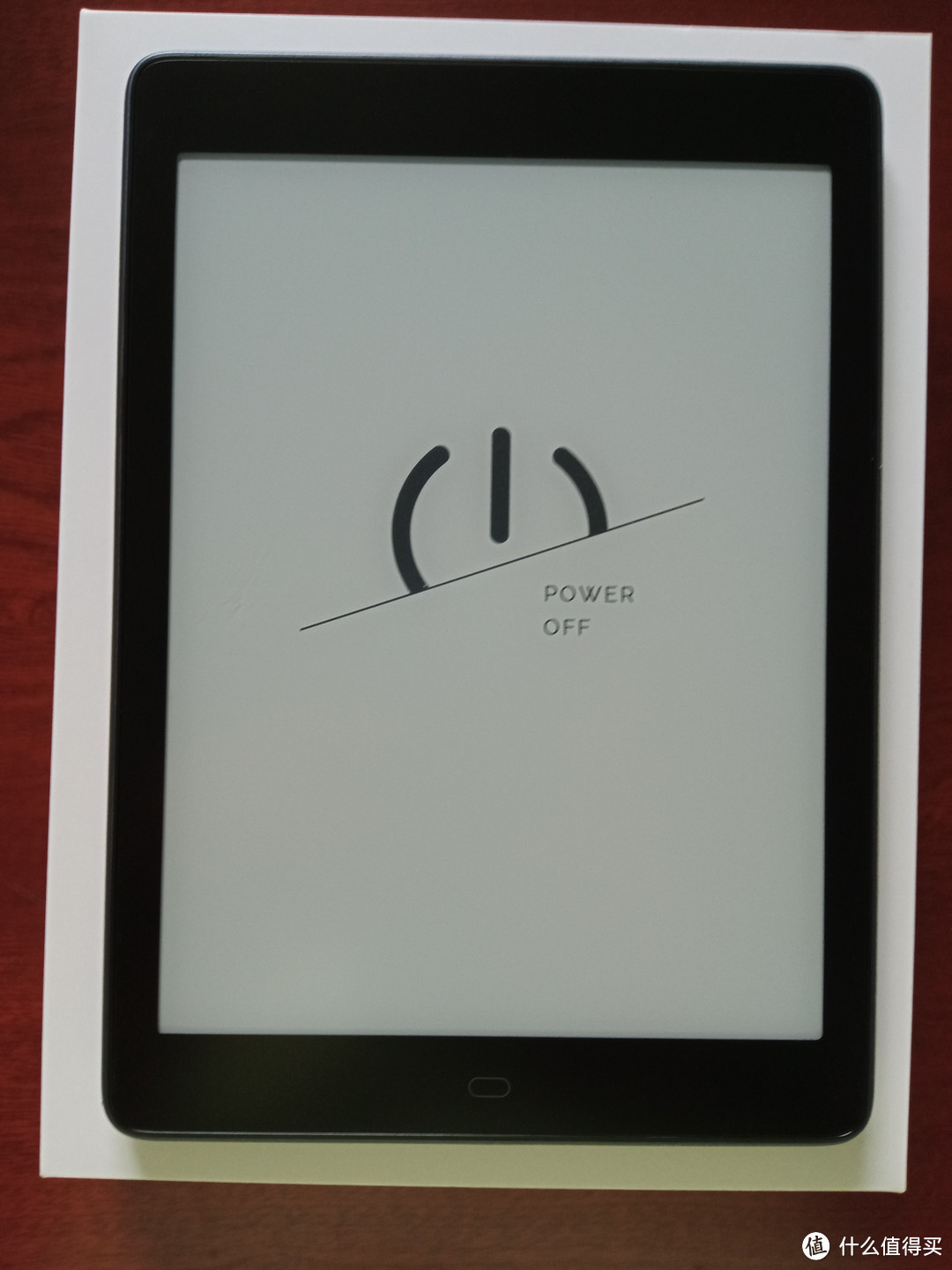
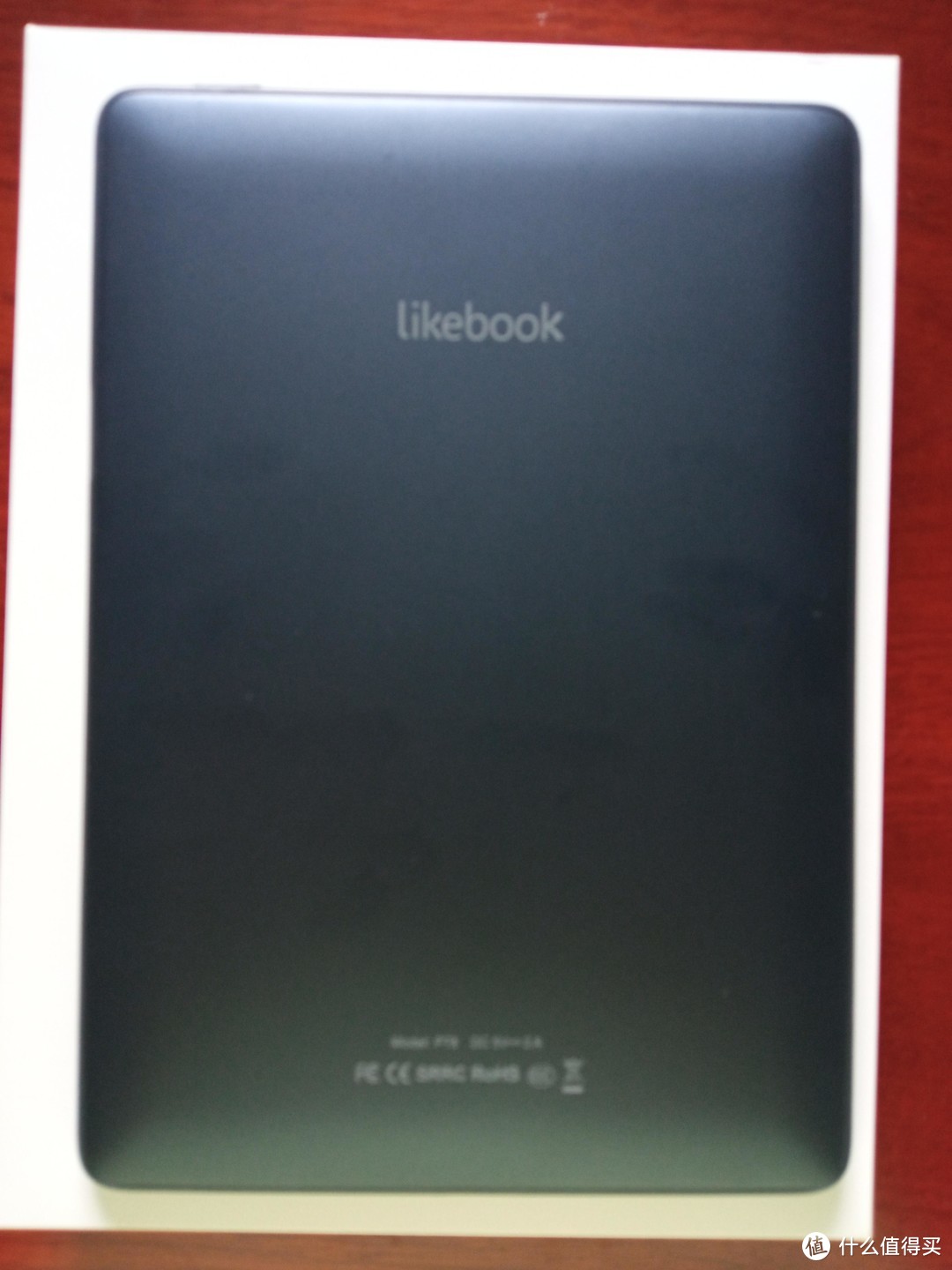 机器背面图片没拍清楚,不过已经用上背胶套了。。。。凑付看把。
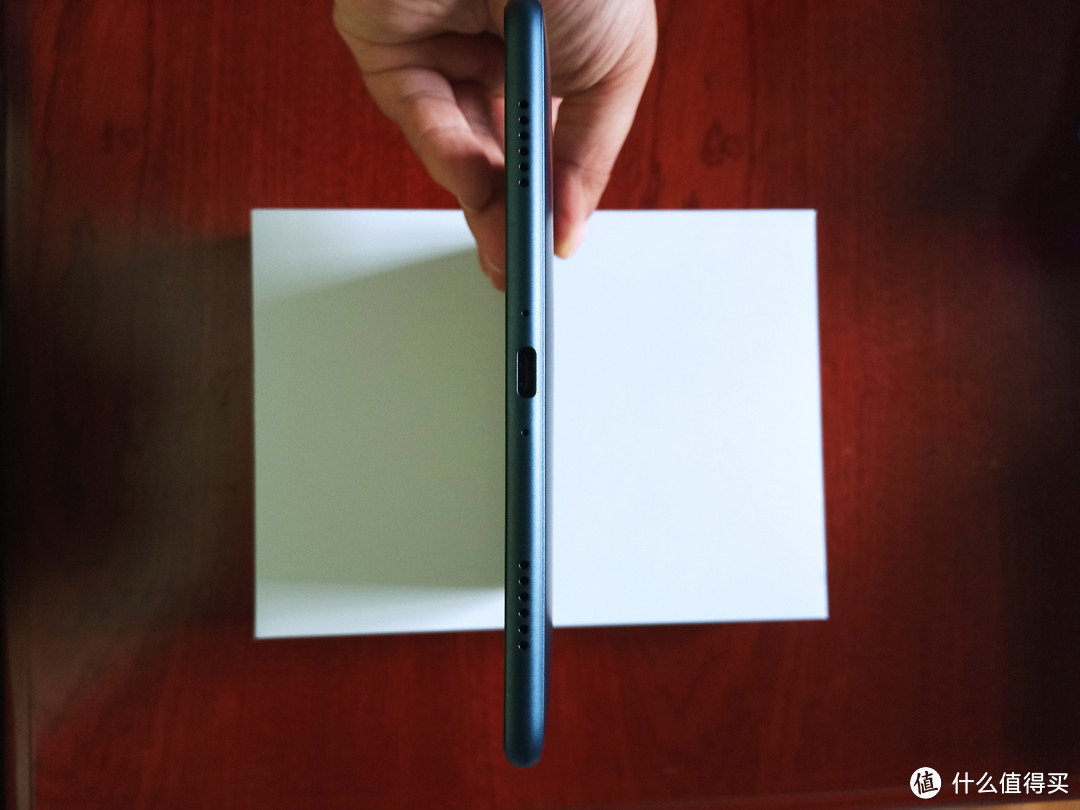 机器底部有type-c接口,还有喇叭口
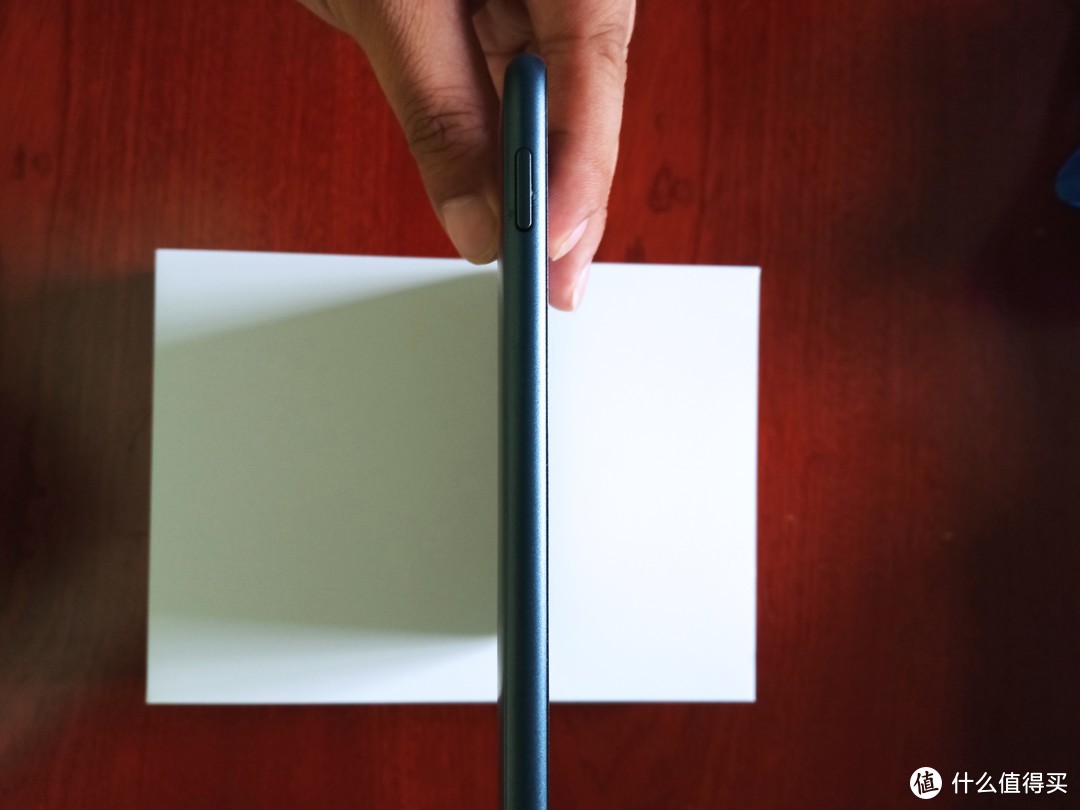 机器顶部,有开机键
使用感受
0章,开机
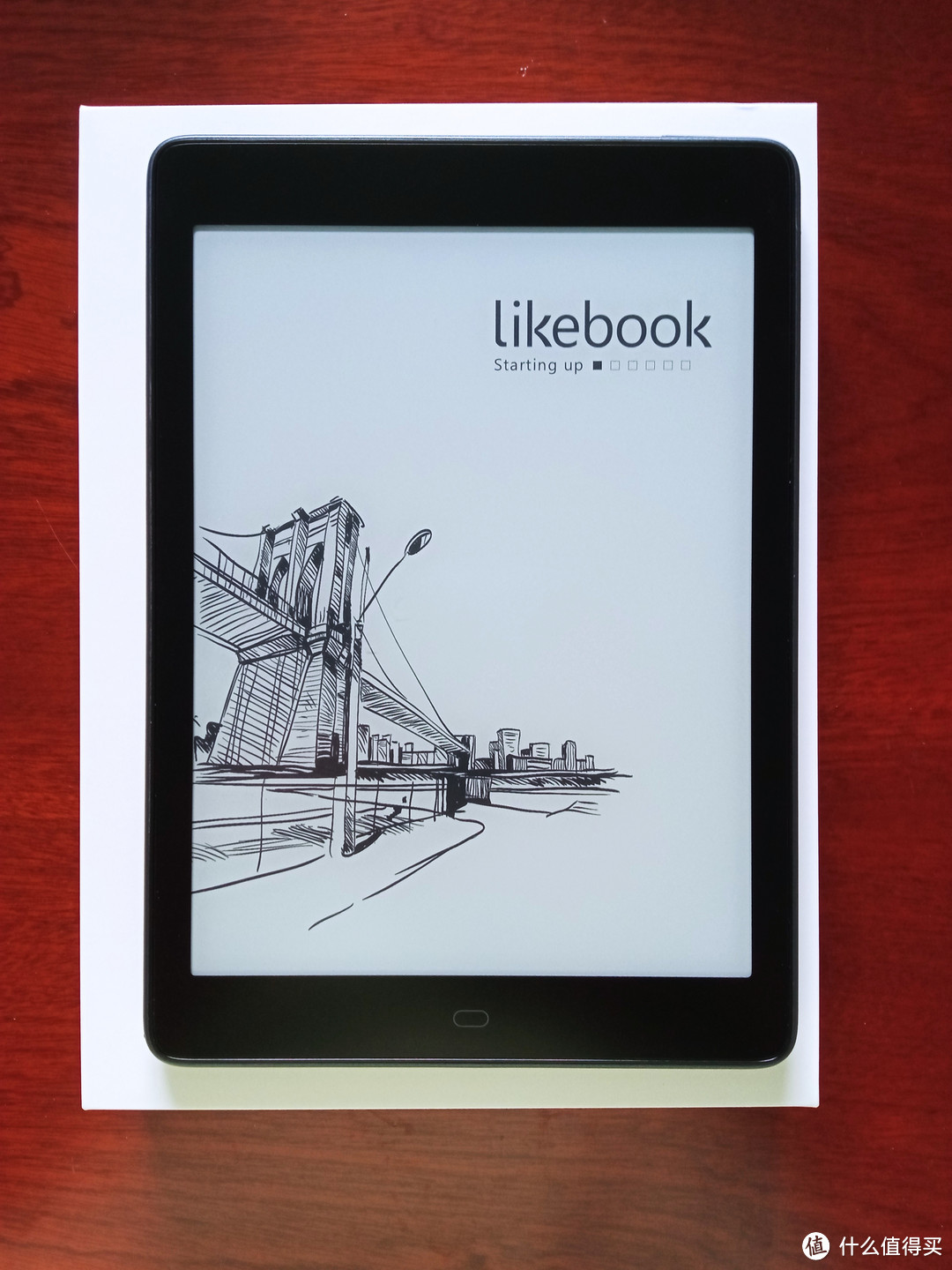 开机效果
开机效果
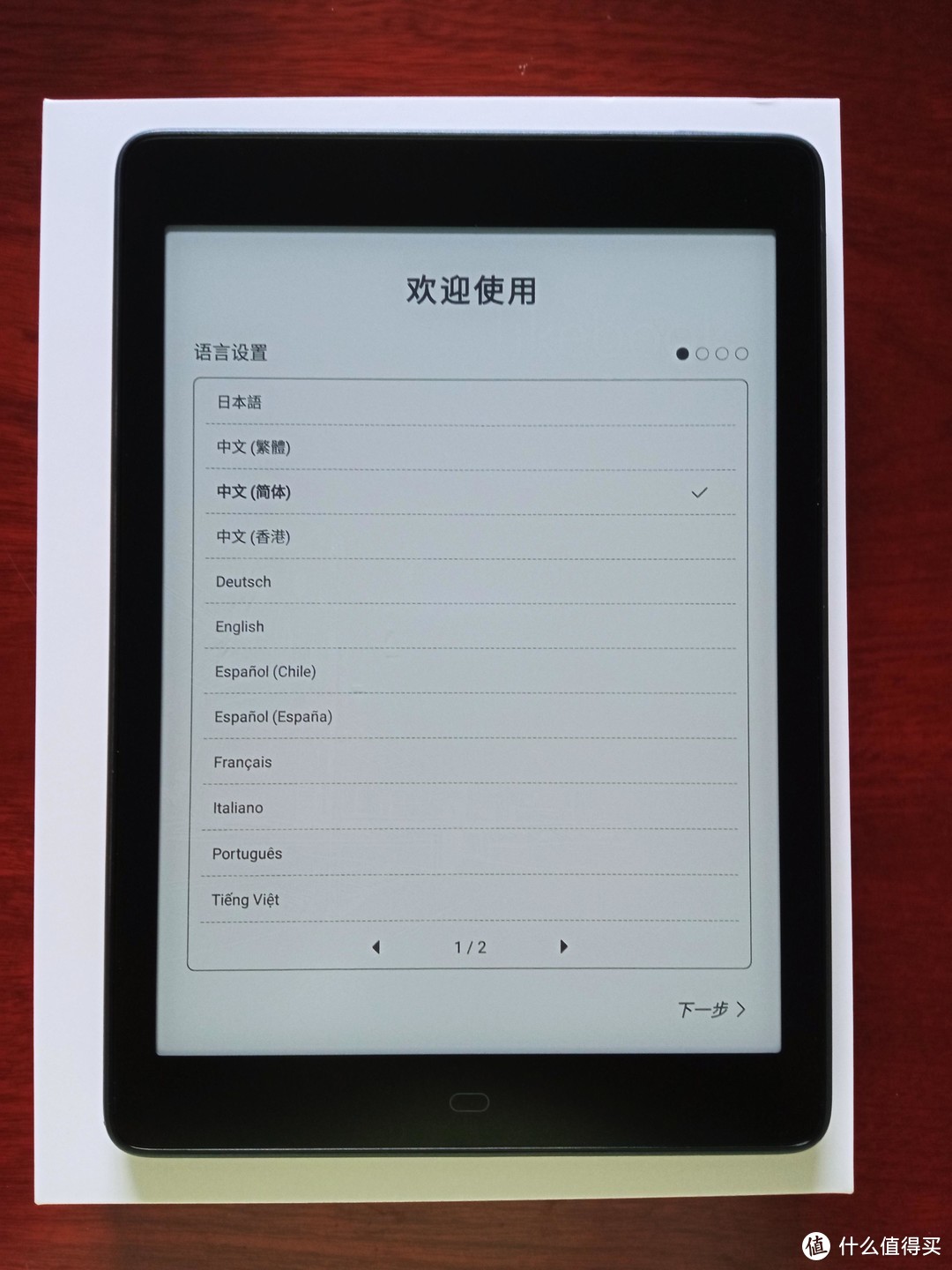 开机后进行语言网络的设置
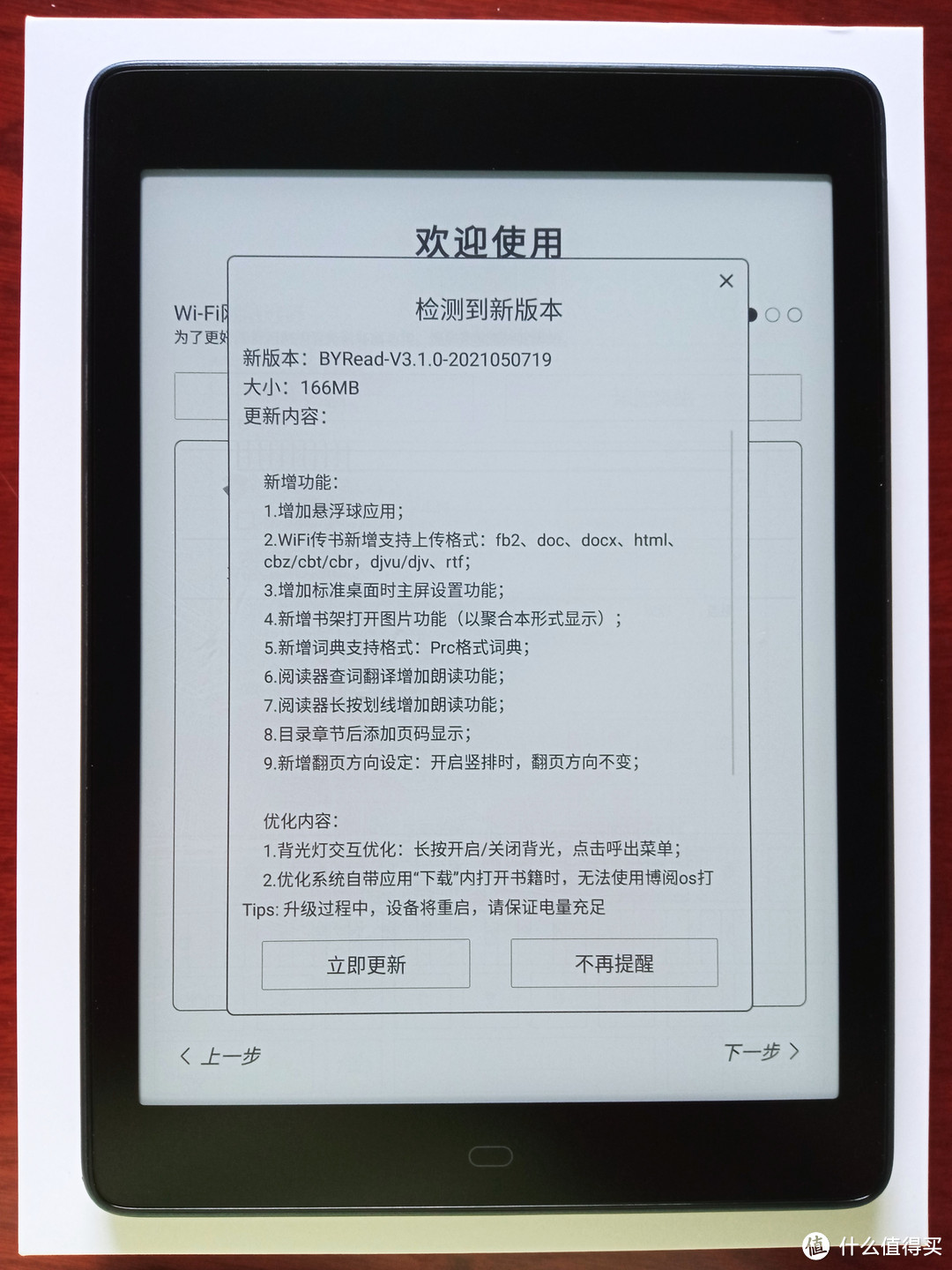 连接网络后,就可以更新新版本了。
下面开始为了便于评测和新手使用,我采用截图方式进行讲解
1章 基本界面介绍
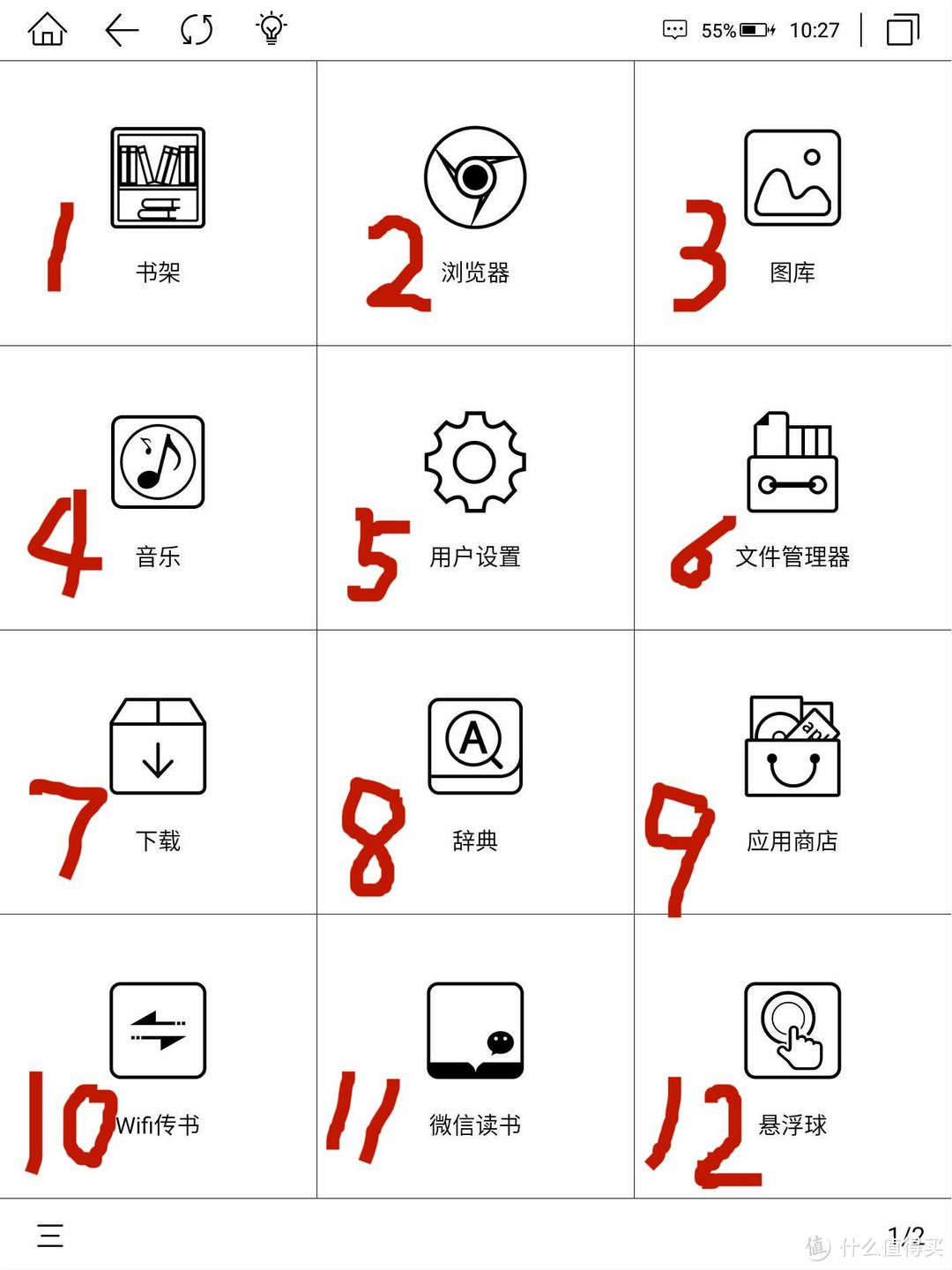 进入主界面共12个功能,微信读书和悬浮球,需要联网更新后,才能使用。
进入1书架
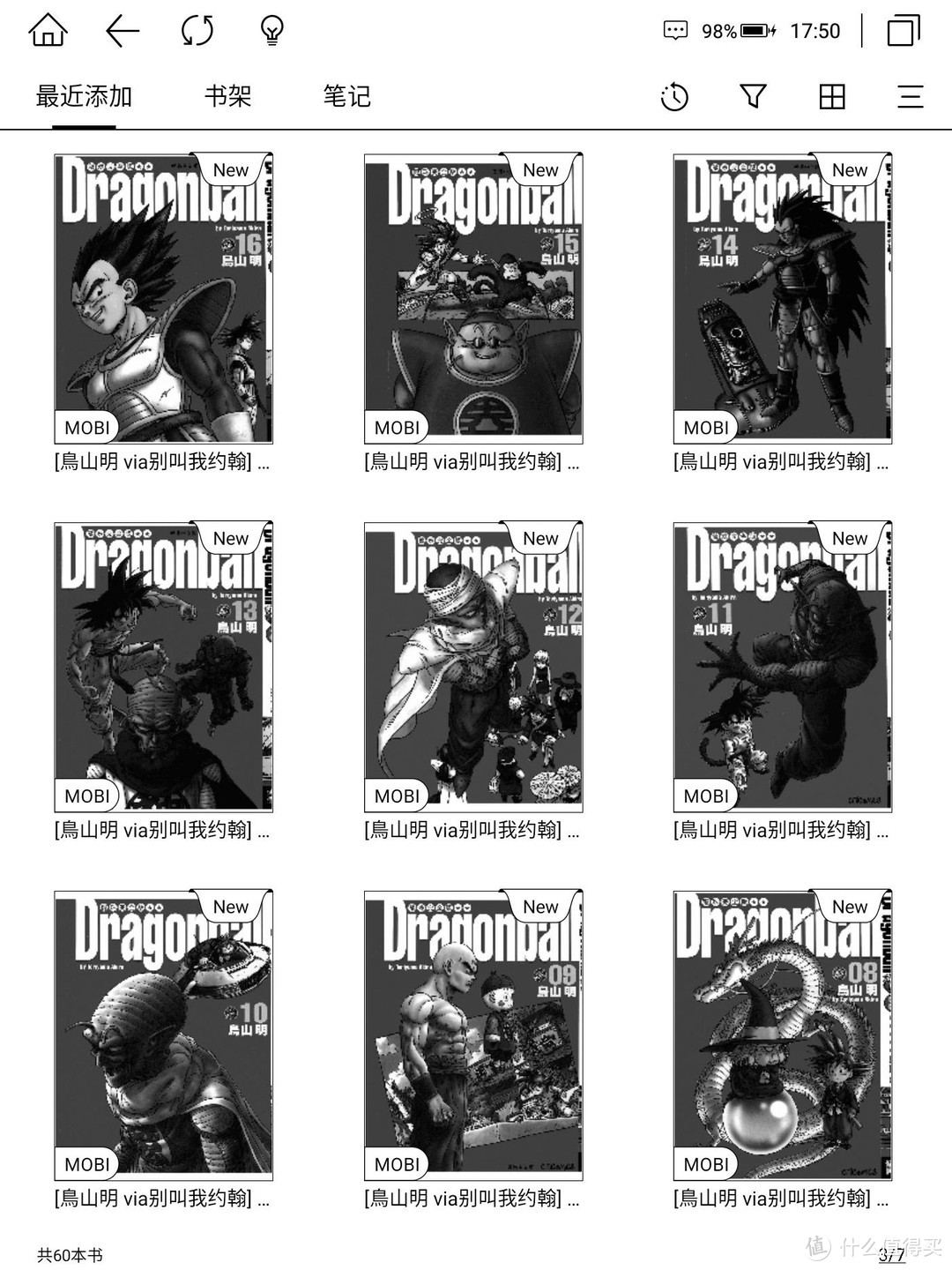 可以看到新添加的图书。
进入2浏览器
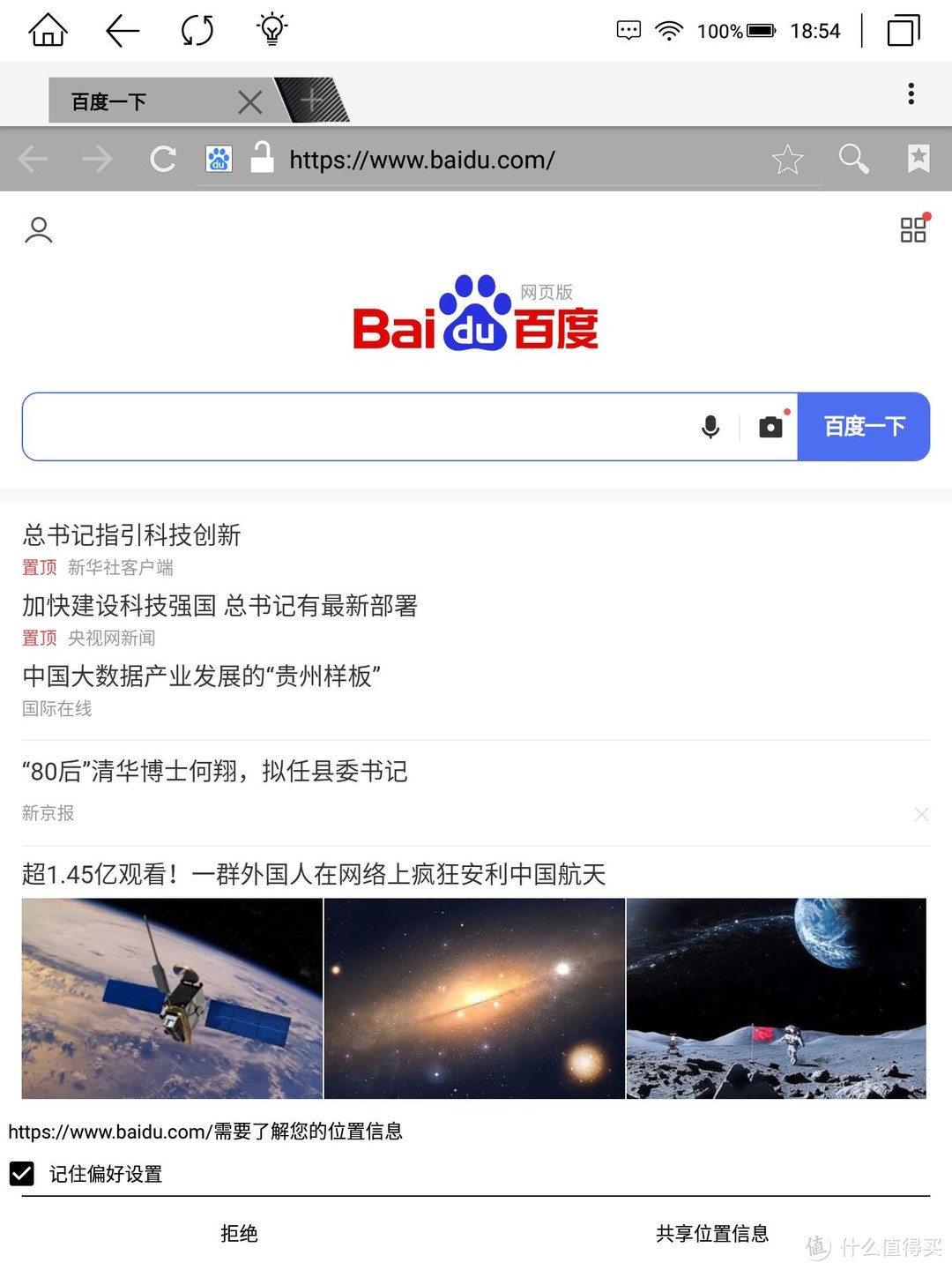 直接能进入主页
进入4音乐
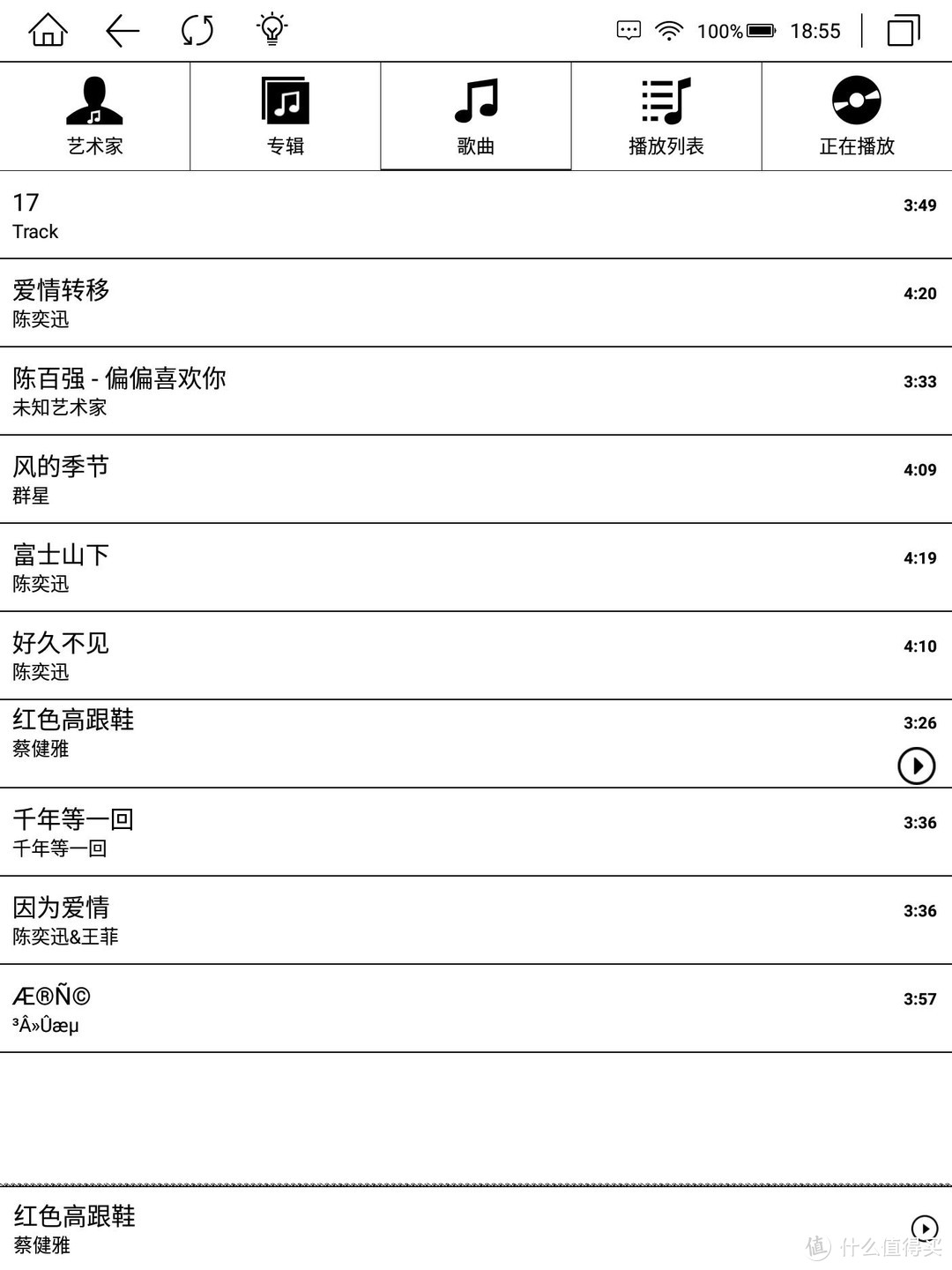 进入音乐界面
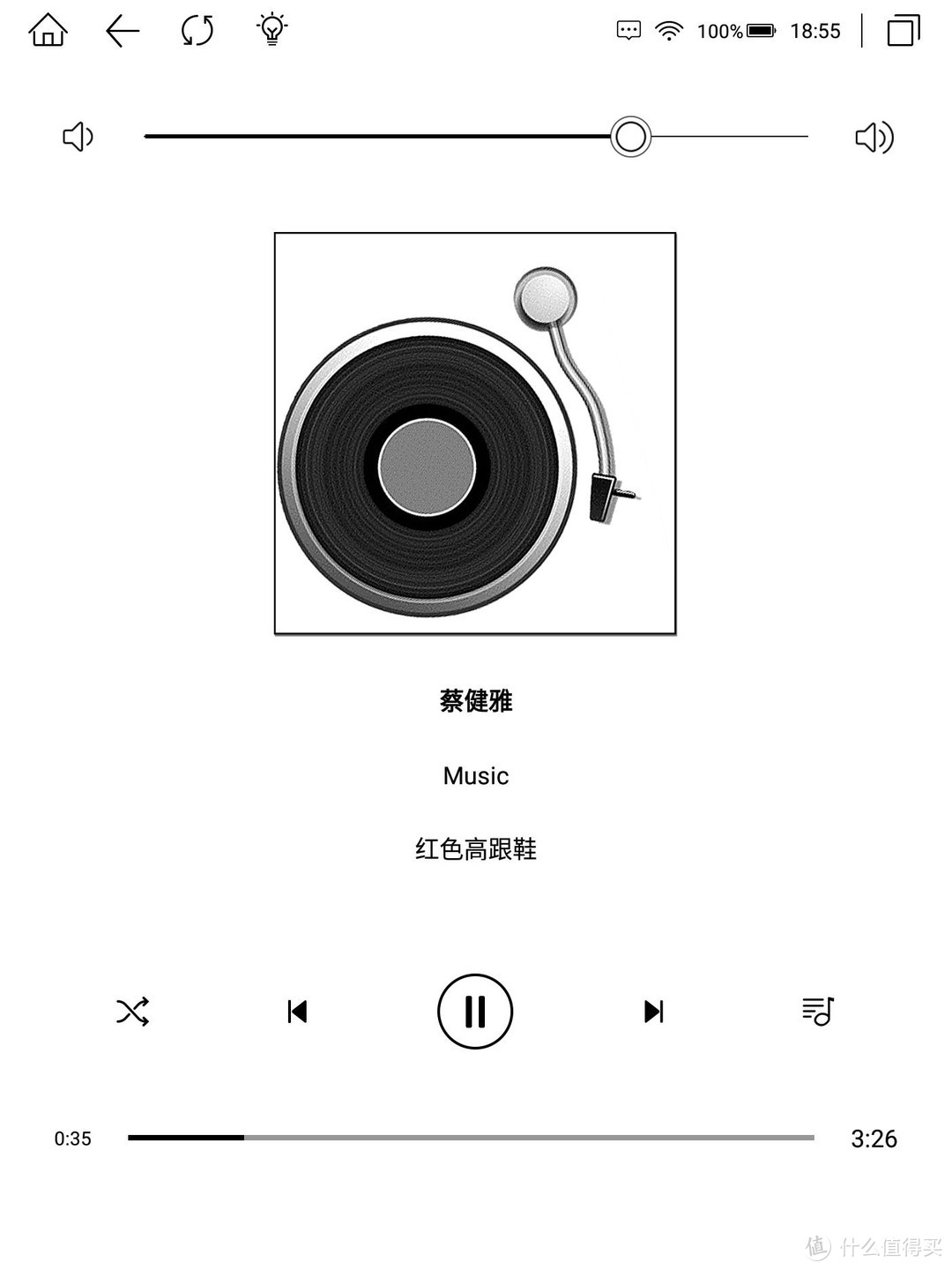 播放器效果
播放器效果
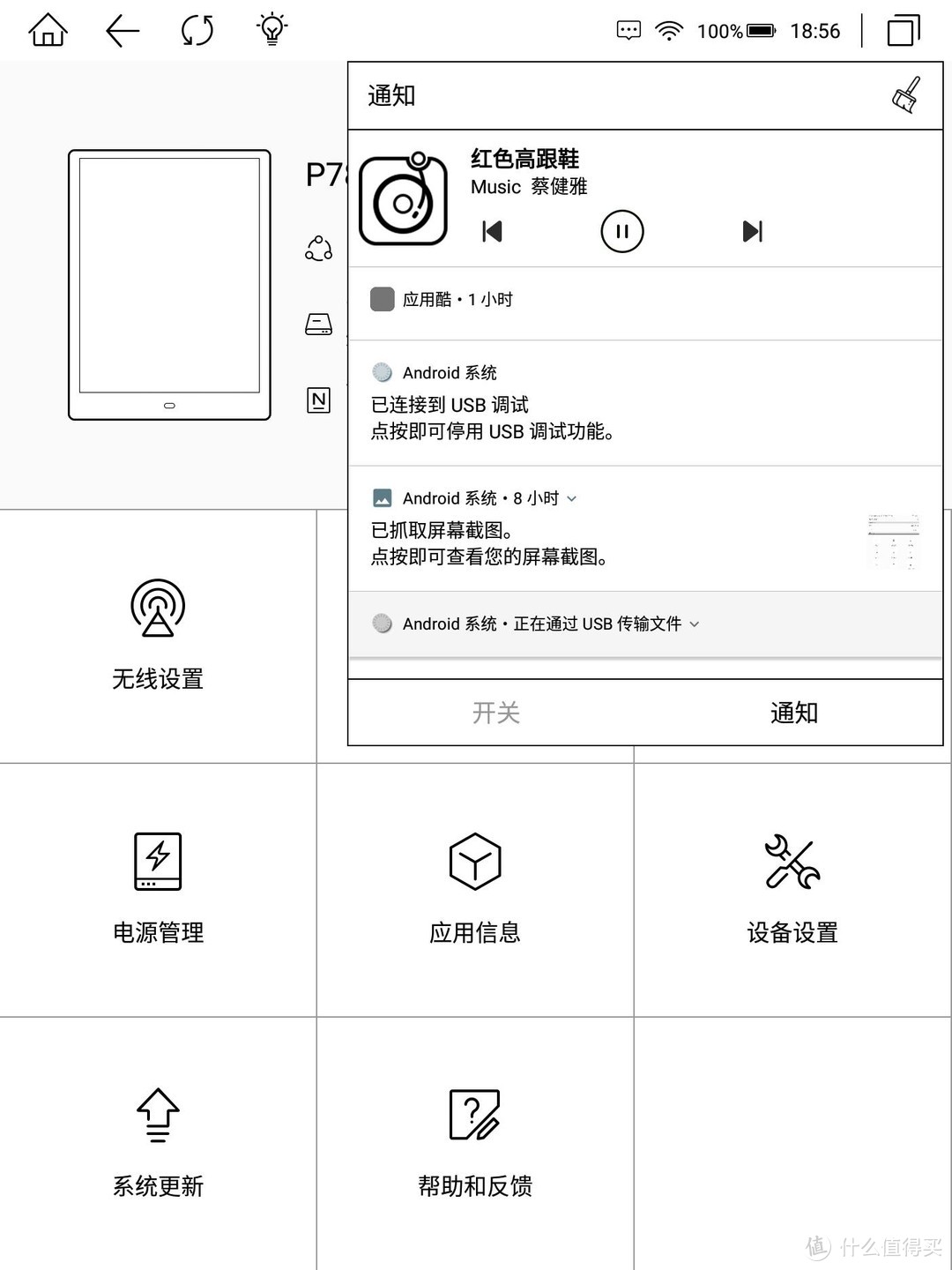 上方的通知栏里可以暂停播放音乐
进入5用户设置
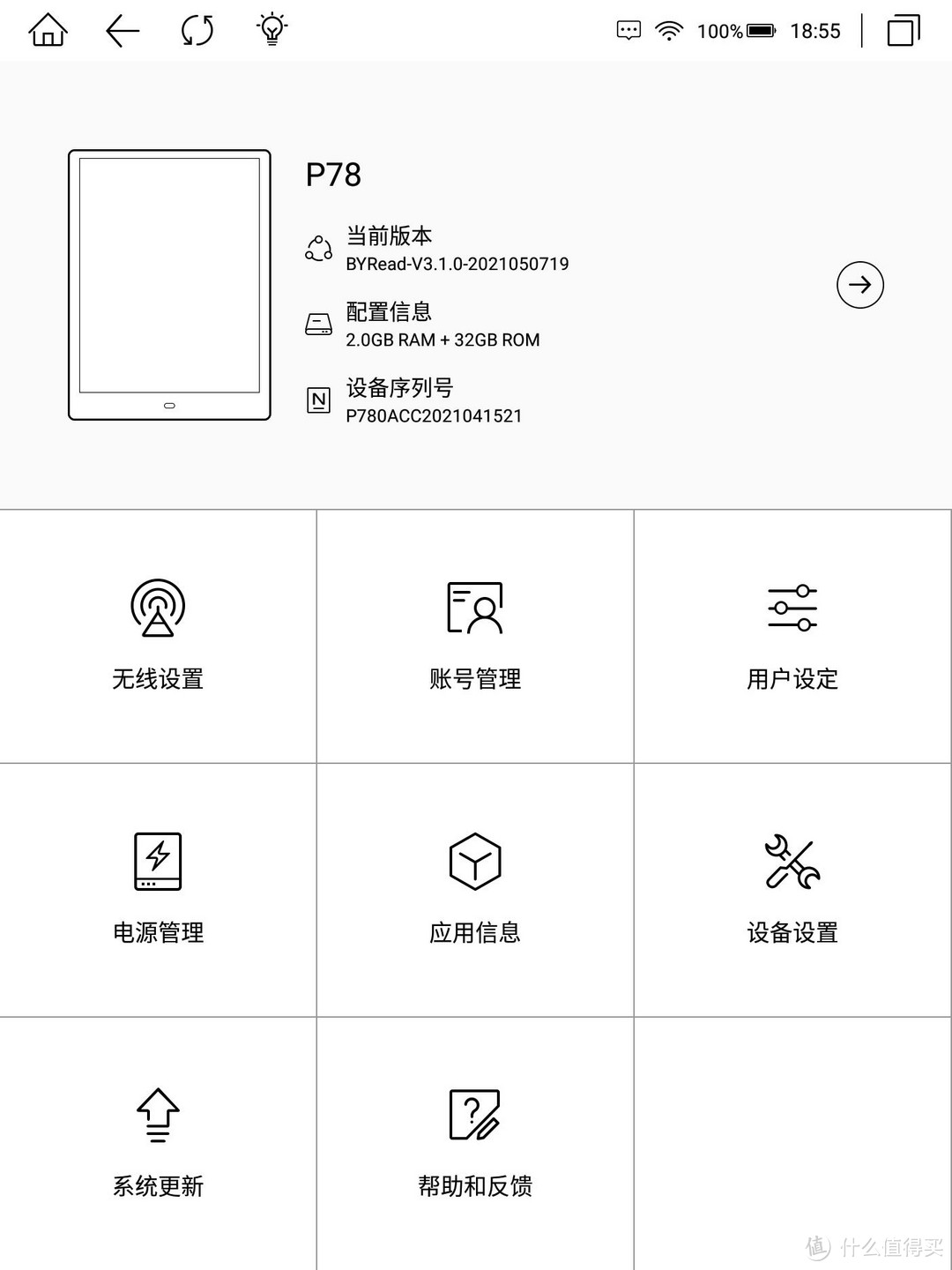 用户设置界面
这里比较重要的两个功能就是电源管理和设备设置
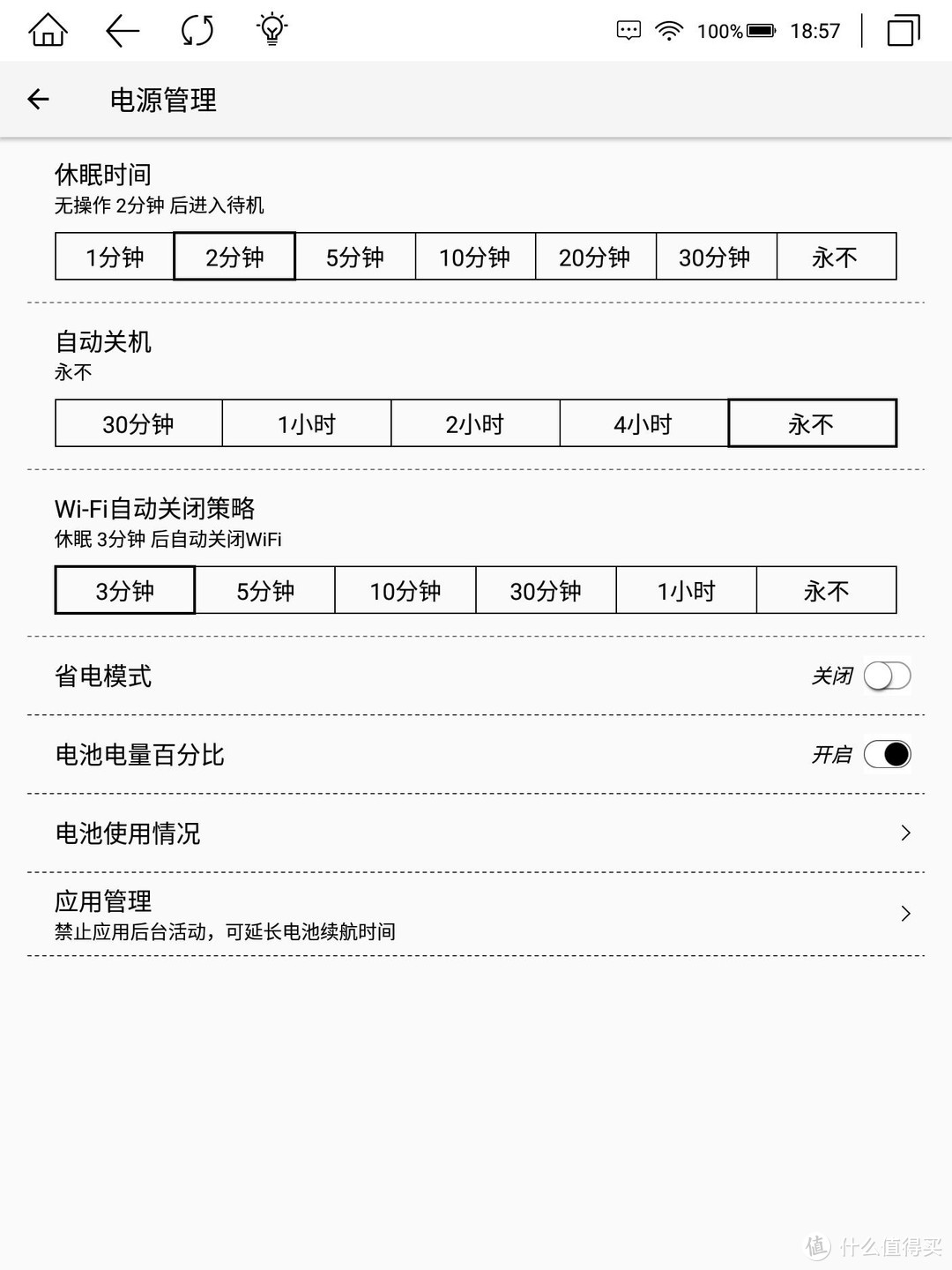 电源管理界面
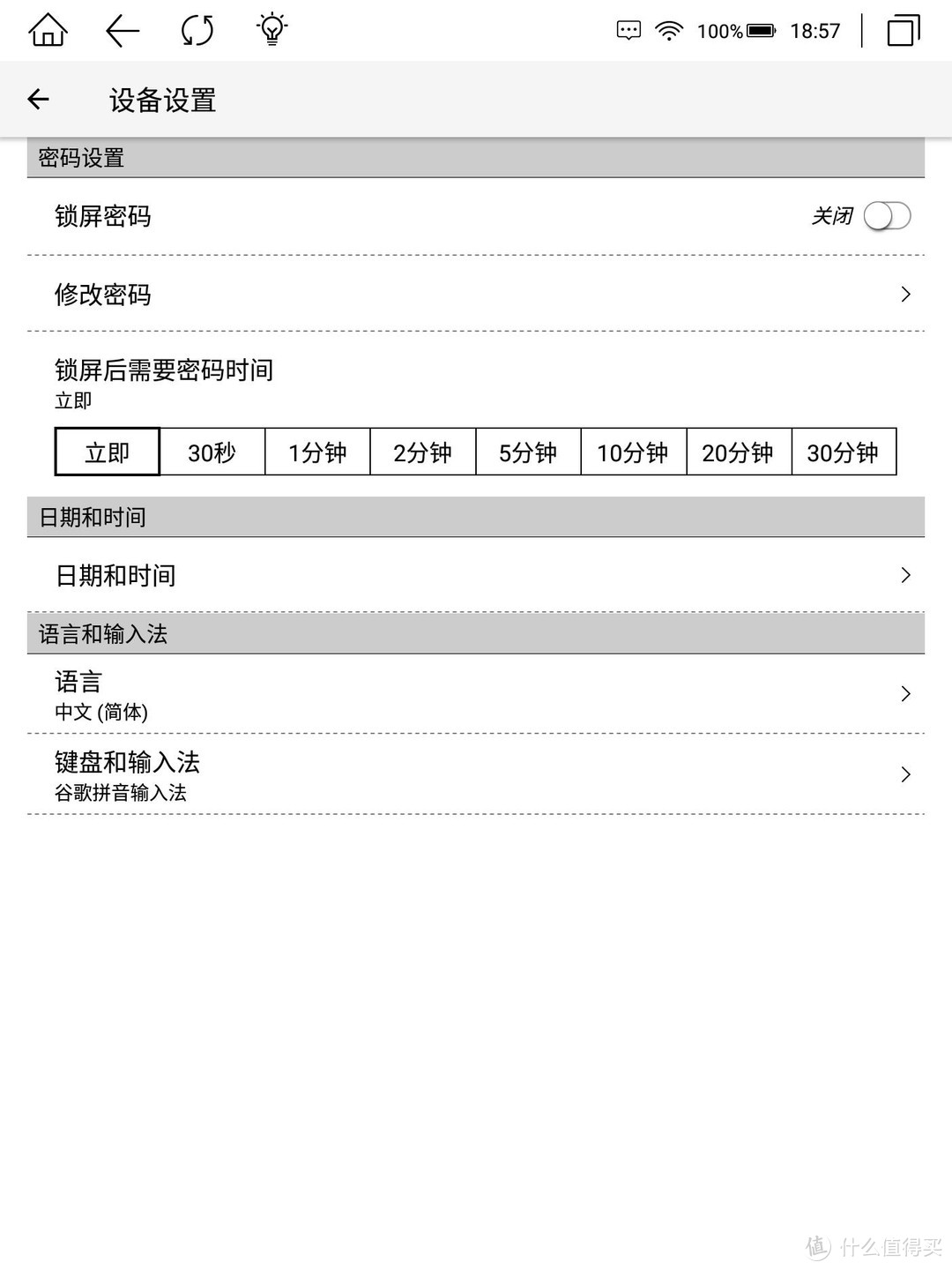 设备设置界面
进入6文件管理器
这里面可以看到剩余容量,各种格式文件的数量。非常方便查找已知格式文件。
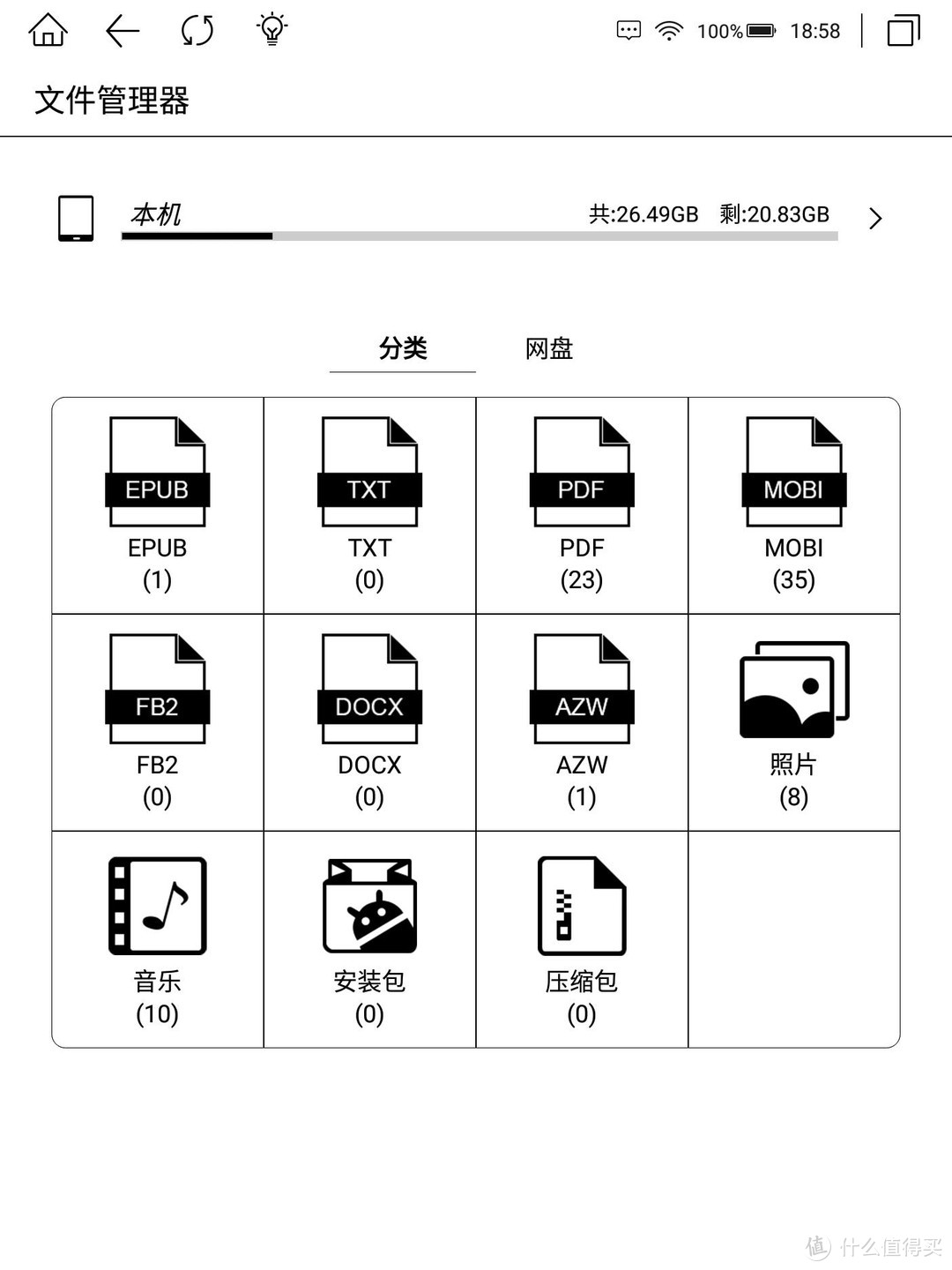 文件管理器界面
进入7下载
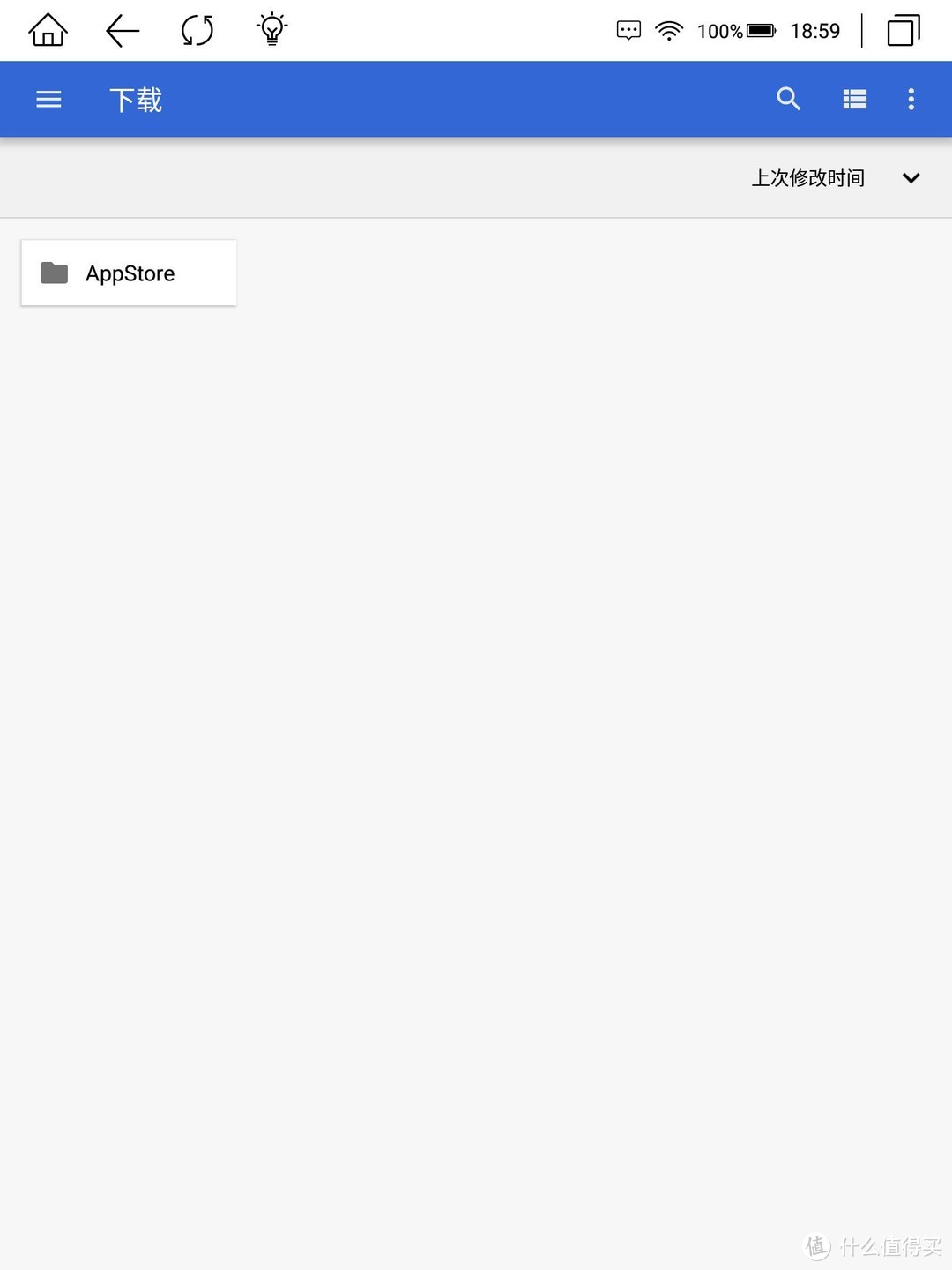 下载界面
下载界面
进入8辞典
 辞典功能很强大,加入自己的辞典,功能很强大。
进入9应用商店
这些软件大部分都为了电纸书使用进行了优化。大家可以安心下载使用。
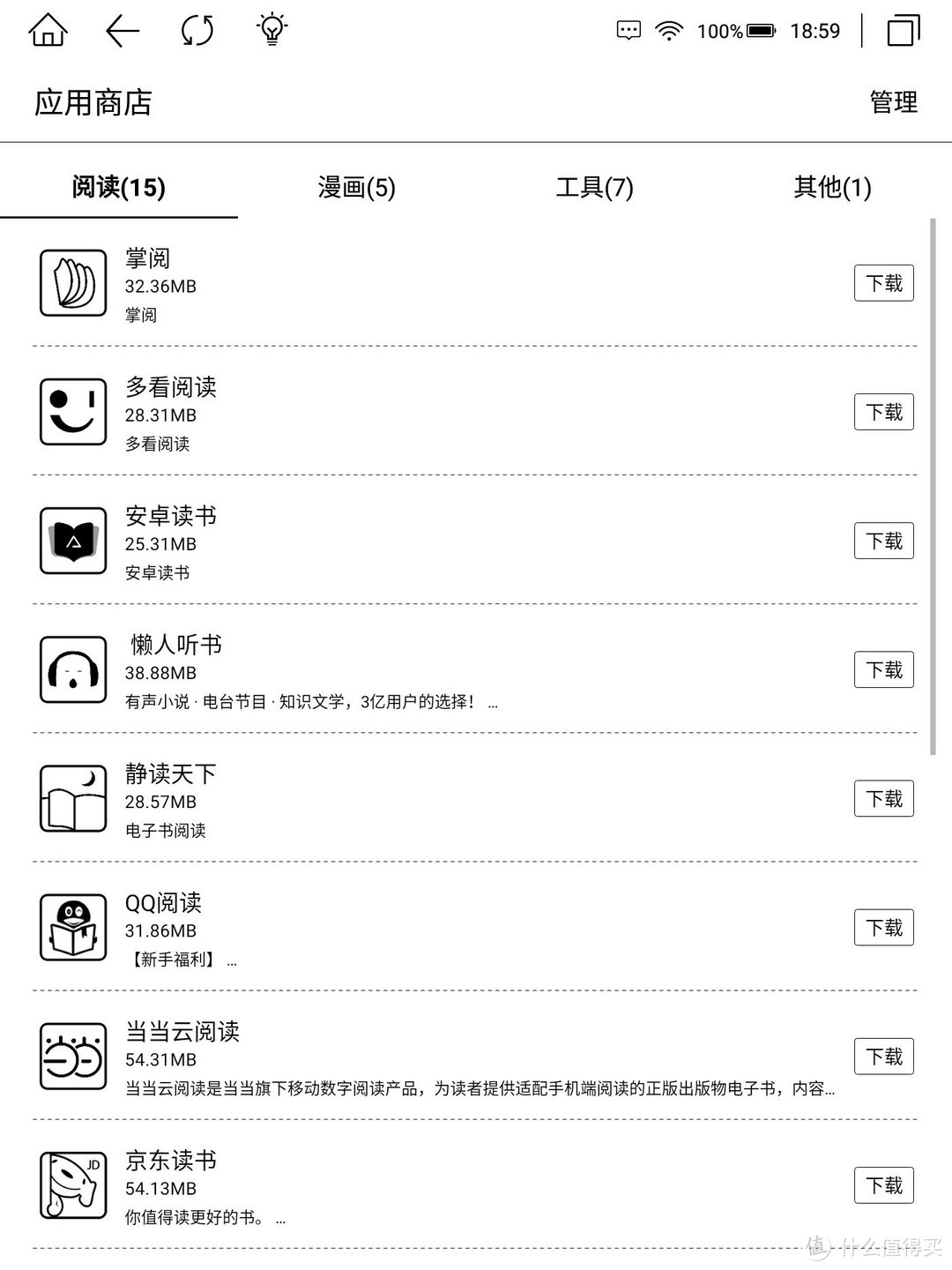 市面上绝大多数的阅读软件都能找到。
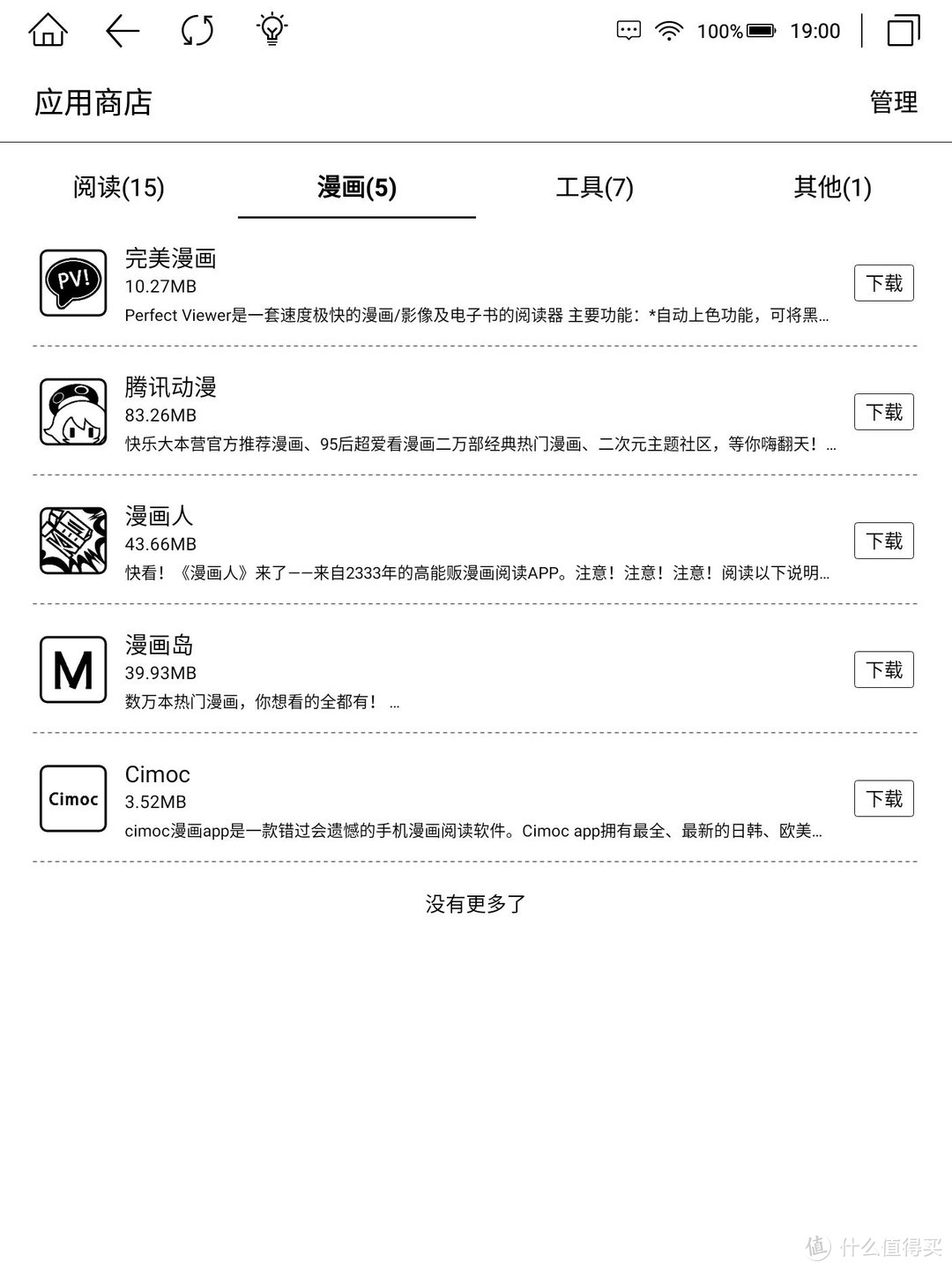 漫画软件
漫画软件
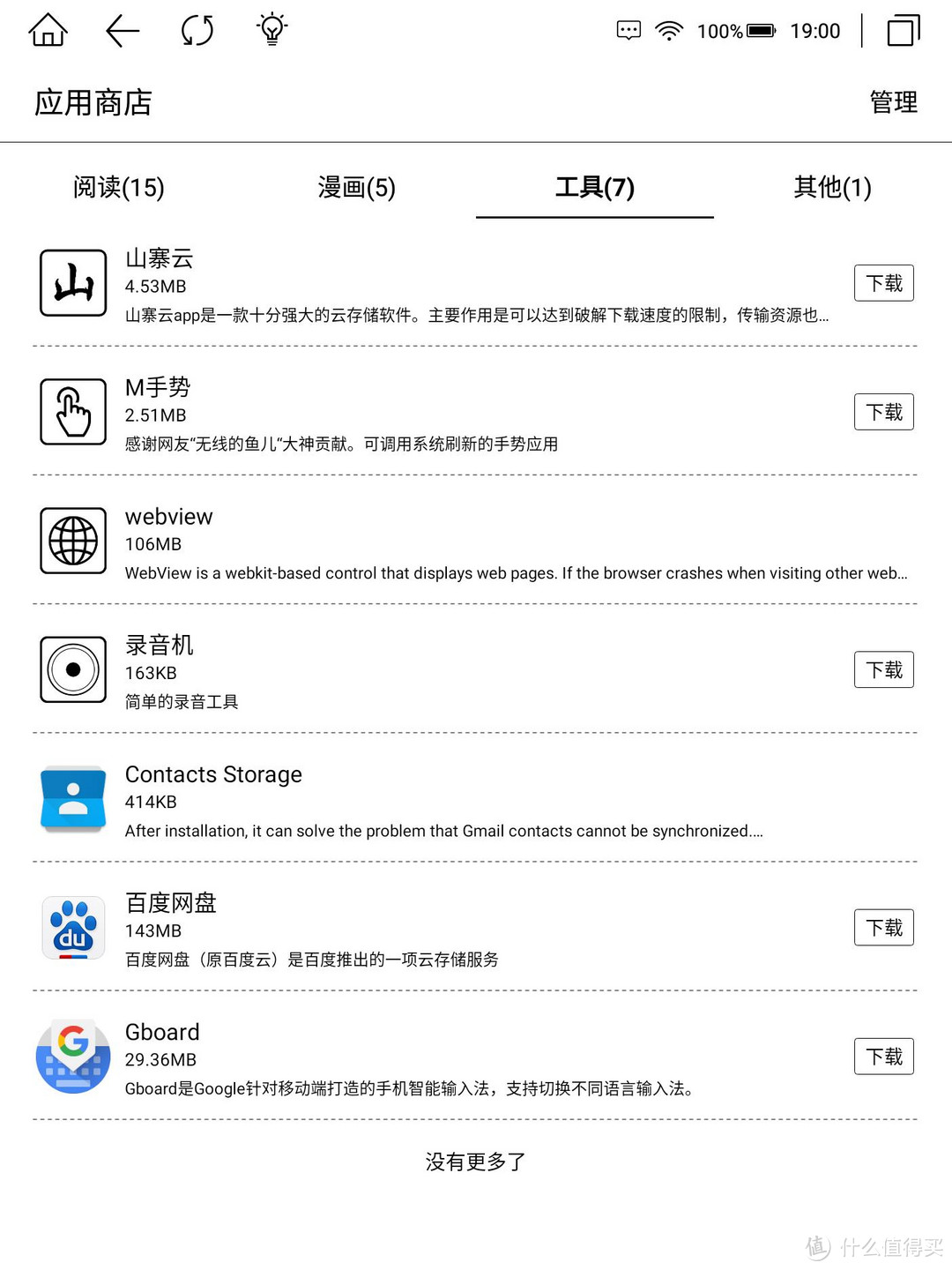 工具
工具
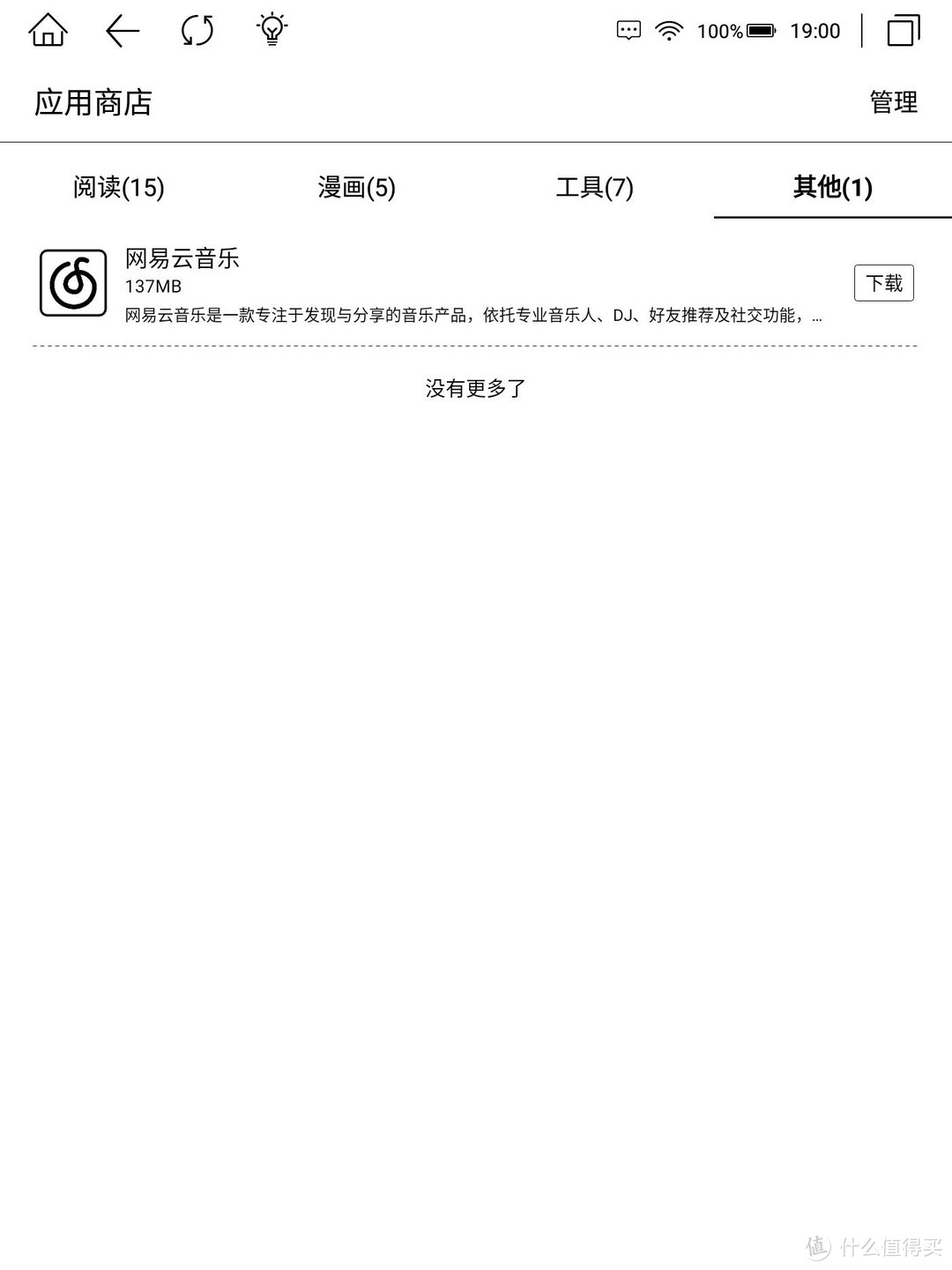 其他就只有网易云音乐了。。。
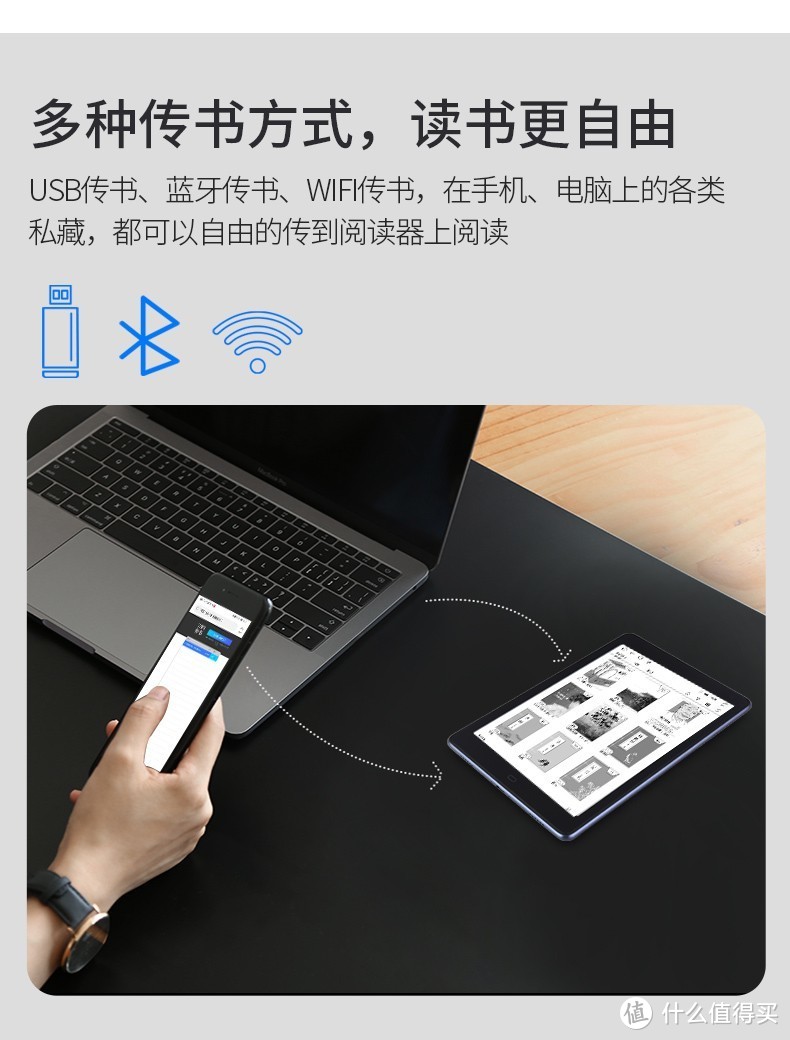
进入10 wifi传书
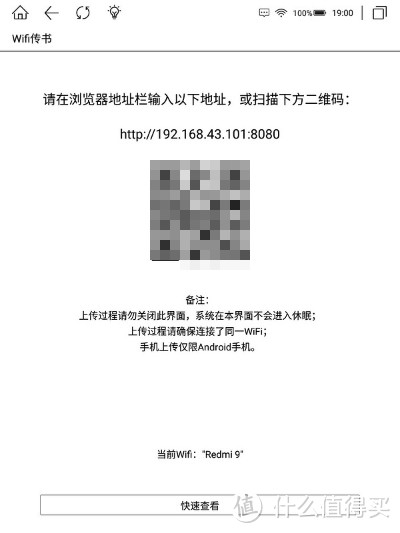
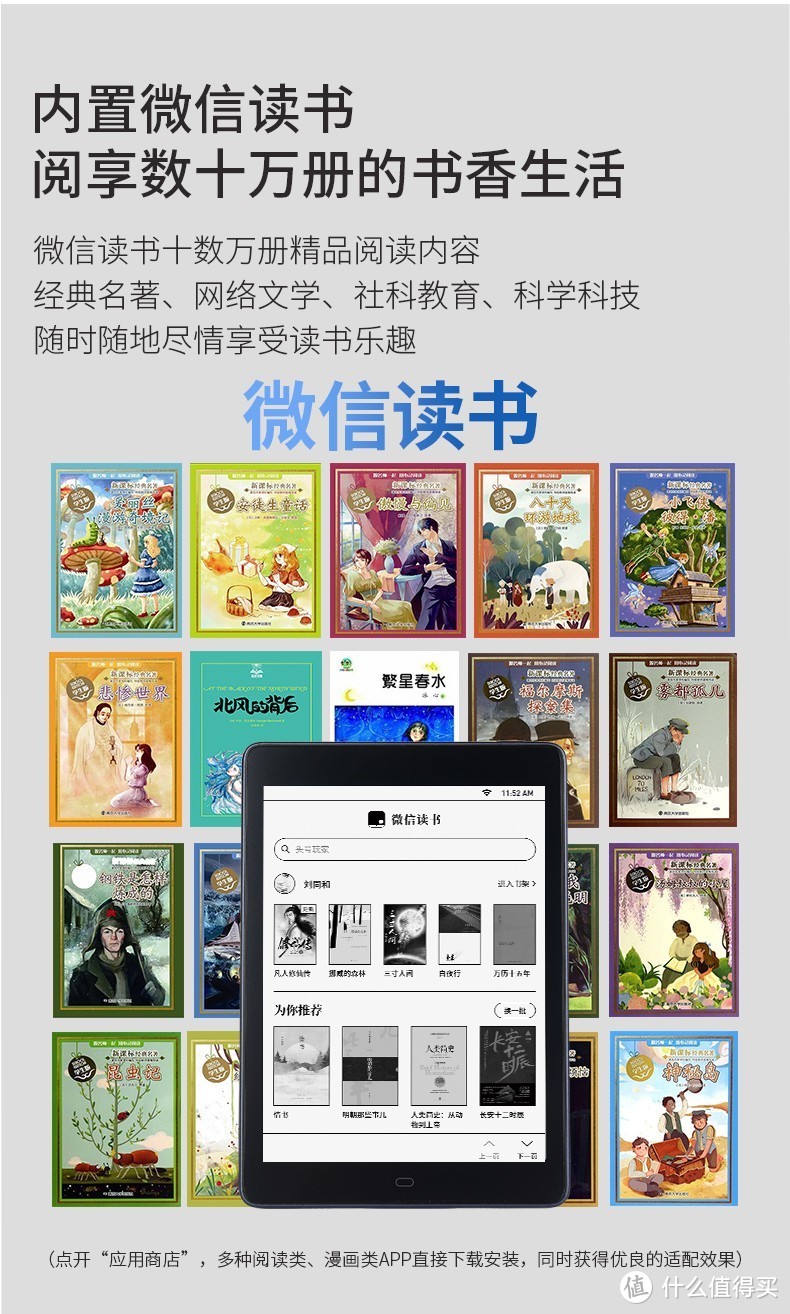
进入11微信读书
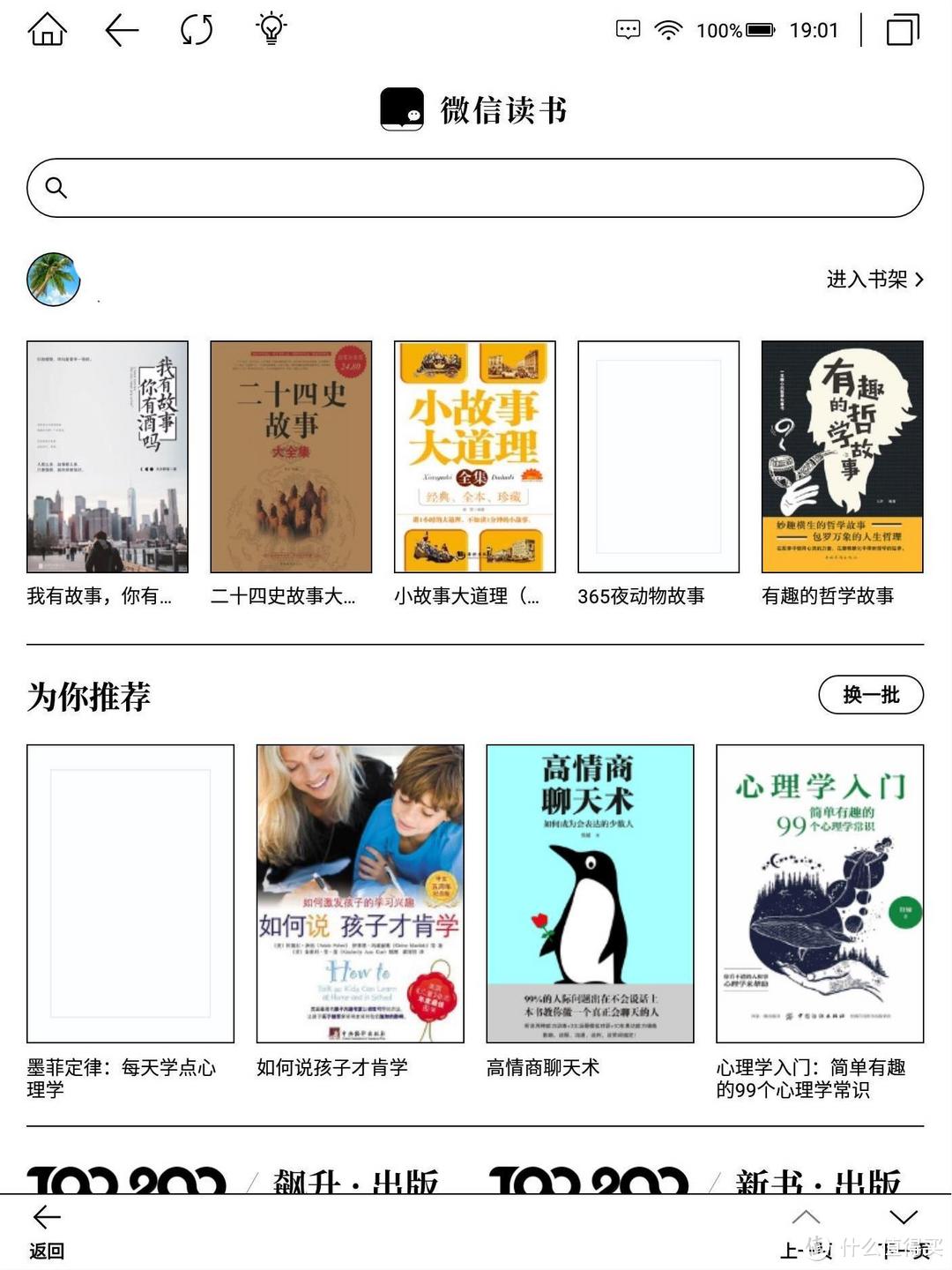 微信读书界面
进入12悬浮球
这个功能是大家一直要求增加的功能,终于P78更新后,直接就实现了。
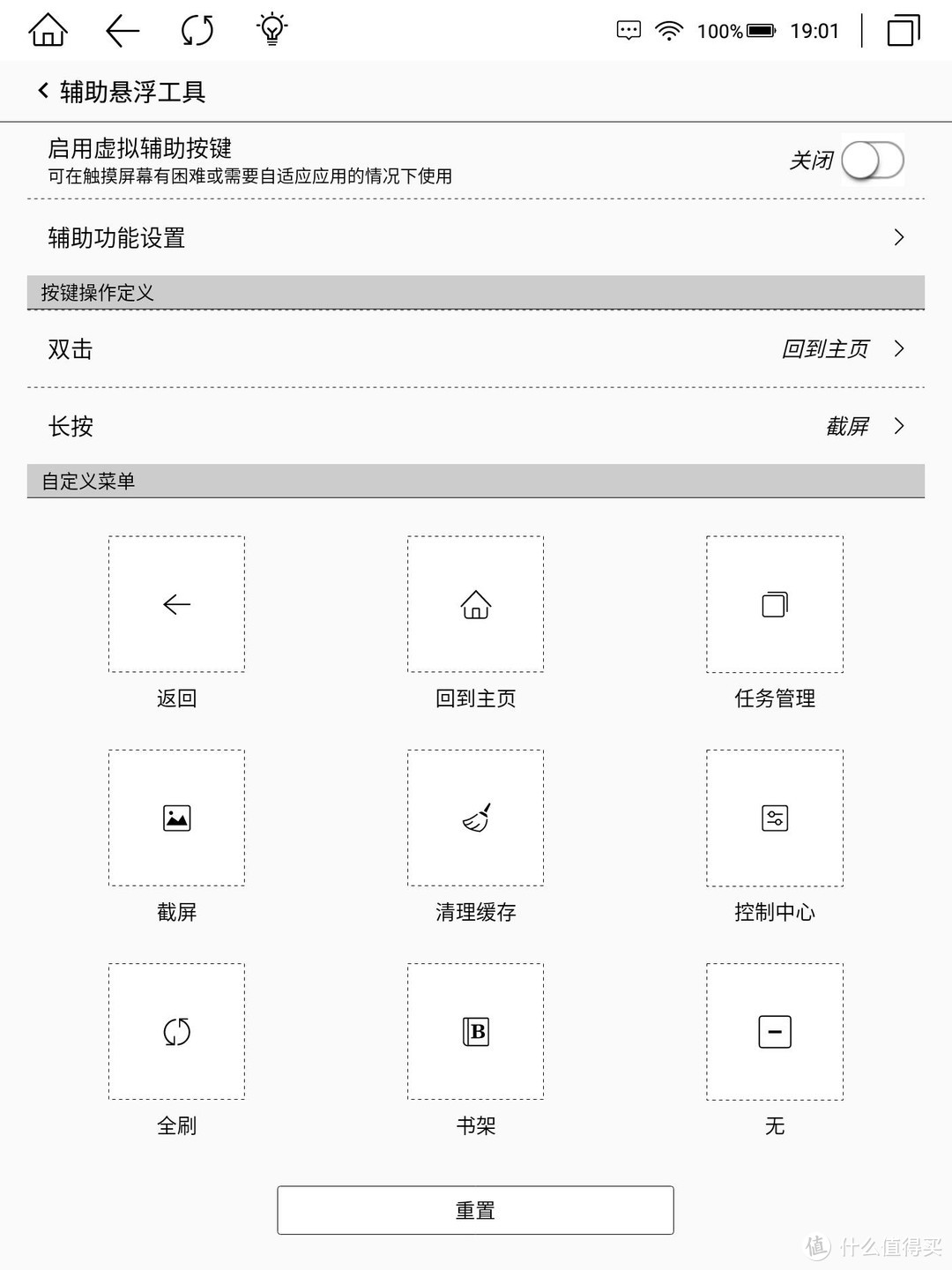 悬浮球设置
悬浮球设置
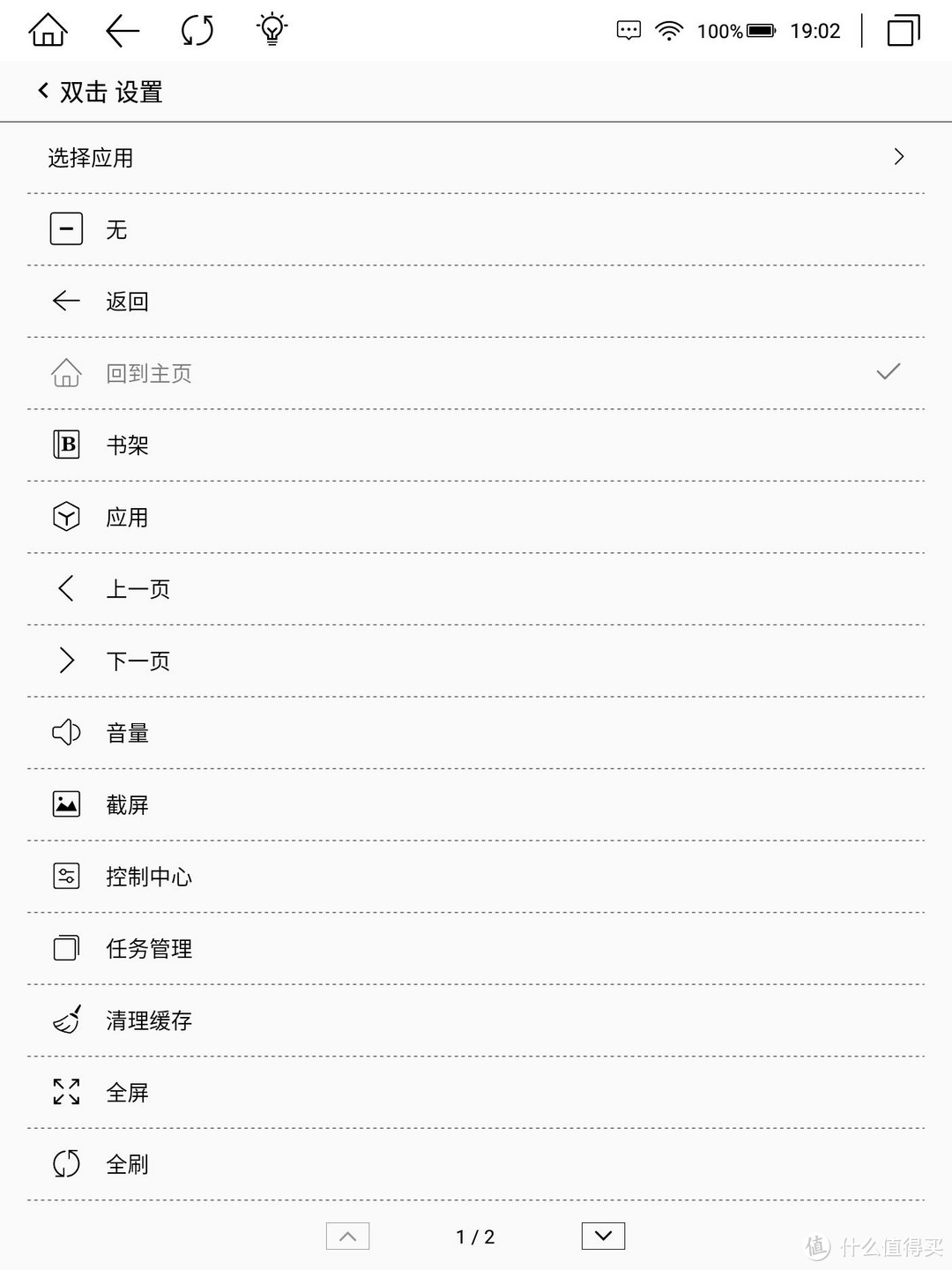 长按和双击都可以单独设置一些功能
2章,重点介绍下机器自带的书架功能
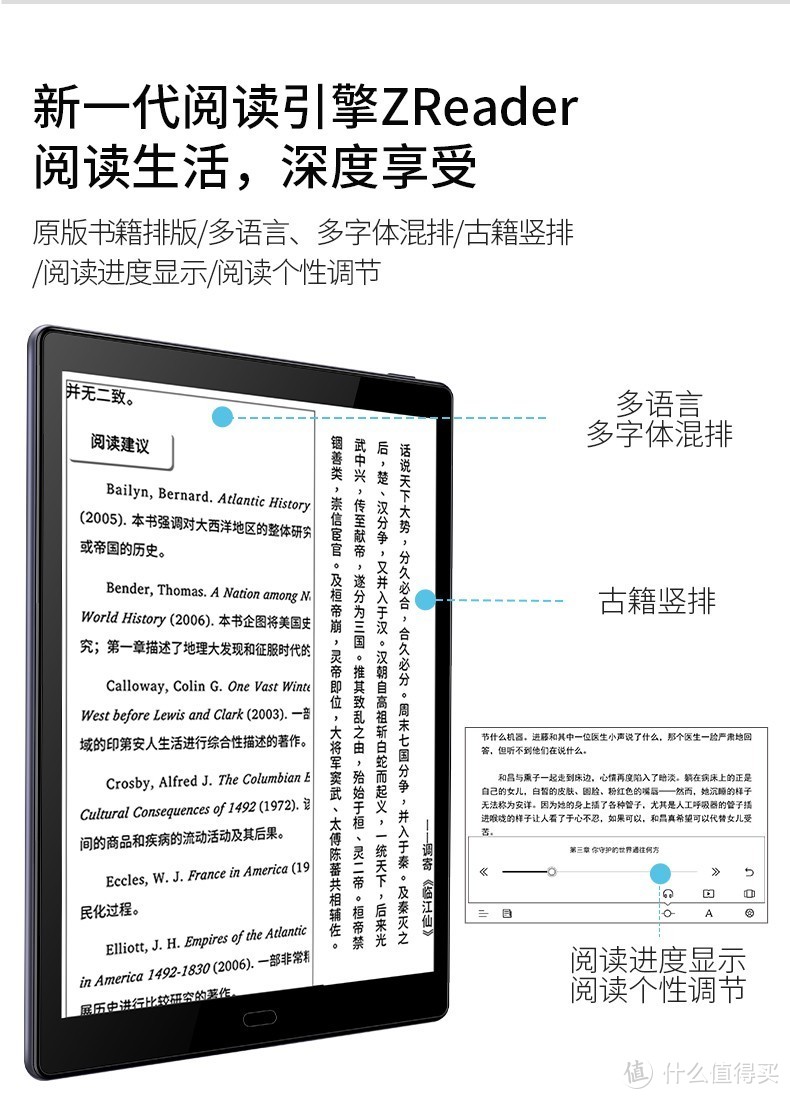
博阅阅读器最大的特点就是支持的格式众多,包括epub,txt,pdf,mobi,docx,azw,fb2,这次准备了同一个文件的4种格式,作为这次书架的功能测试。
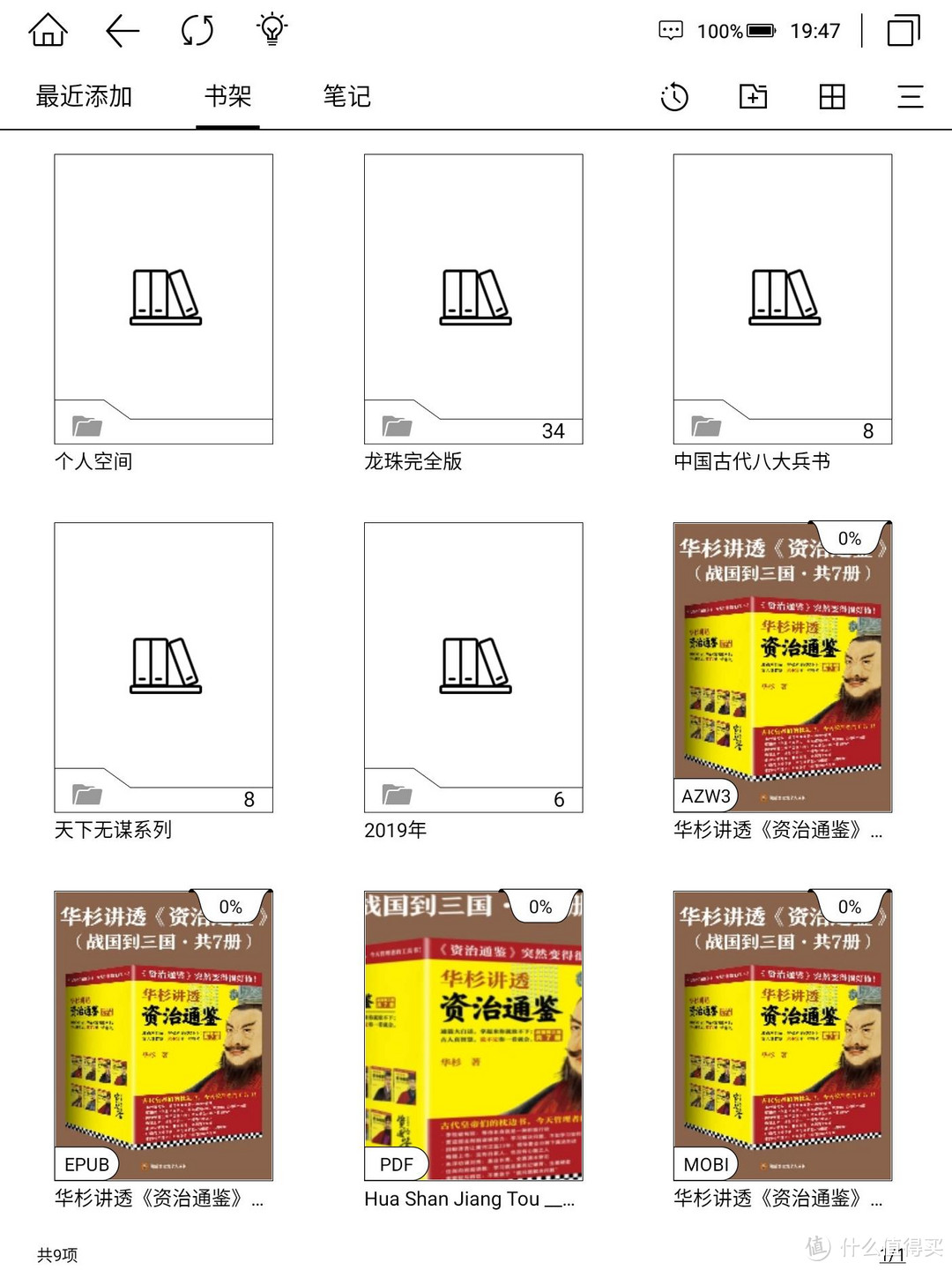 进入书架,我准备了4种常用格式。
首先AZW3,作为kindle的专用格式,已经因为kindle而被大家熟知,博阅对于AZW3的支持,一直是很让人欣慰的,能够和kindle无缝对接。
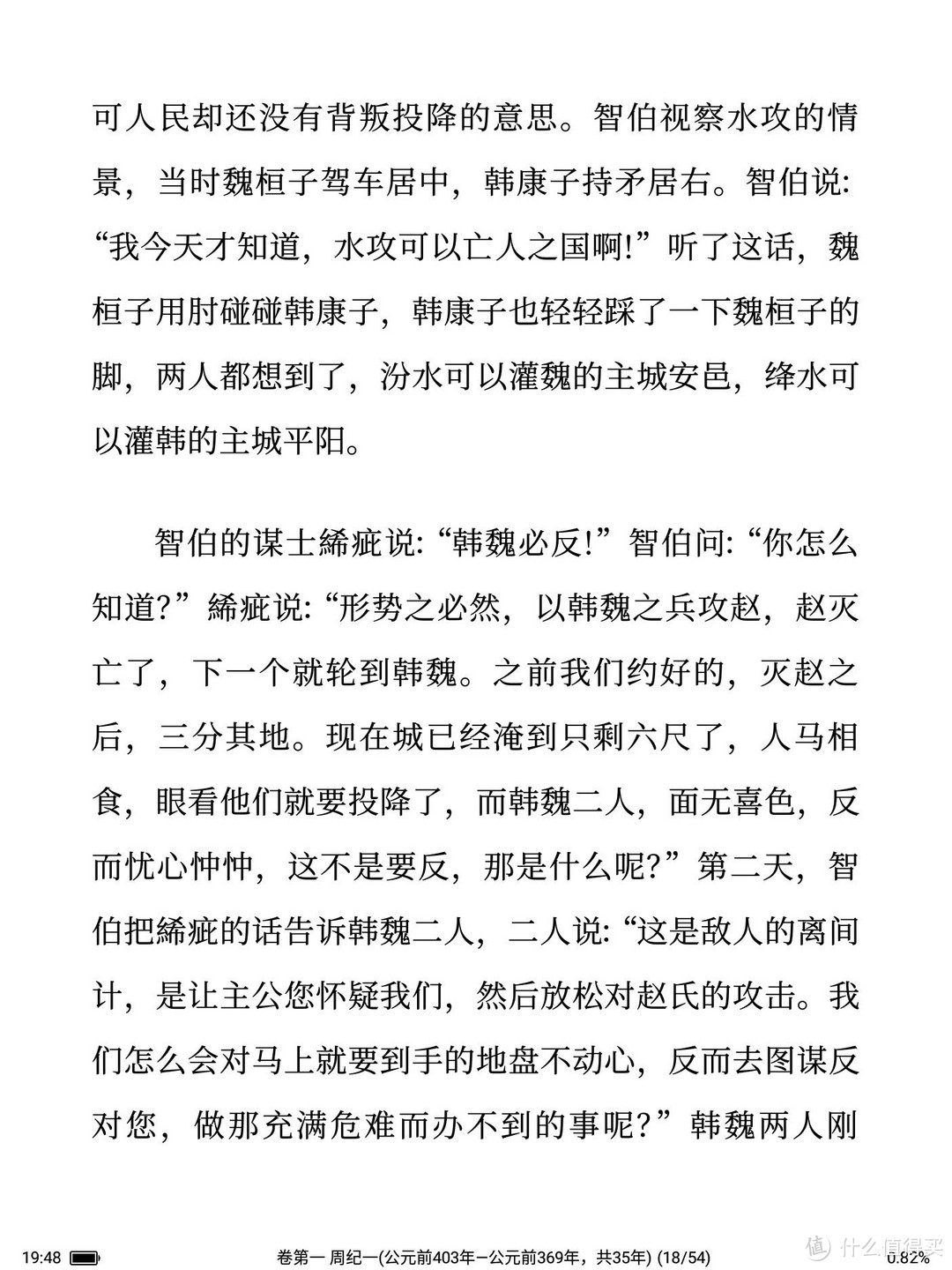 AZW3显示效果
EPUB作为现在开源文件中比较流行的文件,博阅支持的也一直不错。
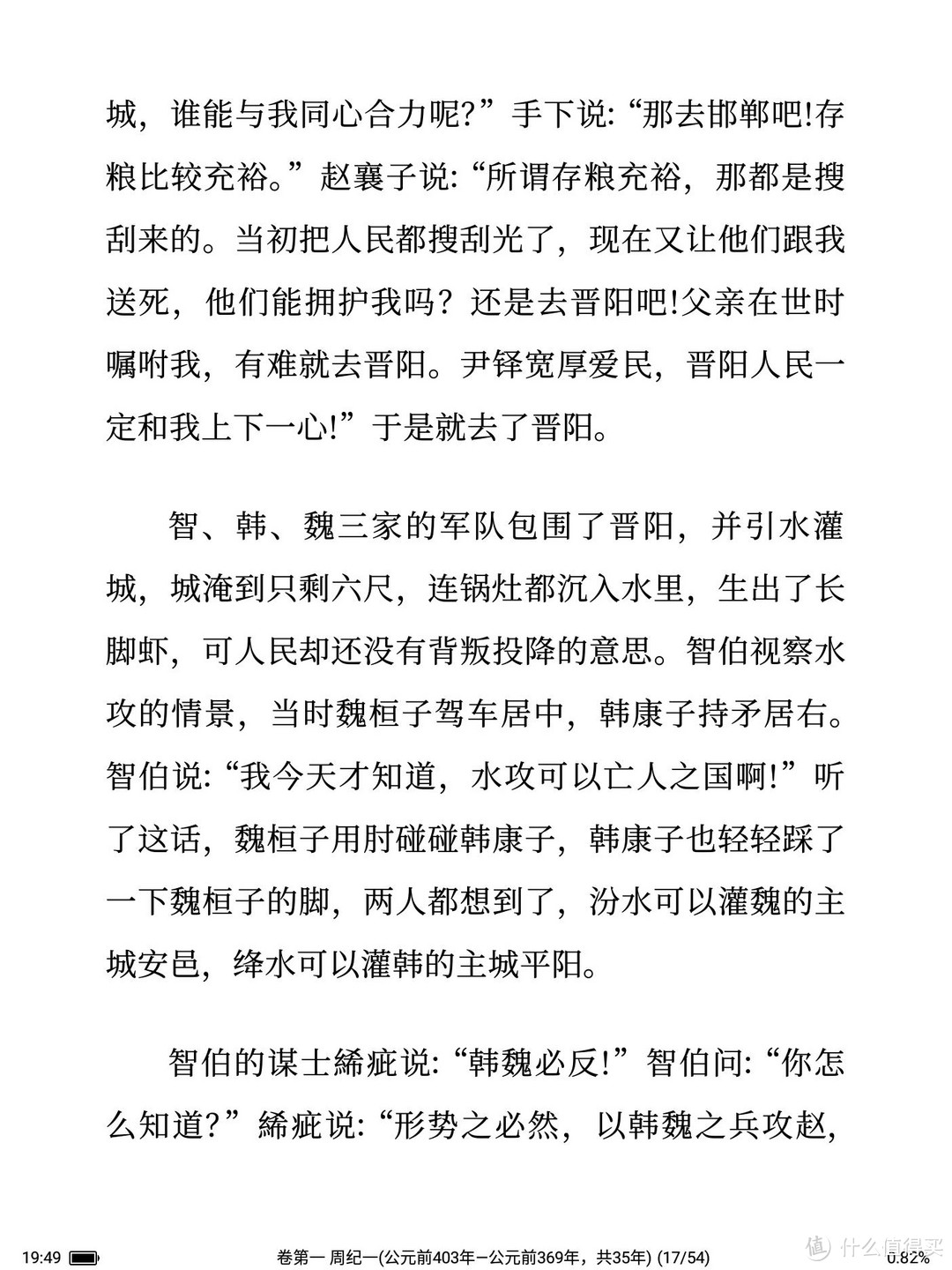 epub显示效果
mobi也是显示效果很好的一种格式,也是kindle的一种格式,博阅支持的很好。
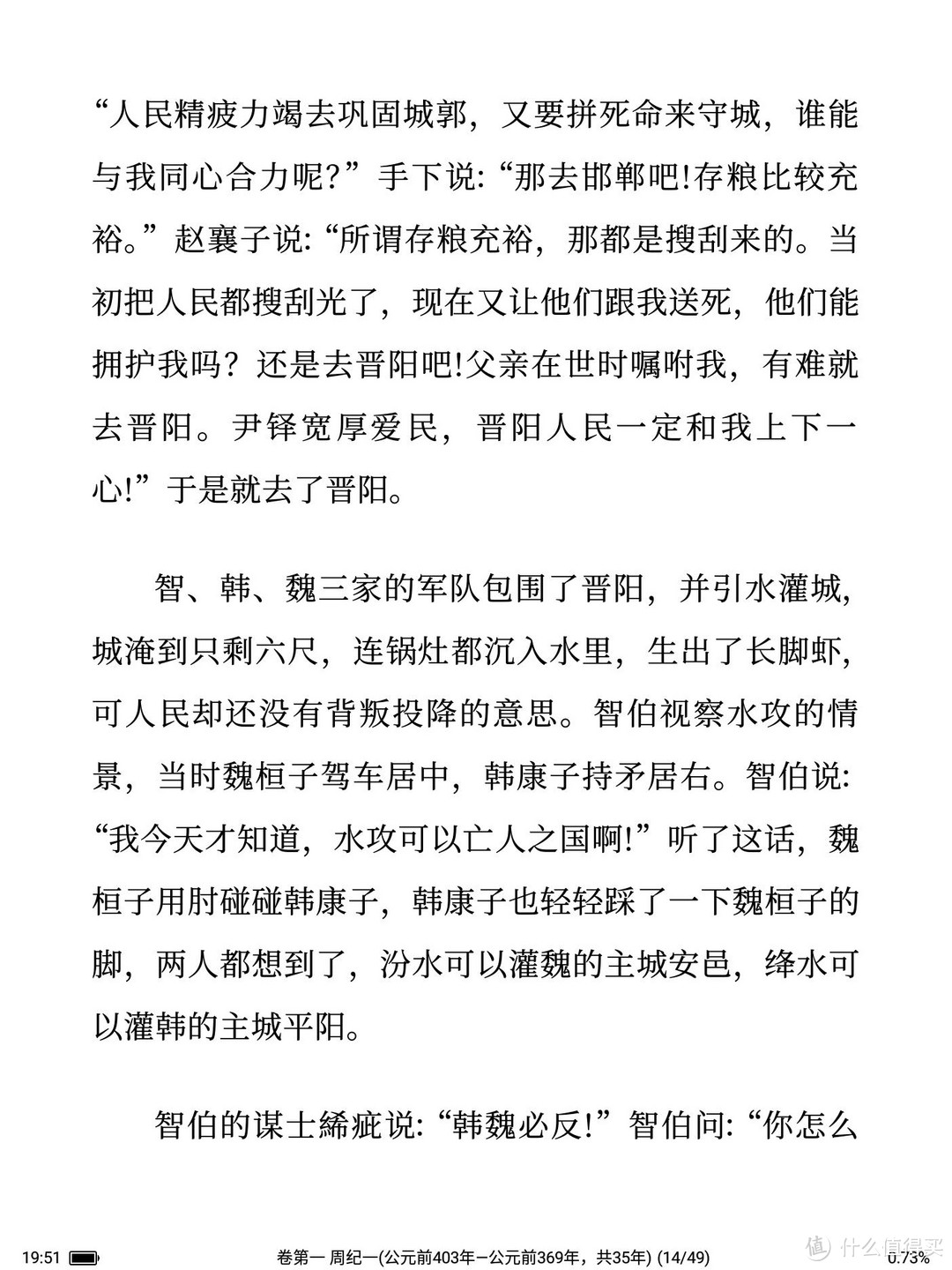 mobi的显示效果
pdf就不用说了,多年来,一直是阅读界的扛把子。
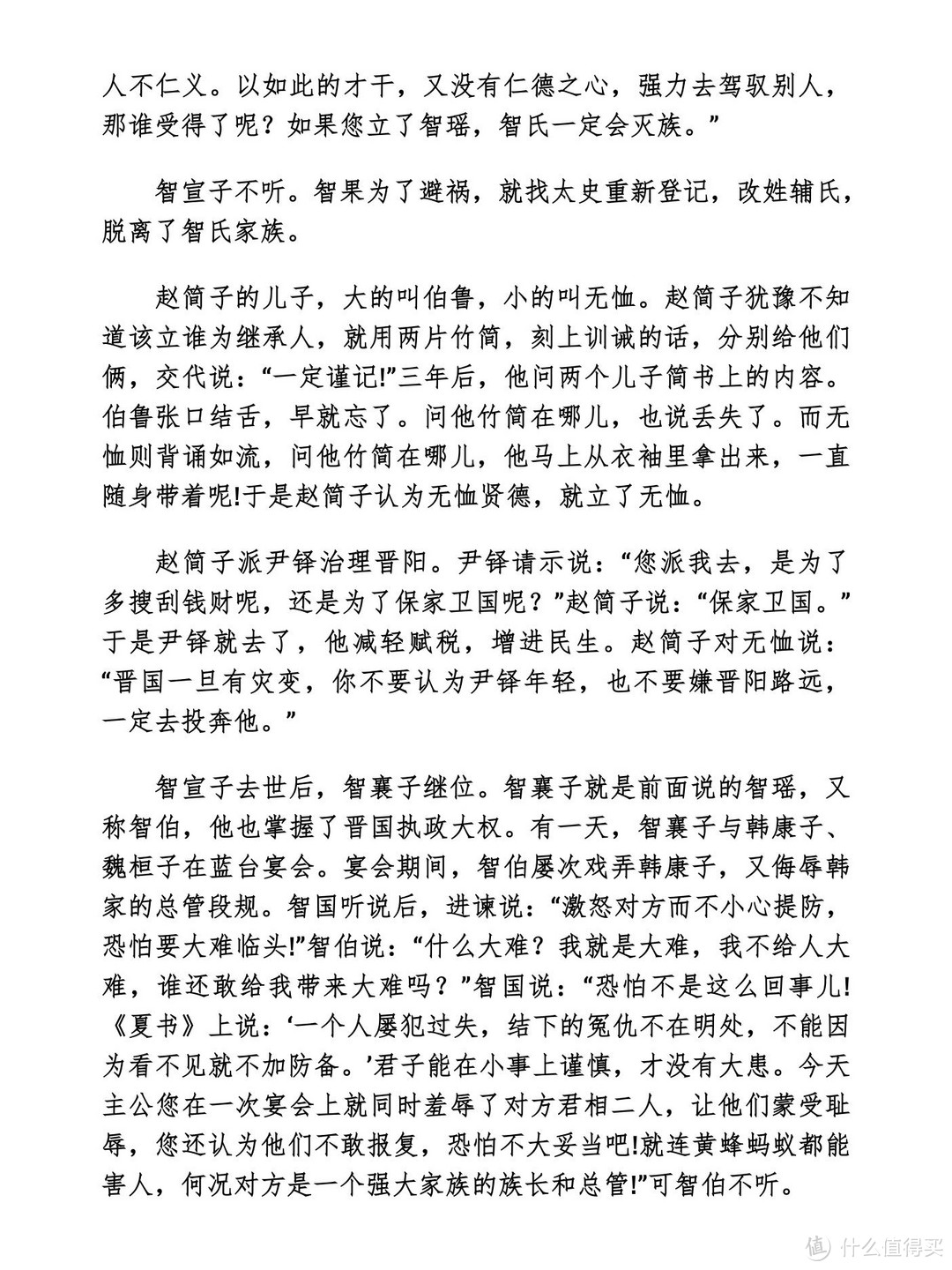 pdf显示效果
下面以epub格式介绍下博阅p78书架阅读器的设置方法。
单击阅读器中央区域
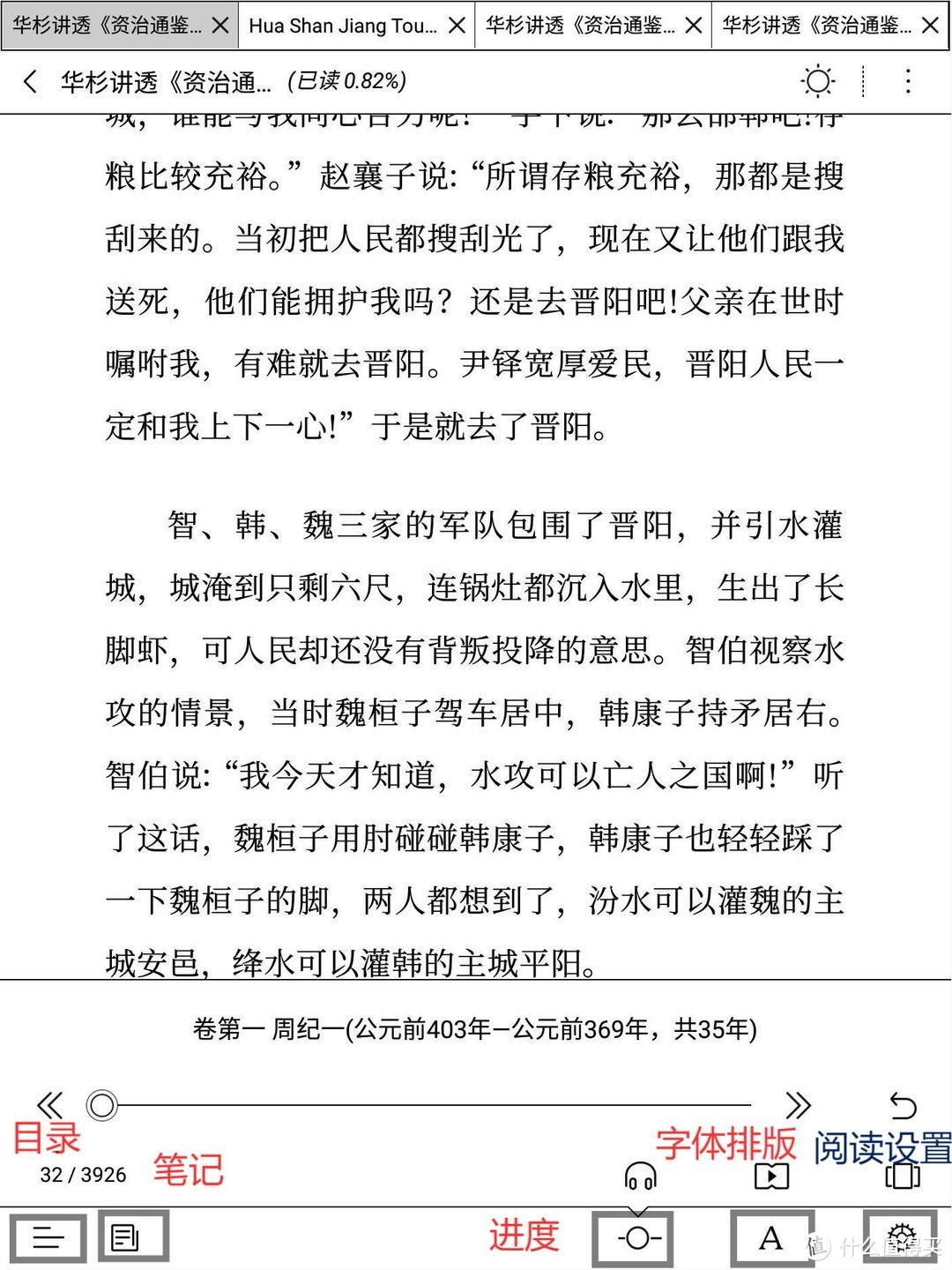 单击屏幕中间会出现设置界面
其中下面一行的功能分别是目录,笔记,进度,字体排版,阅读设置。
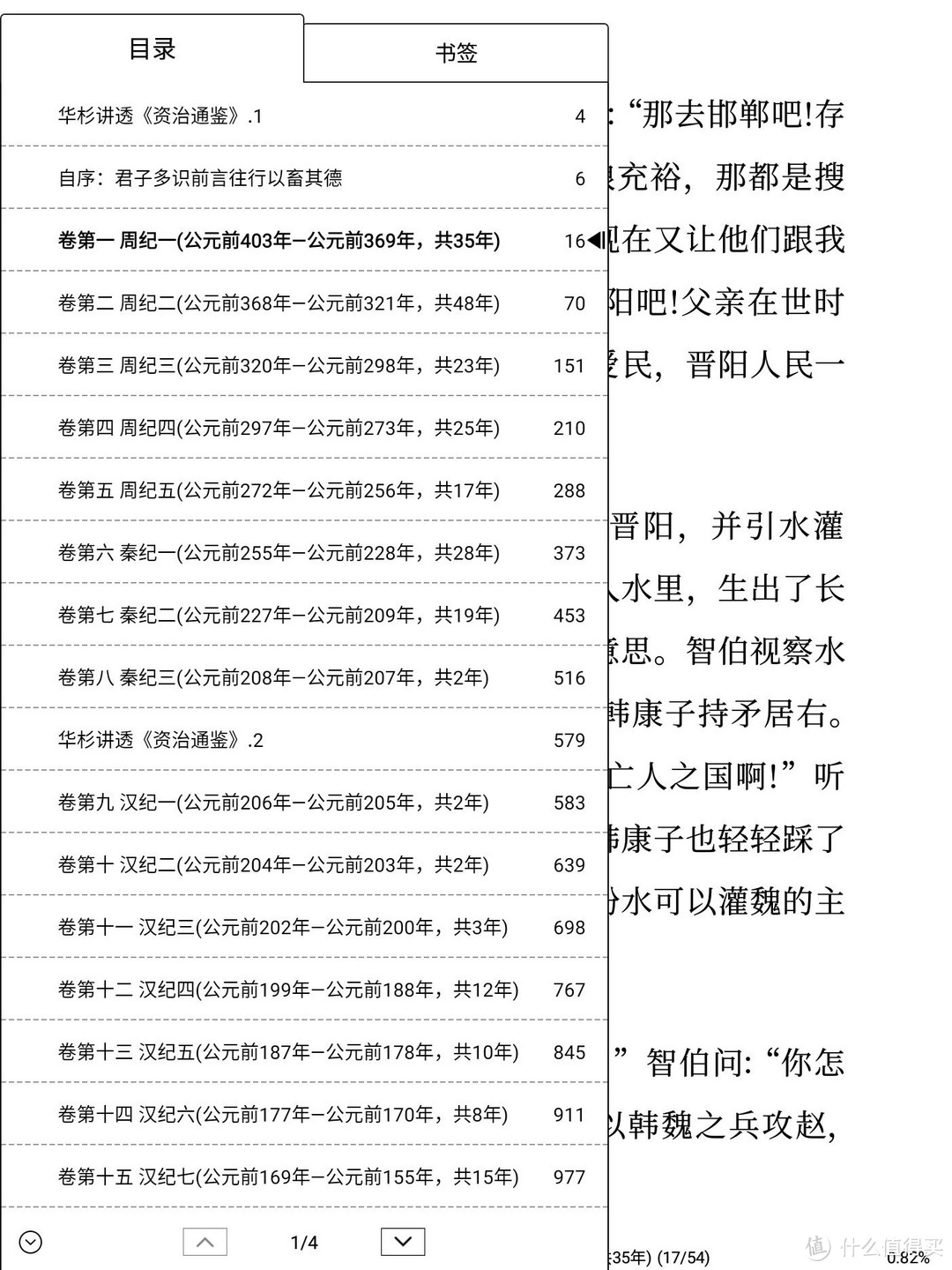 单击目录按钮
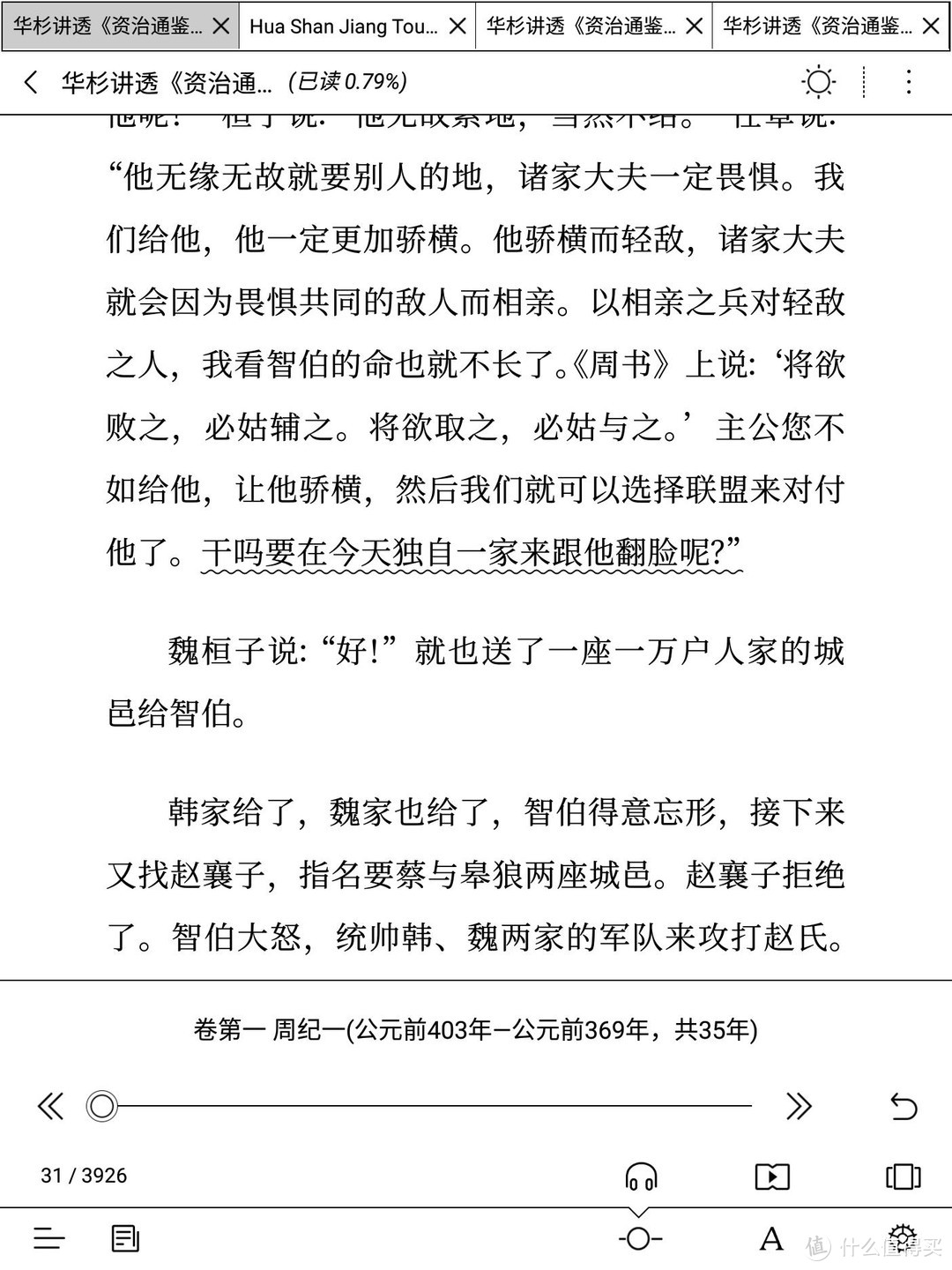 手指可以在书上做笔记
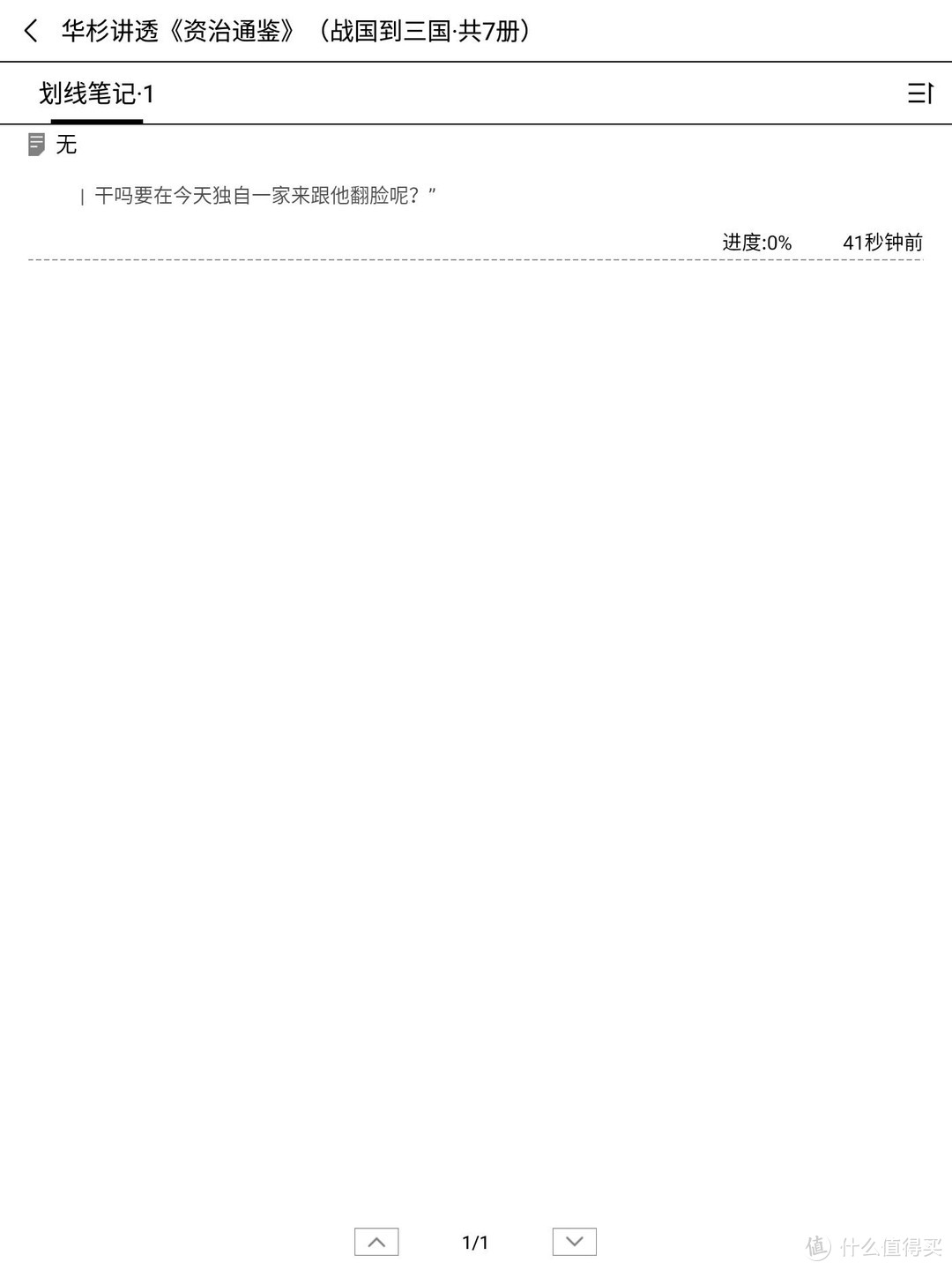 单击笔记的按钮,就能看到,划线笔记了。
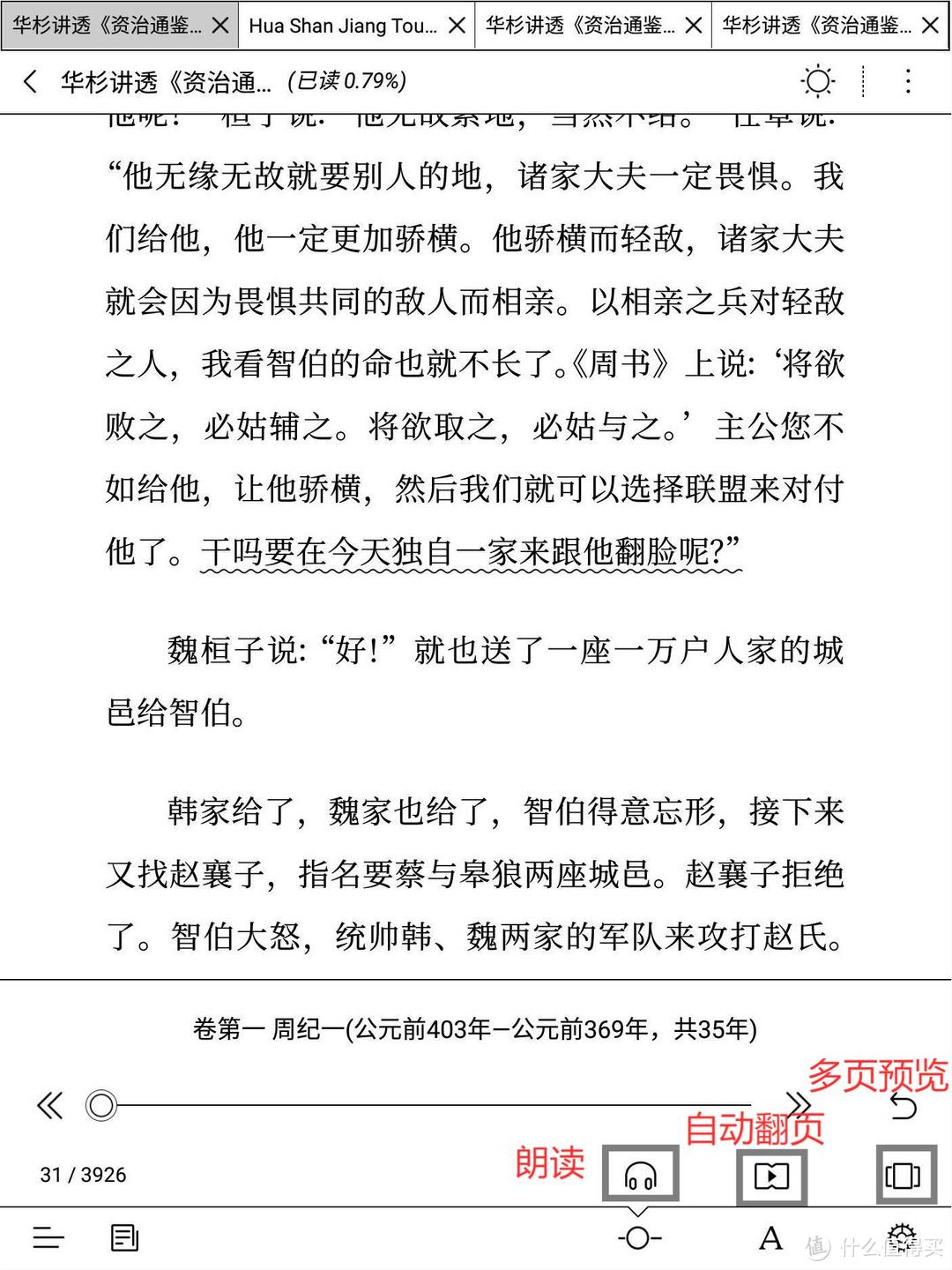 单击进度按钮
进度中还有朗读,自动翻页,多图预览等功能
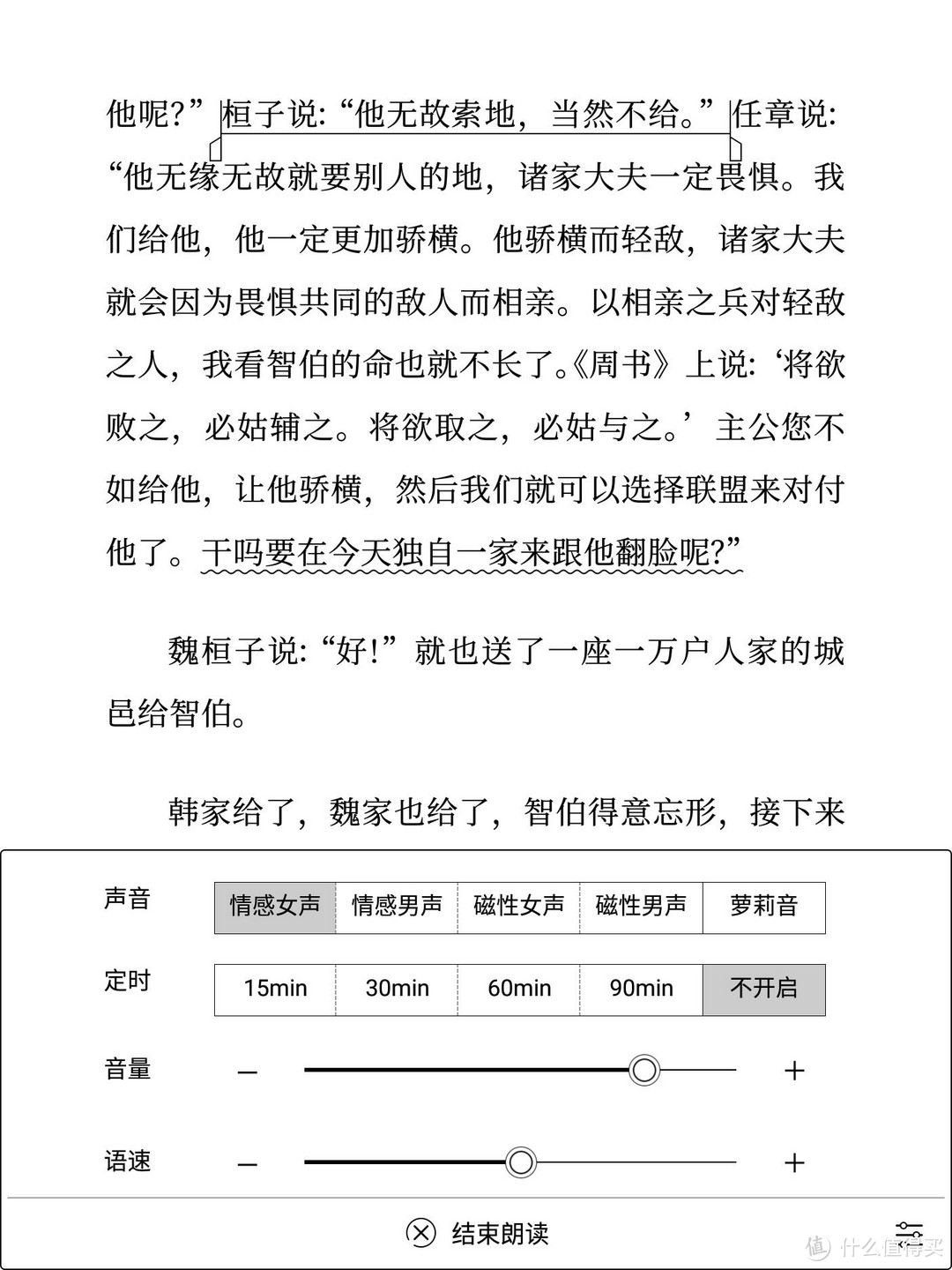 朗读界面
朗读界面
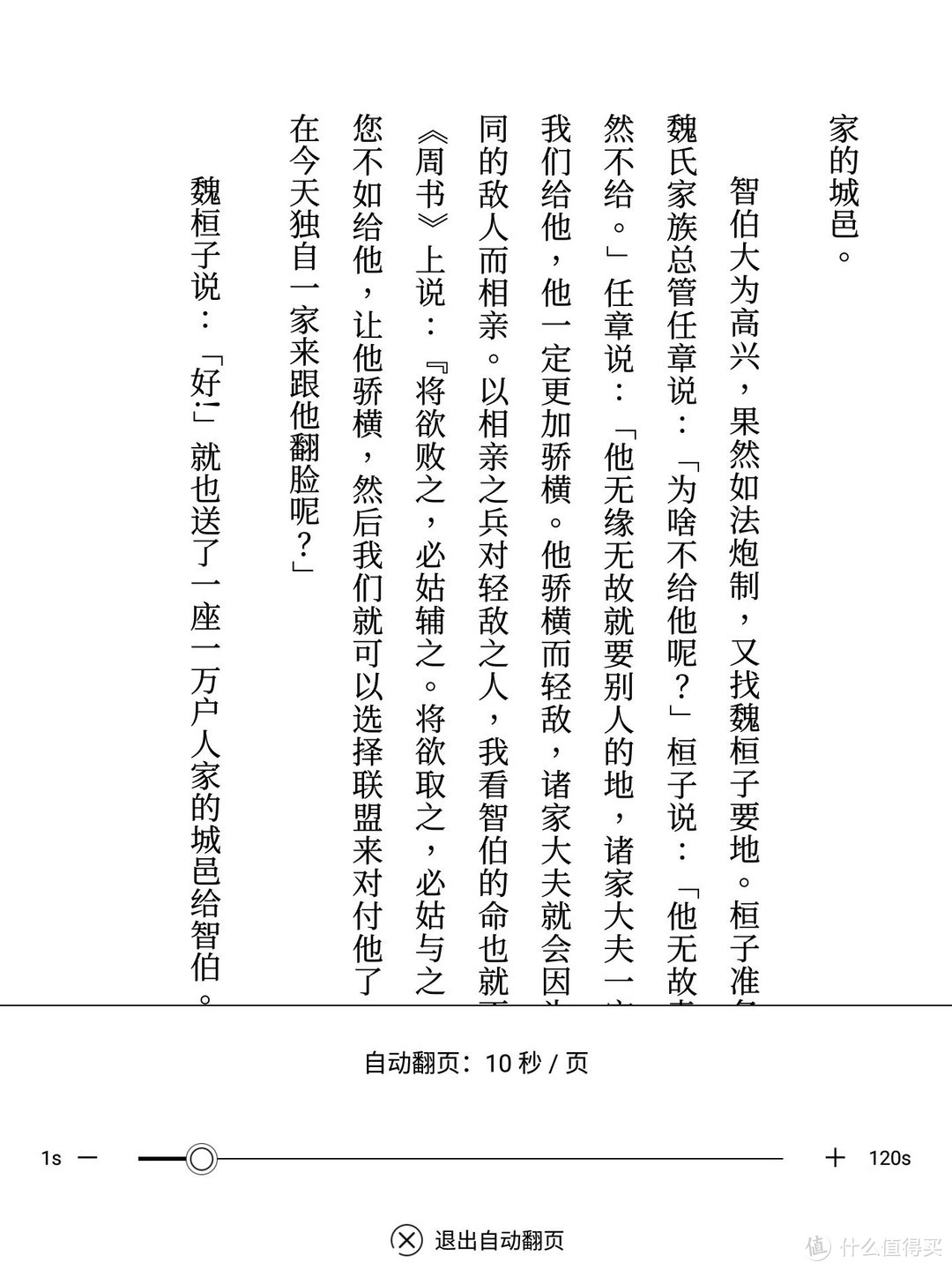 自动翻页界面
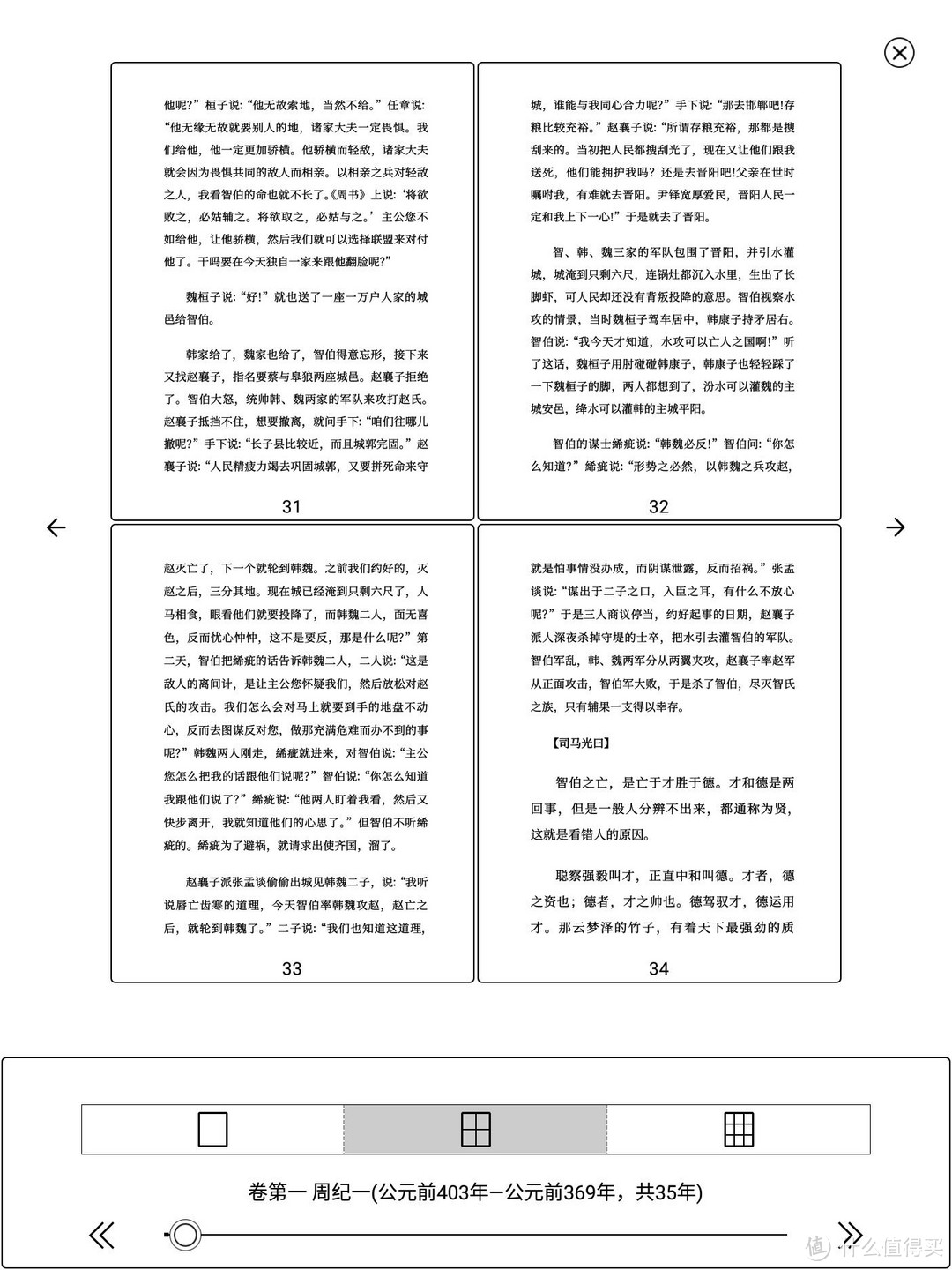 多图预览效果
回到主界面,进入字体排版设置
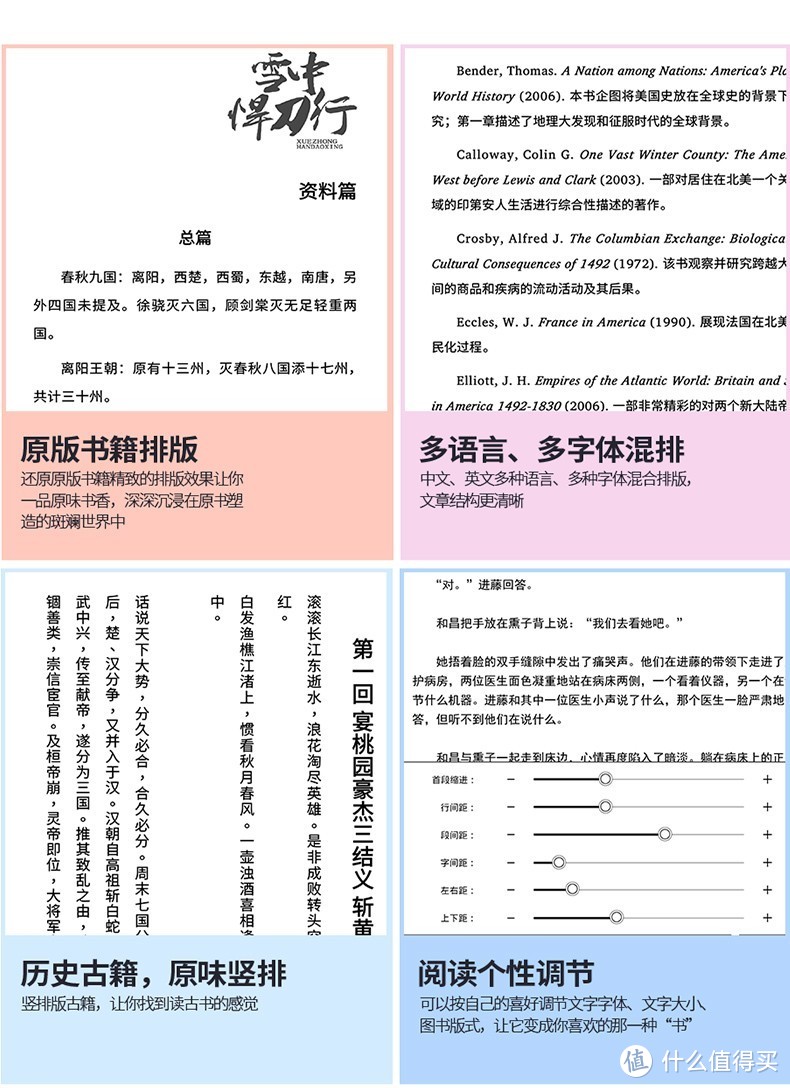
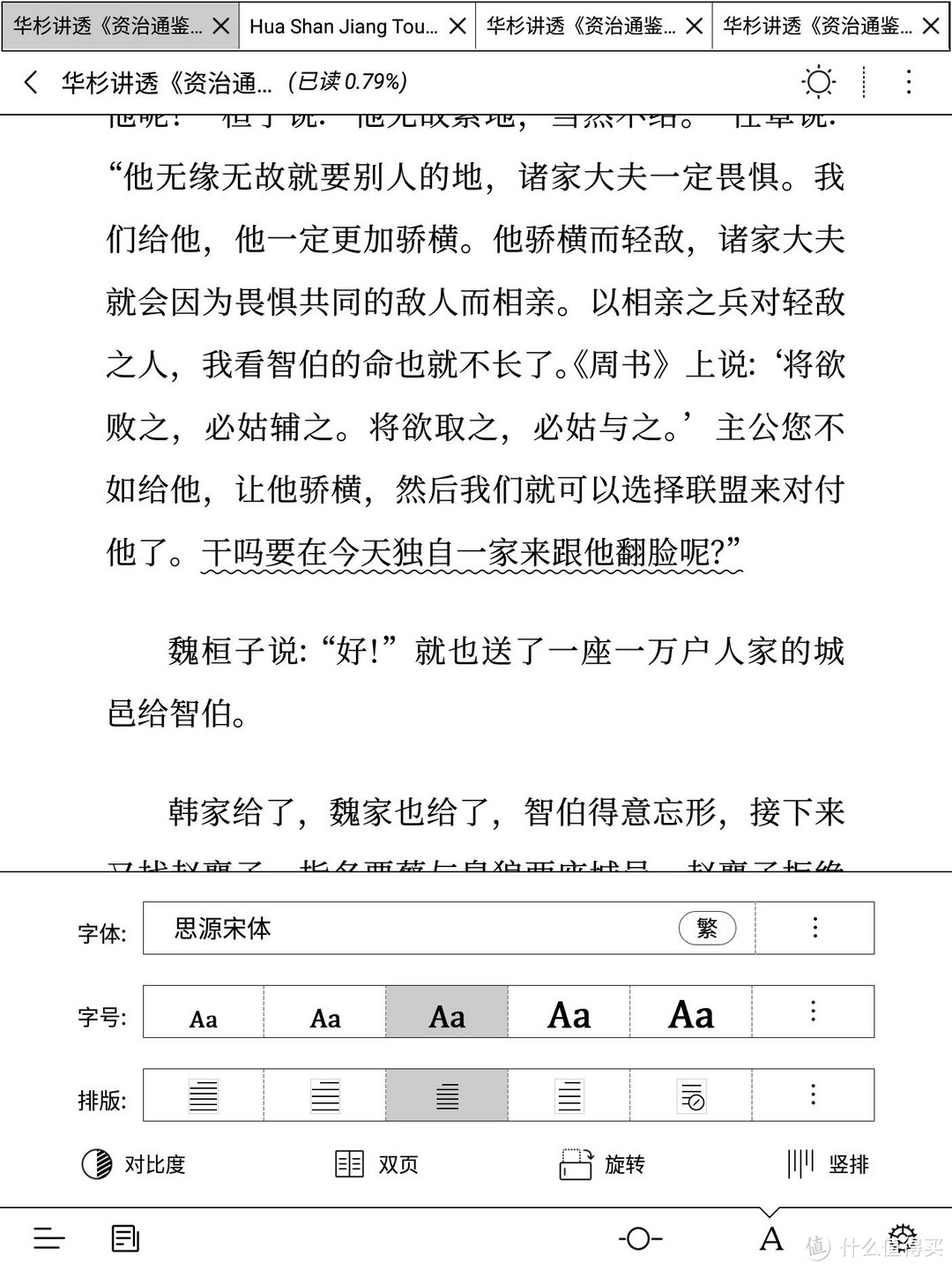 字体和排版界面
选择字体
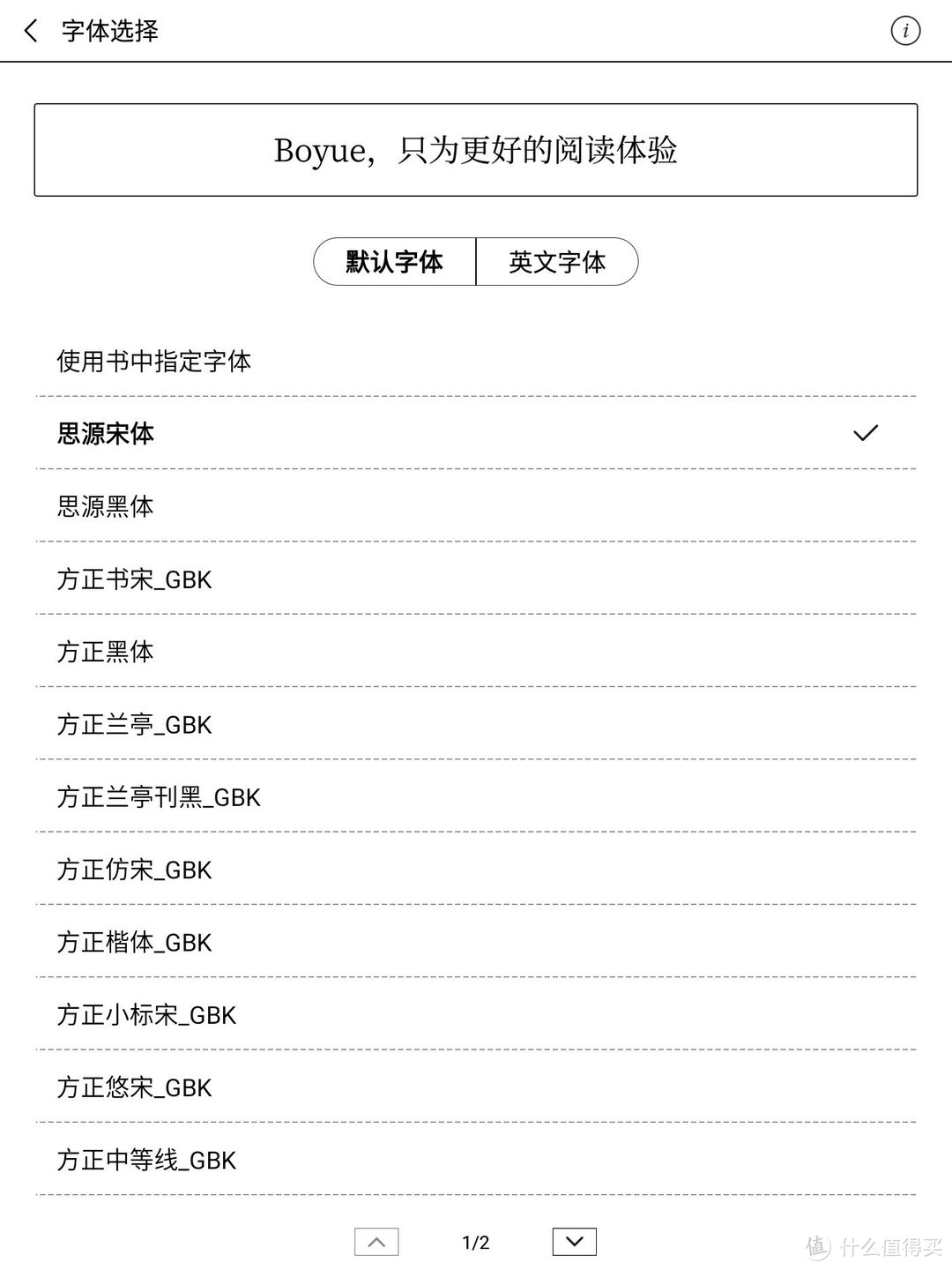 联网后可以下载很多字体,也可以自己添加字体
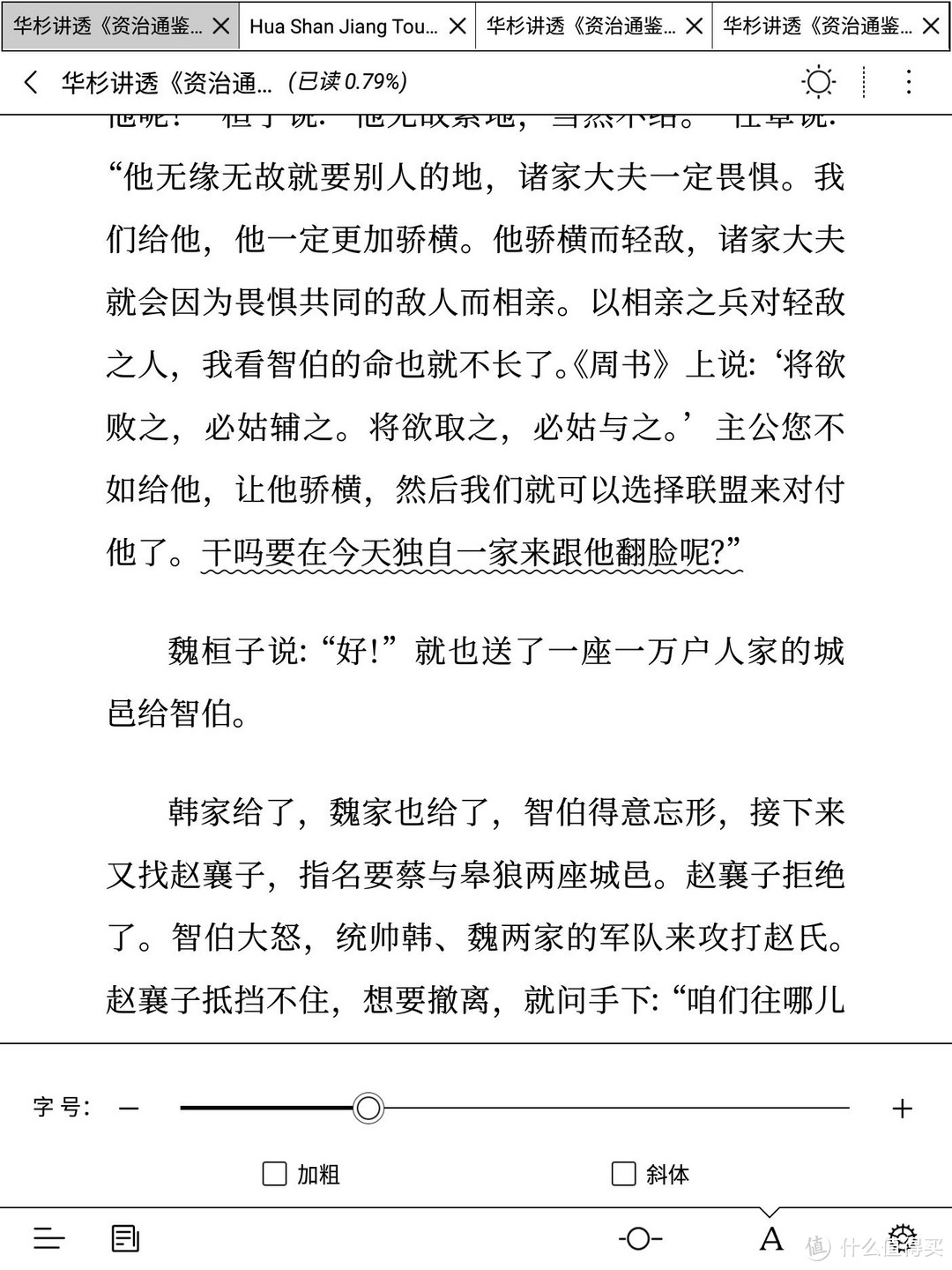 进入字号的选择界面,可以微调字体大小,还有加粗和斜体
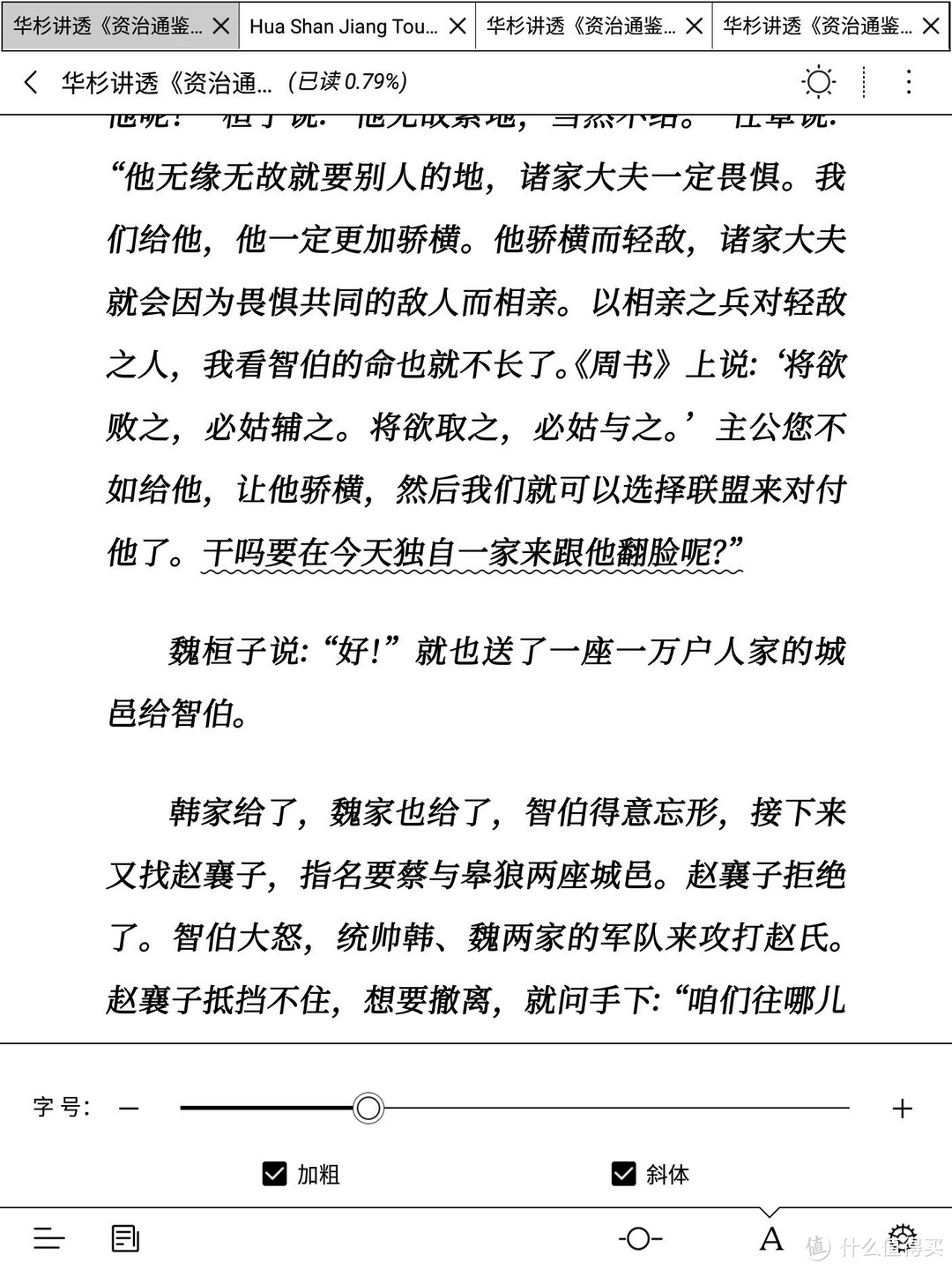 加粗和斜体效果
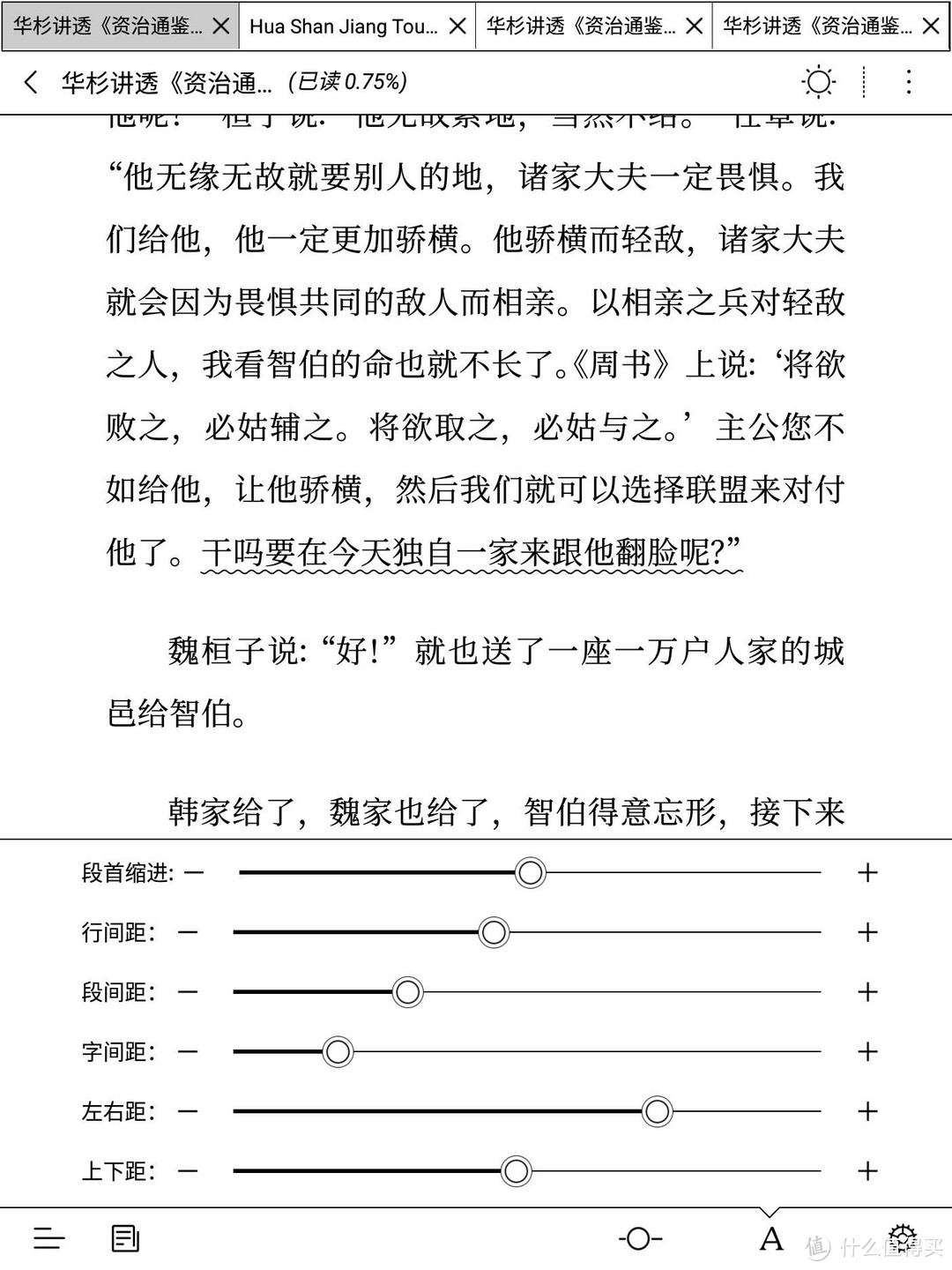 进入排版界面
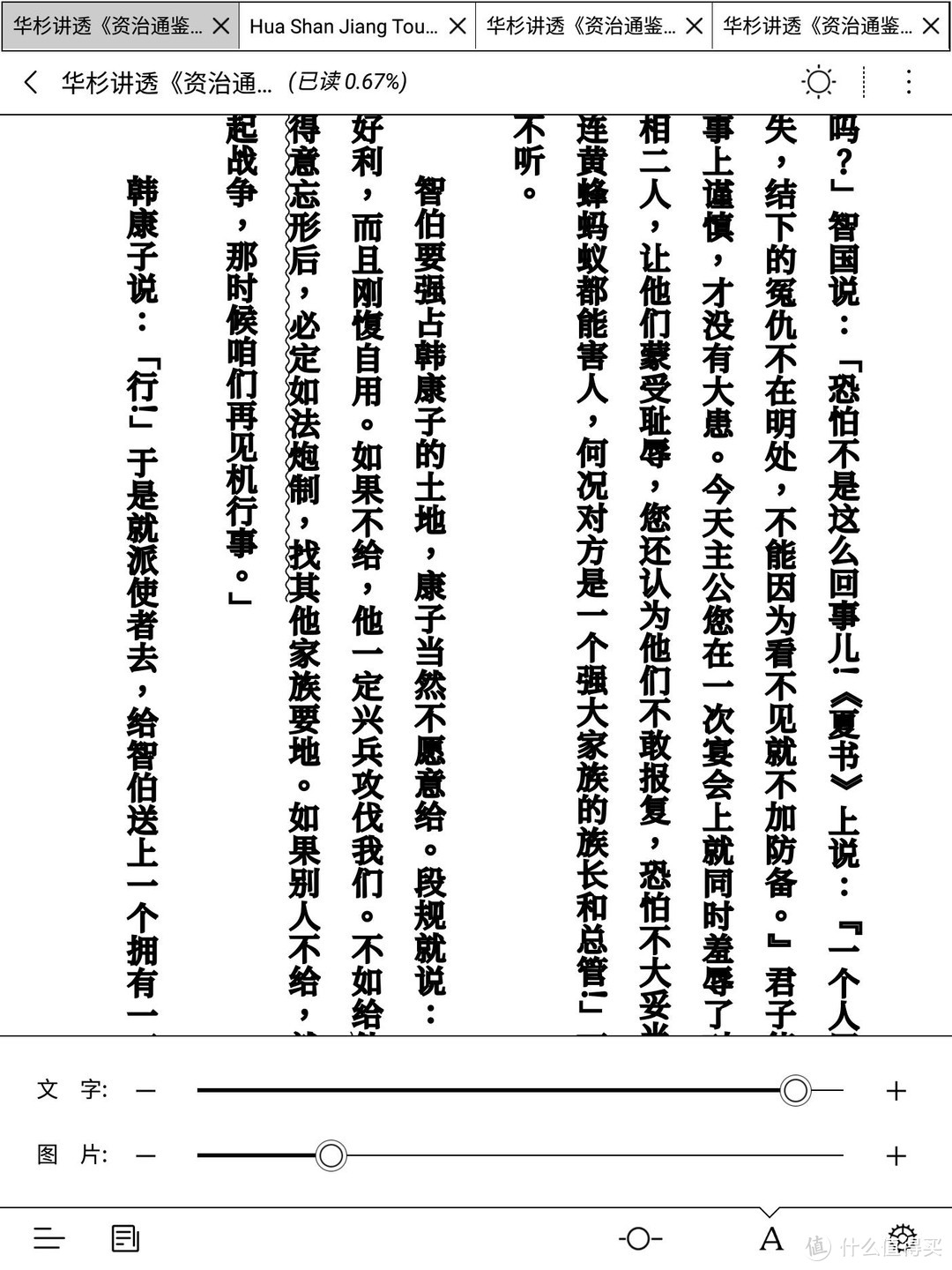 文字对比度效果调整到最大
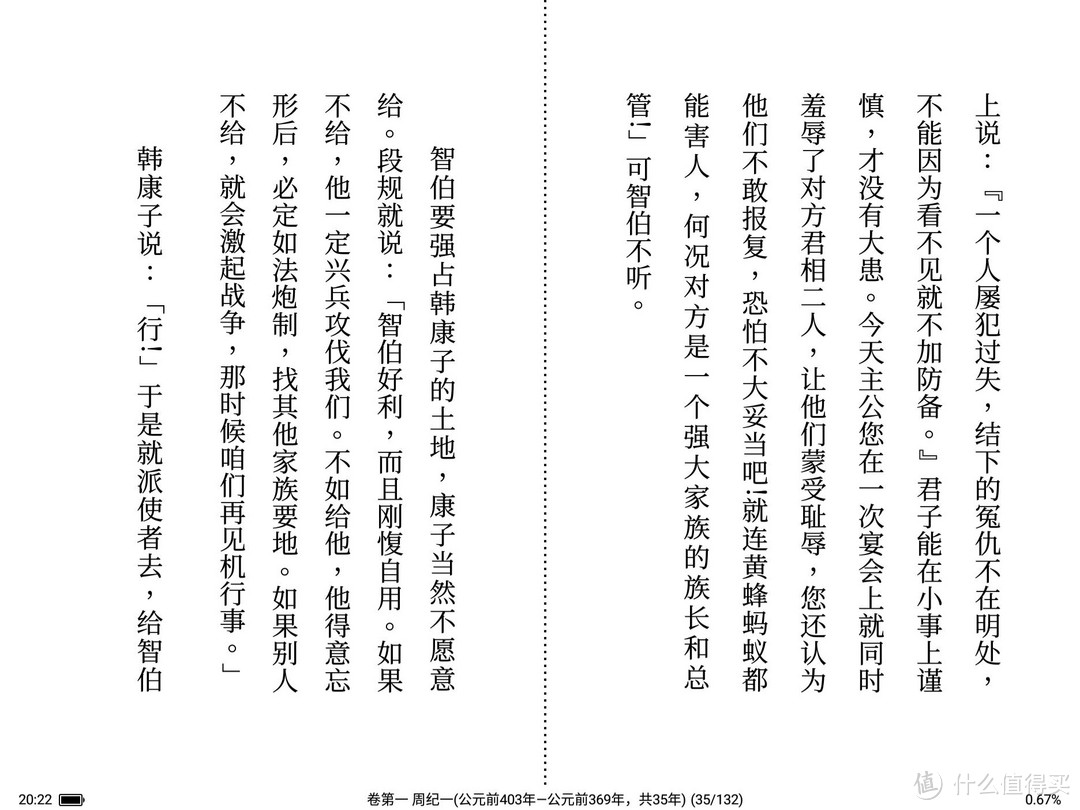 文字双页效果
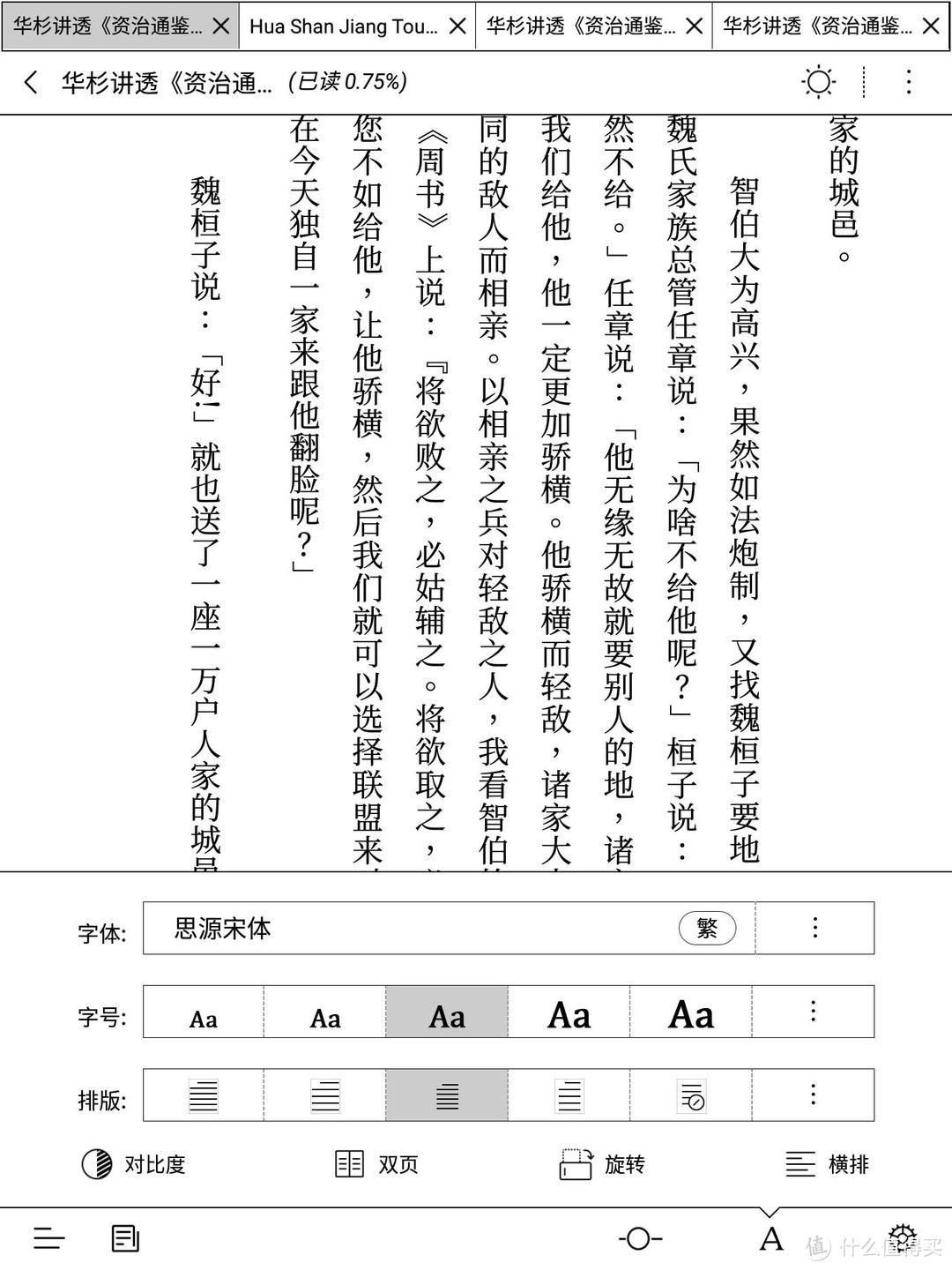 文字竖排效果
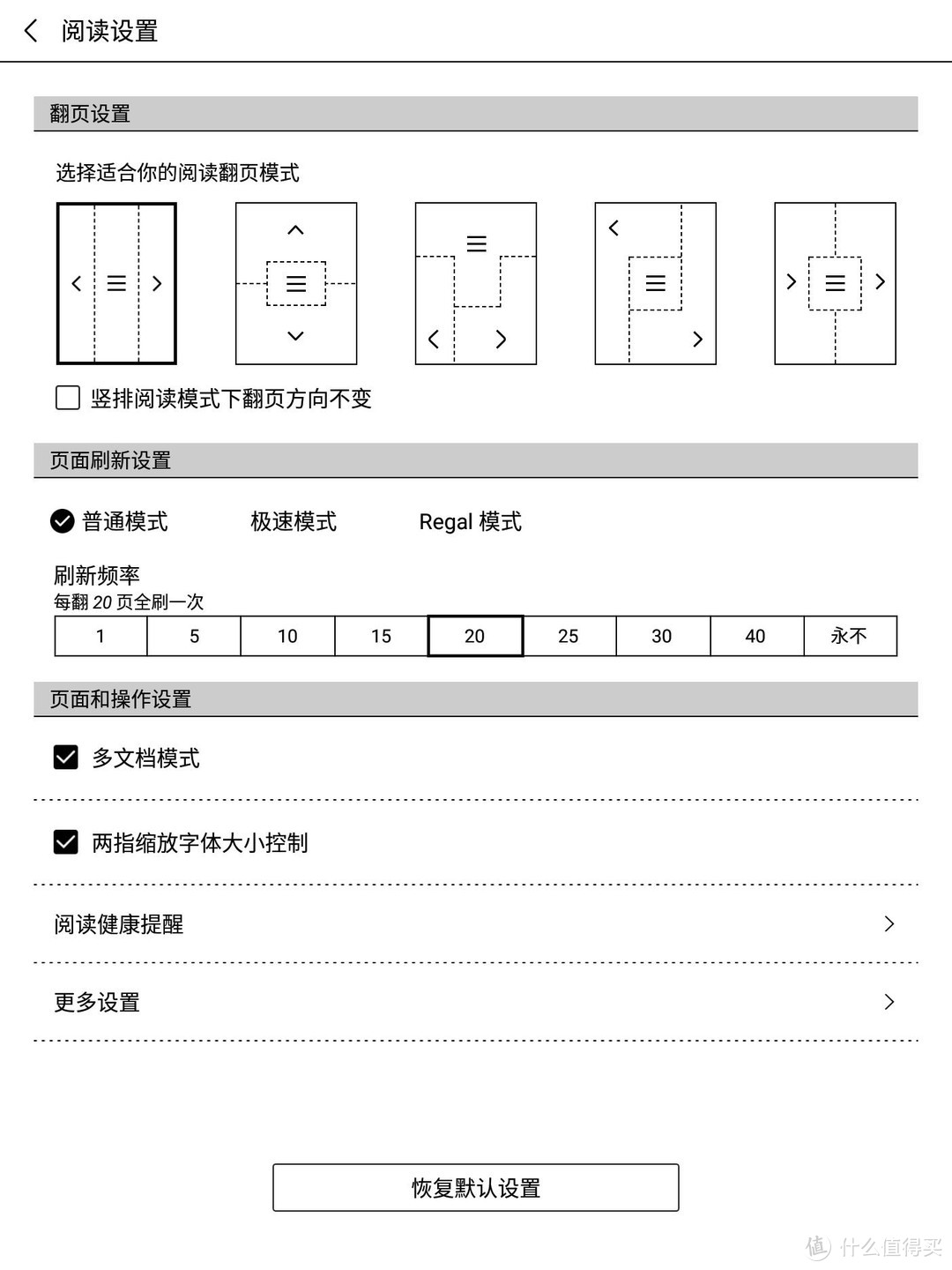 这是阅读最后的设置界面
3章 和p10对比
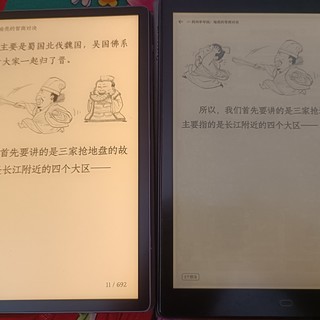
P78是7.8寸的电纸书,P10是10寸电纸书,到底如何选择呢。我把两款电纸书放到一起进行了一些对比。P10支持手写笔,P78不支持。
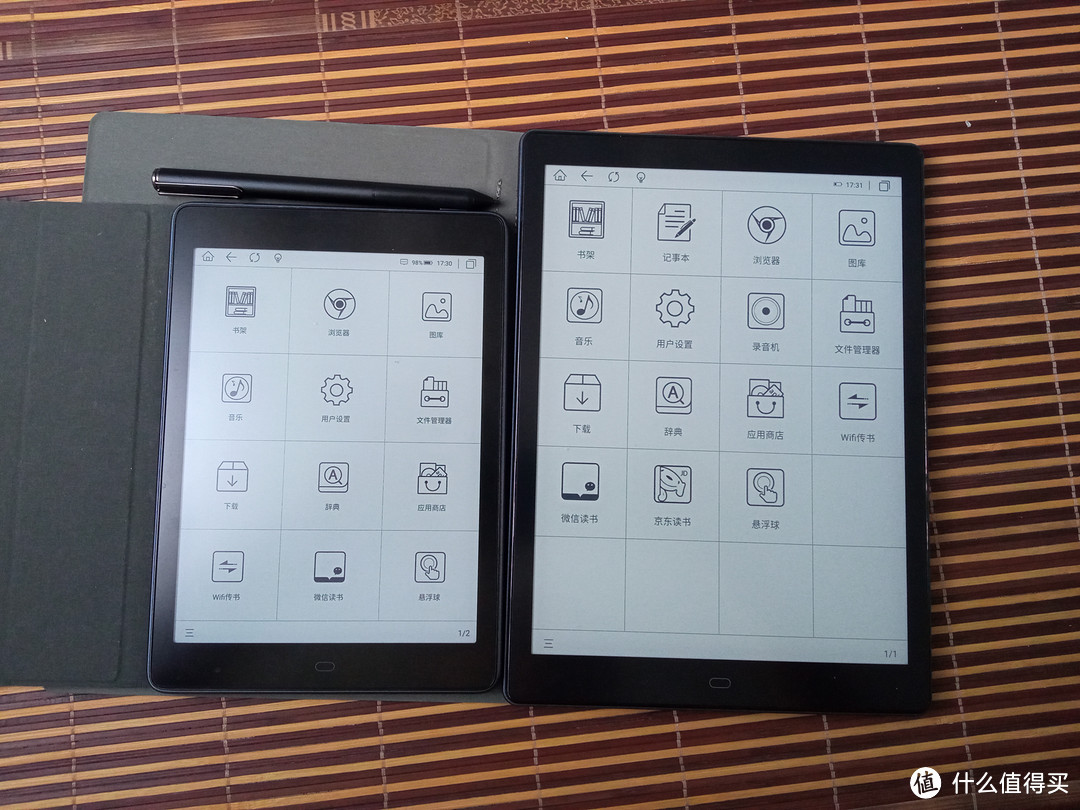 大小对比下
大小对比下
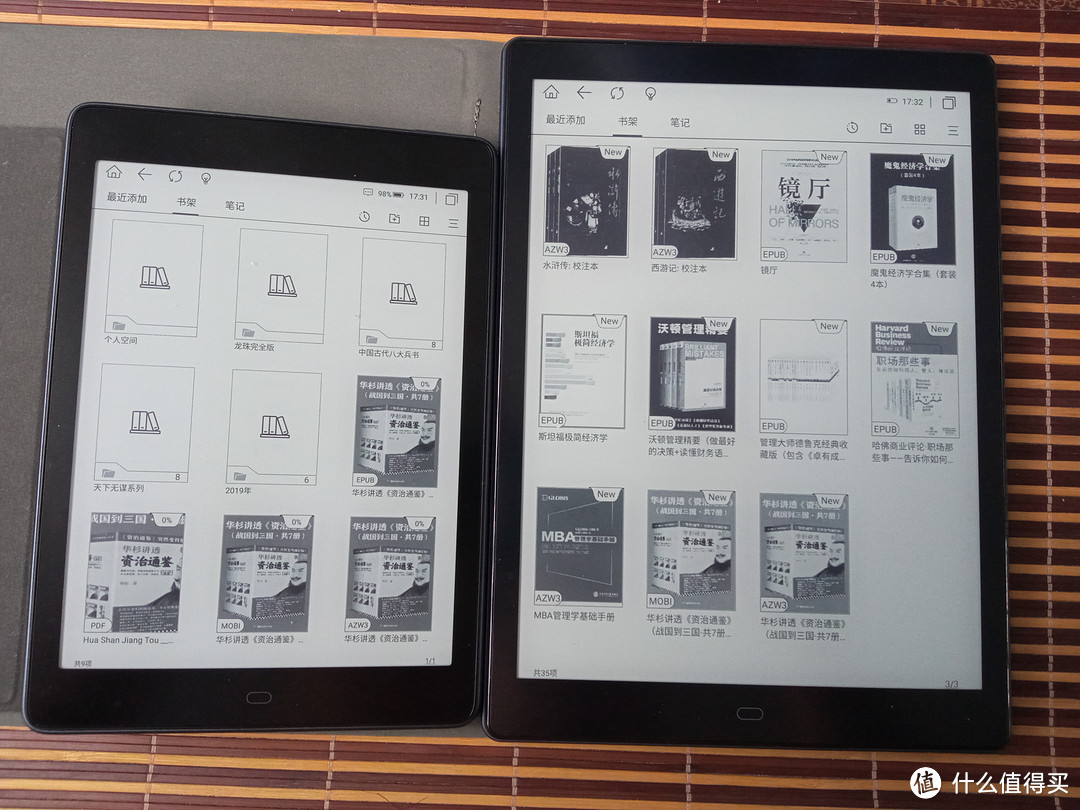 书架显示对比
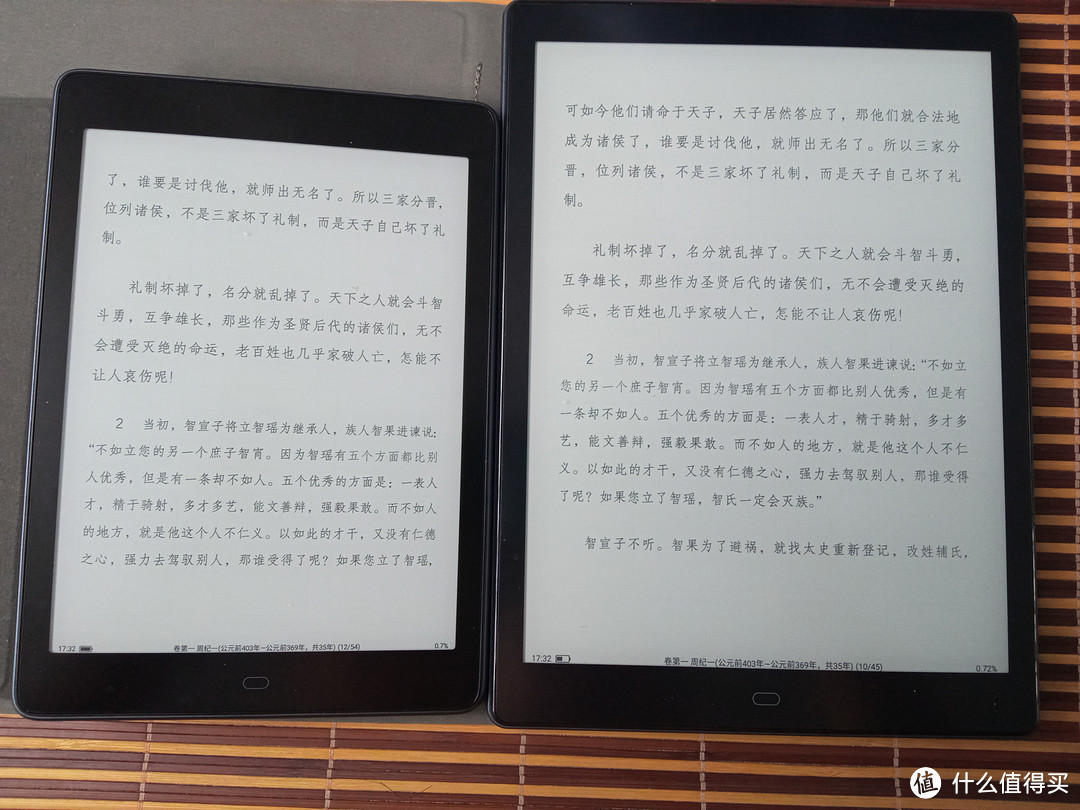 图书效果对比
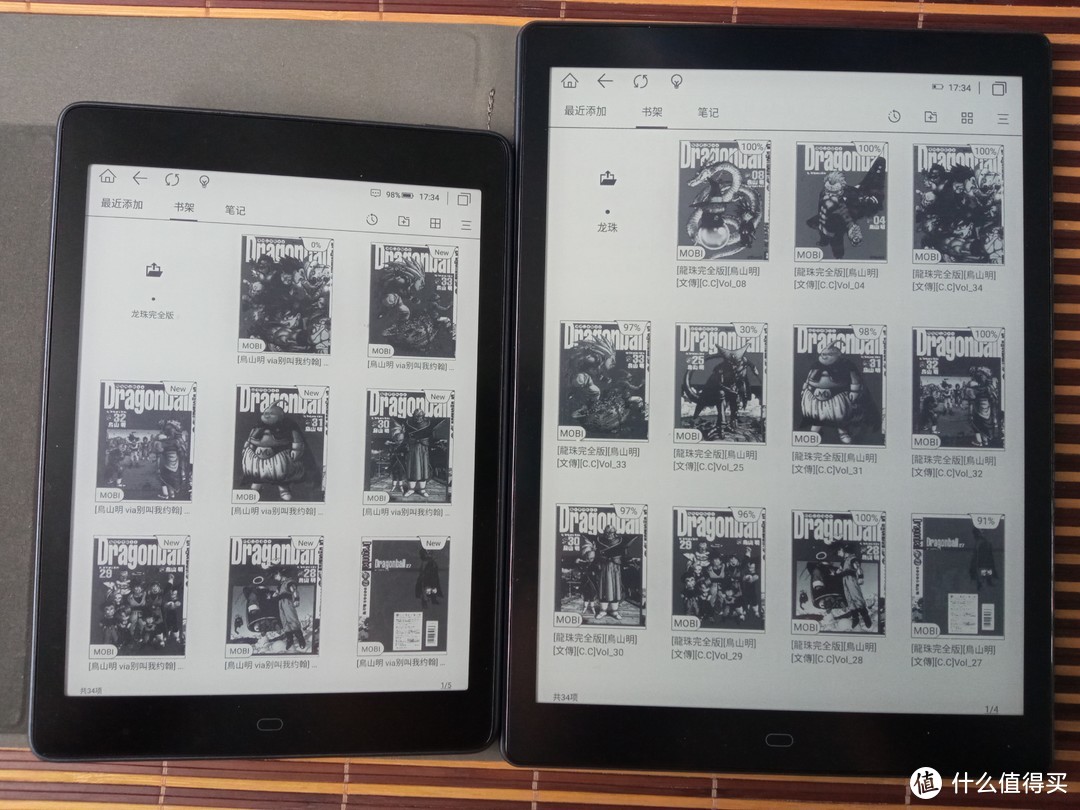 漫画目录对比
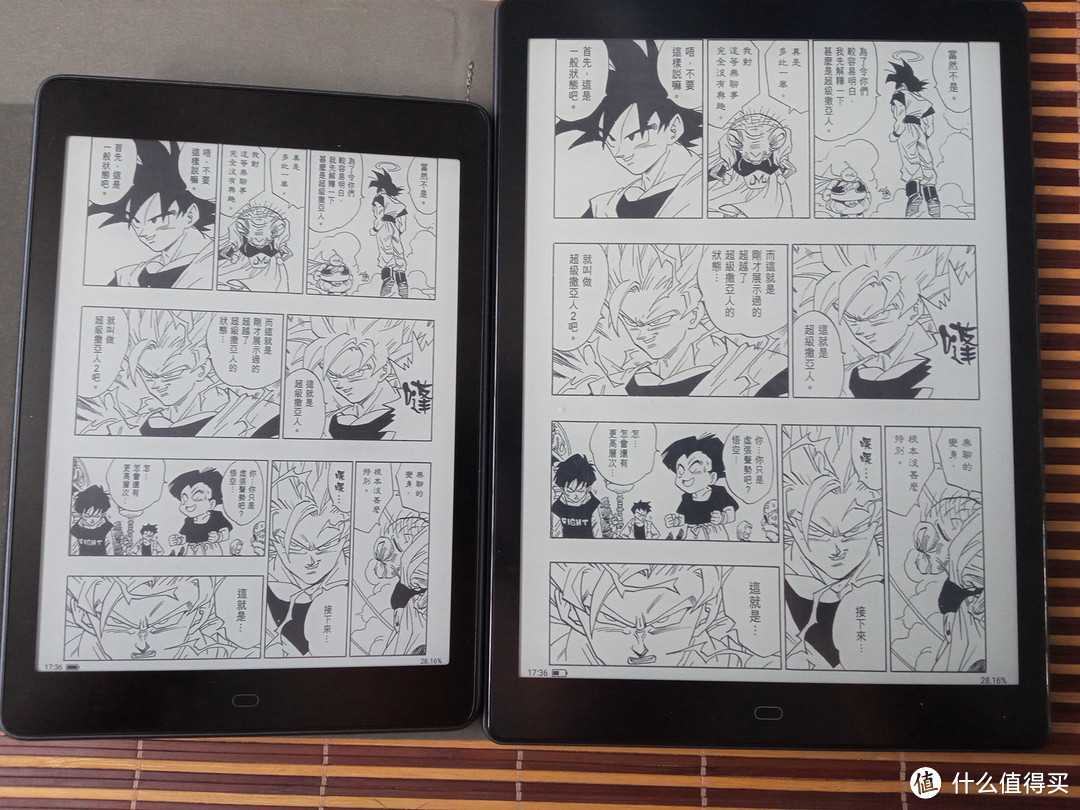 漫画效果对比1
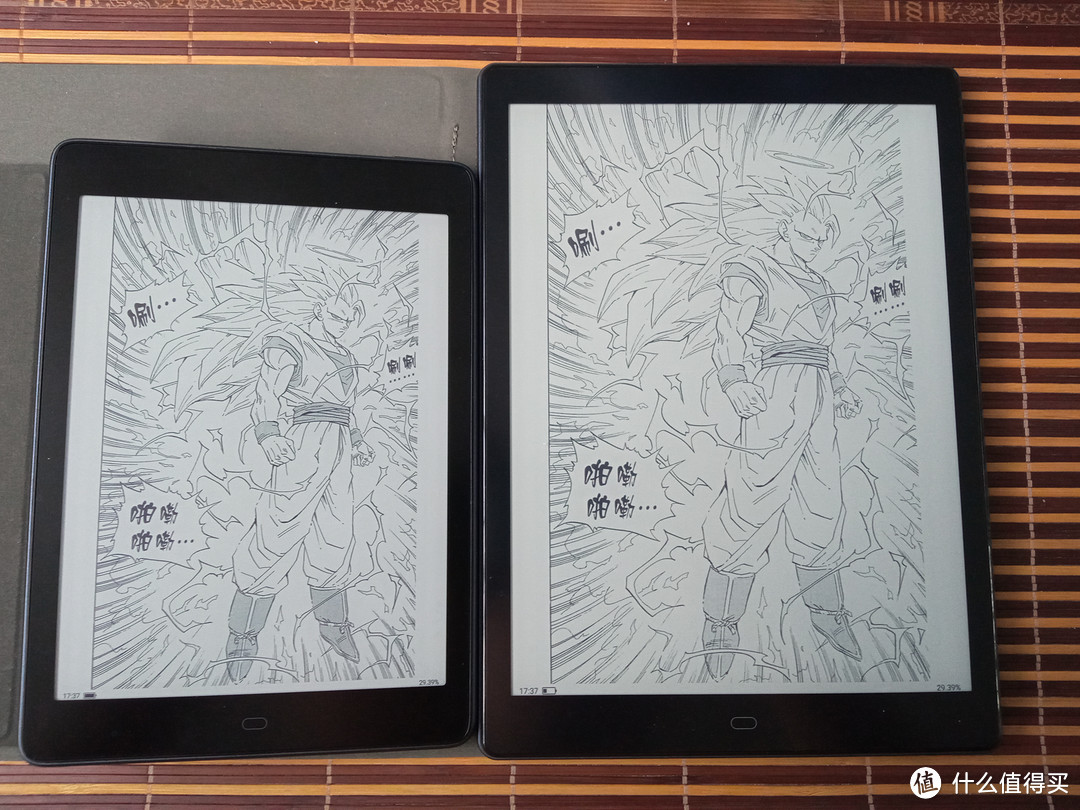 漫画效果对比2
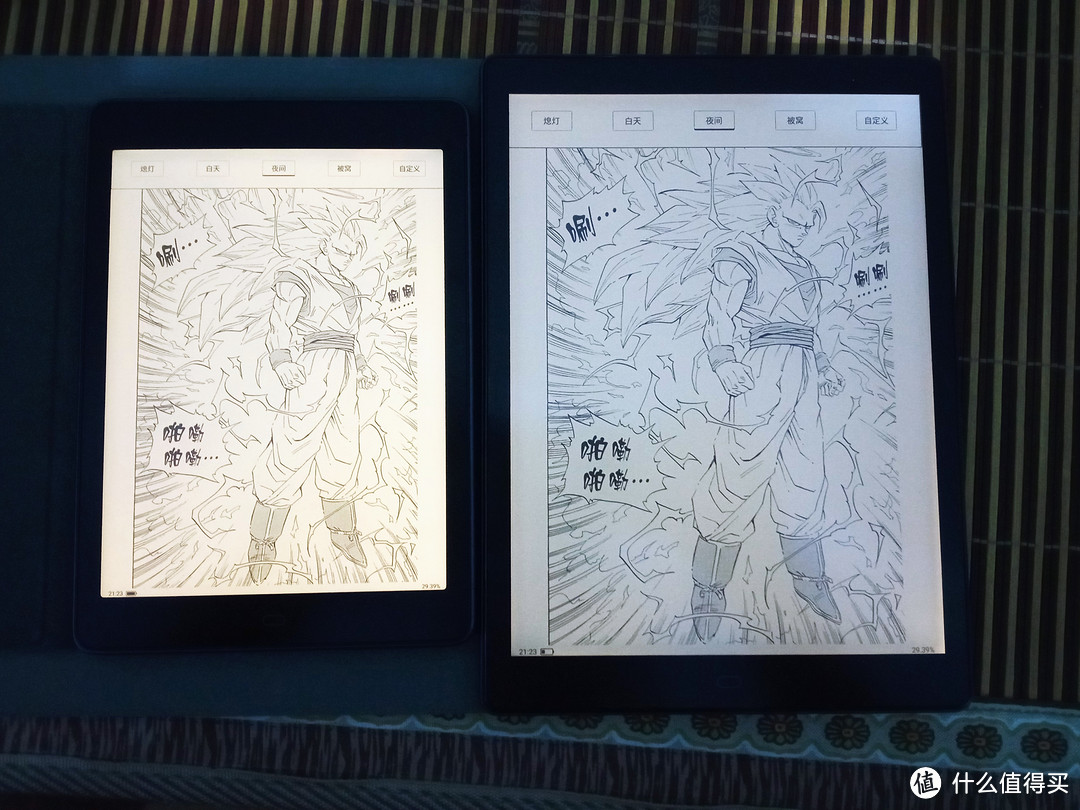
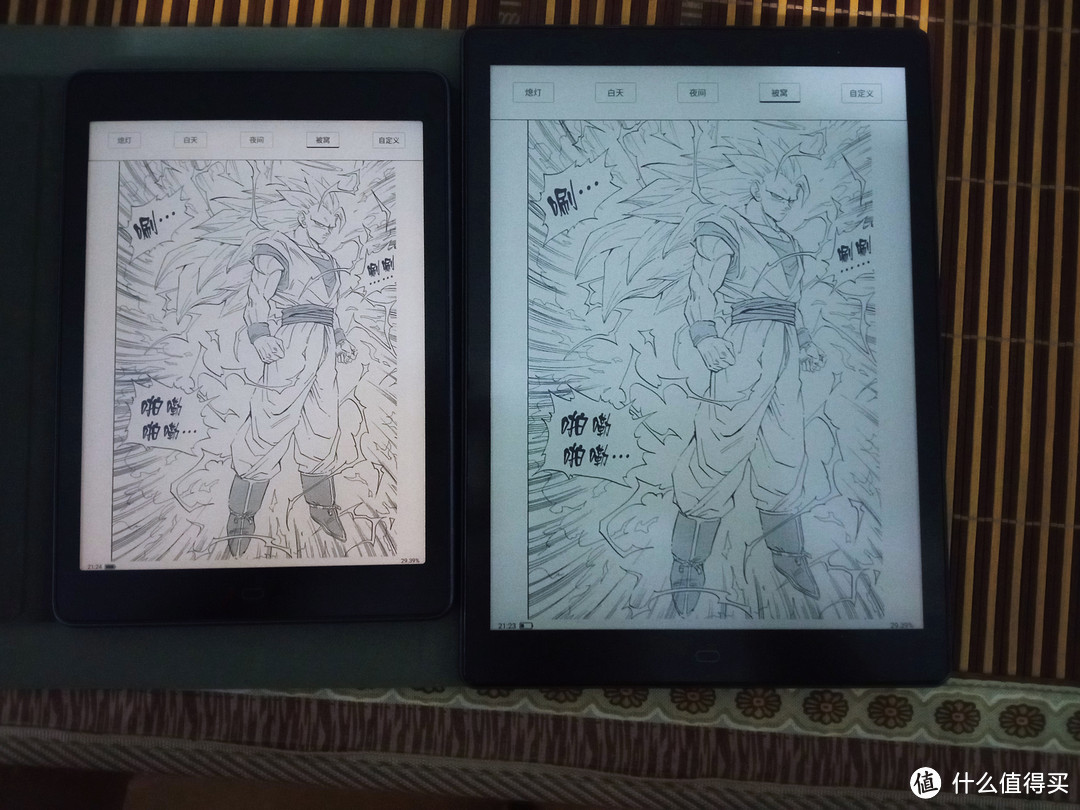
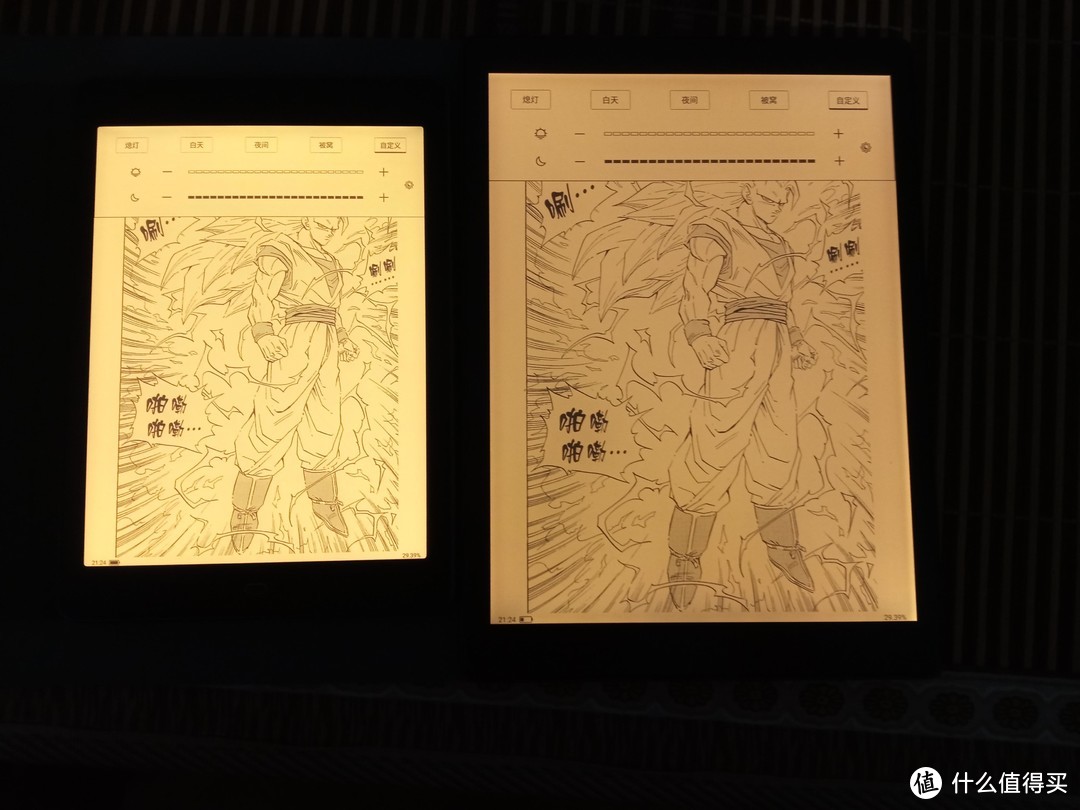
看看两款机器的灯光效果对比
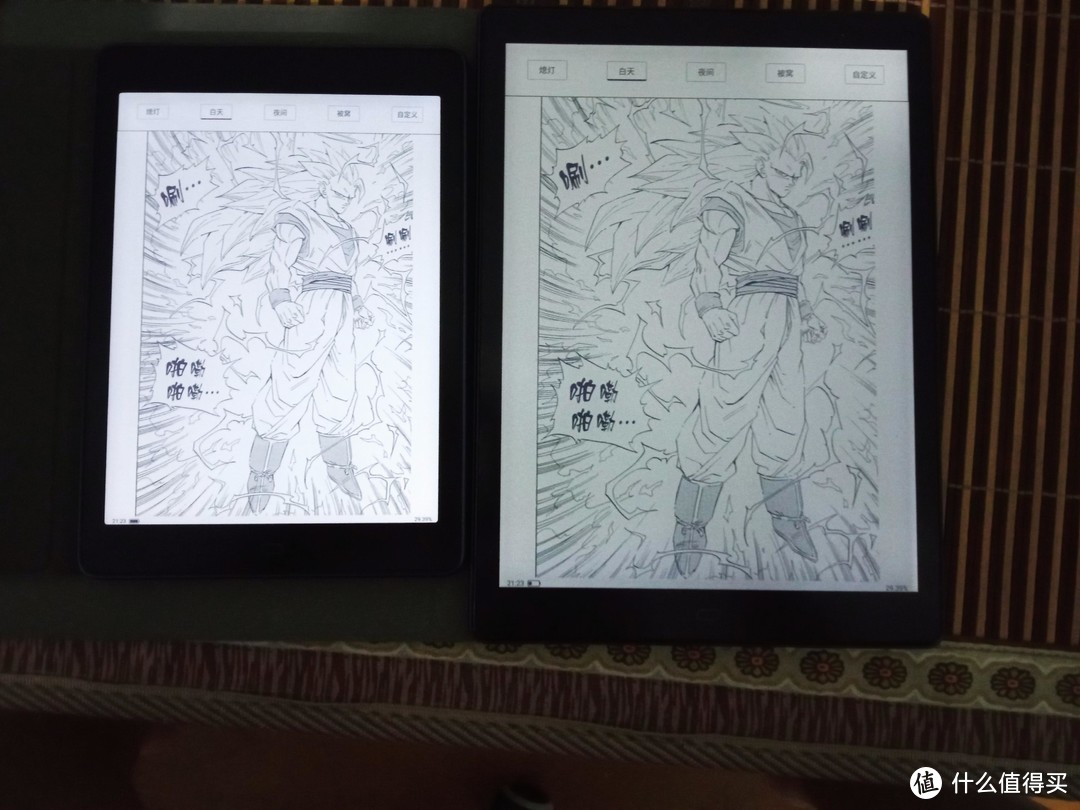 背光灯效果白天灯光对比
 背光灯效果夜间灯光对比
 背光灯效果被窝灯光对比
 背光灯效果暖色灯光对比
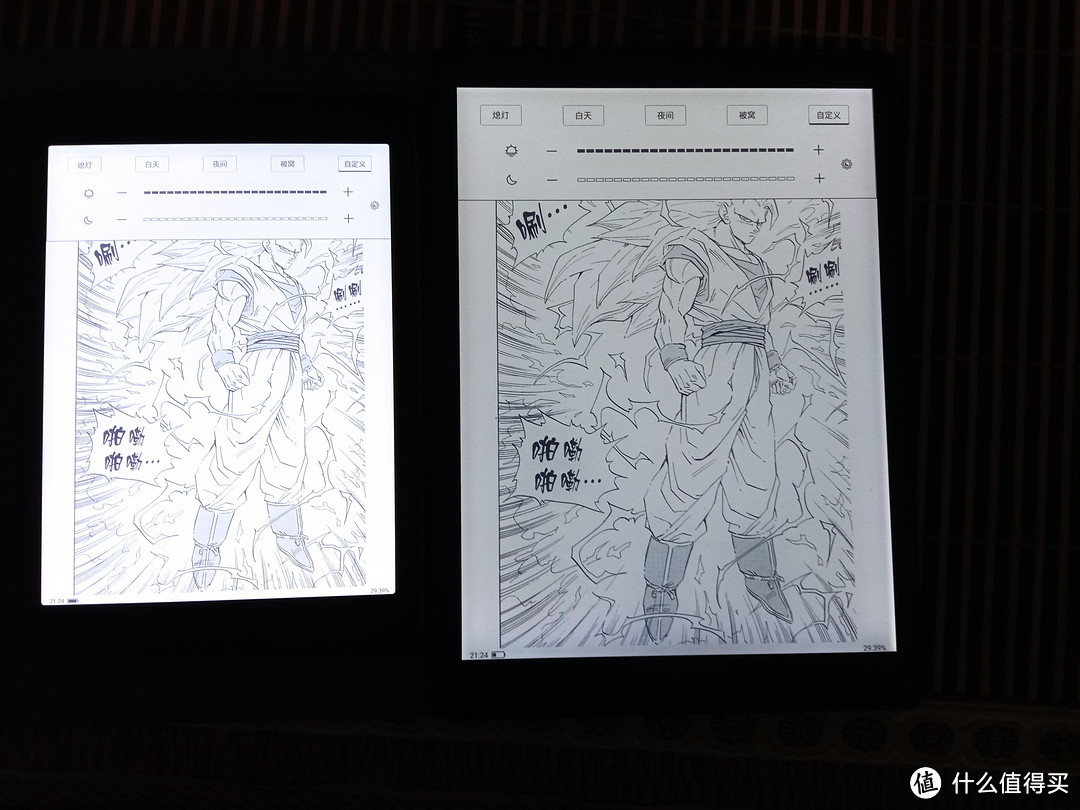 背光灯效果冷色灯光对比
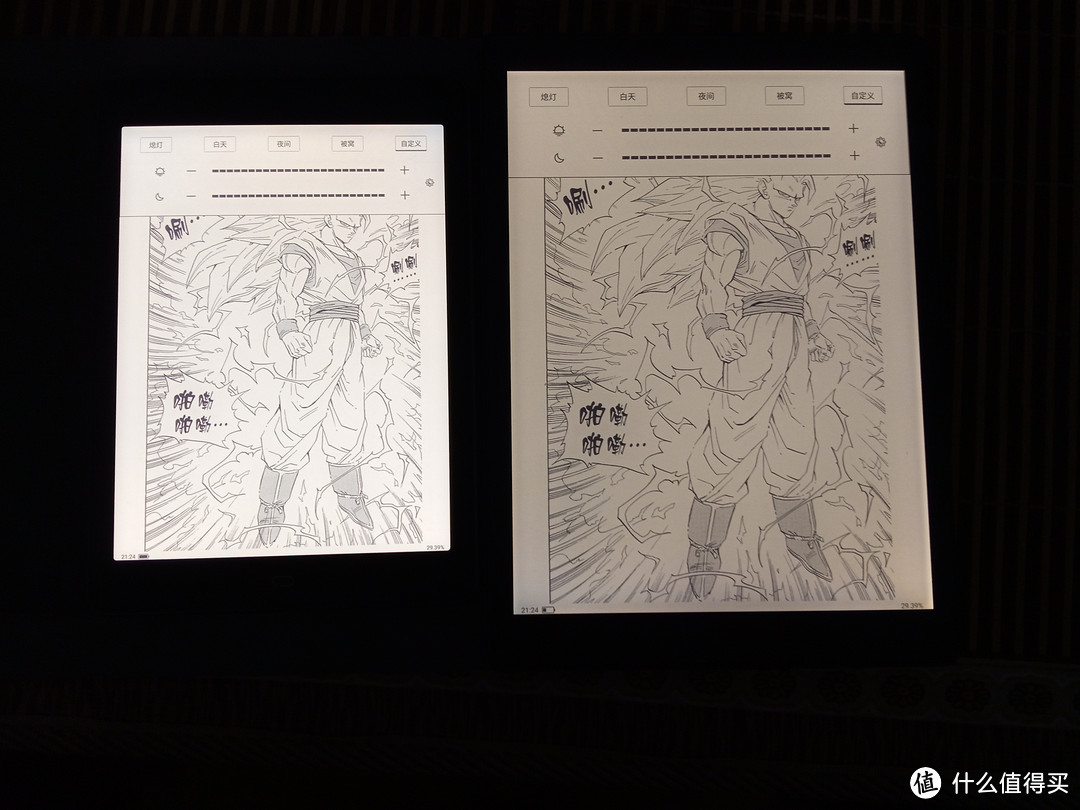 背光灯效果冷暖全开灯光对比
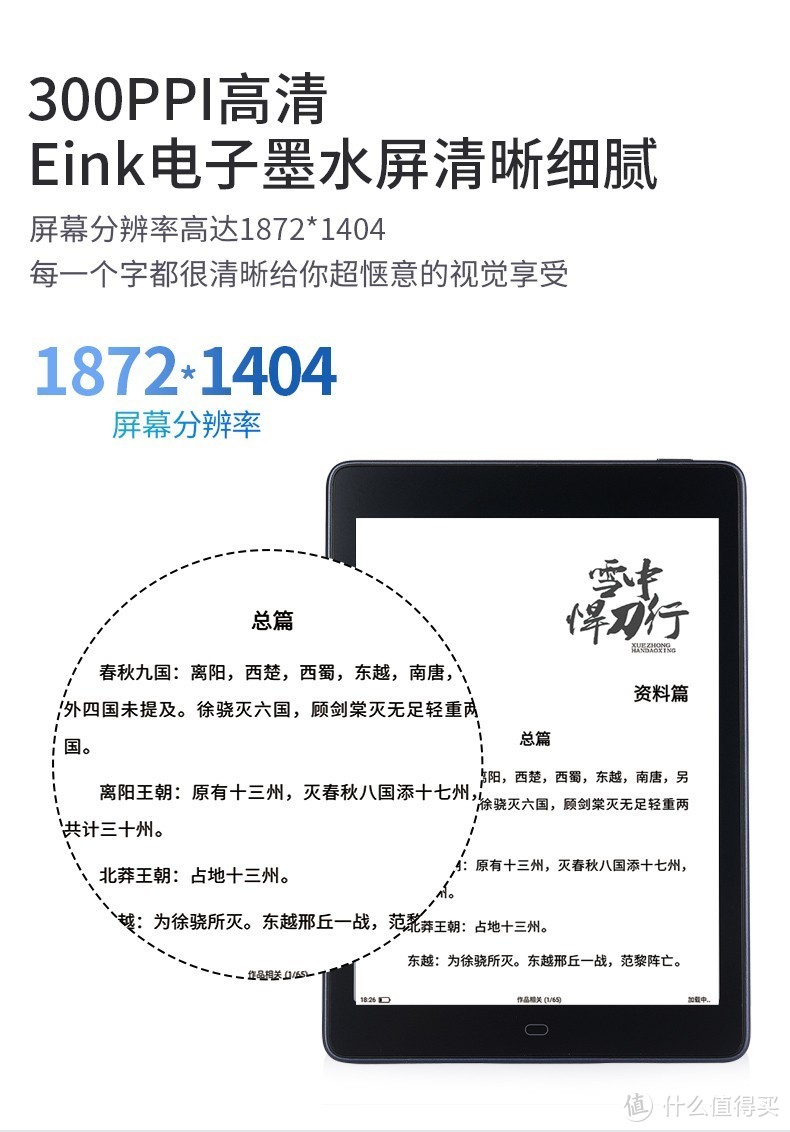
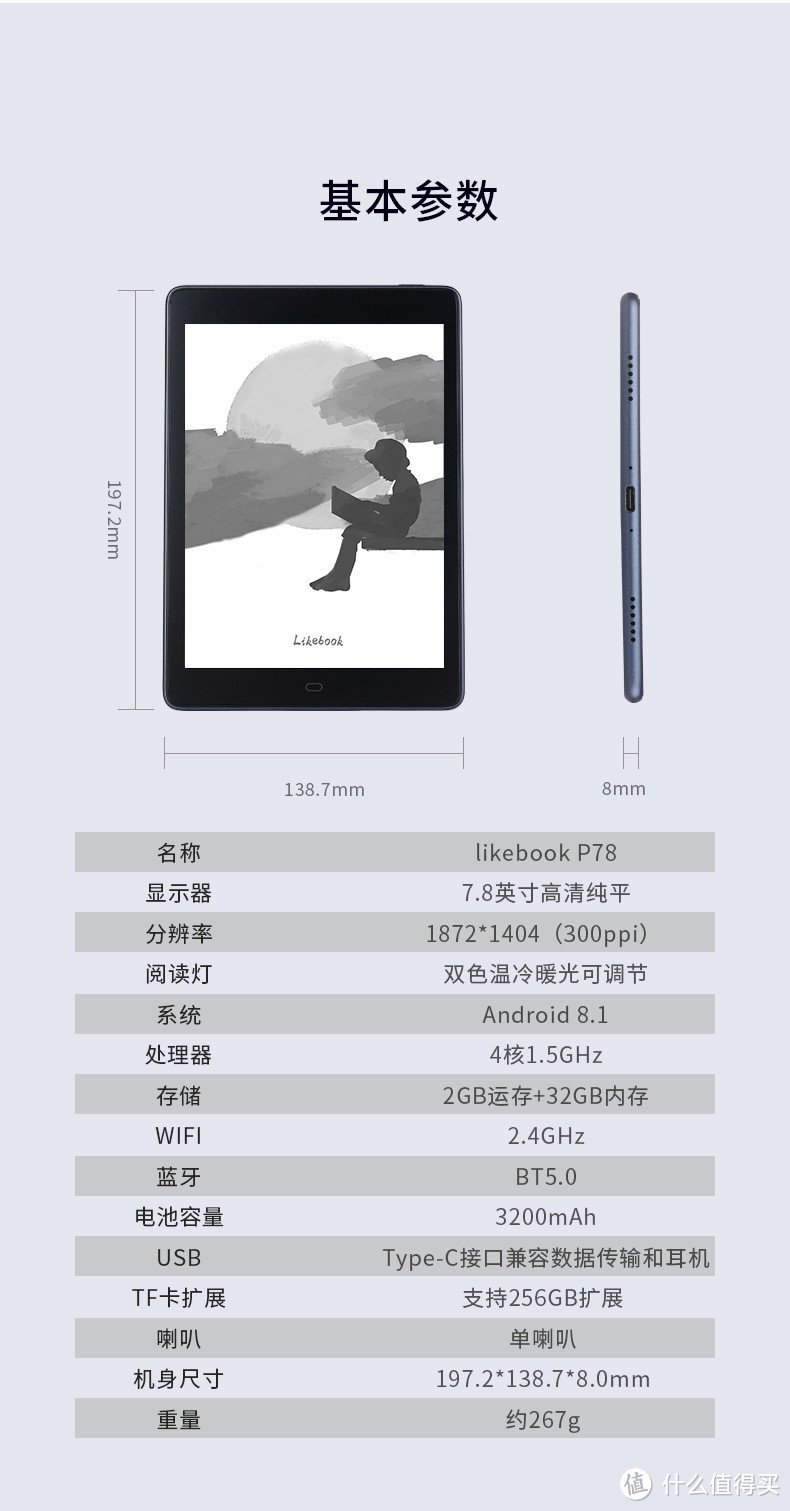
总体来说,因为P78分辨率是1404*1872,大于P10的1200*1600,所以虽然P10看着大,仔细看还是P78效果比较好,灯光显示效果也是P78略胜一筹。看漫画什么的P78足够了。但是如果需要使用手写笔,还是推荐P10。
总结
优点:
1.自带系统阅读器支持格式众多,包括epub,txt,pdf,mobi,docx,azw,fb2。这一直是我选择博阅阅读器的最主要原因。
2.采用了最近比较流行type-c接口,一个数据线搞定手机和电纸书。
3.增加了外放功能,自带书架就可以外放,还可以听音乐,支持微信读书的读书功能
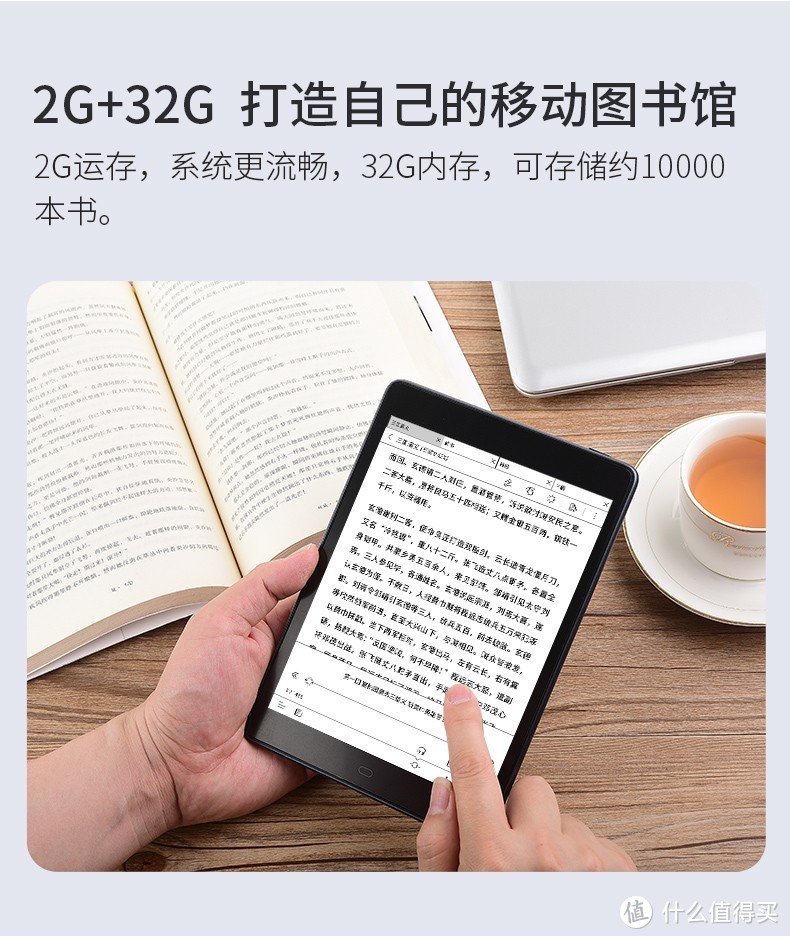
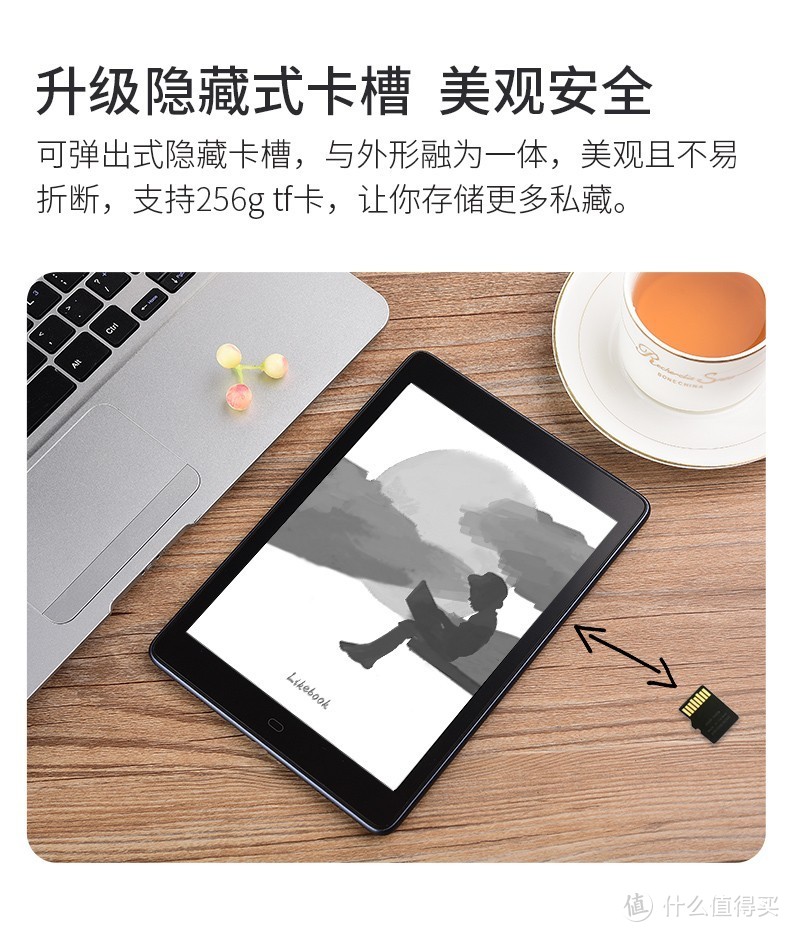
4.支持TF卡,这个也是P10没有的功能,支持256G内存卡,可以放进去我所有的电子书了!!!
5.支持很多电纸书专用APP,并做了一定的优化。
6.手指划线笔记,这个还是很实用的,而且笔记能单独显示,读完的书,没有浪费。
缺点:
1.不支持手写笔,有点小遗憾。
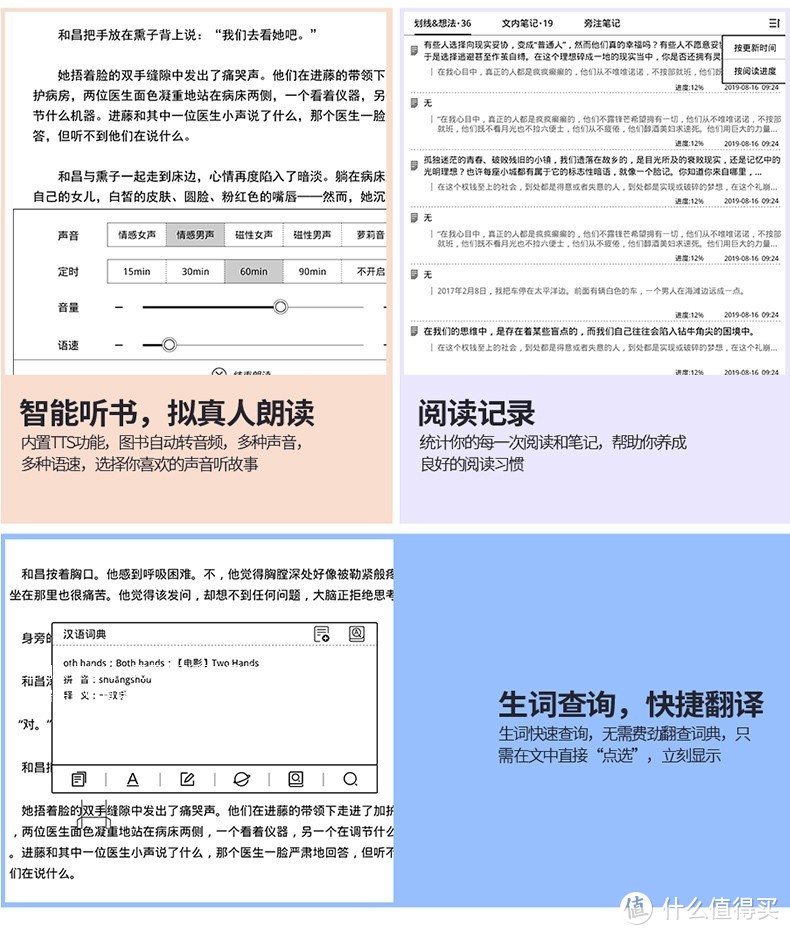
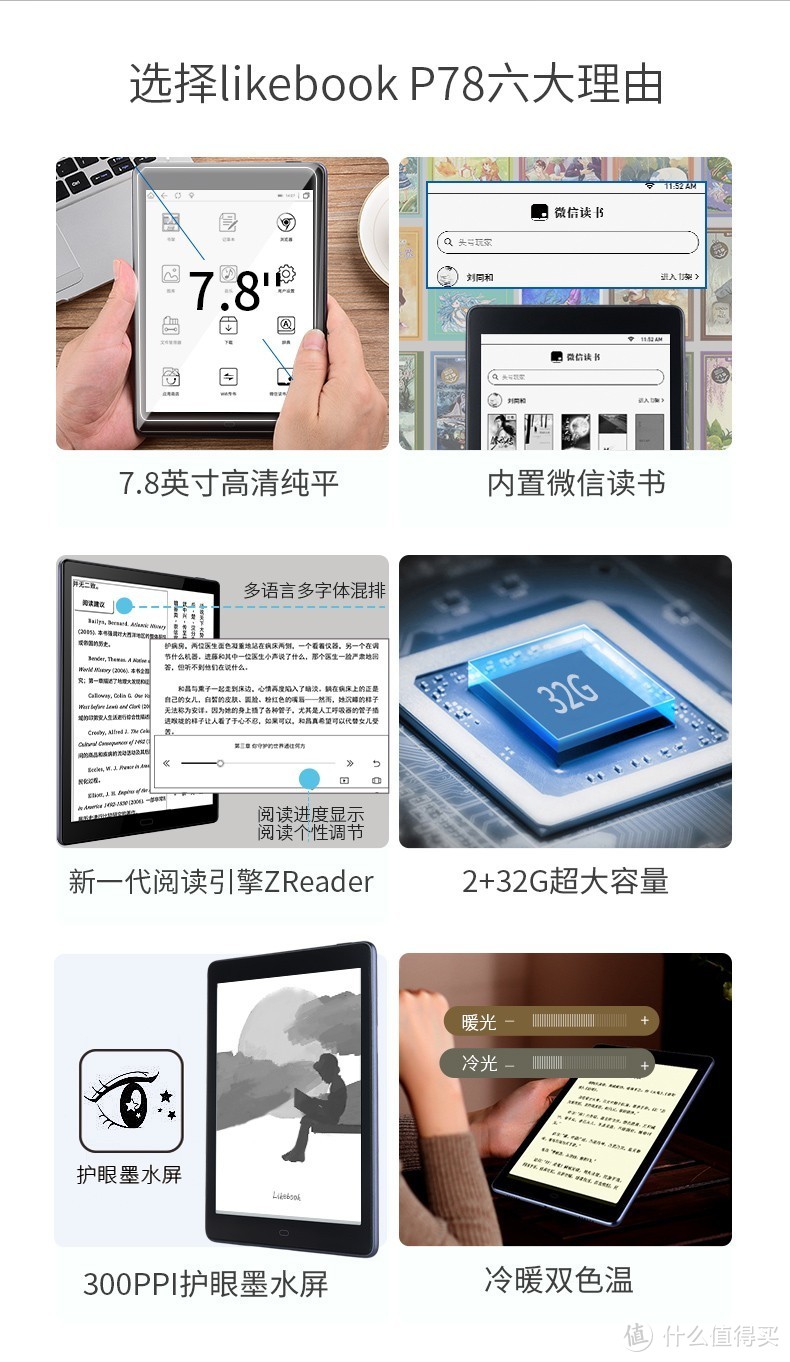
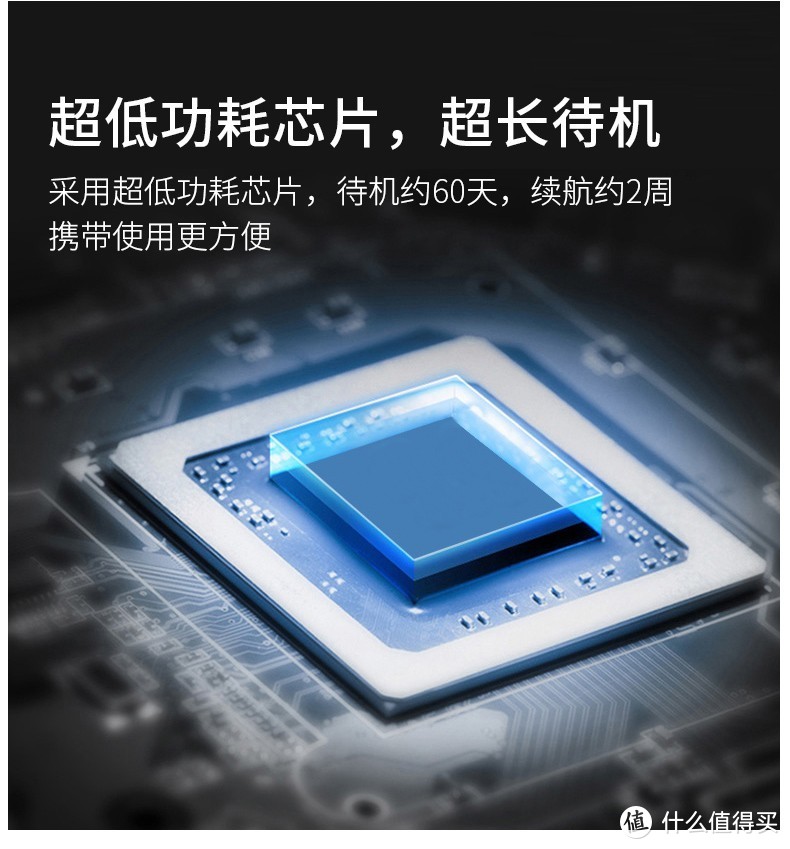
最后还是附上官方介绍,大家参考下吧。















校验提示文案
校验提示文案
校验提示文案
校验提示文案
校验提示文案
校验提示文案
校验提示文案
校验提示文案
校验提示文案
校验提示文案
校验提示文案
校验提示文案