











98
51
笔记本外接显示器线材怎么选?HDMI/DP/Type-C 转 DP 终极对比
2025-12-09 15:15:53
1点赞
2收藏
0评论
外接显示器是提升笔记本效率的关键,但线材选不对,高刷屏、4K 画质全浪费!今天实测 HDMI、DP、Type-C 转 DP 三种主流线材,从性能、场景到避坑,一文说透怎么选。
一、HDMI 线:兼容性王者,影音党首选
✅ 优势:即插即用无门槛,90% 显示器直接识别,支持音频视频同步传输。HDMI 2.1 版本带宽达 48Gbps,能稳定输出 8K@60Hz 或 4K@120Hz,还支持 VRR 可变刷新率和动态 HDR,看电影、连游戏主机超适配。老设备兼容性拉满,十年前的显示器也能无缝衔接。
❌ 劣势:高规格线材价格不低,HDMI 2.1 认证线约百元起步。4K@120Hz 以上场景需依赖设备同步支持,部分老笔记本 HDMI 接口仅支持 2.0 版本,带宽受限只能到 4K@60Hz。
二、DP 线:电竞 & 专业用户性能标杆
✅ 优势:带宽碾压同级,DP 1.4 达 32.4Gbps,支持 4K@144Hz 无损传输,DP 2.1 更是飙升至 80Gbps,能驾驭 8K@120Hz 或 4K@240Hz 超高刷。原生支持 FreeSync/G-Sync 自适应同步,游戏画面无撕裂,还能通过 MST 技术串联多台显示器,组三屏办公或电竞超爽。
❌ 劣势:消费电子兼容性弱,电视、投影仪很少配 DP 接口。线材价格略高,且需确认笔记本和显示器均支持对应 DP 版本,否则无法发挥全部性能。
三、Type-C 转 DP 线:轻薄本极简刚需
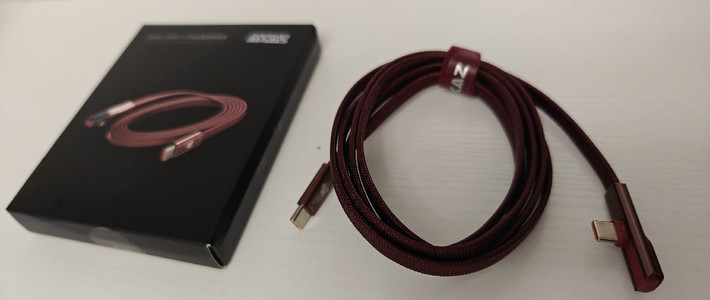
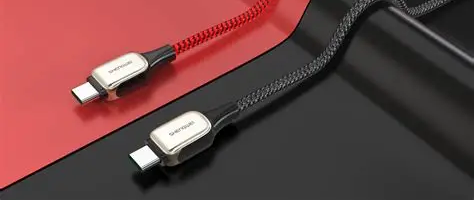
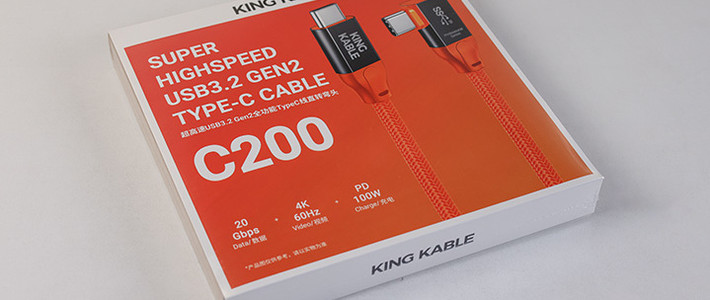
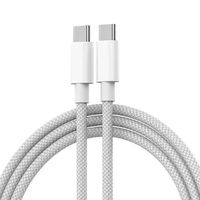
✅ 优势:一线多用是核心亮点!支持视频传输 + 数据传输 + 100W 反向供电,MacBook、轻薄本用户一根线就能搞定显示器连接和充电,桌面告别线材缠绕。DP 1.4 协议下可实现 4K@120Hz,便携性拉满,还能兼容手机、平板等多设备。
❌ 劣势:坑最多!必须认准 “全功能 Type-C” 或 “支持 DP Alt Mode” 标识,市面 30% Type-C 线仅支持充电,无法传视频。8K 场景表现略逊,且部分显示器需手动切换信号源。
选购总结:对号入座不踩雷
影音 / 家庭影院:选 HDMI 2.1,兼顾画质和兼容性;
电竞 / 多屏办公:冲 DP 线,高刷无撕裂,多屏拼接更自由;
轻薄本 / 极简党:Type-C 转 DP 线,一线解决供电 + 显示,便携性拉满;
线材没有绝对好坏,匹配设备和需求才是关键!根据自己的显示器参数和使用场景选,才能让笔记本外接体验翻倍~
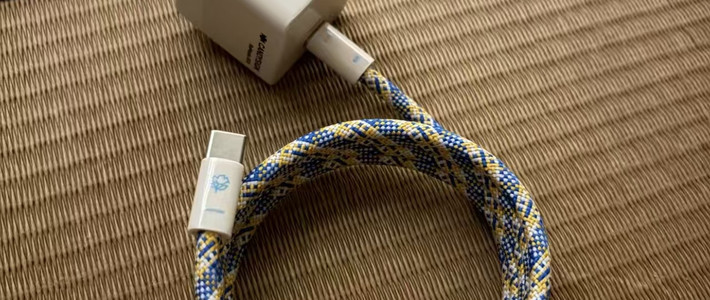
 Type-C转DP线
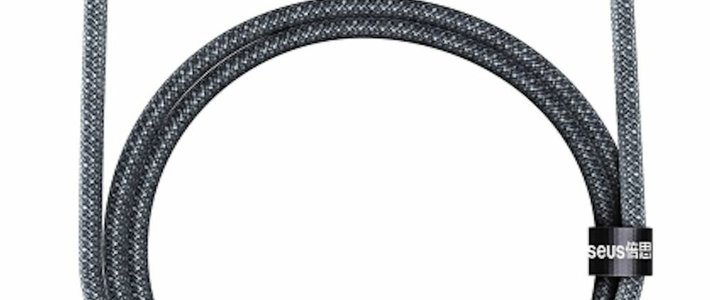
 HDMI线
HDMI线 DP线
DP线