






























89
28
电脑玩手游神器!手游投屏 + 键鼠操控全攻略!
2025-12-16 11:35:21
0点赞
0收藏
0评论
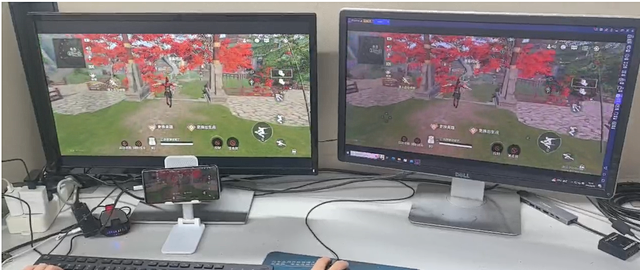
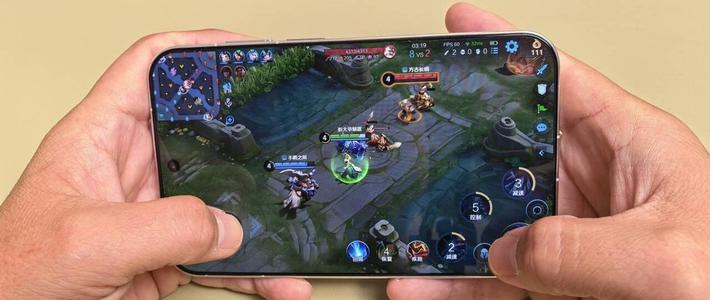
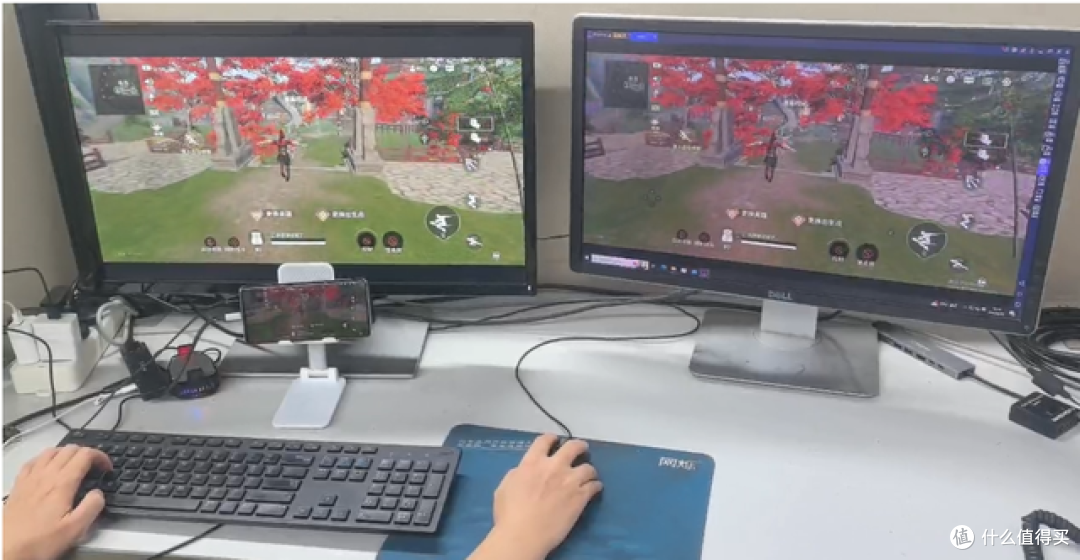
今天我将给大家分享如何用PC软件“TC Games” 将手机游戏画面投放到电脑,并使用键盘与鼠标进行操作,不受模拟器兼容性限制。
一、基本功能说明
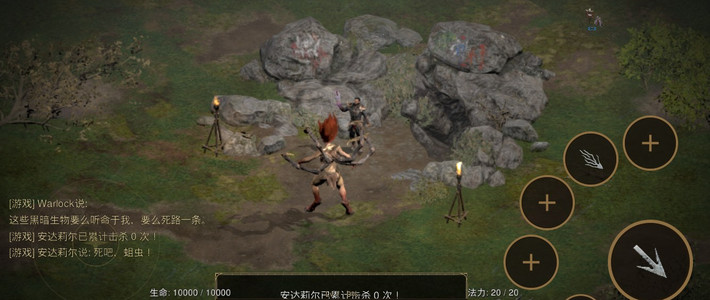
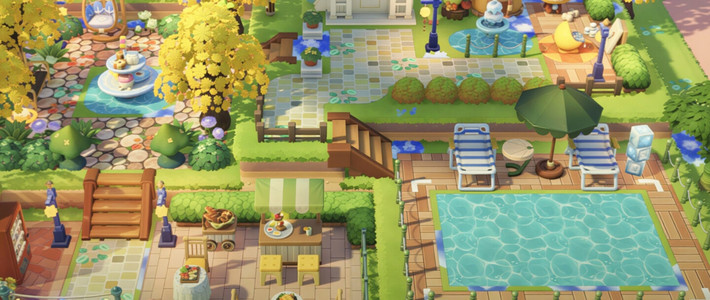
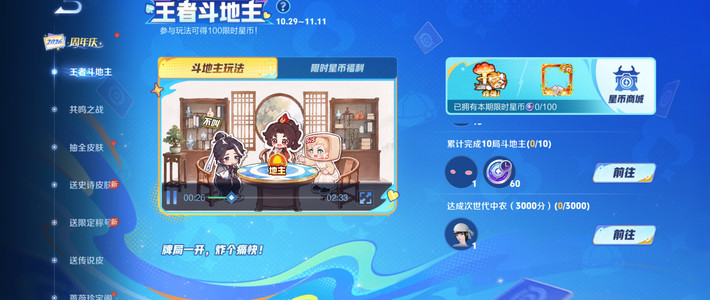
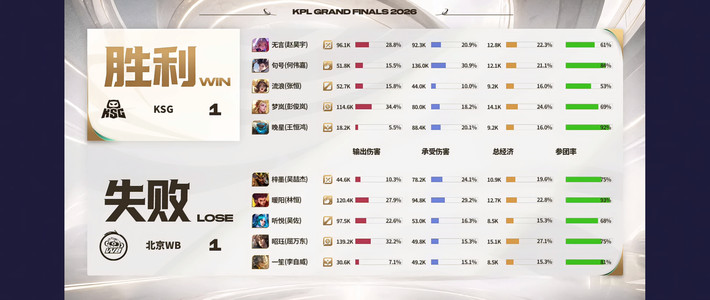
TC Games 为游戏场景提供以下能力: 将手机游戏画面同步显示到电脑 使用鼠标进行点击、滑动等触控操作 使用键盘按键替代游戏中的按钮(键位映射) 适合希望以更大屏幕和键鼠方式进行手游操作的用户。
二、使用步骤
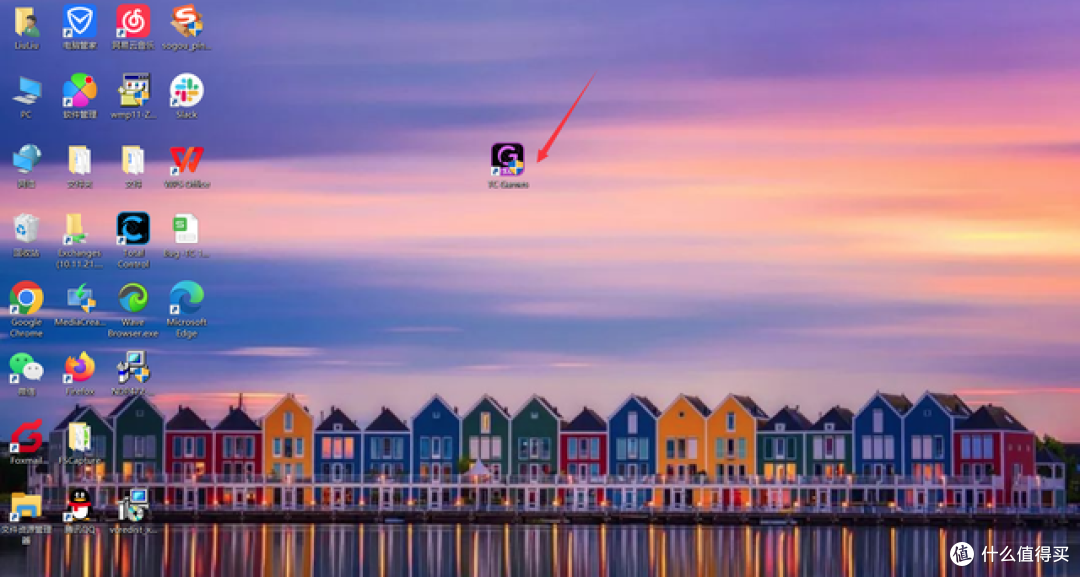
1、在电脑安装 TC Games投屏玩手游软件
2、打开安卓手机或平板的“USB调试”

3、安装配的套TC Games 手机APP
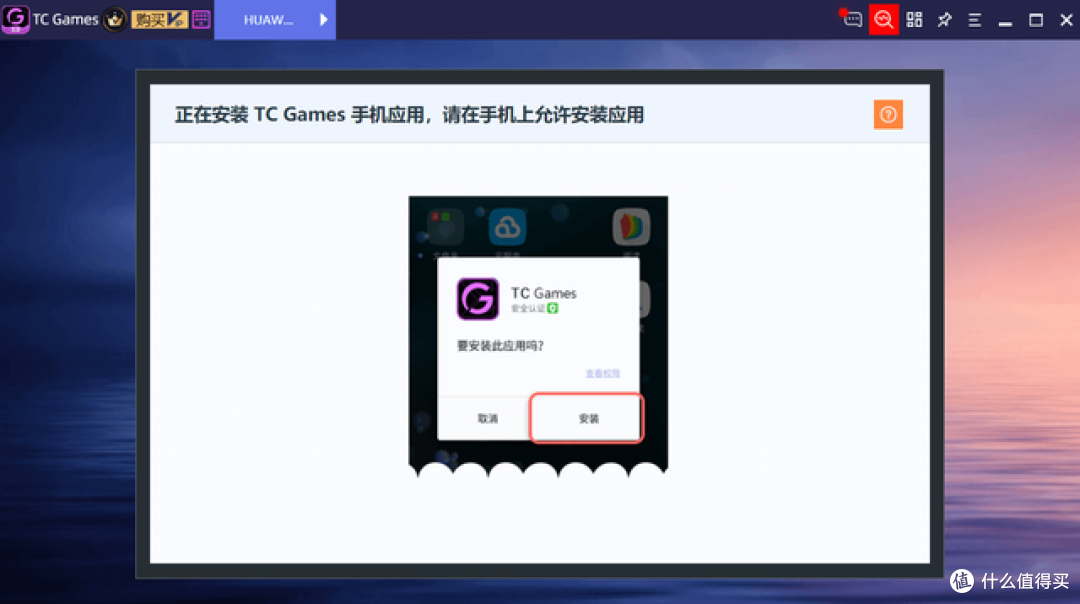
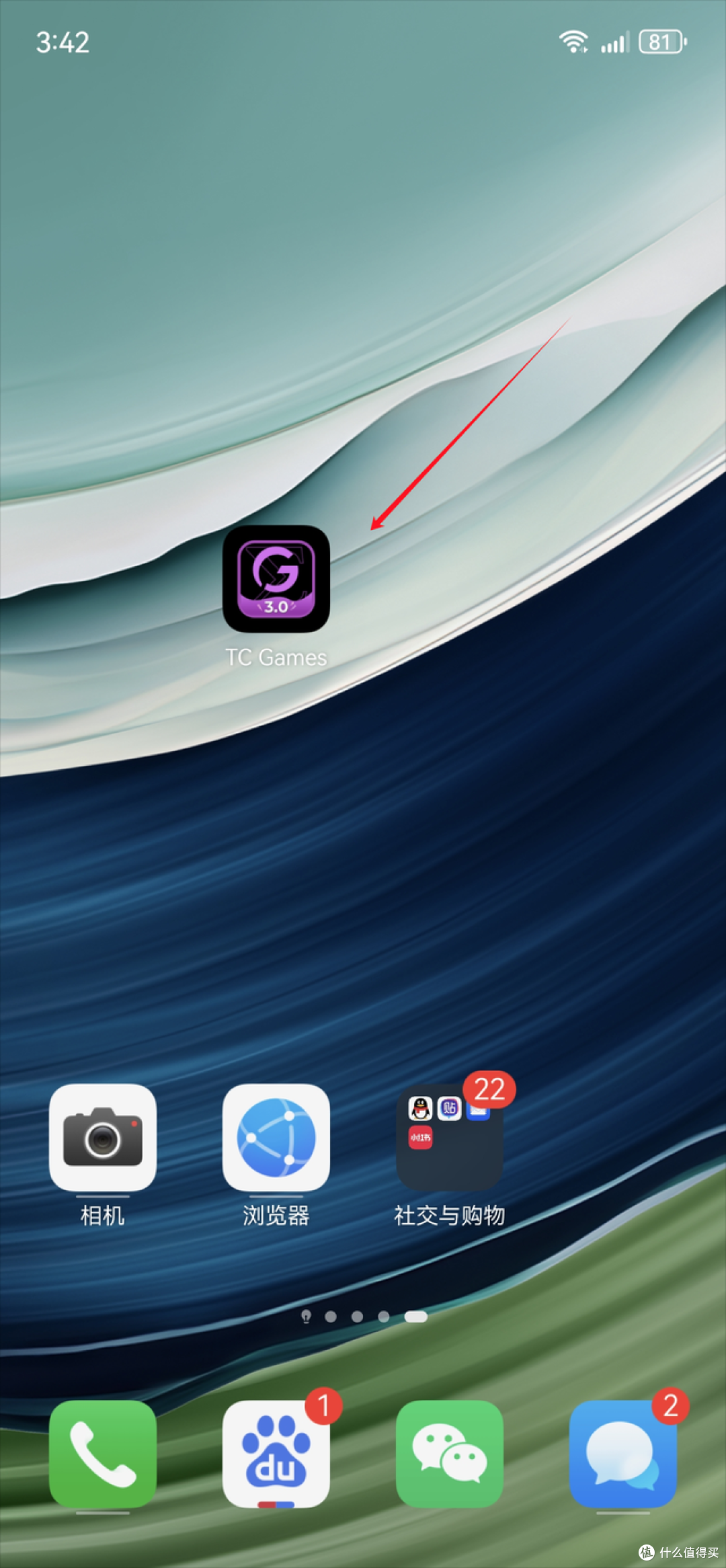
打开电脑上的“TC Games”,用USB数据线连接电脑和手机,根据提示安装推送到手机上的TC Games APP
4、手机投屏到电脑
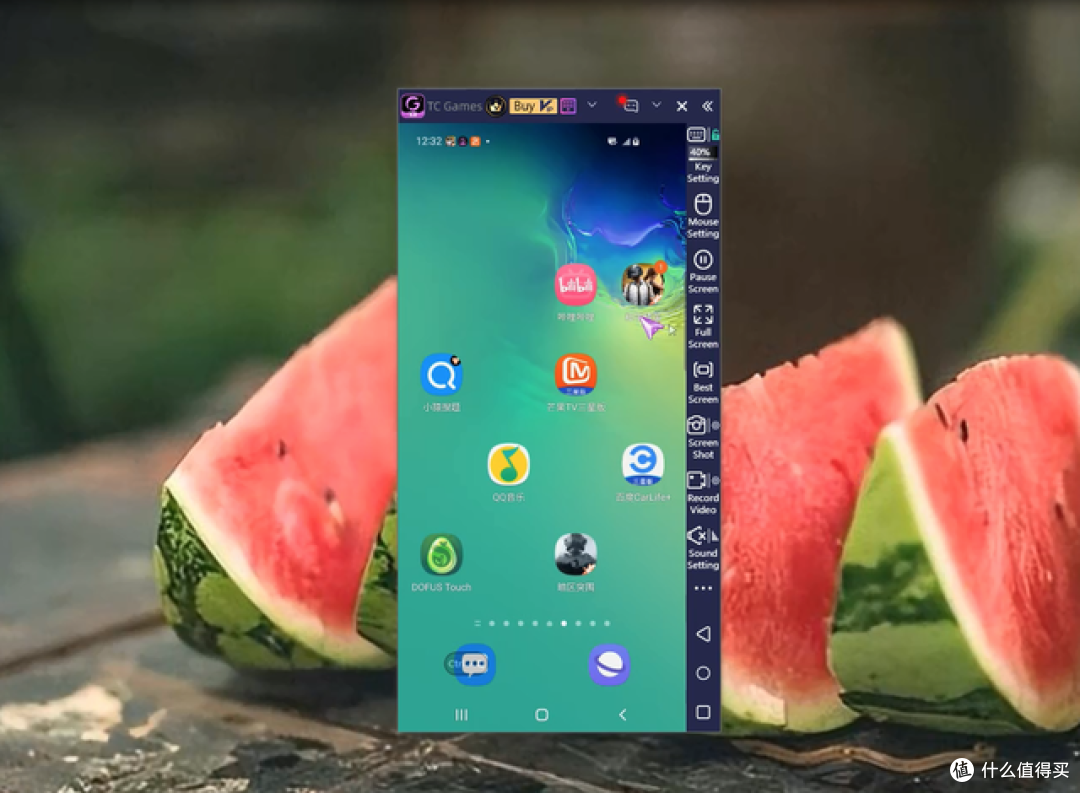
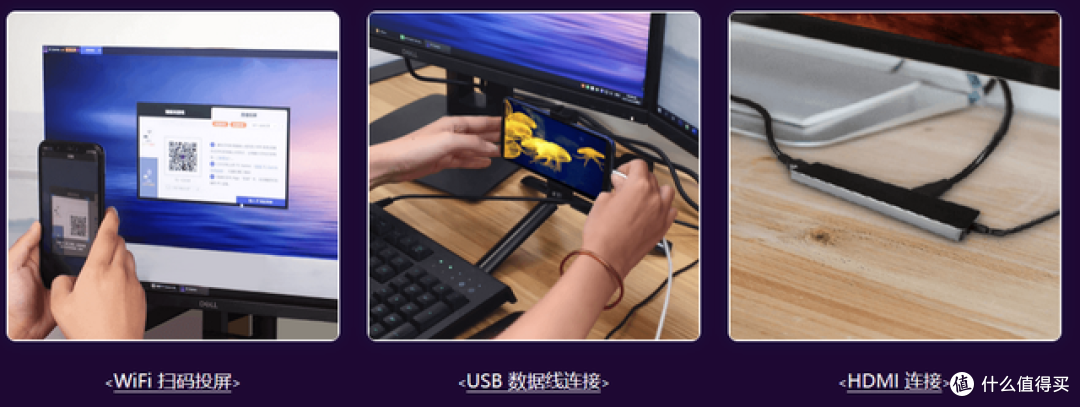
等到TC Games识别到连接的手机之后,就能把手机投屏到你的电脑上了。第一次连接成功之后,后面还可以选择无线连接和HDMI连接方式
5、打开手机上安装好的游戏
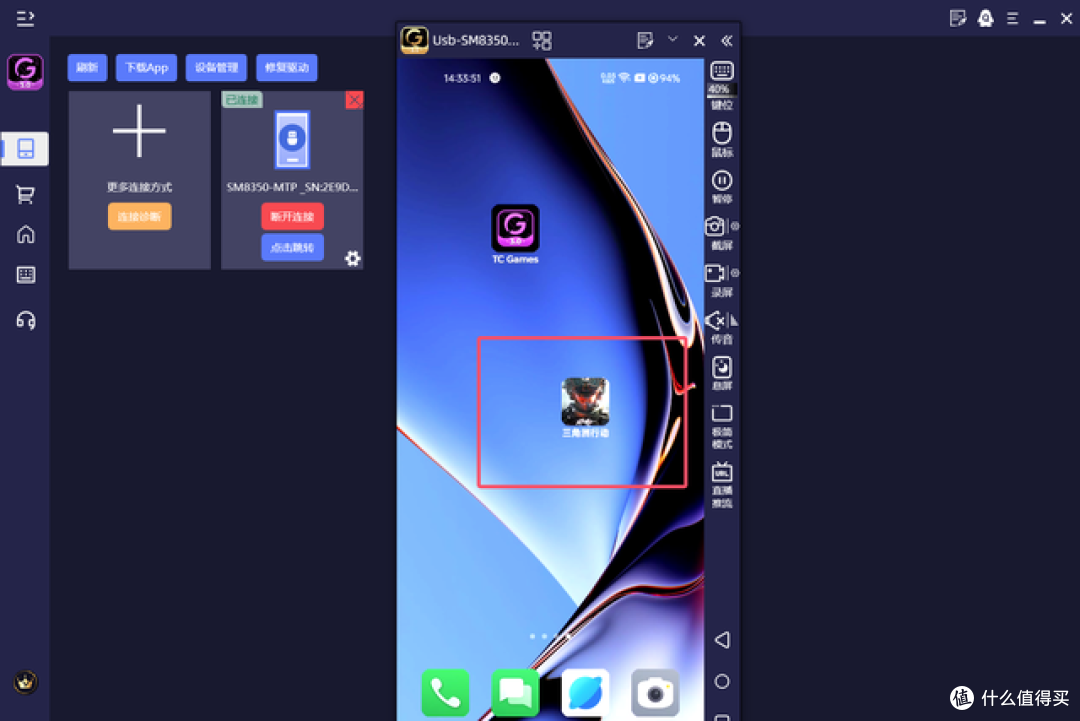
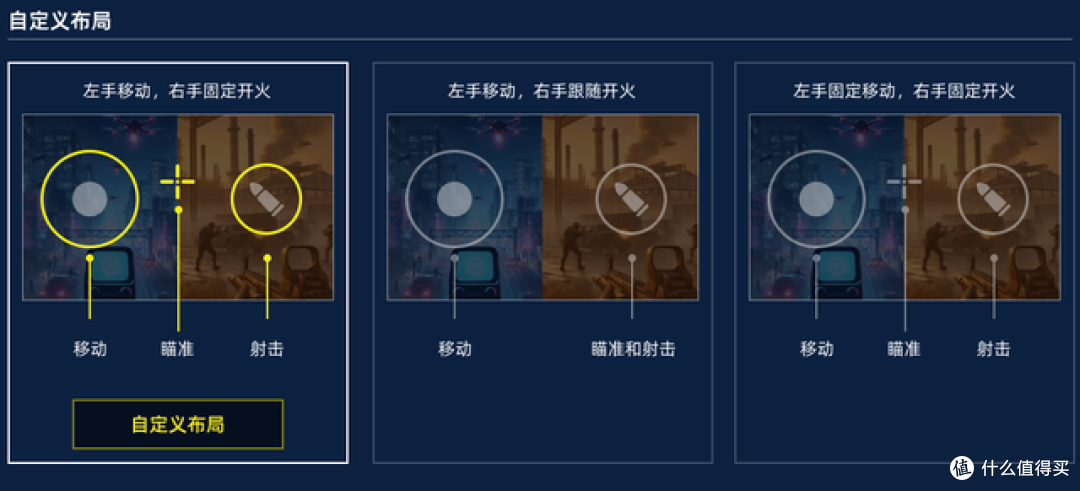
6、在游戏的“设置”-“操作设置”里面找到游戏的“自定义布局”并打开
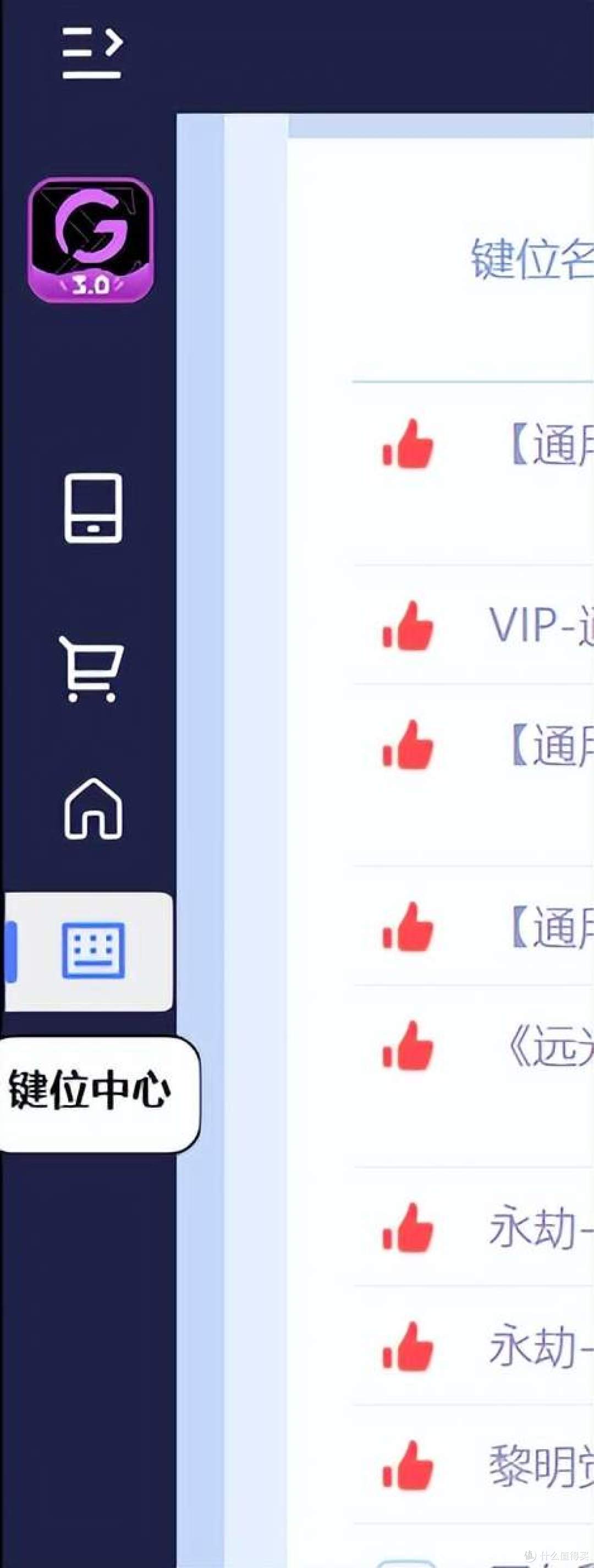
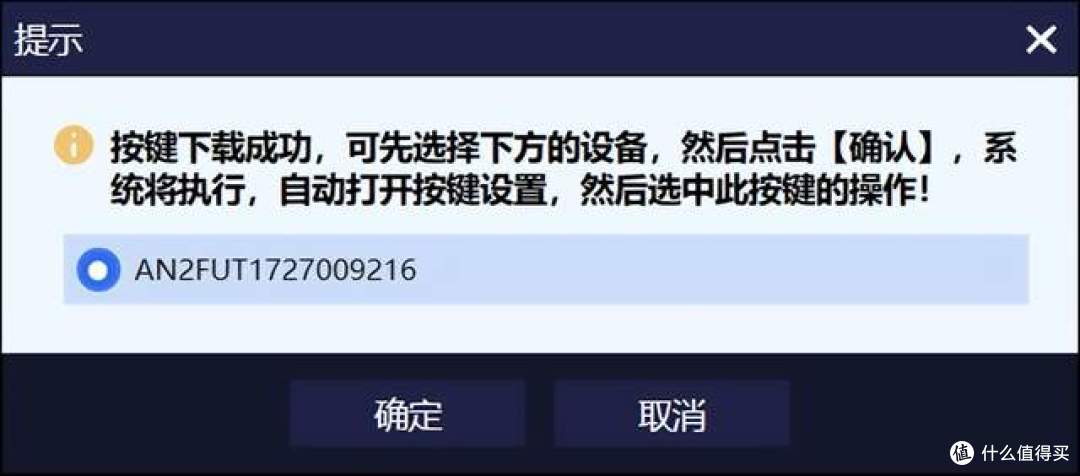
7、在TC Games软件左下角的“键位中心”里面下载推荐的游戏键位
8、鼠标选中你要使用的键位,拖拽按键与游戏的操作布局按钮对齐,也可以对键位进行修改
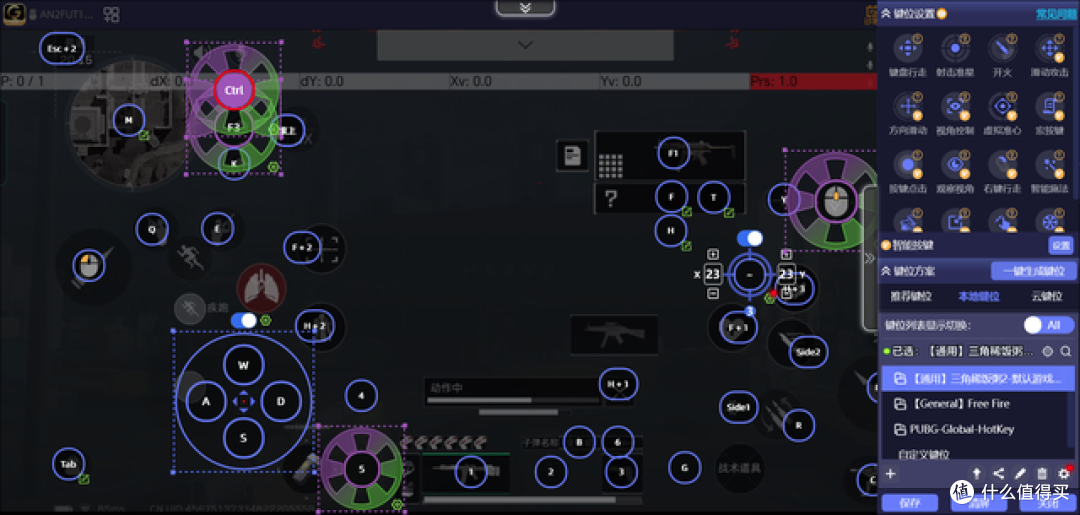
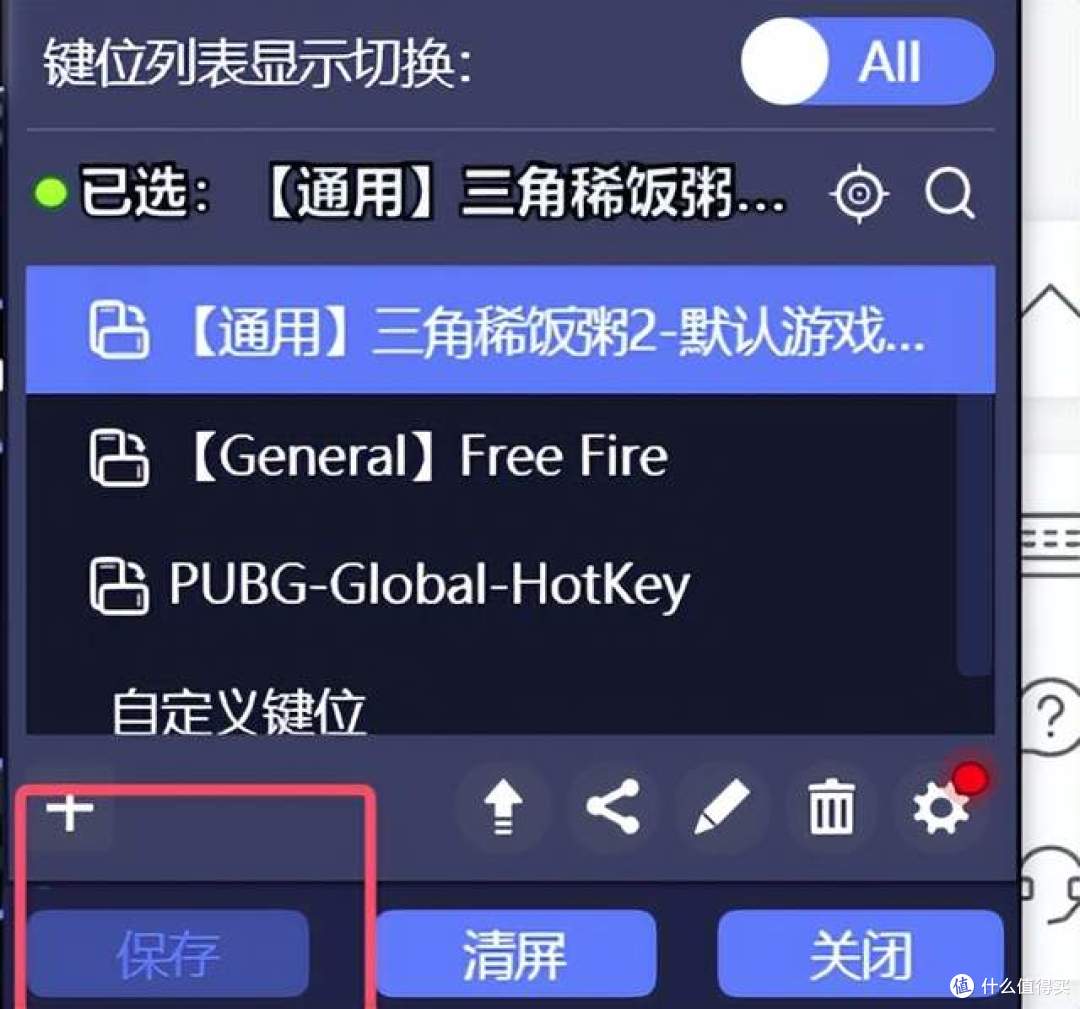
9、点击右下角“保存”键位,保存游戏布局,返回游戏大厅,你就可以用刚刚设置的键位在电脑上玩手游
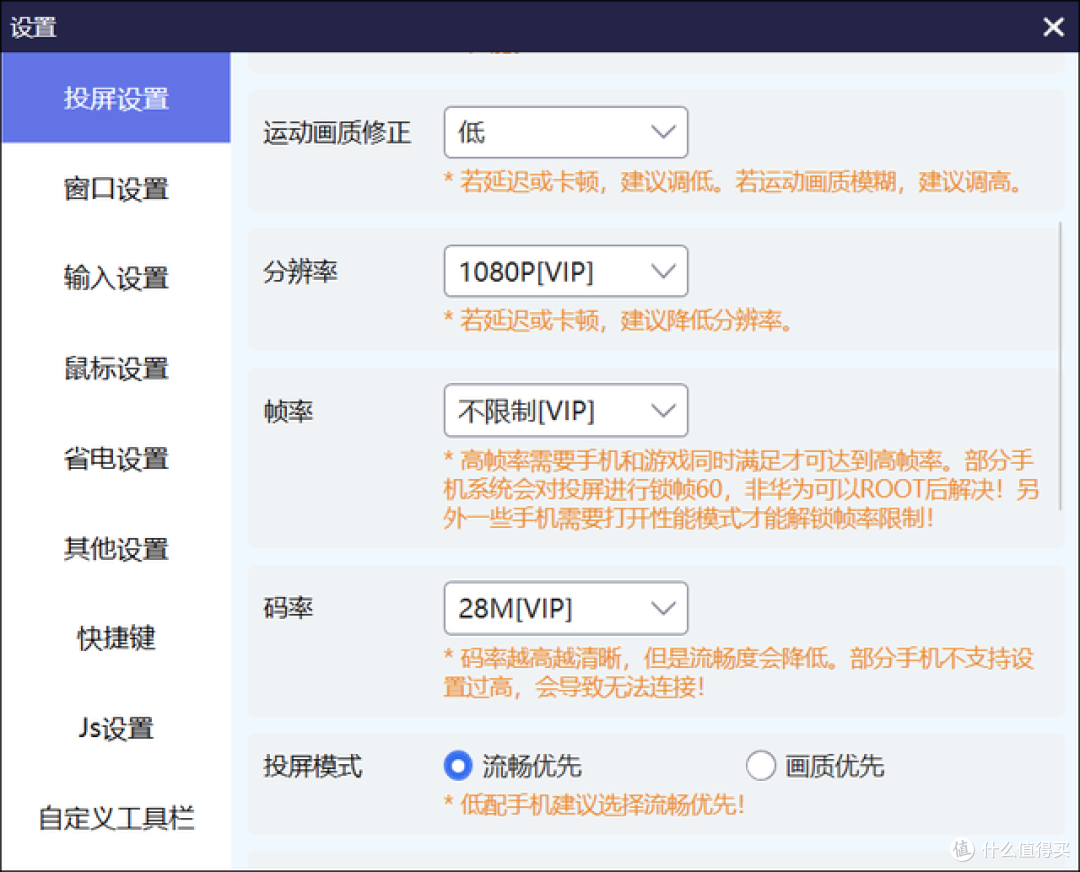
10、你可以在软件右上角的“设置”里面对投屏的分辨率、画质、帧率等进行调节
三、游戏键位说明
1、推荐在不更改游戏本身的操作布局的情况下,下载“键位中心”推荐的键位
2、若是已经调试过游戏默认的操作布局,请根据下载按键时的提示选择“帮我设置”
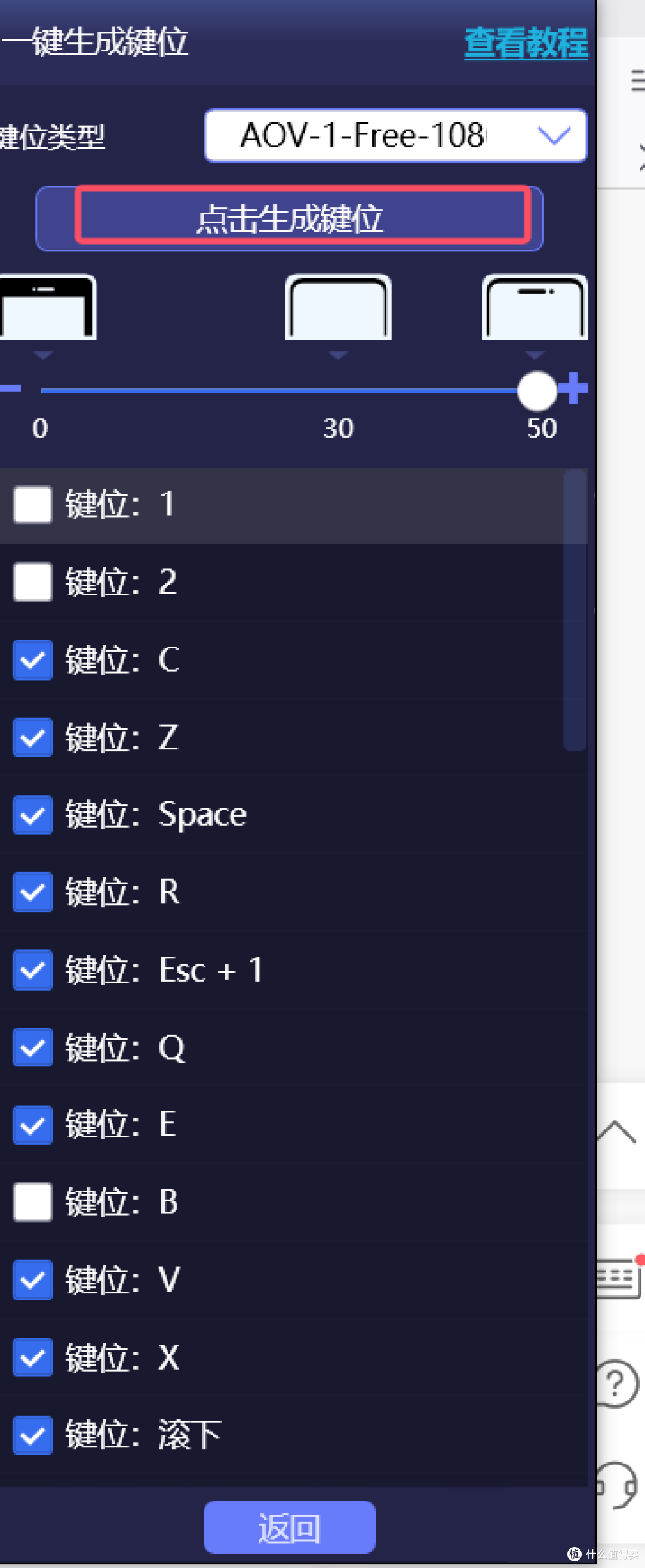
3、如果“键位中心”没有合适的键位,你也可以在“键位设置”里面使用“一键生成键位”功能,生成适合游戏类型的键位
四、总结
使用 TC Games,你就可以在电脑上以键鼠方式进行手游操作不再需要任何模拟器,且对游戏没有限制。 基本流程为:安装软件 → 连接手机 → 设置键盘映射 → 开始游戏。 该方式适合需要更大屏幕显示或更偏好键鼠操作体验的玩家。










