














 深耕数码、AI兴趣领域




29
50
极空间Docker搭建私人图书馆:无广告+多端同步
2025-11-13 18:52:28
0点赞
9收藏
0评论
哈喽各位数码控、阅读党!我是你们爱折腾、爱分享的 [单纯哥]~
最近好多新接触nas的朋友问:“极空间除了存照片、存电影,还能搞点啥实用的?” ,刚好我换了极空间后也还没弄,那今天就给大家安排一个 “文艺 + 实用” 的玩法,—— 用 Docker 部署开源阅读神器 Reader3,把散落的 PDF、电子书、小说全收纳,打造一个无广告、能同步、可联网搜索、在线阅读、外网访问的私人书库!
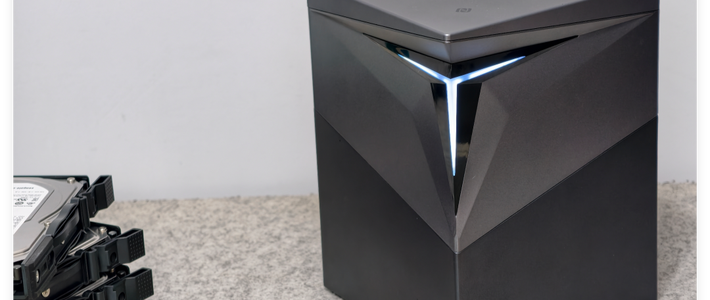
本次安装使用的还是我双11新买的极空间Q4,N95处理器+8g内存+4盘位空间,足够我的日常使用了,目前双11还没结束,喜欢的可以抓紧上车。
为啥极空间 + Reader 是绝配?
作为常年被电子书 “淹没”、随时看小说 的人,试过各种阅读 APP 后,还是觉得自建书库最香!而 Reader3服务器版 搭配极空间,直接戳中所有痛点:
数据不怕丢:所有书都存在极空间本地,不怕平台跑路、内容下架;
多端无缝读:手机通勤看一半,回家电脑 / 平板接着读,进度自动同步;
本地 + 在线:既能传自己的本地电子书,也能加网络书源追小说,再也不用换 APP,一个APP满足所有需求;
清爽无广告:没有弹窗、没有会员,清爽无广告,阅读体验棒;
轻量化不占地:Docker 部署对极空间性能消耗极低,后台挂着完全不影响其他功能。
创建持久化文件夹(关键!避免数据丢失)
这步一定要做!不然删除容器后,书籍、阅读进度全没了~
打开极空间管理后台 → 我的文件 → 新建 “Docker” 文件夹(已有就直接用)→ 在 “Docker” 里新建 “Reader” 文件夹 → 再在 “Reader” 里建两个子文件夹:logs(存日志)、storage(存书籍、配置)。最终路径就是:我的文件/Docker/Reader/logs 和 我的文件/Docker/Reader/storage,记好这个路径,后面要用!
 图片
图片安装方式一:图形化 “点点点” 安装(新手首选)
不用敲任何命令,跟着点就行,全程 10 分钟搞定:
打开极空间 Docker 应用,点击左侧 “镜像” → 上方 “仓库”;搜索框输入镜像名称:hectorqin/reader(官方最新版,稳定不翻车),点击右侧 “下载”;
 图片
图片版本直接默认latest,等待镜像拉取完成;
 图片
图片 图片
图片在 “本地镜像” 里找到它,双击开始创建容器;
 图片
图片配置容器(重点!别瞎改):
通用:容器名称填 “Reader”(方便后续管理,随便改也可以),取消性能限制,其余默认;
 图片
图片目录挂载(数据持久化核心):点击 “添加”,分两次添加目录:
① 文件/文件夹(本地路径):选刚才建的 我的文件/Docker/Reader/logs → 装载路径(容器路径):填/logs;
② 文件/文件夹(本地路径):选 我的文件/Docker/Reader/storage → 装载路径(容器路径):填/storage;
 图片
图片端口(访问入口):容器端口固定填8080(Reader 默认端口,改了会报错),本地端口填7777(可以自定义,比如 8888、9005,只要不跟其他 APP 冲突就行);所有配置填完,点击右下角 “应用”,
 图片
图片等待容器启动(约 10 秒,状态显示 “运行中” 就 OK 了);
 图片
图片测试访问:打开浏览器,输入 http://极空间内网IP:7777(极空间 IP 在 “设备监控 - 网络信息” 里找,比如 192.168.1.88),如果设置了域名及ddns,直接输入域名+端口也行,能打开 Reader 页面就说明成功了!
 图片
图片安装方式二:Docker Compose 命令安装
打开极空间 docker 应用,选择 Compose 标签新建一个项目,将下方提供的yaml代码复制到文本框内用。
version: '3.8'
services:
read_own:
image: hectorqin/reader:latest
container_name: reader
restart: always # 自动重启
ports:
- "7777:8080" # 本地端口:容器端口
volumes:
- ./我的文件/reader/logs:/logs # 日志目录映射
- ./我的文件/reader/storage:/storage # 核心数据目录映射
environment:
- TZ=Asia/Shanghai # 时区设置,避免时间错乱 图片
图片
设置好后点击“创建”就行了。
访问方式和上面一样:http://极空间IP:7777。
初始化设置:
创建管理员账号:第一次访问会让注册,输入用户名和密码(记好,后续登录用);
导入本地书籍:
简单版:直接把电子书(PDF、EPUB、MOBI、TXT 等)复制到极空间 Docker/Reader/storage/ localStore文件夹,Reader 会自动扫描;
 图片
图片把书籍导入localStore中以后,打开部署的Reader阅读器容器,在左侧栏找到【书架设置】-【浏览书仓】并打开,会自动识别导入到Nas文件夹中的书籍,如果没识别到,右上角点击【解析书籍】后会自动识别,勾选后点击【操作】--【上传文件】即可,也可点击右上角的【一键导入】。
 图片
图片快捷版:在 Reader 界面点击 “导入书籍”,直接批量上传本地文件;
 图片
图片添加在线书源(追小说神器!):
点击 Reader 右上角 “设置” → “书源管理” → “书源订阅”,粘贴优质书源(直接复制链接)(公众号已备好书源链接,回复“书源”就行):
 图片
图片然后点击同步,上面显示绿色文字就说明成功了。
 图片
图片导入后就能搜网络小说,追更不费劲~
 图片
图片试着搜索了一下,效果很好。
多端同步:手机浏览器输入同样的链接,自动适配移动端,还能 “添加到主屏幕”,伪装成原生 APP,阅读进度、书签自动同步!
外网访问:随时随地看电子书
想在通勤、出差时访问?用极空间自带的功能,不用复杂穿透:
打开极空间 APP → 远程访问 → “新建”,输入 http://极空间内网IP:7777(比如 127.0.0.1:7777);
生成专属远程链接,以后打开极空间 APP,点击快捷入口就能访问,还能开启 HTTPS 加密,安全又方便!
 图片
图片好了,今天就这样了,明天咱们再来说说如何让APP版的“阅读”与咱们这个服务器版的“reader”保持数据同步吧。
 图片
图片