
































 深耕数码兴趣领域














15
12
电脑技巧:分享一款免费好用的音频编辑软件——Audacity
2024-12-19 08:56:46
2点赞
15收藏
2评论
一、软件简介
 图片
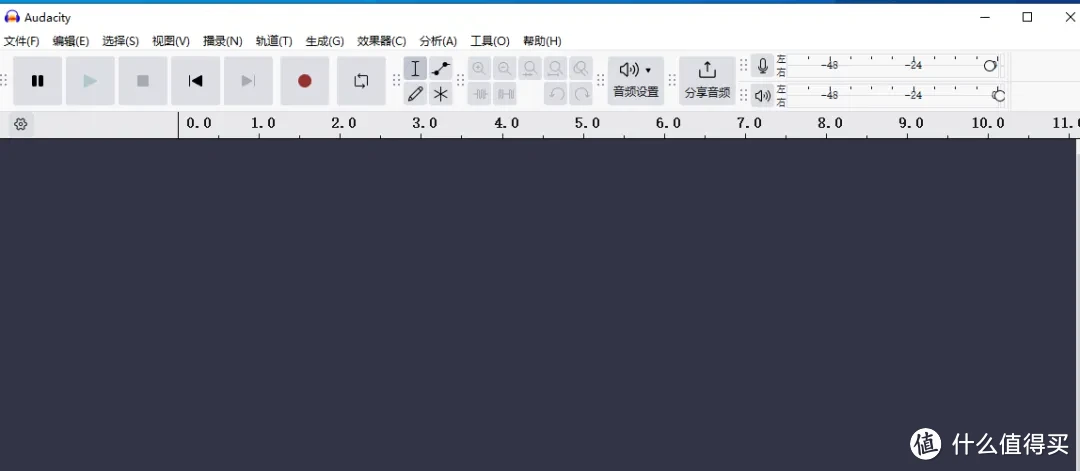
图片Audacity 是一款免费、开源的音频编辑和录制软件,支持Windows、macOS、GNU/Linux等多种操作系统。这款软件由一群来自世界各地的开发者共同维护和更新,致力于为用户提供一套功能强大、易于使用的音频编辑工具。Audacity 的界面简洁直观,即使是音频编辑新手也能很快上手。
二、软件功能
Audacity 提供了广泛的功能,涵盖了从最基本的录音到复杂的音频编辑任务,主要功能如下:
 图片
图片录音:可以直接从麦克风或扬声器录制声音,或者从其他音频输入设备捕捉声音。
编辑:支持剪切、复制、粘贴、删除等多种基本编辑操作,还可以撤销和重做多次修改。
多轨编辑:允许多个音频文件在同一项目中编辑,便于制作复杂的音频作品。
音频效果:内置了丰富的音频效果插件,如淡入淡出、回声、压缩、降噪等,用户可以轻松添加或移除这些效果。
频谱分析:提供频谱可视化工具,帮助用户更好地理解音频文件的组成成分。
批处理:支持通过脚本语言(如Lua)自动化处理大量音频文件。
格式转换:能够导入和导出多种音频格式,如WAV、AIFF、FLAC、MP3等。
三、软件特点
开放源代码:Audacity 是一款开源软件,这意味着任何人都可以查看其源代码,并且开发者社区可以贡献新的功能或修复已知的问题。
跨平台兼容性:支持主流的操作系统,使得不同平台的用户都可以享受到一致的使用体验。
用户友好的界面:设计直观,即使是初学者也能快速掌握其基本操作。
广泛的文件格式支持:不仅可以处理常见的音频格式,还可以通过安装额外的插件来支持更多的文件类型。
实时预览效果:在应用任何效果之前,都可以实时预览其结果,确保编辑过程中的准确性。
定制化与扩展性:允许用户通过安装插件或编写脚本来扩展软件的功能,满足个性化需求。
四、软件安装
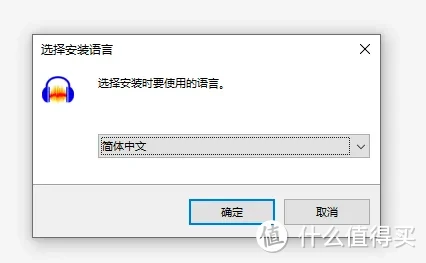
双击安装程序进行安装语言选择,这里默认未简体中文。
 图片
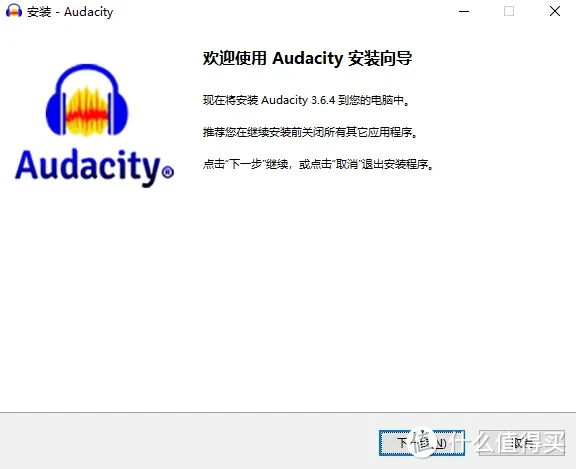
图片然后进入安装向导界面
 图片
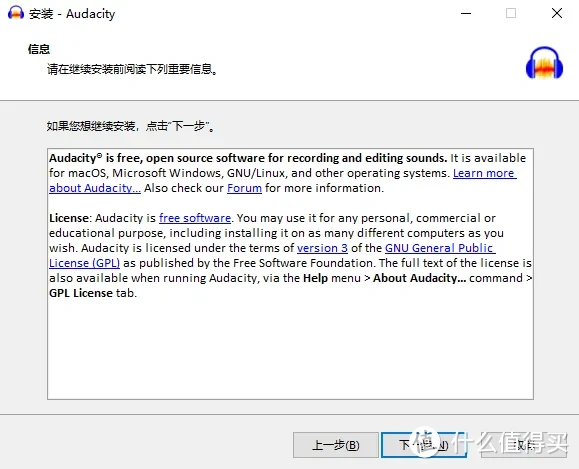
图片点击下一步查看软件使用说明。
 图片
图片接着点击下一步进入安装目录的选择
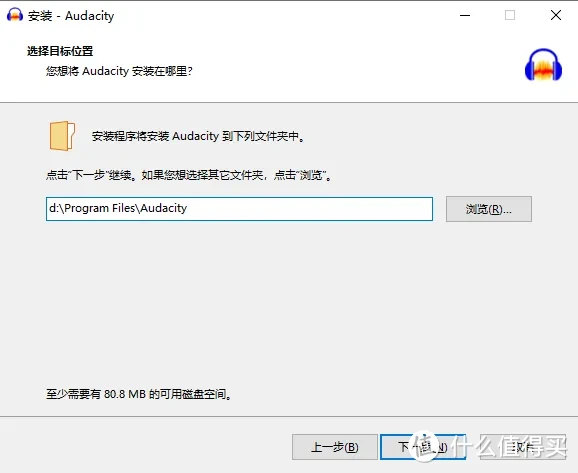 图片
图片这里选择创建桌面快捷方式
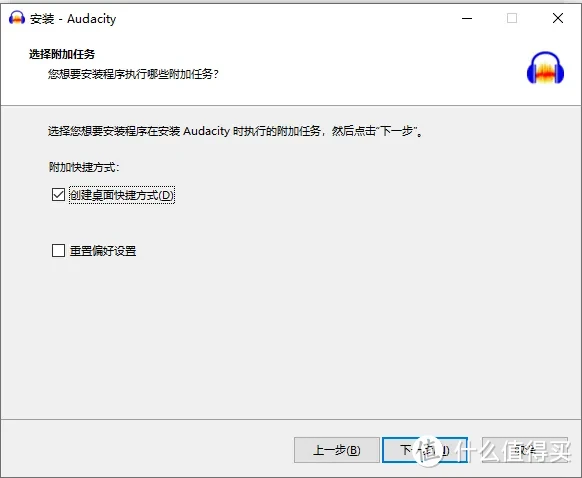 图片
图片然后进入软件安装准备界面。
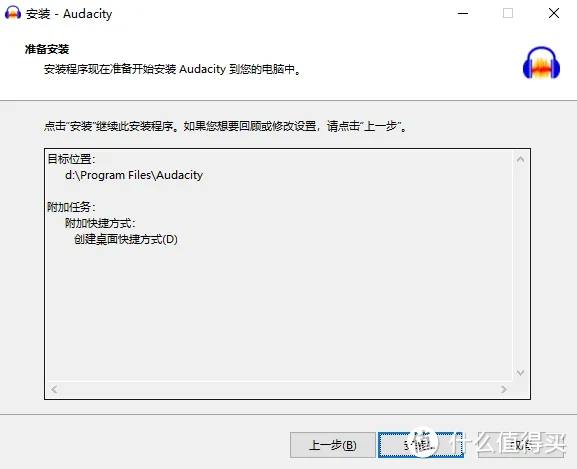 图片
图片软件安装过程如下
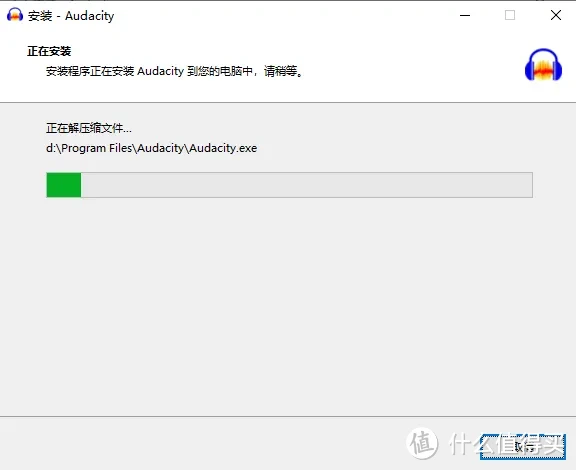 图片
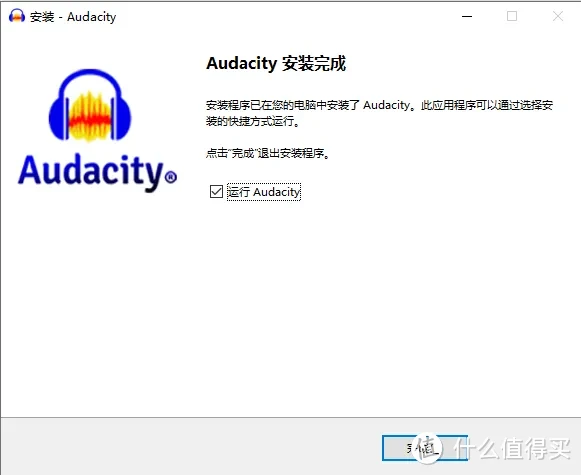
图片安装成功后界面如下:
 图片
图片到此软件就安装成功了。
五、软件使用说明
双击桌面的软件图标,打开软件的主界面。
 图片
图片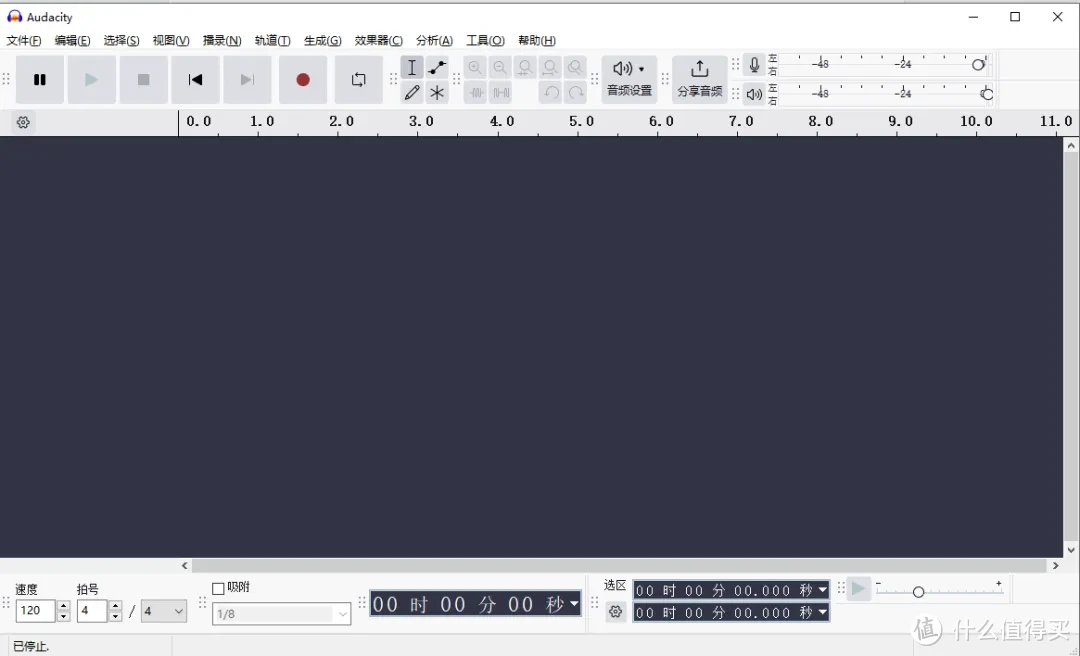 图片
图片这里通过把一个mp3格式的音频单身道文件转换为双声道的案例给大家介绍如何使用。
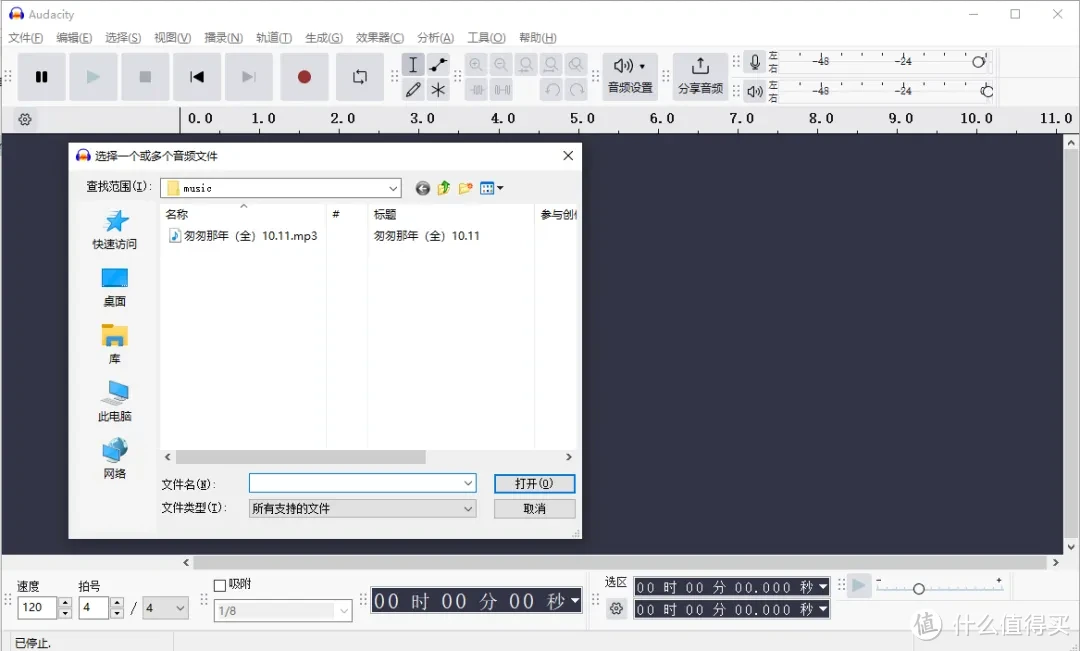
首先我们选择需要转换的文件,具体如下图:
 图片
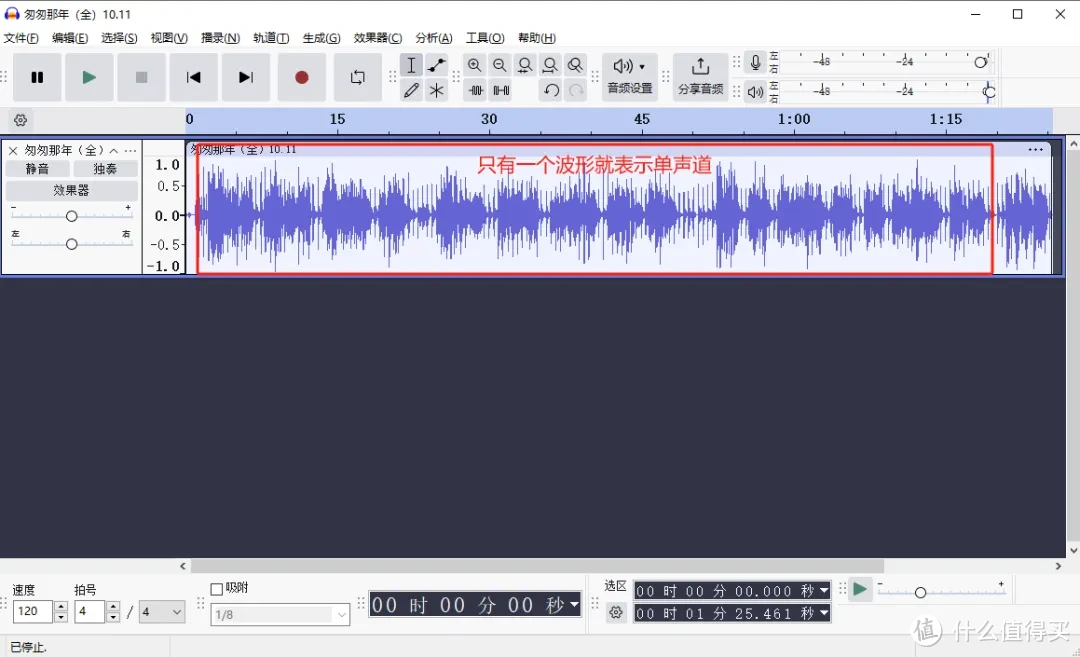
图片打开文件后发现只有一个
 图片
图片接着我们使用Ctrl+A 全选,然后Ctrl+C复制,最后使用Ctrl+V 粘贴就可以了。
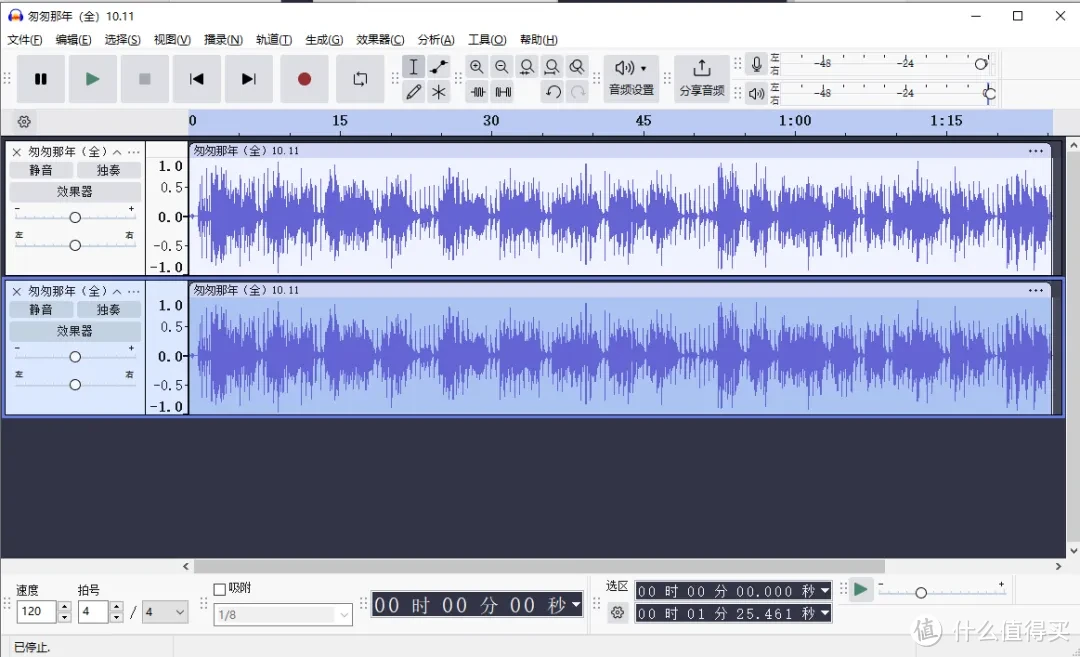 图片
图片接着点击导出音频
文件下拉菜单选择 导出音频
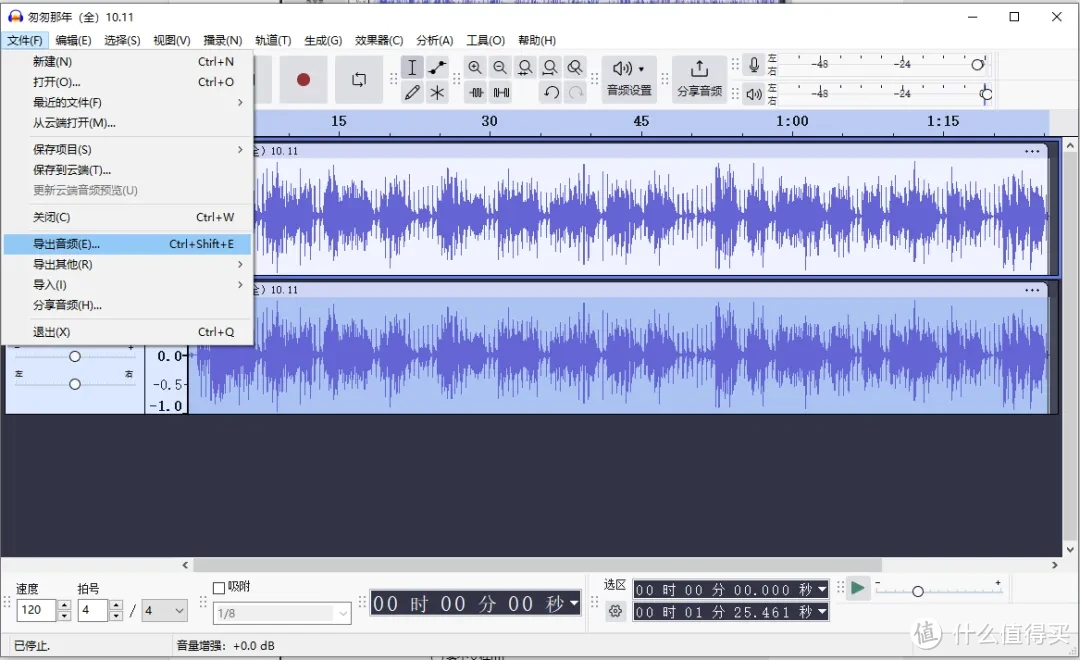 图片
图片弹出窗口,这里选择导出到计算机。
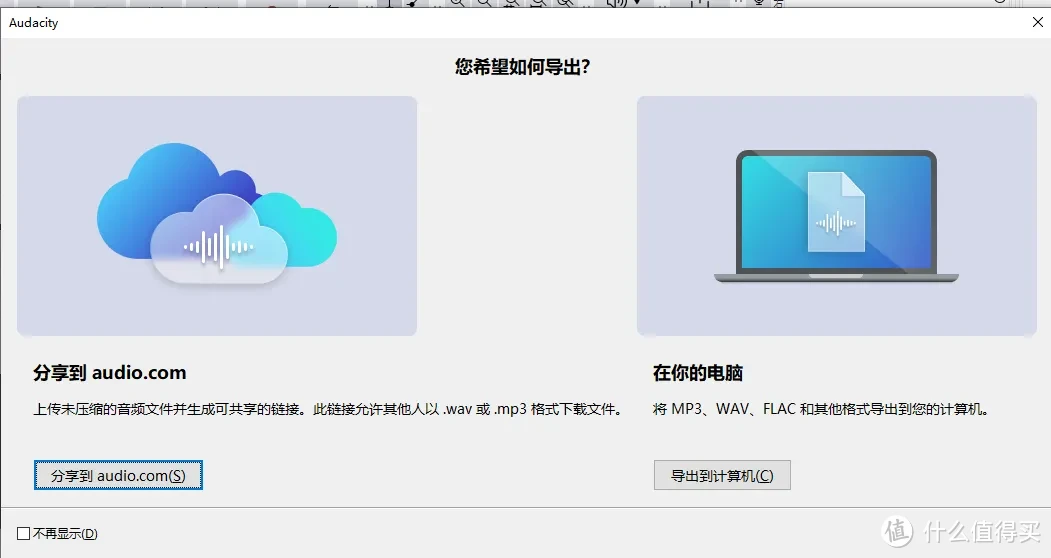 图片
图片接着弹出导出音频的窗口。
这里可以修改文件名、保存目录、文件保存格式、,选择后点击导出按钮。
注意:一定要选择立体声,才可以。
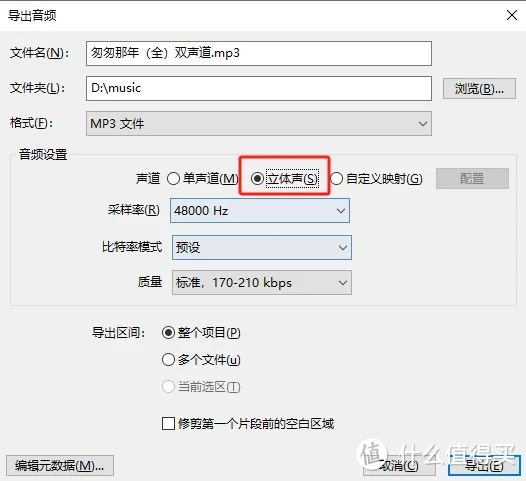 图片
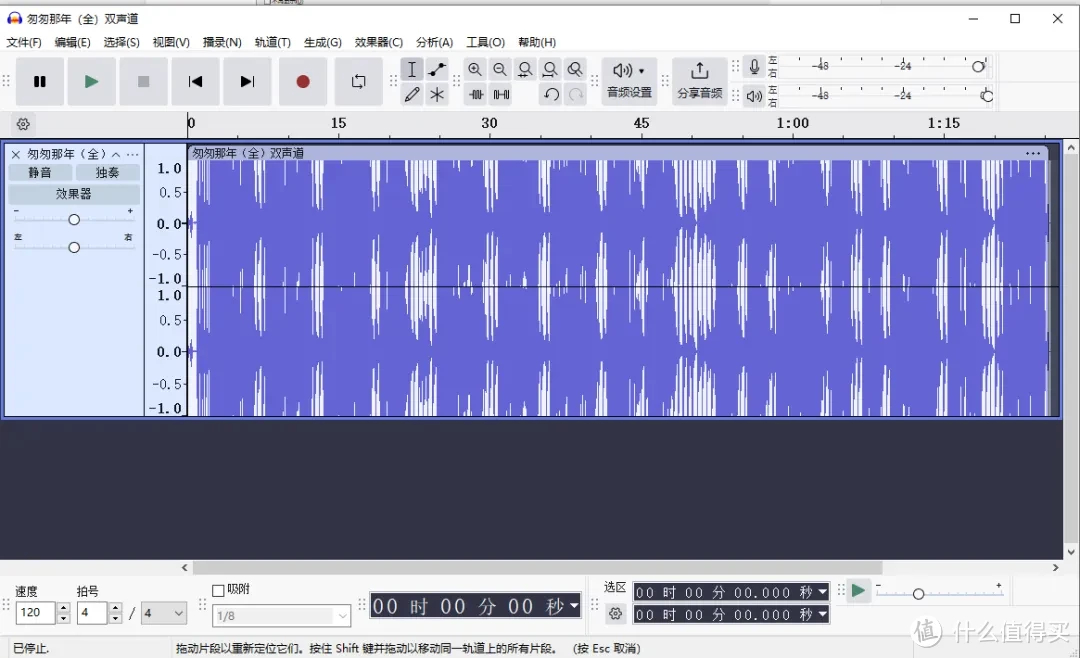
图片转换之后的效果如下:
 图片
图片Audacity 是一款深受音频爱好者和专业人士喜爱的音频编辑工具,无论你是需要进行简单的录音剪辑,还是复杂的音频后期制作,Audacity 都能提供必要的支持。其免费且强大的功能集合,还是非常值得推荐的。
作者声明本文无利益相关,欢迎值友理性交流,和谐讨论~















校验提示文案
校验提示文案