




































 深耕数码、AI兴趣领域











6
5
小米AX3000T ——入手拆箱
2024-06-17 11:59:10
5点赞
5收藏
15评论
一、写在前面的话
犹豫了很久了,原本家里使用的是一台京东云的AX6600,也就是传说中的雅典娜,已经回本了,但是不知道是不是因为跑的时间长了,存储颗粒有问题,还是固件问题,带机量感觉不大,会出现掉线的情况,还有就是测速慢。
最近移动封号厉害,家里的宽带已经被限速了,很难说什么,运营商的这波操作真的是6的很,屏蔽了用户的宽带以后开始自己做pcdn,如果运营商莫名给换光猫的话一定注意一下,看看光猫是怎么写的,边缘计算设备那就是在白嫖你的宽带跟电费,裁判员自己上场的事儿已经屡见不鲜了,真的就是**
二、开箱
包装超级简洁,没有什么花里胡哨的图案,上来就是自家产品以及名字,主打是Wifi6,为什么我现在还要入手 WiFi 6 的设备呢?
很简单,穷啊,WiFi 7 的设备买不起,路由器更买不起
等我这WiFi 6 路由器退役了,WiFi 7 还不知道能不能普及呢,你说是么?

内容很简单,就这三样,电源适配器、网线、路由器本体,网线我都没有拆,原本线路都已经铺设好了,换路由器仅仅更换本体以及电源就可以了,网线按照目前的网络环境来说,足够了。

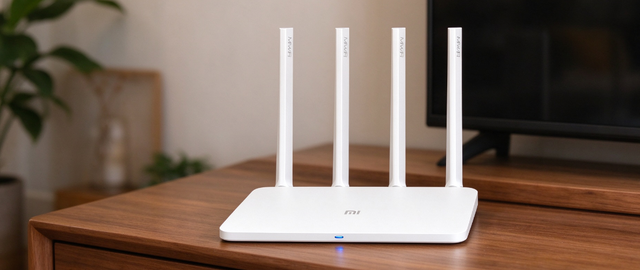
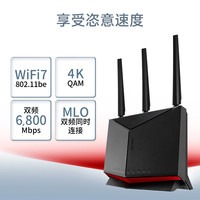
路由器外观很简约,没什么设计,但是却很百搭,四根扁带形的天线,没有夸张的效果,就是这么简简单单。

天线是固定设置的,免去了手动调整朝向的苦涩,有时候会因为信号不够好而手动去调整天线的方向,天线确实是有方向的,但是,我又不知道应该指向哪里信号才是最好的
还是固定方向的好,打开就这样,信号不好就是路由器设计的锅,不用考虑那么多!哈哈哈哈

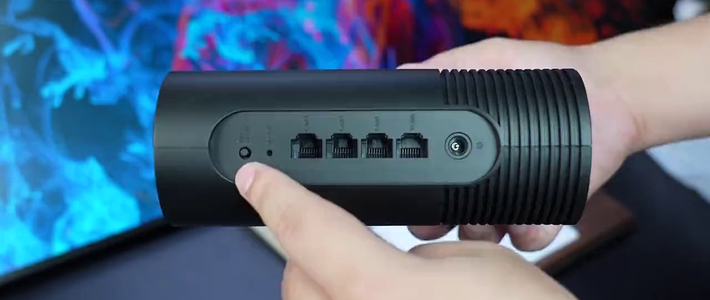
屁股上是四个WAN/LAN自适应接口,免去了判断线缆顺序的烦恼,很Nice,以后也是普及了

三、安装
安装的过程很简单,去掉原本的路由器,安装新的路由器就完成了。
米家
路由器直接用米家来设置,打开米家——添加设备——点击找到的路由器——初始化设置。
由于我没有配置路由器拨号,网络是自动获取的,这时候就只用设置WiFi名和密码就可以了。
小技巧
为了避免所有设备都有重新设置WiFi的痛苦,我把路由器名和密码设置为了跟原本路由器一样的设置,无缝切换,所有设备均可以自动连接,很Nice。

到手以后就推了系统更新,第一次升级了系统,整个升级过程很快,不到3分钟就完成了,体验还可以。
NFC
路由器正面右下角有一个NFC的标识,可以使用手机一碰连

但仅限Android手机
四、尾巴
目前为止,整个开箱、安装、使用过程都还算满意,没有什么槽点。
网上鼓吹的断联也不知道是基于什么来判断的,等我是用一段时间之后再来看看吧。
作者声明本文无利益相关,欢迎值友理性交流,和谐讨论~















校验提示文案
校验提示文案
校验提示文案
校验提示文案
校验提示文案
校验提示文案